Biblioteca › Cumplimiento y gestión (SIG) › Activos EAM
Activos EAM: el inventario de activos del SIG, con sus dependencias
Vas a registrar un activo como objeto del SIG, clasificarlo por confidencialidad, integridad y disponibilidad, relacionarlo con lo que depende de él y ver qué se cae si falla. Al terminar sabrás también cuándo usar Activos EAM y cuándo el módulo Activos, y cómo pasar los activos de uno al otro sin escribirlos dos veces.
Antes de empezar
- Plan Business: Activos EAM está en la barra GOBERNANZA (SIG).
- Ideal: tener los procesos cargados en Organización. El «impacto si falla» de un activo se calcula con los procesos, riesgos, controles y planes que tenga relacionados.
- Si ya llevas tu patrimonio en el módulo Activos, no lo vuelvas a escribir: el paso 9 lo importa.
Activos EAM o Activos: cuál usar
Son dos módulos distintos que se complementan. Activos (/activos, barra Logística, desde el plan Pro) es el control patrimonial y operativo: lo que costó cada cosa, cuánto vale hoy, quién la tiene, dónde está y cuándo le toca mantenimiento. Activos EAM (/activos-sig, barra Gobernanza, plan Business) es el inventario de gobierno: cada activo es un objeto del SIG que se clasifica, se relaciona con procesos y riesgos y sirve de base a Continuidad y Cumplimiento.
| Pregunta | Activos (/activos) | Activos EAM (/activos-sig) |
|---|---|---|
| ¿Qué registra? | Bienes físicos y digitales: flota, oficinas, cómputo, mobiliario, maquinaria, licencias y dominios | Todo lo que tiene valor para el SIG: información, hardware, software, infraestructura, cloud, servicios, personas, procesos, propiedad intelectual y activos estratégicos |
| ¿Cómo mide su valor? | Costo de compra, depreciación lineal, valor en libros y valor residual | Clasificación CIA (Bajo a Crítico), dimensiones de impacto y de valor, criticidad |
| ¿Qué hace con él? | Asignar con acta de entrega, devolver, trasladar, programar mantenimientos, auditoría física con QR y dar salida | Relacionarlo (depende de, soporta, usa…), ver el impacto si falla, moverlo por el ciclo de vida de 13 etapas |
| ¿Quién lo mira? | Administración, contabilidad, operaciones | Seguridad de la información, riesgos, continuidad, auditoría |
El puente es la pestaña Integración de Activos EAM: importa los activos de /activos como objetos del SIG para gobernarlos, sin duplicar el patrimonio.
Paso a paso
Míralo hecho. Los pasos de este tutorial, tal cual en el CRM: el cursor hace cada clic donde se hizo de verdad. Pulsa el número de un paso para ir a su cuadro.
Abre el módulo y lee el panel
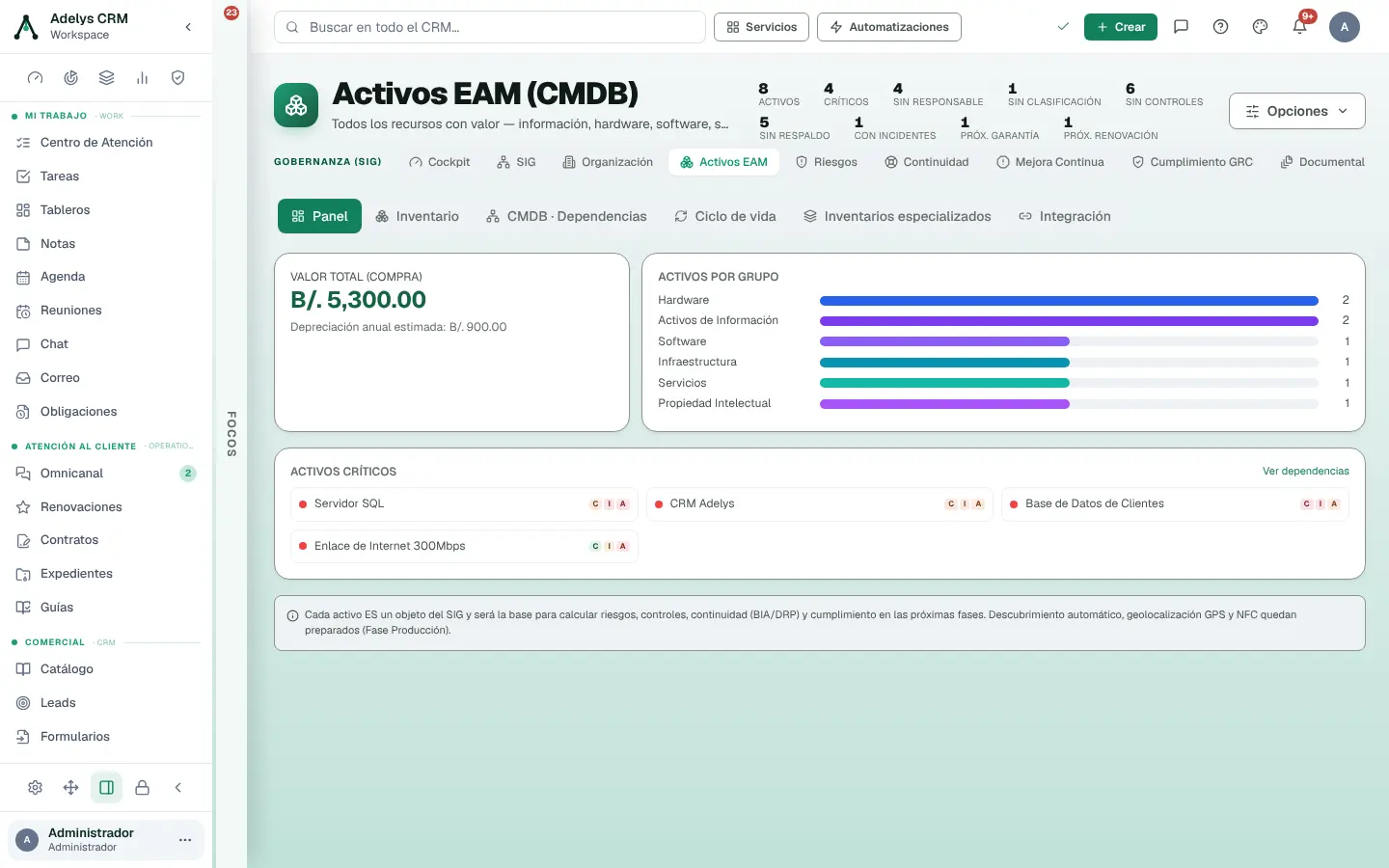
En la barra GOBERNANZA (SIG) pulsa Activos EAM. El encabezado trae nueve cifras: Activos, Críticos, Sin responsable, Sin clasificación, Sin controles, Sin respaldo, Con incidentes, Próx. garantía y Próx. renovación. Las siete primeras llevan al Inventario; las dos últimas, al Ciclo de vida.
La pestaña Panel enseña el Valor total (compra) con la depreciación anual estimada, los Activos por grupo y los Activos críticos, cada uno con su marca C · I · A coloreada por nivel.
Registra el activo
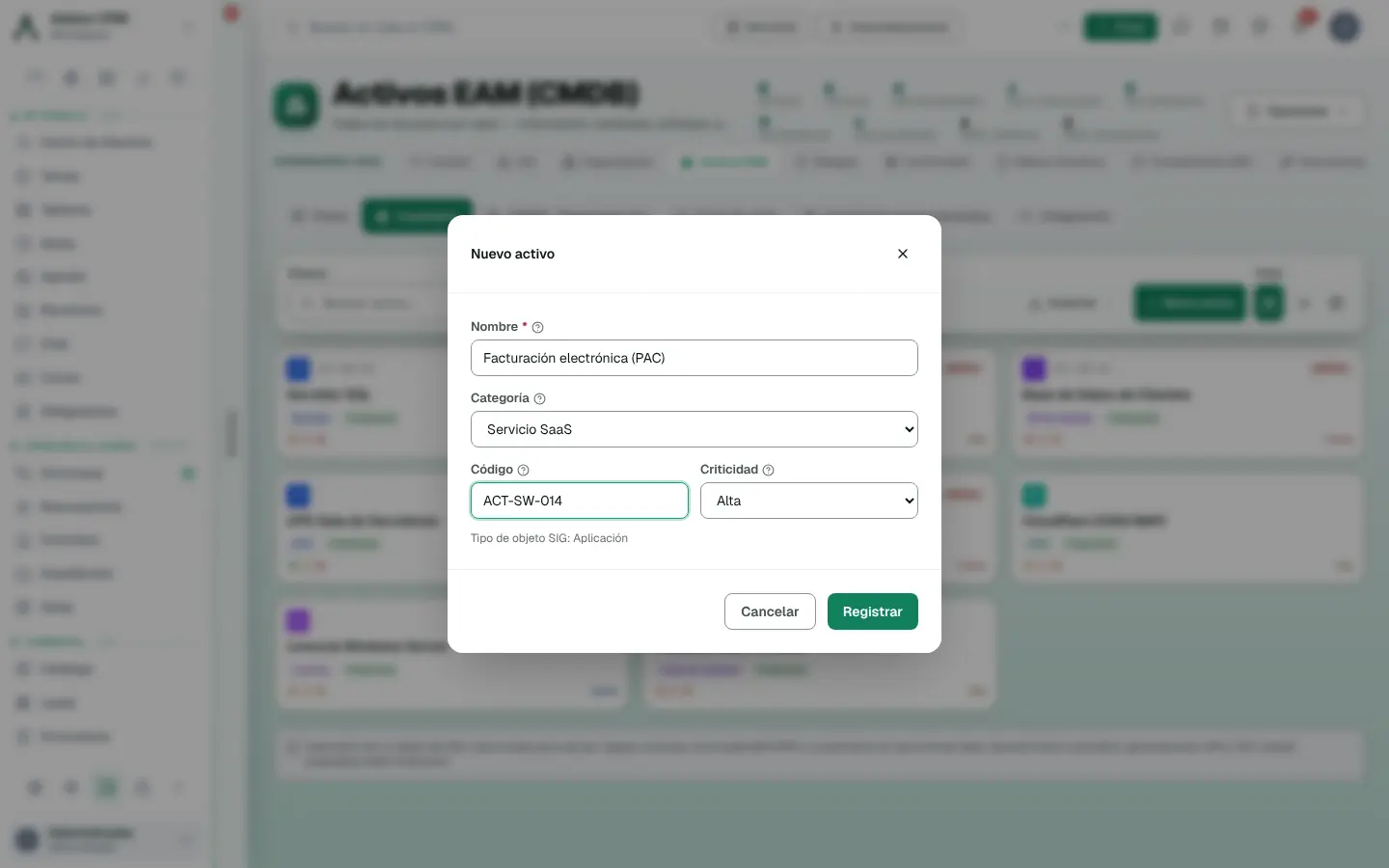
Abre Inventario. Tienes buscador, filtros Grupo y Criticidad, tres vistas (tarjetas, lista y tabla) y el botón Exportar. Pulsa + Nuevo activo.
Escribe el Nombre, elige la Categoría —van agrupadas: Activos de Información, Hardware, Software, Infraestructura, Cloud, Servicios, Personas, Activos Organizacionales, Activos Físicos, Propiedad Intelectual y Activos Estratégicos—, el Código y la Criticidad (Baja, Media, Alta, Crítica). Debajo ves qué tipo de objeto SIG va a ser. Pulsa Registrar.
Completa la ficha
La ficha se abre sola, con cinco pestañas: Ficha, Clasificación, Ciclo y costos, CMDB / Dependencias y Específicos.
En Ficha llenas Custodio, Proveedor y Descripción, marcas Marcar como crítico si aplica y dejas o quitas Elemento de configuración (CMDB). La Ubicación tiene sucursal, edificio, sala, rack, posición y GPS. A la derecha, la Etiqueta con el código QR del activo y el botón Imprimir.
Clasifícalo
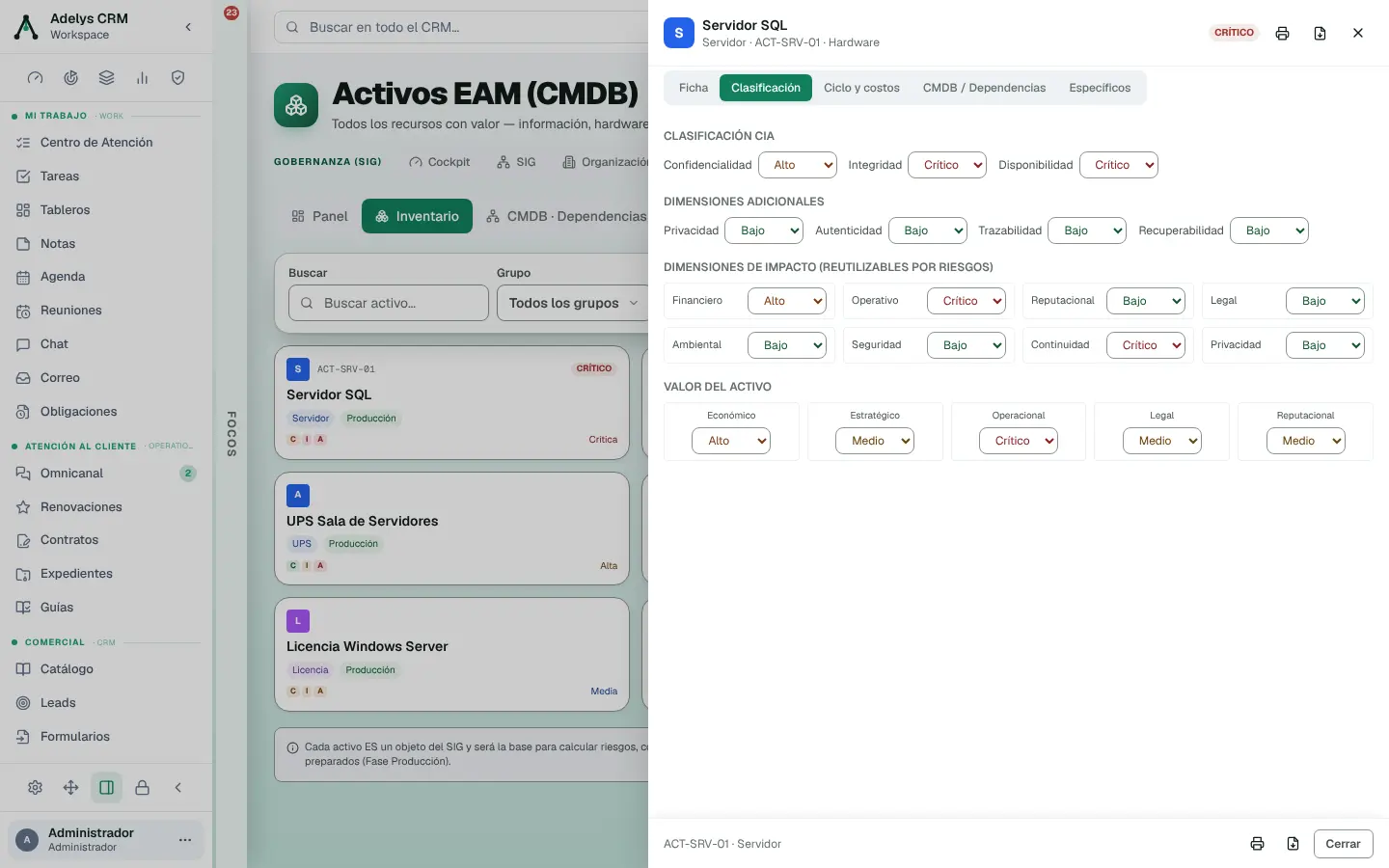
En Clasificación eliges el nivel —Bajo, Medio, Alto o Crítico— de la Clasificación CIA (Confidencialidad, Integridad, Disponibilidad), de las Dimensiones adicionales (Privacidad, Autenticidad, Trazabilidad, Recuperabilidad), de las Dimensiones de impacto (Financiero, Operativo, Reputacional, Legal, Ambiental, Seguridad, Continuidad, Privacidad) y del Valor del activo (Económico, Estratégico, Operacional, Legal, Reputacional).
Las dimensiones de impacto están marcadas en pantalla como reutilizables por riesgos: son las mismas escalas que usa la matriz de Riesgos.
Anota ciclo de vida y costos
En Ciclo y costos pulsas la etapa en la que está: Solicitud, Evaluación, Compra, Recepción, Implementación, Producción, Mantenimiento, Actualización, Transferencia, Baja, Destrucción, Reciclaje o Archivo. Cada cambio queda en el Historial del ciclo.
Debajo, siete casillas de costo (Costo compra, Mantenimiento, Costo anual, Licencias, Soporte, Valor residual, Depreciación/año), Garantía hasta y Renovación hasta —que alimentan las cifras «Próx. garantía» y «Próx. renovación»— y el registro de Mantenimiento (Preventivo, Correctivo o Predictivo, con descripción y costo).
La pestaña Específicos pide los datos propios de la categoría cuando los tiene: CPU, RAM, IP y hostname en un servidor; placa y VIN en un vehículo; registrador y nameservers en un dominio.
Relaciónalo con lo que depende de él
En CMDB / Dependencias ves cuatro contadores —Procesos, Riesgos, Controles, Planes— y la frase «Si … falla, se ven afectados N elemento(s) del SIG». Pulsa Relacionar.
Elige el Tipo de relación (soporta, pertenece a, usa, depende de, afecta a, mitiga, cumple…), busca el objeto del SIG y pulsa sobre él. La relación aparece abajo, en Depende de o en De él dependen, según el sentido.
Mira la cadena completa en CMDB · Dependencias
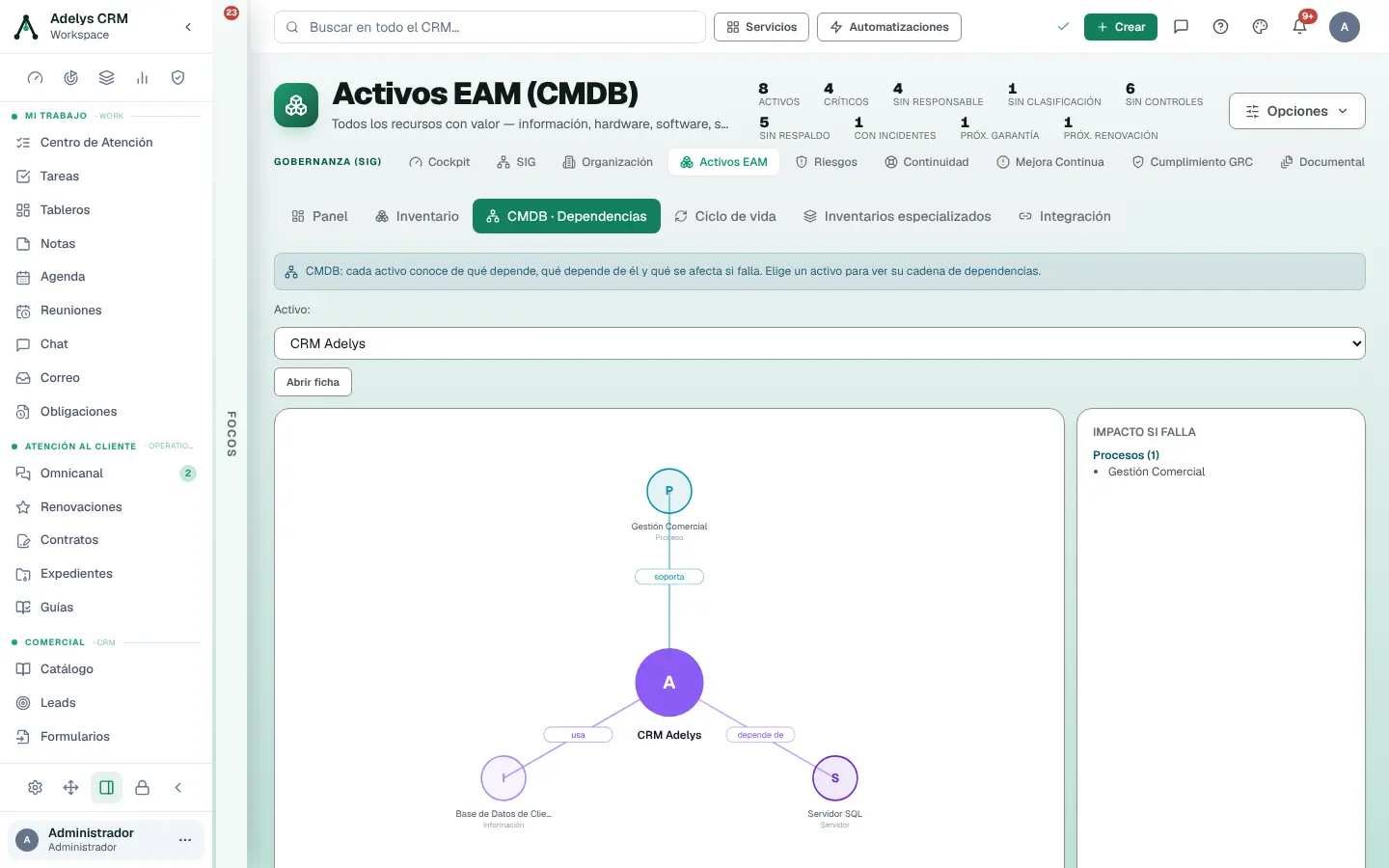
Cierra la ficha y abre la pestaña CMDB · Dependencias del módulo. Elige un activo en el selector Activo: a la izquierda, el grafo con sus relaciones; a la derecha, Impacto si falla, con los procesos, riesgos, controles y planes que arrastra. Abrir ficha te lleva a su ficha.
Revisa el ciclo de vida y los inventarios especializados
Ciclo de vida pone los activos en columnas por etapa. Inventarios especializados filtra el mismo inventario en listas temáticas, con su conteo: Licencias, Certificados y secretos, Dominios, APIs e integraciones, Copias de respaldo, Dispositivos móviles, OT / IoT, Contratos y Proveedores críticos. No son módulos aparte: es el mismo motor de activos.
Importa los activos del módulo Activos
En Integración pulsa Importar activos del módulo /activos. Cada activo de tu patrimonio queda como objeto del SIG con su nombre, su código y una categoría equivalente (cómputo pasa a Computadora, flota a Vehículo, instalaciones a Edificio / Oficina, licencias a Licencia…), listo para clasificar y relacionar. El aviso dice cuántos quedaron vinculados.
Importar otra vez no duplica: un activo que ya vino de /activos se reconoce por su origen. Y no se copian los valores contables: el costo y la depreciación siguen viviendo en Activos.
Casos prácticos
Distribuidora Los Pueblos — qué se cae si cae la facturación
La gerente de TI registra «Facturación electrónica (PAC)» como Servicio SaaS con criticidad Alta, lo clasifica con integridad Crítico y lo relaciona: depende de el enlace de Internet y soporta el proceso de ventas. En CMDB · Dependencias, el impacto si falla ya no es una intuición: es el proceso de ventas, con nombre. Ese dato es el que lleva al BIA de Continuidad para justificar un segundo enlace.
Ferretería El Tornillo — de patrimonio a gobierno, sin repetir
Llevan años sus 40 equipos y vehículos en Activos, con depreciación y responsables. Al preparar la certificación ISO/IEC 27001, el consultor pulsa Importar activos del módulo /activos: los 40 entran al SIG en un clic. Clasifica solo los que tocan información —las laptops, el servidor NAS— y deja la flota en criticidad Baja. Contabilidad sigue en Activos; el comité de seguridad trabaja en Activos EAM; nadie escribe dos veces.
Preguntas frecuentes
¿Si cambio un activo en Activos EAM, cambia en el módulo Activos?
No. La importación crea el objeto del SIG a partir del activo de /activos, pero son registros distintos: la clasificación, las relaciones y el ciclo de vida viven en Activos EAM; el costo, la depreciación, el responsable y los mantenimientos patrimoniales, en Activos.
Pulsé «Importar» y me dijo que no había nada que importar, pero tengo activos.
La importación toma los activos que el módulo Activos ya cargó en tu sesión. Abre una vez Activos en la barra Logística, vuelve a Activos EAM → Integración e importa otra vez.
¿Qué significan las letras C, I y A de cada tarjeta?
Confidencialidad, Integridad y Disponibilidad (la A es de availability). El color de cada letra es su nivel: verde Bajo, ámbar Medio, naranja Alto, rojo Crítico.
¿Para qué sirve marcar «Elemento de configuración (CMDB)»?
Indica que el activo forma parte de la base de configuración: los elementos cuyas relaciones quieres seguir en el mapa de dependencias. Viene marcado por defecto en los activos nuevos.
Sigue con
- Activos — el control patrimonial: valor, depreciación, asignaciones y mantenimientos.
- Gestión de riesgos — los riesgos que cuelgan de cada activo.
- Continuidad del negocio — el BIA usa los activos críticos y sus dependencias.
- Panorama de la suite SIG — por qué Activos EAM va justo después de Organización.