Biblioteca › Portales e integraciones › Conectar tu tienda WooCommerce
Conectar tu tienda WooCommerce con Adelys Connect
En unos 5 minutos y sin saber de programación: al terminar, cada pedido nuevo de tu tienda aparece solo en Adelys y puedes cotizar con tus productos, con su precio y disponibilidad.
Antes de empezar
- Necesitas entrar al panel de tu WordPress (el que abres en
tu-sitio.com/wp-admin) con un usuario que pueda instalar plugins. - WooCommerce debe estar instalado y activo.
- Tu sitio debe abrir con https (el candado del navegador).
- En Adelys, eres administrador. Ten las dos pestañas abiertas: Adelys y tu WordPress.
Míralo en menos de un minuto
Paso a paso
Usa Siguiente →, las flechas del teclado o desliza con el dedo.


Actualizar el plugin
Desde la versión 1.4.0, Adelys Connect se actualiza solo desde adelys.app, como cualquier plugin de WordPress: cuando sale una versión nueva, en Plugins aparece el aviso con Actualizar ahora. Si quieres olvidarte, pulsa Activar actualizaciones automáticas en la fila de Adelys Connect y WordPress lo pone al día solo. El paquete solo se acepta de adelys.app y se comprueba con su huella (sha256) antes de instalarse: si no coincide, no se instala. La conexión con Adelys se conserva y no tienes que pegar otro código.
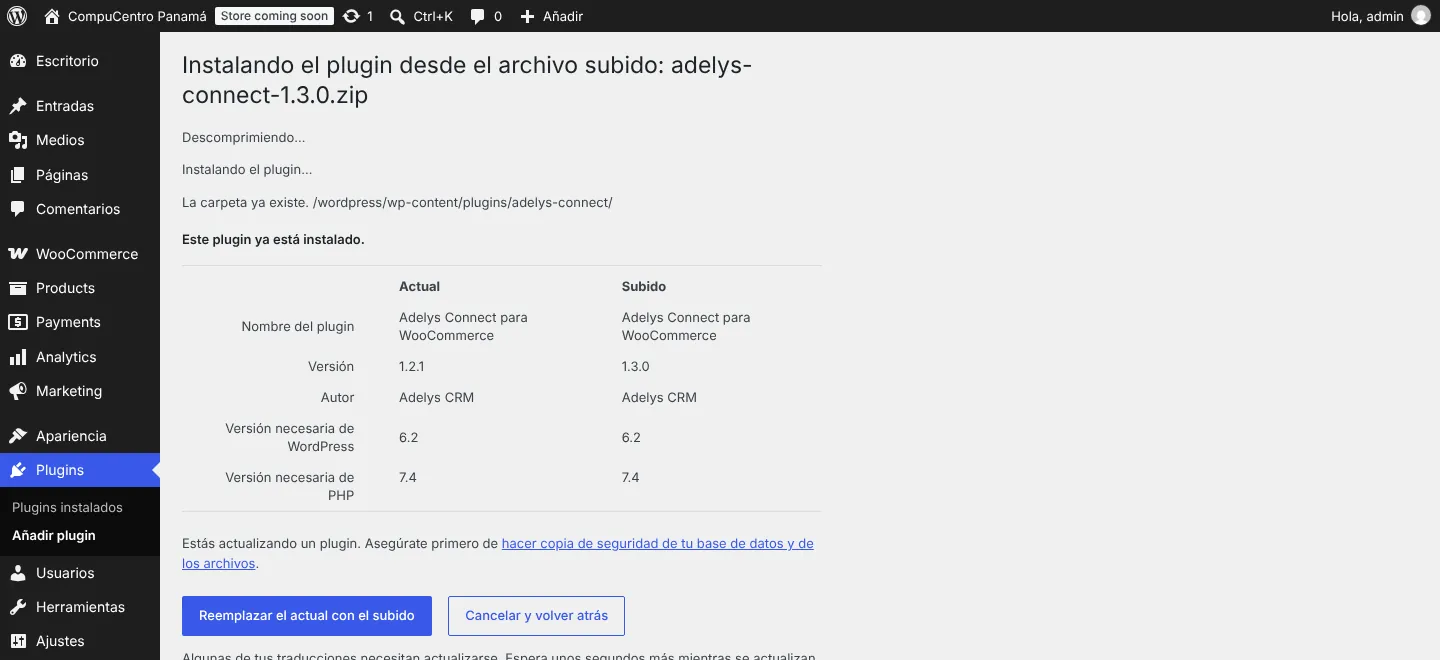
Si tienes una versión anterior a la 1.4.0, actualízala a mano una última vez (desde la 1.3.0 Adelys Connect permite crear desde Adelys la orden para Intcomex, pedidos para Intcomex):
- En Adelys, Pedidos → Conexión WooCommerce, pulsa Descargar el plugin: siempre baja la última versión.
- En tu WordPress ve a Plugins → Añadir plugin → Subir plugin, elige el .zip y pulsa Instalar ahora.
- WordPress te avisa de que el plugin ya está instalado y compara la versión Actual con la Subida. Pulsa Reemplazar el actual con el subido.
- En Plugins, revisa que Adelys Connect diga Versión 1.4.0 (o posterior) y siga activo. De ahí en adelante, las versiones nuevas llegan solas.
Ajustes «Pedidos para Intcomex»
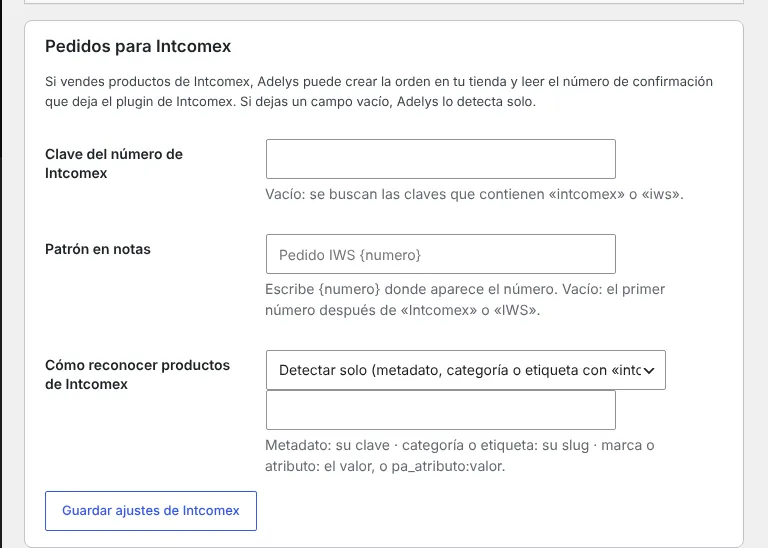
Con la versión 1.3.0, en WooCommerce → Adelys Connect aparece la sección Pedidos para Intcomex. Casi siempre puedes dejarla como viene: con los campos vacíos, Adelys detecta solo el número de Intcomex y los productos de Intcomex.
Correo de las órdenes de Adelys (versión 1.3.1): es el correo al que llegan la confirmación y los avisos de las órdenes que se crean desde Adelys, por ejemplo ventas@tuempresa.com. Si lo dejas vacío, se usa el correo del remitente de WooCommerce (WooCommerce → Ajustes → Correos electrónicos). Nunca se usa el correo de administración de WordPress, que muchas veces es el de quien te administra el sitio. Tus demás órdenes no cambian.
- Clave del número de Intcomex — dónde guarda el plugin de Intcomex su número dentro de la orden. Normalmente vacío: Adelys busca solo los datos de la orden cuyo nombre contiene «intcomex» o «iws», y si no, lee las notas de la orden.
- Patrón en notas — si el número llega en una nota, el texto que lo rodea con
{numero}donde va el número. Por ejemplo, para la nota «Orden enviada a Intcomex IWS — N° 2205197» escribeOrden enviada a Intcomex IWS — N° {numero}. Vacío: se toma el primer número después de «Intcomex» o «IWS», que ya reconoce esa nota. - Cómo reconocer productos de Intcomex — la regla con la que tu tienda propone la casilla Intcomex en Adelys: Detectar solo (un dato, categoría o etiqueta con «intcomex»), Tiene un metadato, Está en una categoría, Tiene una etiqueta o Marca o atributo de proveedor. En la casilla de abajo escribe el valor: la clave del dato, el slug de la categoría o etiqueta, o el valor del atributo (por ejemplo
intcomexopa_proveedor:intcomex).
Pulsa Guardar ajustes de Intcomex. La regla solo propone: en cada pedido de Adelys puedes marcar o desmarcar la casilla.
¿Algo no funciona?
Dice que el código venció o no es válido
Cada código dura 15 minutos y sirve una sola vez. Genera otro en Adelys y pégalo enseguida.
Dice que tu sitio debe usar https
Pide a tu hosting que active el certificado SSL (casi siempre es gratis). Después, en WordPress, Ajustes → Generales, cambia las dos direcciones para que empiecen con https://.
Se queda en «Casi listo» o en «Terminando de conectar»
Un plugin de seguridad (como Wordfence) o el firewall de tu hosting está bloqueando a Adelys. Permite sus visitas o pídeselo a tu hosting, y pulsa Reintentar confirmación en WordPress.
Habla de la extensión «sodium»
Tu hosting necesita PHP 7.4 o superior con esa extensión. Pídeles que la activen: es un cambio de un minuto para ellos.
¿Sigues atascado? Contáctanos y te ayudamos.
Casos prácticos
Una ferretería que copiaba pedidos a mano
Ferretería El Tornillo vende por su tienda WooCommerce y cada mañana copiaba los pedidos a una hoja. Su encargada, que solo sabe usar el panel de WordPress, siguió estos cinco pasos en el descanso del almuerzo. Desde esa tarde, cada pedido aparece en Adelys al momento y lo cotiza o lo despacha desde ahí.
Preguntas frecuentes
¿Adelys cambia mis productos o mis precios?
No. Adelys lee tus productos para cotizar y recibe tus pedidos; desde un pedido puedes cambiar su estado, dejar notas y editar direcciones, pero nunca toca tu catálogo ni tus precios.
¿Llegan también los pedidos que ya tenía?
Solo llegan solos los nuevos. Para traer los de la última semana, en WordPress pulsa Reenviar pedidos recientes en WooCommerce → Adelys Connect.
¿Cómo lo desconecto?
En Adelys, Pedidos → Conexión WooCommerce → Desconectar, o en WordPress, Desconectar. Los pedidos que ya llegaron se quedan en Adelys.
Sigue con
- Pedidos para Intcomex desde Adelys — la orden para Intcomex con un botón.
- Integraciones — qué más está conectado de verdad.
- Adelys Connect — qué hace el plugin y su versión.