Biblioteca › Operaciones › Pedidos para Intcomex
Pedidos para Intcomex desde Adelys
Arma en Adelys el pedido completo de tu cliente —productos de tu sitio web, tus servicios y el flete— y con un botón tu tienda crea la orden para Intcomex. El número de confirmación de Intcomex vuelve solo al pedido.
Antes de empezar
- Tu tienda WooCommerce está conectada con Adelys (cómo conectarla) y el plugin Adelys Connect está en la versión 1.3.0 o superior. Si tienes una anterior, actualízala en un minuto.
- En tu tienda está instalado el plugin de Intcomex que envía las órdenes a Intcomex. Adelys no habla con Intcomex directamente: crea la orden en tu tienda y tu plugin de Intcomex hace el resto.
- Tu rol puede crear y modificar pedidos.
Cómo funciona, en una línea
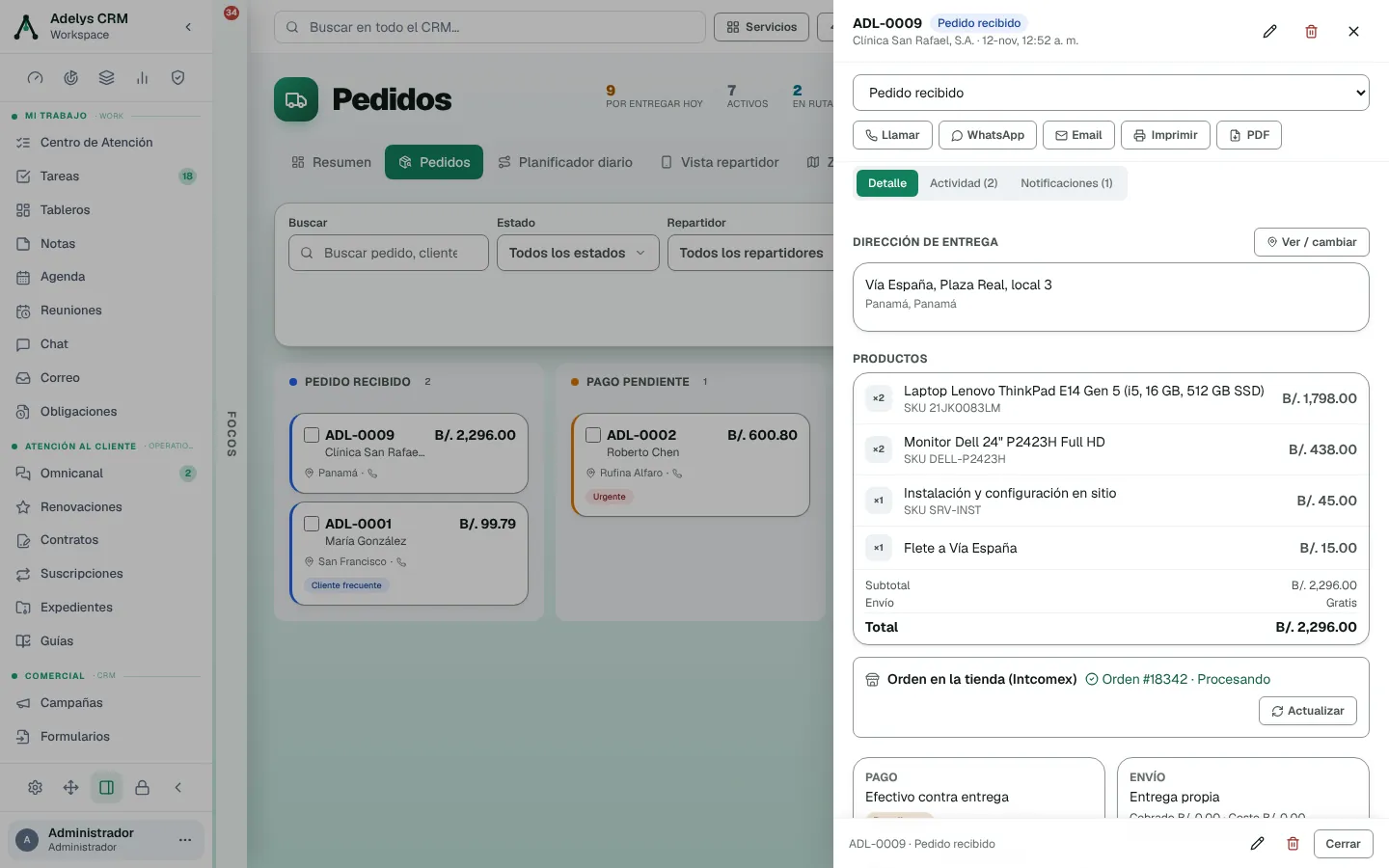
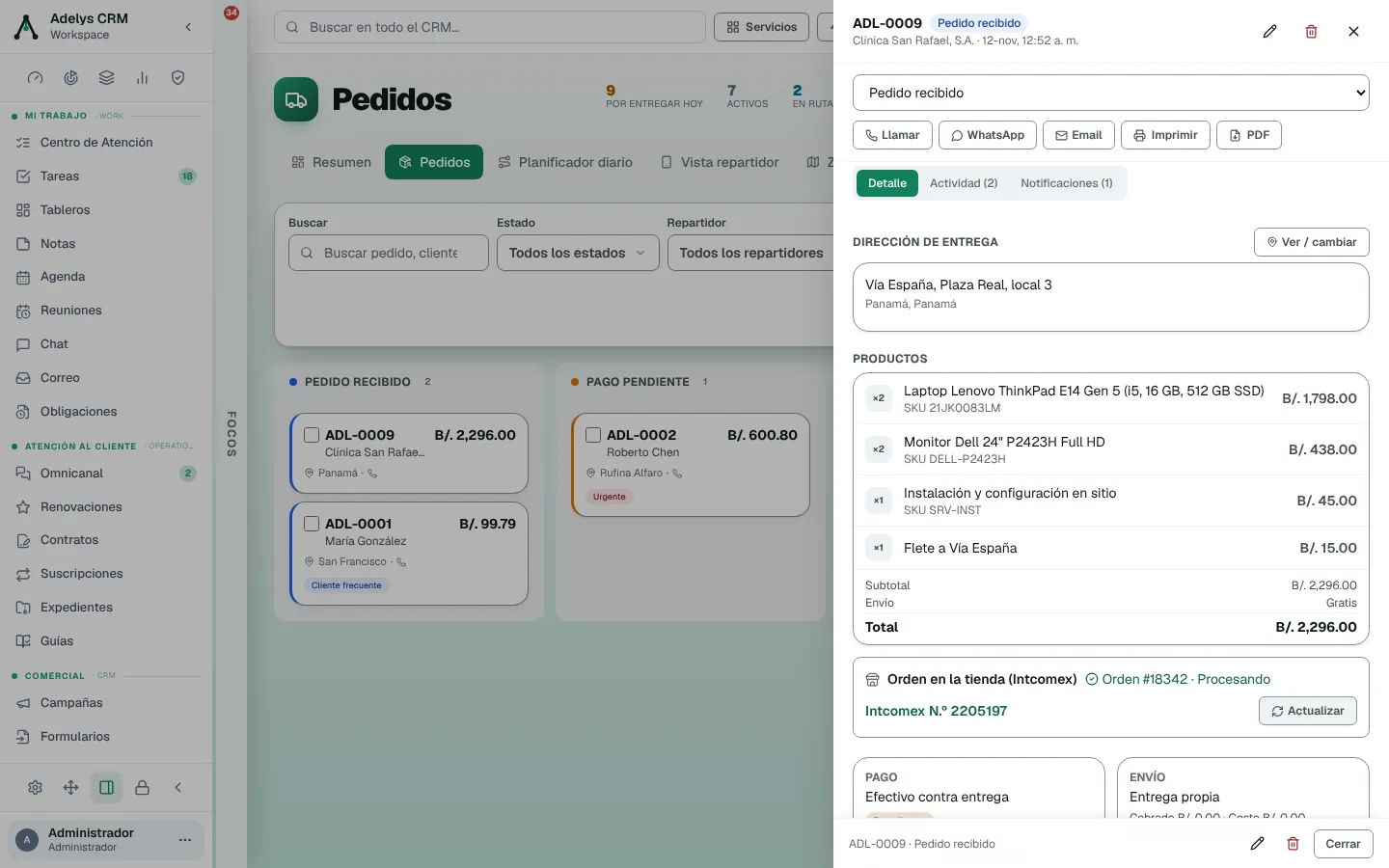
Pedido en Adelys → Generar orden en la tienda → tu WooCommerce la crea en «Procesando» → el plugin de Intcomex la envía y deja una nota con su número (por ejemplo, «Orden enviada a Intcomex IWS — N° 2205197») → Adelys lee ese número y pinta en verde las líneas enviadas → entregas con boleta firmada → facturas todo el pedido.
De la cotización a la boleta firmada
El proceso completo, desde cero: cotizas con productos de Intcomex de tu tienda (Adelys Connect), conviertes la cotización en pedido, envías la orden a Intcomex, procesas la entrega y tu cliente firma la boleta.
Míralo en 3 minutos: el pedido
Paso a paso
Usa Siguiente →, las flechas del teclado o desliza con el dedo.
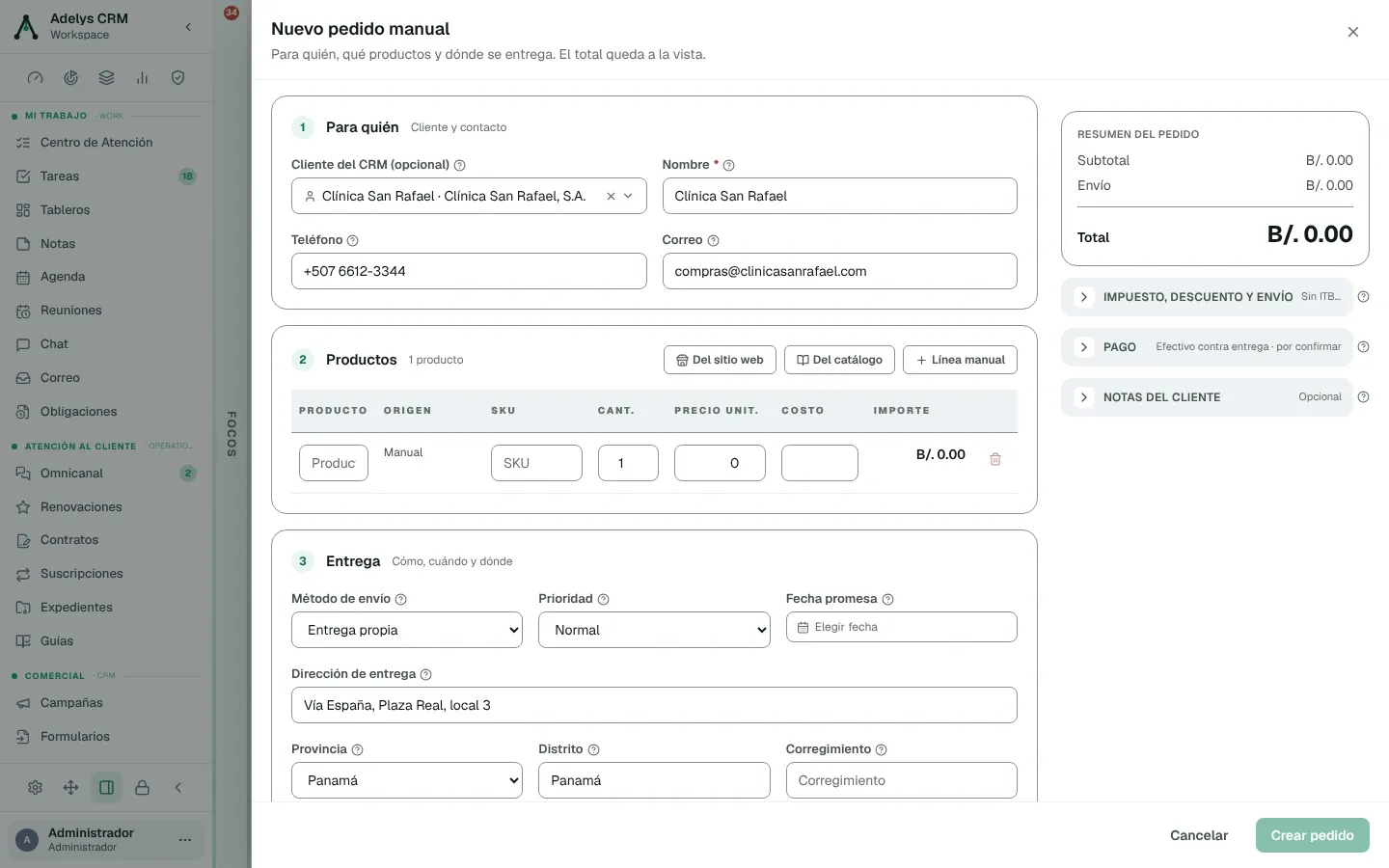
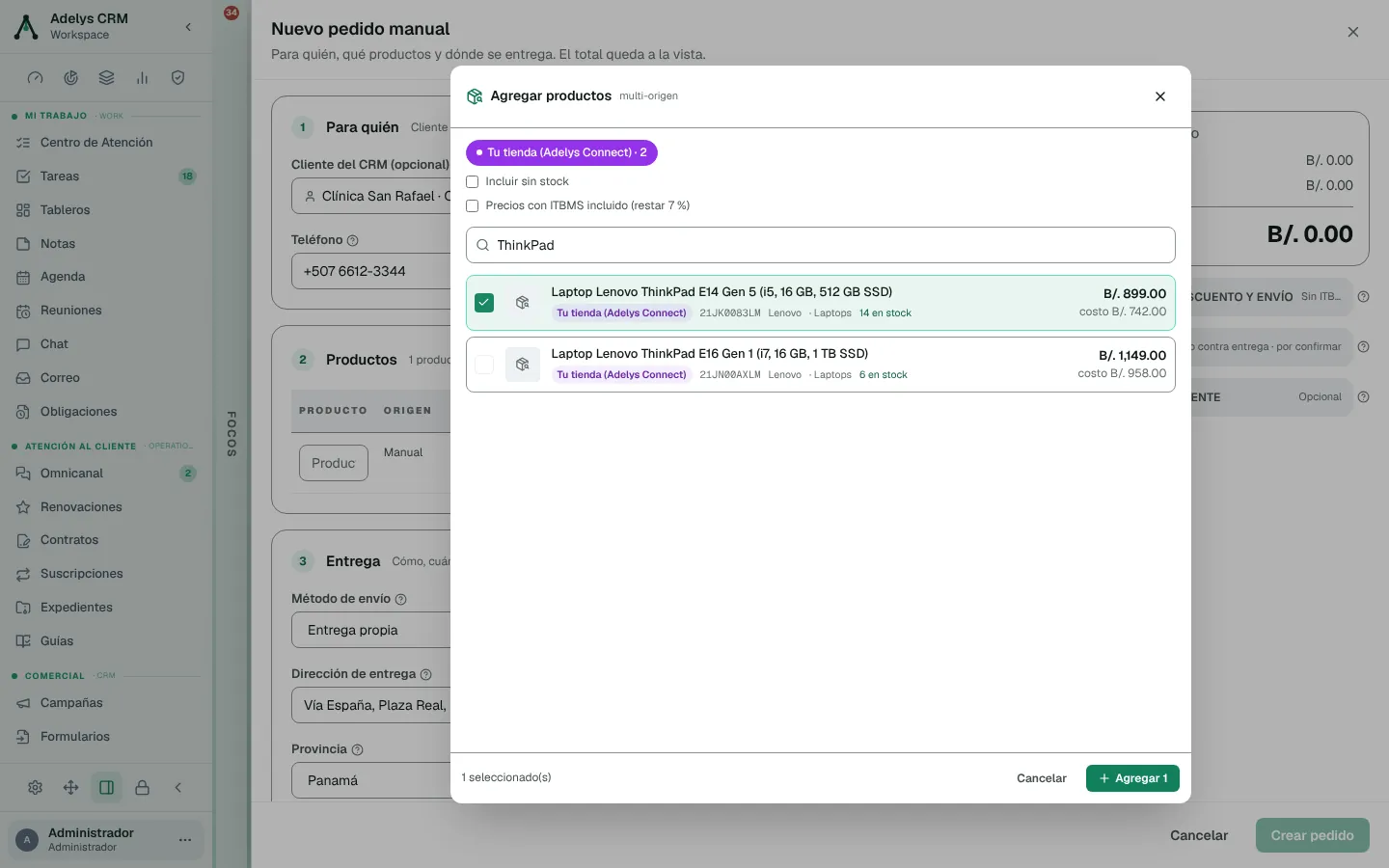
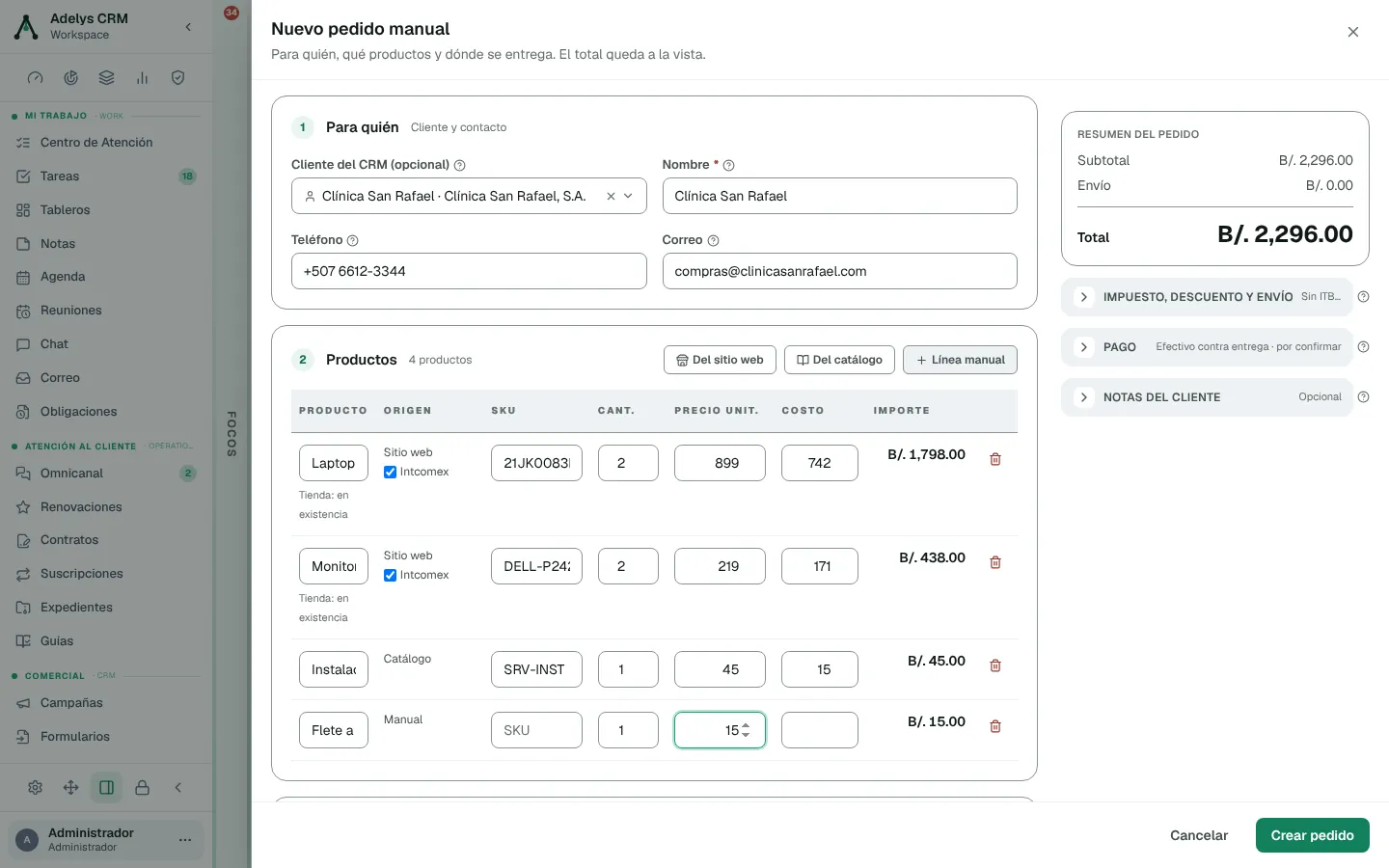
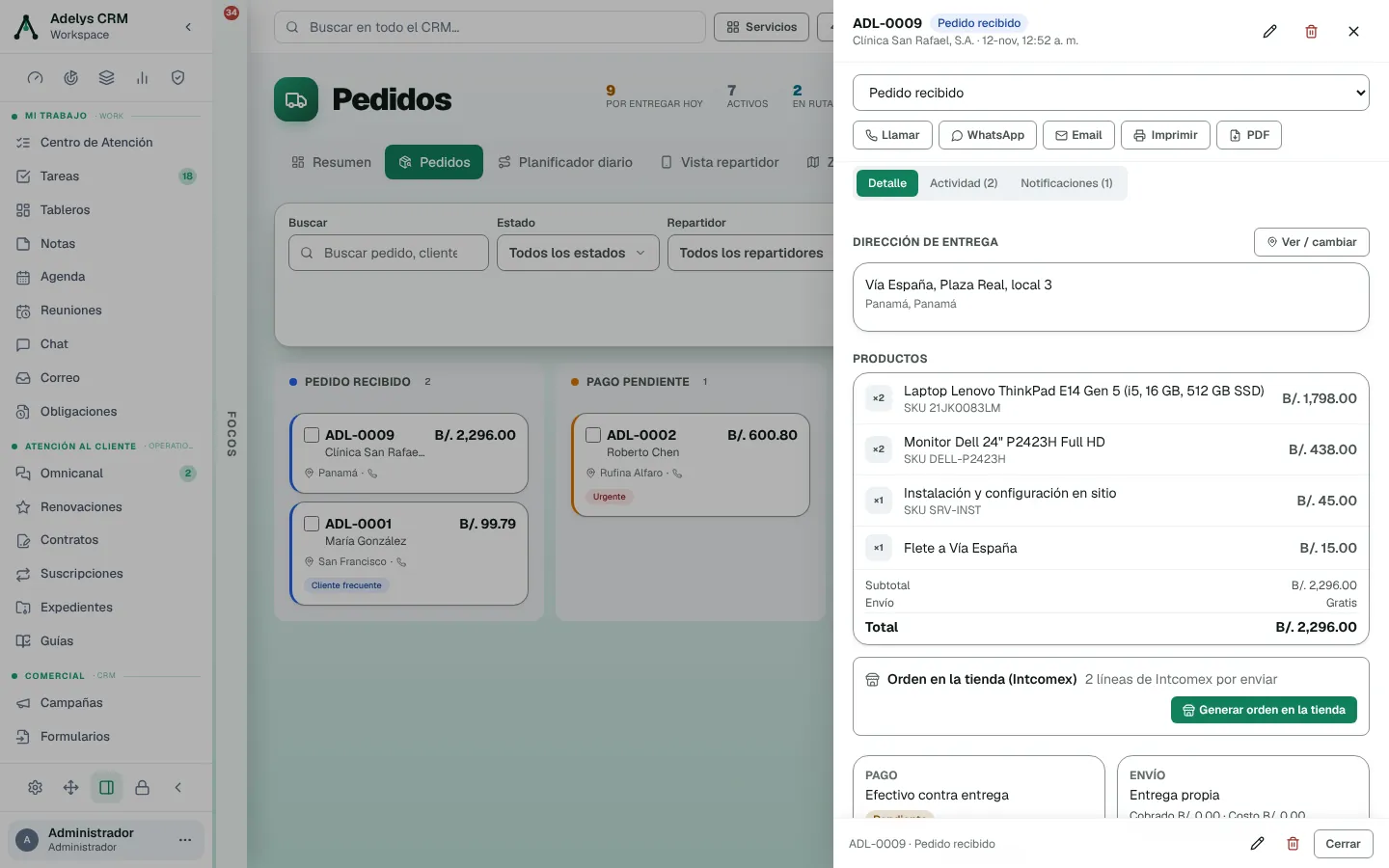
Lo que conviene saber de cada paso
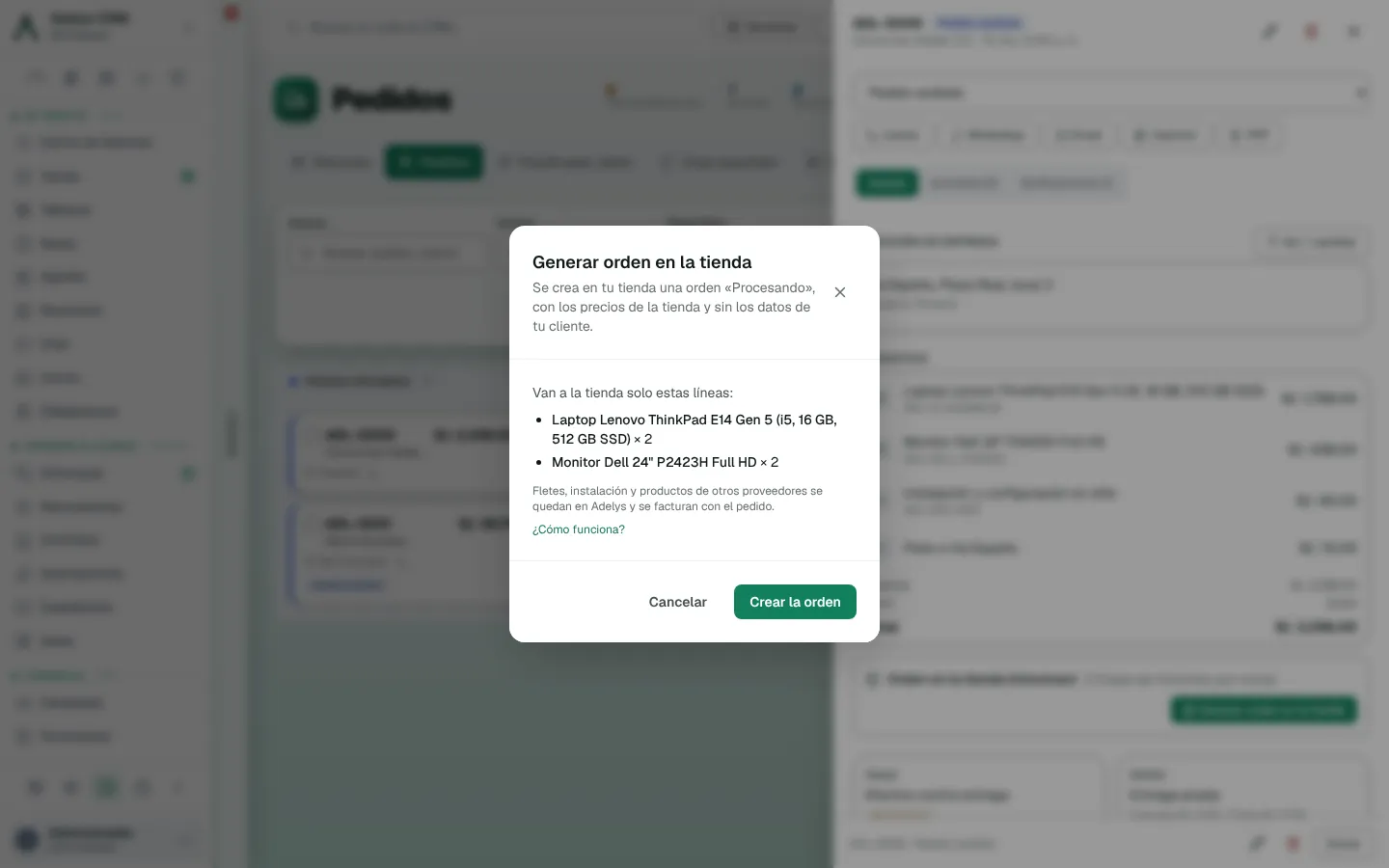
Qué líneas viajan a la tienda
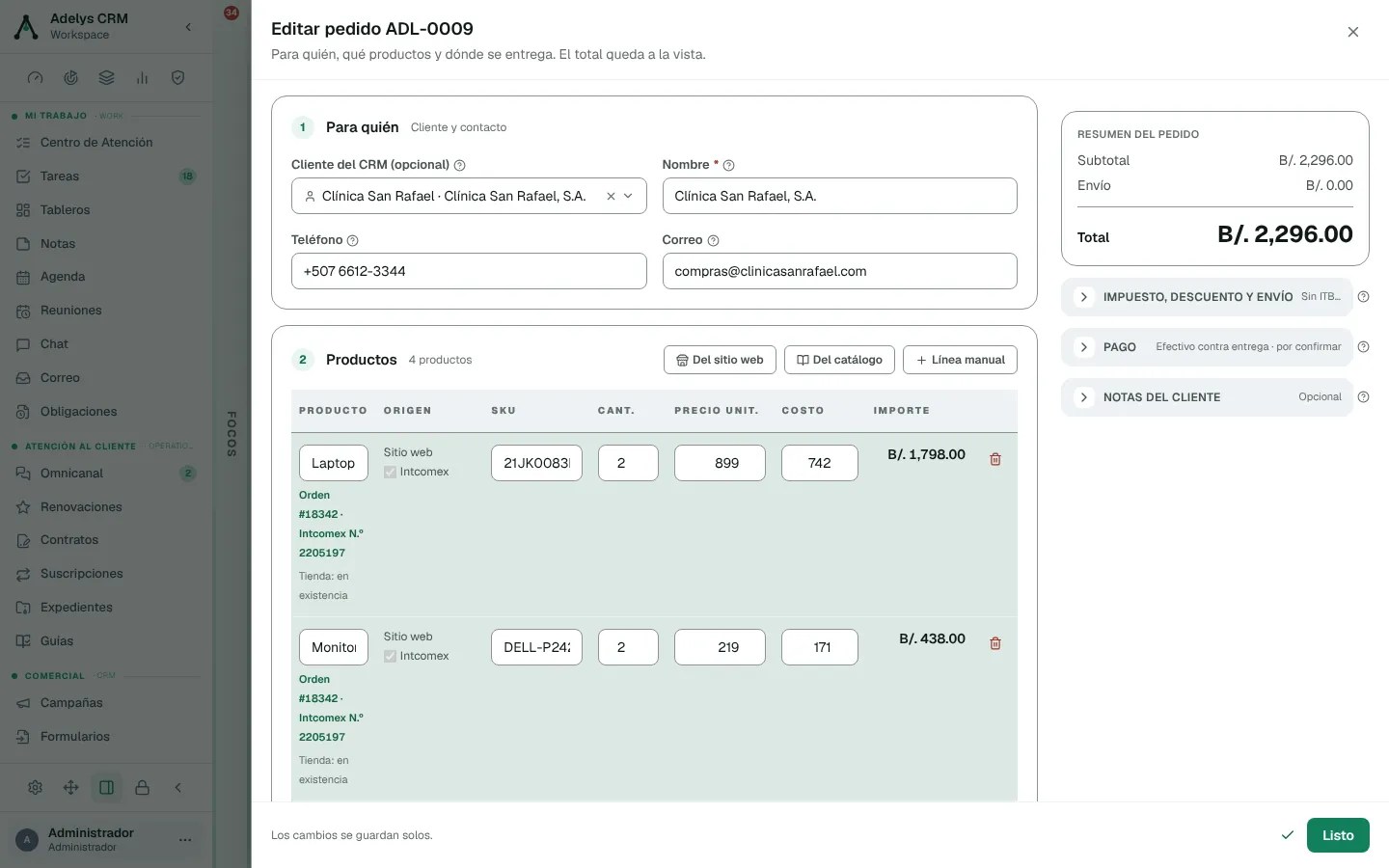
Solo las que vienen Del sitio web y tienen la casilla Intcomex marcada. Las de Del catálogo, las Líneas manuales y los productos del sitio sin la casilla se quedan en Adelys. La tienda propone la casilla según la regla que configures en el plugin («Cómo reconocer productos de Intcomex»); en Adelys siempre decides tú.
Qué recibe tu tienda
Una orden en estado «Procesando» con esos productos y sus cantidades, a los precios de tu tienda. No lleva el nombre, el correo ni la dirección de tu cliente. Si pulsas el botón dos veces, no se crean dos órdenes: Adelys te avisa de que el pedido ya tenía la suya.
Cuándo llega el número de Intcomex
Cuando tu plugin de Intcomex lo deja en la orden (casi siempre como una nota). Adelys lo busca solo cada 10 minutos durante 72 horas. Si tienes prisa, pulsa Actualizar: si todavía no está, verás «Actualizado. Intcomex todavía no envía su número».
Después: entrega y factura
El pedido sigue su camino normal (preparación, ruta, entrega). Al marcarlo Entregado se abre la boleta de entrega, y con Preparar la factura facturas todas las líneas: lo de Intcomex, tus servicios y el flete.
¿Algo no funciona?
No veo el botón «Generar orden en la tienda»
Aparece cuando el pedido tiene al menos una línea Del sitio web con la casilla Intcomex marcada. Si el botón está gris, pasa el puntero encima: te dice si es tu rol o una cantidad que no es entera.
Dice que hay que actualizar el plugin
Crear órdenes necesita Adelys Connect 1.3.0. Descárgalo de nuevo en Pedidos → Conexión WooCommerce y súbelo encima del que tienes: así se hace sin perder la conexión.
La tienda rechaza un producto
La tienda no crea la orden si un producto ya no existe, no está publicado o no tiene existencias, y Adelys te muestra el motivo. Corrige la línea (o desmárcale la casilla Intcomex) y vuelve a pulsar el botón.
Pasan las horas y no llega el número de Intcomex
Abre la orden en tu WooCommerce y mira sus notas. Si el número está ahí con otras palabras, ajusta el Patrón en notas del plugin; si tu plugin de Intcomex lo guarda en otro campo, escribe su clave en Clave del número de Intcomex. Los dos están en WooCommerce → Adelys Connect → Pedidos para Intcomex.
Casos prácticos
Un distribuidor de cómputo que equipa una clínica
CompuCentro Panamá vende laptops y monitores que compra a Intcomex, y cobra aparte la instalación y el flete. La Clínica San Rafael pide dos laptops y dos monitores instalados. El vendedor arma un solo pedido en Adelys con los cuatro conceptos, genera la orden en la tienda y en minutos ve en verde el número de Intcomex. Al día siguiente entrega con la boleta firmada y factura todo junto, sin copiar nada a mano entre la tienda, Intcomex y la factura.
Preguntas frecuentes
¿Mi cliente ve algo en mi tienda o en Intcomex?
No. La orden de la tienda no lleva sus datos: es tu compra a Intcomex. Tu cliente solo ve lo que tú le envíes desde Adelys (por ejemplo, la boleta de entrega y la factura).
¿Puedo mezclar productos de Intcomex con productos de otros proveedores?
Sí. Agrégalos desde el sitio web o el catálogo y deja su casilla Intcomex desmarcada: se quedan en Adelys y se facturan con el resto del pedido.
¿Puedo hacerlo sin que el cliente tenga ficha en Adelys?
Sí. Deja Cliente ocasional y escribe el nombre. Para enviarle la boleta por correo, escribe también su Correo en el pedido.
Sigue con
- Boleta de entrega firmada en tablet — la entrega con firma, seriales y PDF.
- Conectar tu tienda WooCommerce — instalar, actualizar a 1.3.0 y configurar «Pedidos para Intcomex».
- Pedidos y entregas — rutas, zonas y avisos al cliente.