Biblioteca › Cumplimiento y gestión (SIG) › Documentos normativos (EDMS)
Documentos normativos (EDMS)
Manuales, políticas y procedimientos con código, versión, propietario, flujo de aprobación y fecha de revisión. Al terminar sabrás publicar un documento controlado, montarle su ruta de firmas y detectar los dos problemas que siempre aparecen en auditoría: documentos huérfanos y documentos sin evidencia.
Antes de empezar
- Plan Business.
- Los procesos ya cargados en Organización: un procedimiento que no está relacionado con un proceso queda como huérfano.
- Decidido quién aprueba qué. El flujo de aprobación se define por roles, no por personas.
Paso a paso
Abre el módulo y lee las nueve cifras
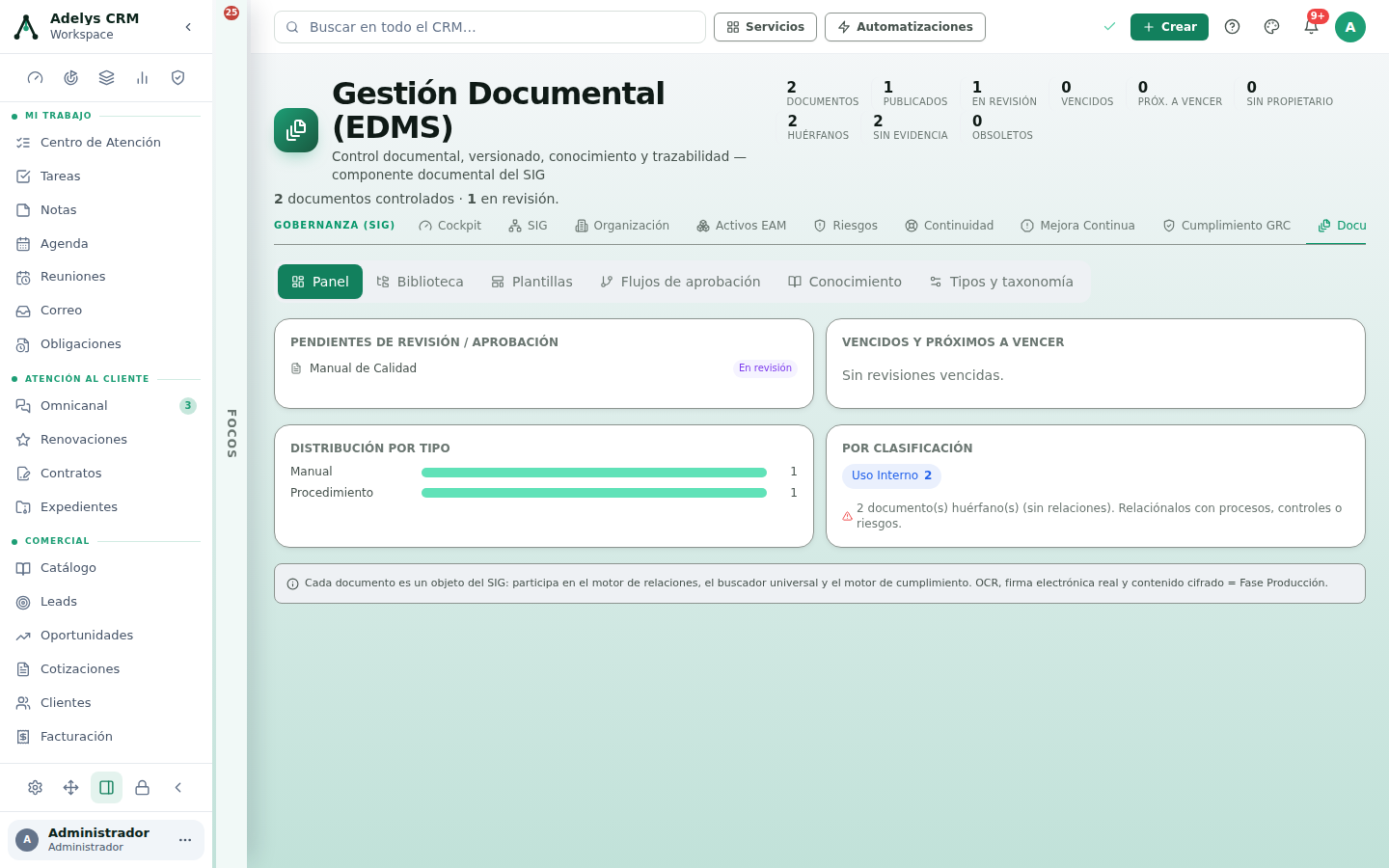
En la barra GOBERNANZA (SIG) pulsa Documentos. El encabezado da Documentos, Publicados, En revisión, Vencidos, Próx. a vencer, Sin propietario, Huérfanos, Sin evidencia y Obsoletos. Todas son enlaces a la biblioteca filtrada.
El Panel las reparte en cuatro tarjetas: Pendientes de revisión / aprobación, Vencidos y próximos a vencer, Distribución por tipo y Por clasificación, con el aviso de cuántos documentos están huérfanos y qué hacer con ellos.
Recorre la biblioteca
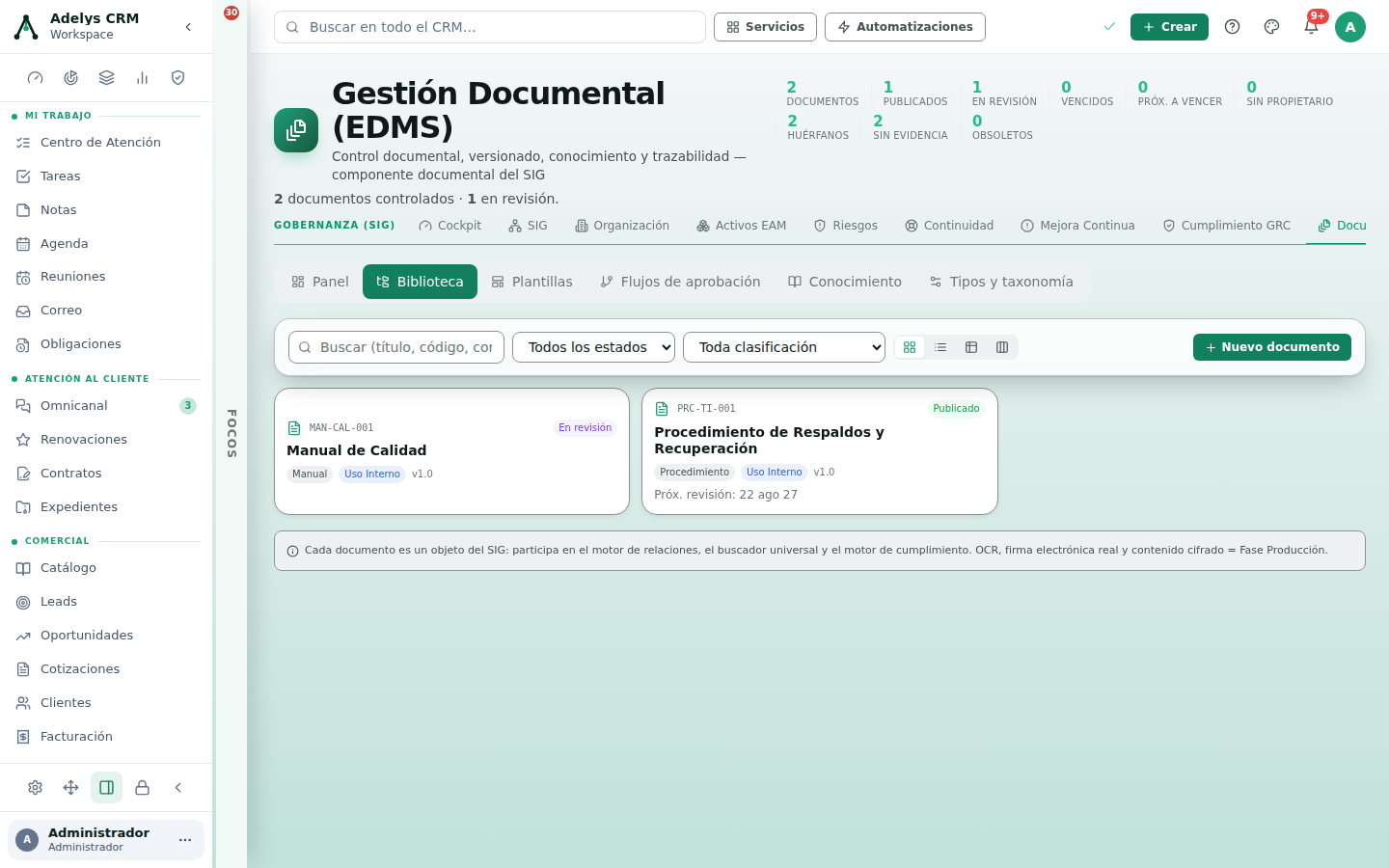
La pestaña Biblioteca es el archivo. Arriba tienes el buscador por título, código o contenido, el filtro Todos los estados, el filtro Toda clasificación y cuatro botones de vista (tarjetas, lista, tabla, columnas).
Cada documento muestra su código (MAN-CAL-001, PRC-TI-001), su estado (En revisión, Publicado), el tipo, la clasificación (Uso Interno), la versión y, cuando la tiene, la Próx. revisión.
Crea un documento controlado
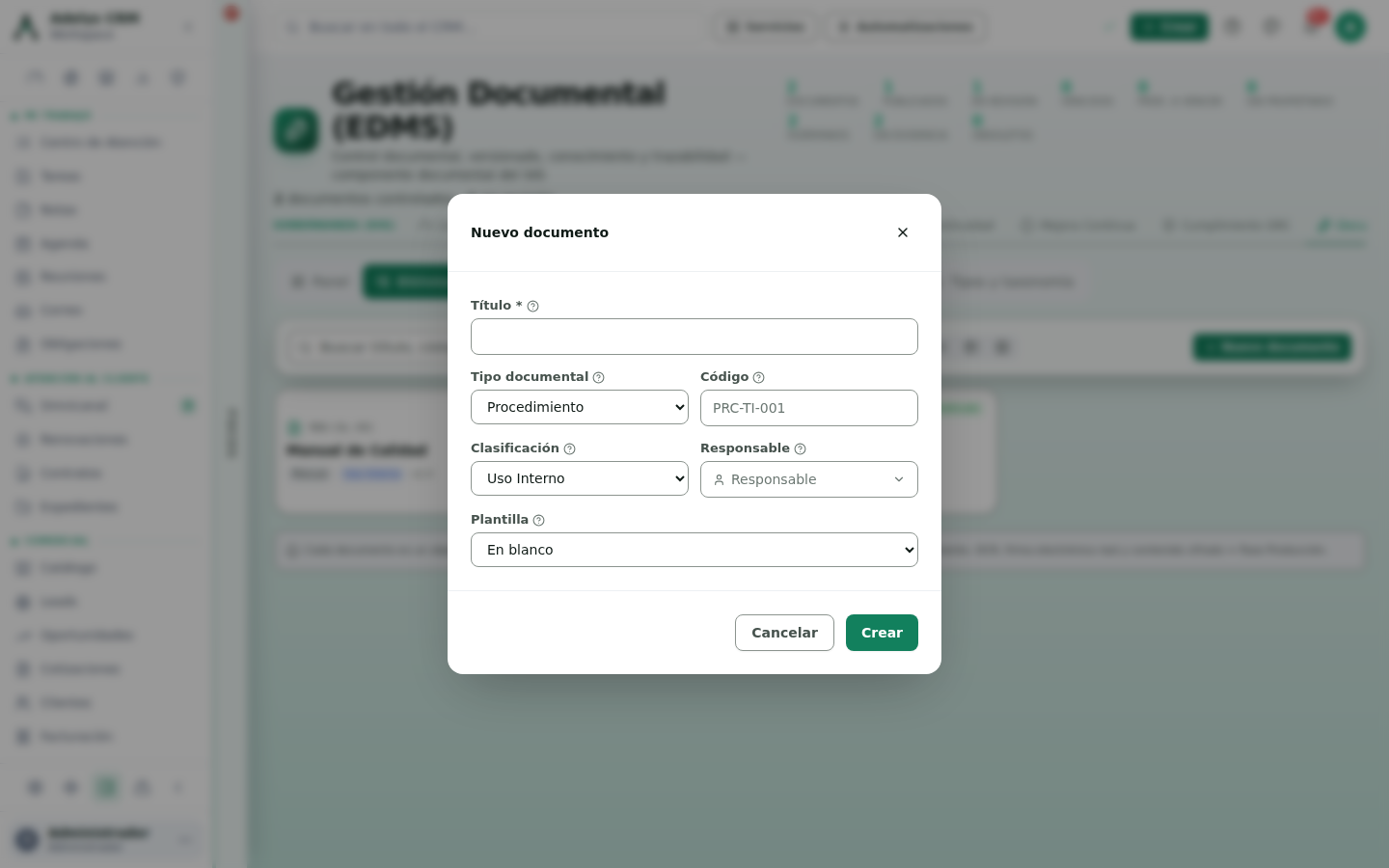
Pulsa + Nuevo documento. El formulario tiene seis campos: Título (obligatorio), Tipo documental (Procedimiento, Manual…), Código (con el patrón PRC-TI-001), Clasificación (Uso Interno…), Responsable y Plantilla (En blanco o una de las que tengas en la pestaña Plantillas).
Pon el Responsable desde el principio: es lo que evita que el documento caiga en la cifra Sin propietario, y quien no tiene dueño no tiene quien lo revise cuando venza.
Estandariza con plantillas
La pestaña Plantillas guarda los esqueletos por tipo documental. Una plantilla de procedimiento con sus secciones fijas (objetivo, alcance, responsables, desarrollo, registros) hace dos cosas: acelera la redacción y elimina la discusión de formato en la revisión. Se eligen en el campo Plantilla del paso anterior.
Define los flujos de aprobación
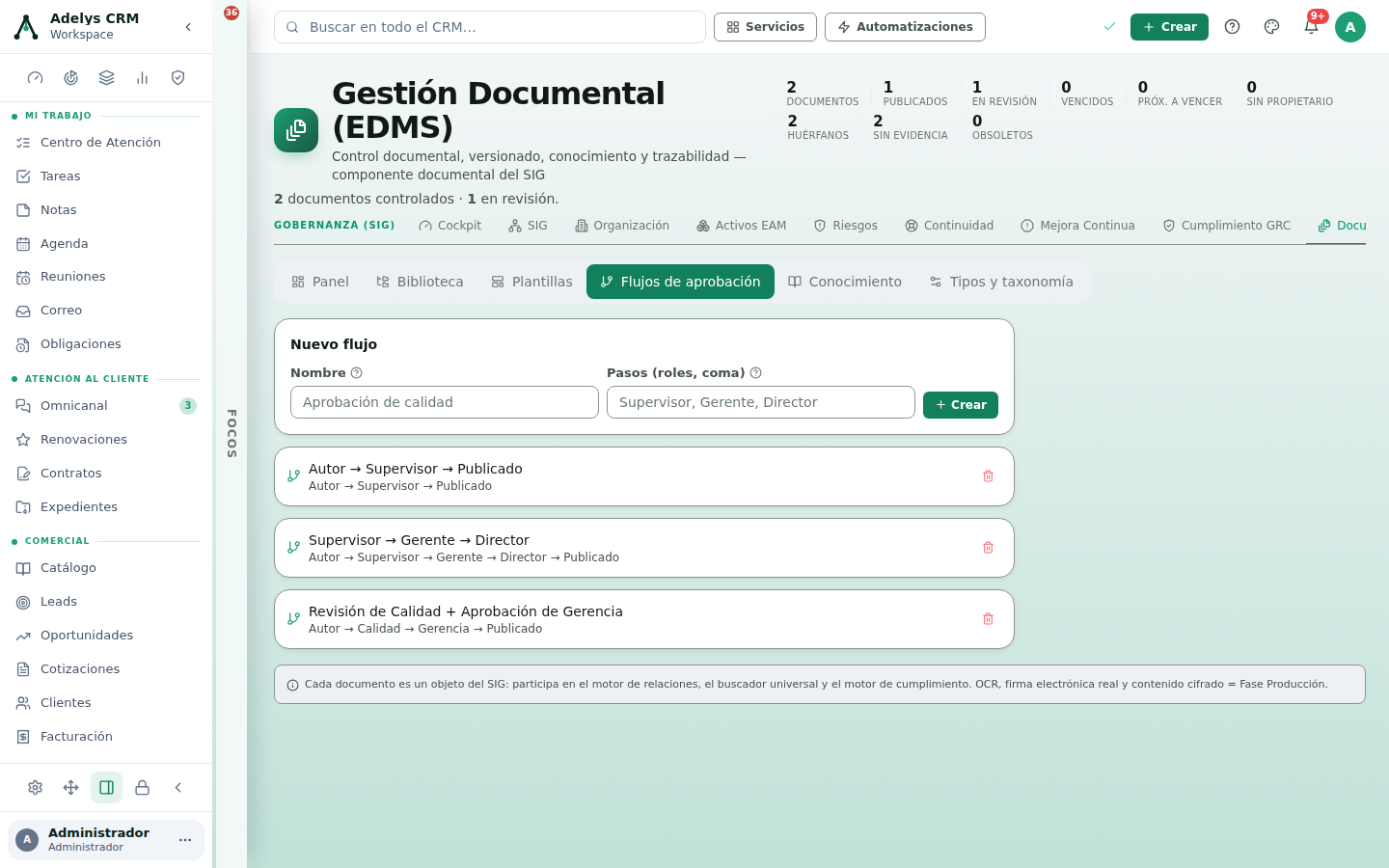
En Flujos de aprobación hay una caja Nuevo flujo con dos campos: Nombre (por ejemplo «Aprobación de calidad») y Pasos (roles, coma) — se escriben separados por comas: Supervisor, Gerente, Director. Pulsa + Crear.
Debajo están los flujos ya definidos con su ruta completa: Autor → Supervisor → Publicado, Autor → Supervisor → Gerente → Director → Publicado, Autor → Calidad → Gerencia → Publicado. Ten pocos y claros: un flujo por nivel de criticidad basta.
Alimenta el centro de conocimiento
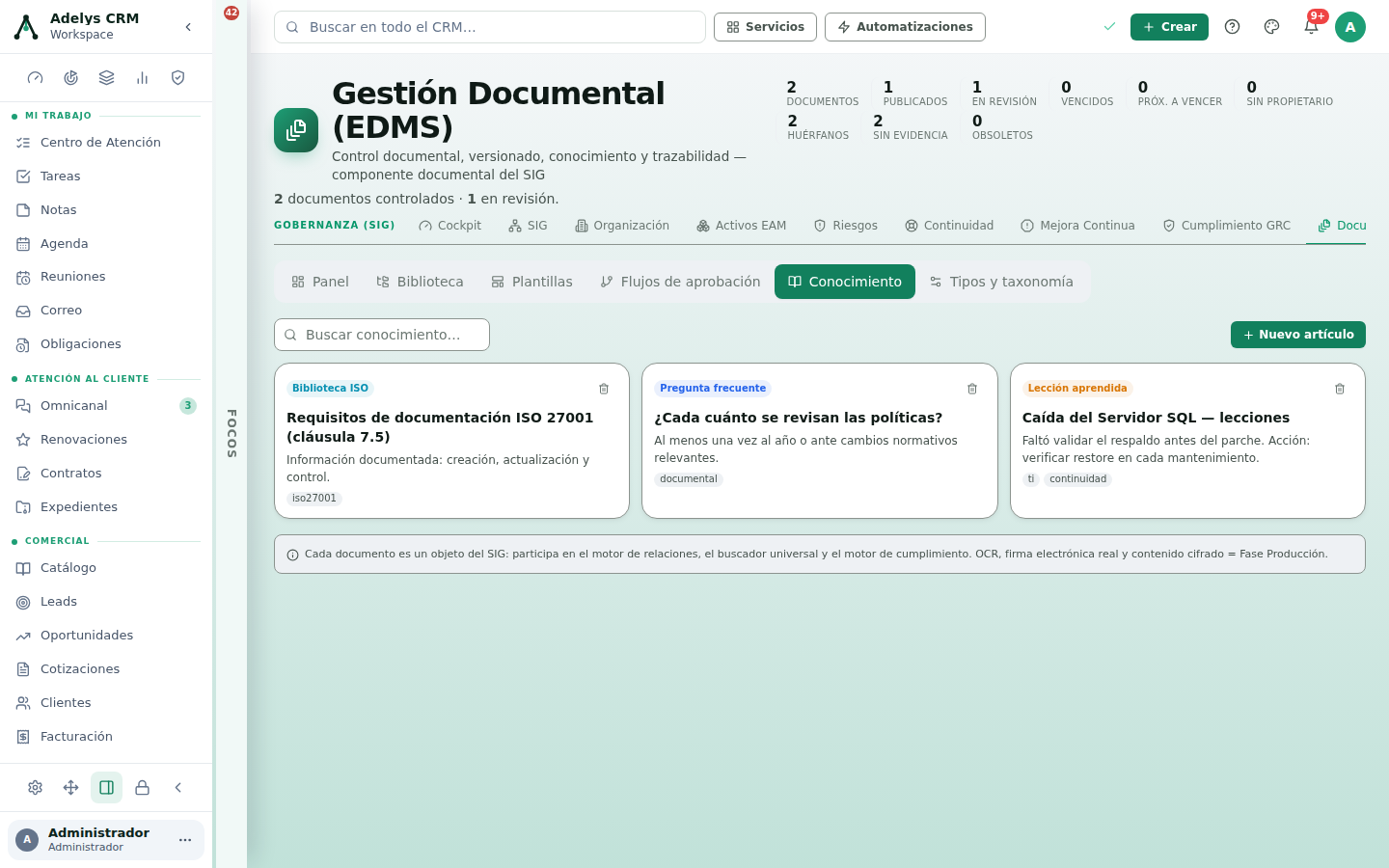
Conocimiento es la otra mitad del módulo: lo que no es un documento normativo pero hace falta saber. Pulsa + Nuevo artículo y elige su naturaleza: Biblioteca ISO (requisitos y cláusulas), Pregunta frecuente o Lección aprendida. Cada artículo lleva etiquetas (iso27001, documental, ti, continuidad) y hay buscador propio.
Las lecciones que registras al cerrar un caso en Mejora Continua llegan aquí solas. Por eso este es el sitio donde de verdad se queda el conocimiento de la empresa cuando alguien se va.
Configura tipos y taxonomía
Tipos y taxonomía es donde defines los tipos documentales, los prefijos de código y las clasificaciones. Hazlo antes de cargar cincuenta documentos: renombrar una taxonomía después obliga a repasar cada código a mano.
Baja a cero «huérfanos» y «sin evidencia»
Estas dos cifras son la razón de que el EDMS esté dentro del SIG y no sea una carpeta compartida.
Un documento huérfano no está relacionado con ningún proceso, control ni riesgo: existe, pero no se sabe para qué. Un documento sin evidencia es una política que dice que algo se hace, sin nada que demuestre que se hace.
Ábrelos desde el enlace del encabezado y relaciónalos. Cuando llegue la auditoría, la pregunta no va a ser si tienes el manual: va a ser qué control soporta y con qué evidencia.
Casos prácticos
Financiera Istmo Crédito, S.A. — el manual que llevaba dos años sin revisar
El manual de prevención de blanqueo estaba en una carpeta de red, en versión «FINAL_v3_rev_ok». Lo cargan como MAN-CMP-001, clasificación Uso Interno, responsable la oficial de cumplimiento, con el flujo Autor → Calidad → Gerencia → Publicado y revisión anual. La primera consecuencia útil no fue el orden: fue que apareció en Sin evidencia, porque decía que se capacitaba al personal cada año y no había un solo registro de capacitación relacionado.
Bufete Serrano & Asociados — dos documentos huérfanos
El panel les marca 2 documentos huérfanos. Uno es un procedimiento de respaldos que nadie había atado al proceso «Respaldos y Recuperación»; el otro, un manual de calidad sin relación con ningún control. Diez minutos de relacionar, y el efecto se ve fuera del EDMS: los procesos dejan de salir como Sin doc en Organización, y el control de respaldos por fin tiene evidencia documental en Riesgos.
Preguntas frecuentes
¿Qué es un documento «huérfano»?
Uno sin ninguna relación en el SIG: no cuelga de un proceso, no evidencia un control, no responde a un riesgo. No está mal escrito — está desconectado, y por eso nadie lo mantiene.
¿Un documento vence?
Sí, si le pones Próx. revisión. Al acercarse la fecha entra en Próx. a vencer y al pasarla, en Vencidos. No se bloquea ni se despublica: se te avisa para que lo revises.
¿Es lo mismo que el módulo Documentos del CRM?
No. El EDMS es control documental normativo: código, versión, flujo de aprobación, vigencia y relación con procesos y controles. Sirve para políticas, manuales y procedimientos, no para archivar contratos o adjuntos de un cliente.
¿Puedo cambiar el flujo de aprobación de un documento ya publicado?
Los flujos se editan en su pestaña y se aplican a las siguientes revisiones. Lo ya aprobado conserva la ruta con la que se aprobó: es justamente lo que hace auditable el historial.
Sigue con
- Organización y mejora continua — los procesos a los que relacionar cada procedimiento, y el origen de las lecciones.
- Gestión de riesgos — los controles que estos documentos evidencian.
- Panorama de la suite SIG — por qué el EDMS es un módulo del sistema y no una carpeta.