Biblioteca › Cumplimiento y gestión (SIG) › Organización y mejora continua
Organización y mejora continua
Primero dibujas la empresa —unidades, cargos, procesos, comités y objetivos—; después cierras el ciclo de todo lo que se desvía de ella: evento → incidente → investigación → hallazgo → no conformidad → CAPA → lección. Son dos módulos y un solo trabajo, porque la mejora necesita saber sobre qué proceso está mejorando.
Antes de empezar
- Plan Business para los dos módulos.
- Un borrador del organigrama, aunque sea a mano: qué sucursales hay y qué departamentos cuelgan de cada una.
- La lista de tus procesos principales. No hace falta que sean muchos: cinco procesos bien puestos valen más que treinta copiados de una norma.
Paso a paso
Abre Organización y lee sus alertas
En la barra GOBERNANZA (SIG) pulsa Organización. El encabezado da Unidades, Cargos, Procesos, Comités, Objetivos y Vacantes, y tres alertas que son el verdadero valor del módulo: Procesos sin responsable, Procesos sin documentación y Procesos con riesgo alto.
El Panel muestra el Mapa organizacional completo: la empresa, sus sucursales y sus departamentos. Cada caja de ese mapa es un objeto del SIG que los demás módulos van a reutilizar.
Crea las unidades del organigrama
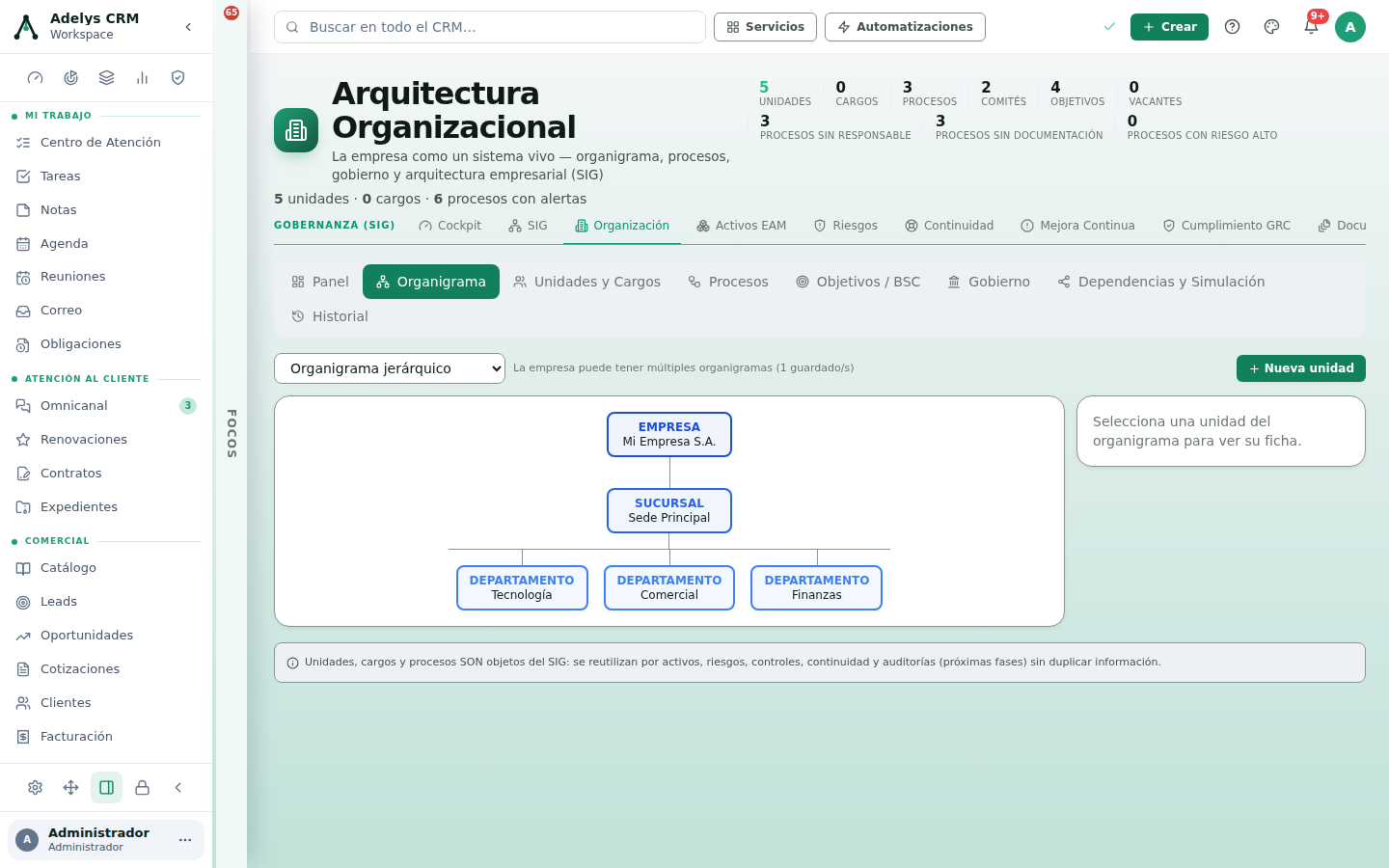
Ve a Organigrama y pulsa + Nueva unidad. El formulario pide Tipo (Empresa, Sucursal, Departamento…), Nombre, Código y Depende de, que es lo que la cuelga del nivel correcto.
Empieza por la Empresa, sigue con las Sucursales y termina con los Departamentos: si creas un departamento antes que su sucursal no vas a tener de qué colgarlo.
El resultado es el organigrama jerárquico. El selector de arriba te deja tener varios organigramas guardados (por ejemplo, el actual y el propuesto), y al pulsar una unidad se abre su ficha a la derecha.
Carga el catálogo de procesos
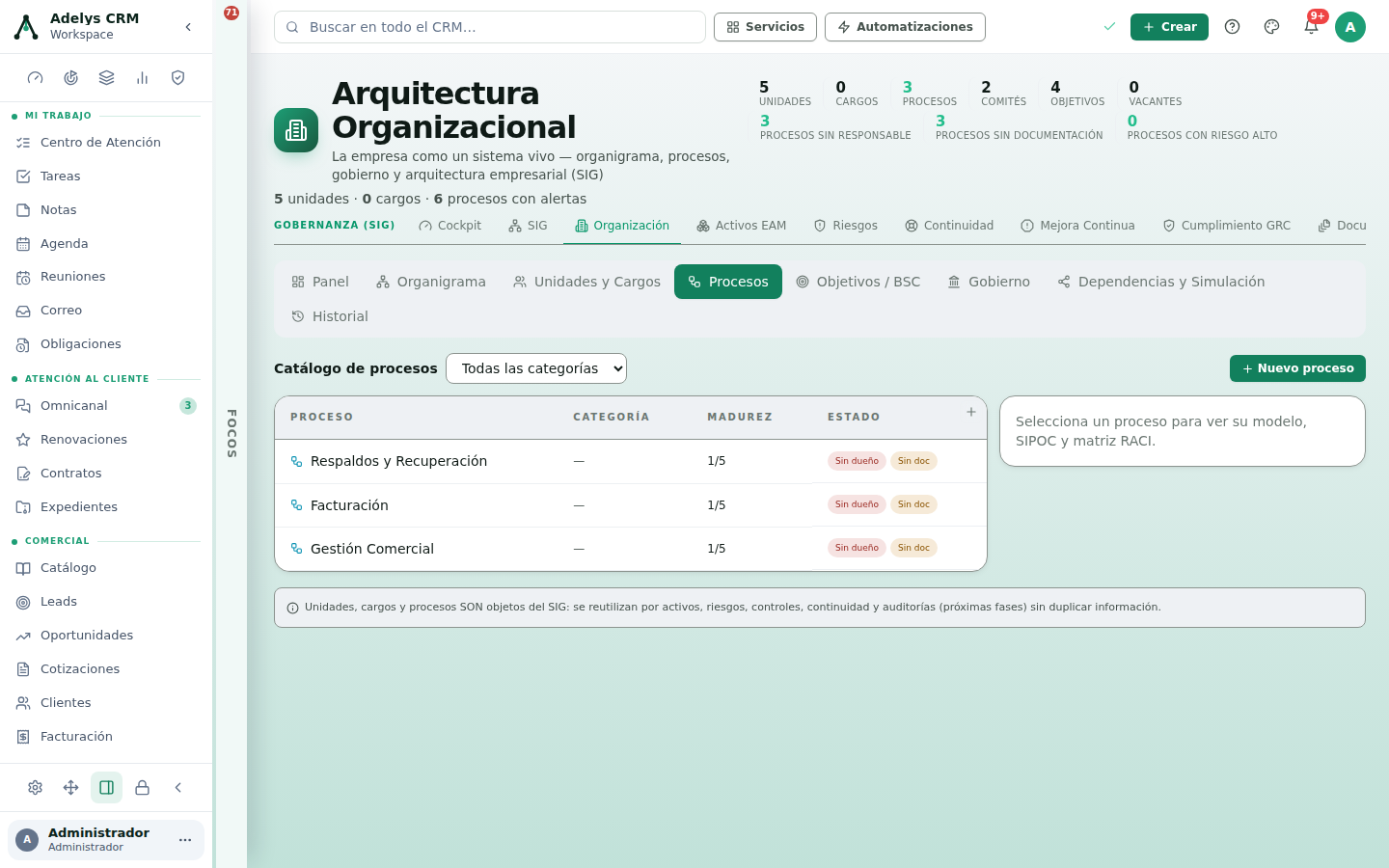
Pestaña Procesos → + Nuevo proceso. La tabla lleva PROCESO, CATEGORÍA, MADUREZ (de 1/5 a 5/5) y ESTADO, donde salen las etiquetas Sin dueño y Sin doc. Al seleccionar un proceso, el panel derecho muestra su modelo, su SIPOC y su matriz RACI.
Este es el paso que más rinde de toda la suite: los procesos que cargas aquí son los que después evalúa el BIA de continuidad, a los que se atan los riesgos y sobre los que se clasifican los incidentes. Un proceso mal nombrado aquí se propaga a cuatro módulos.
Registra comités, acuerdos y decisiones
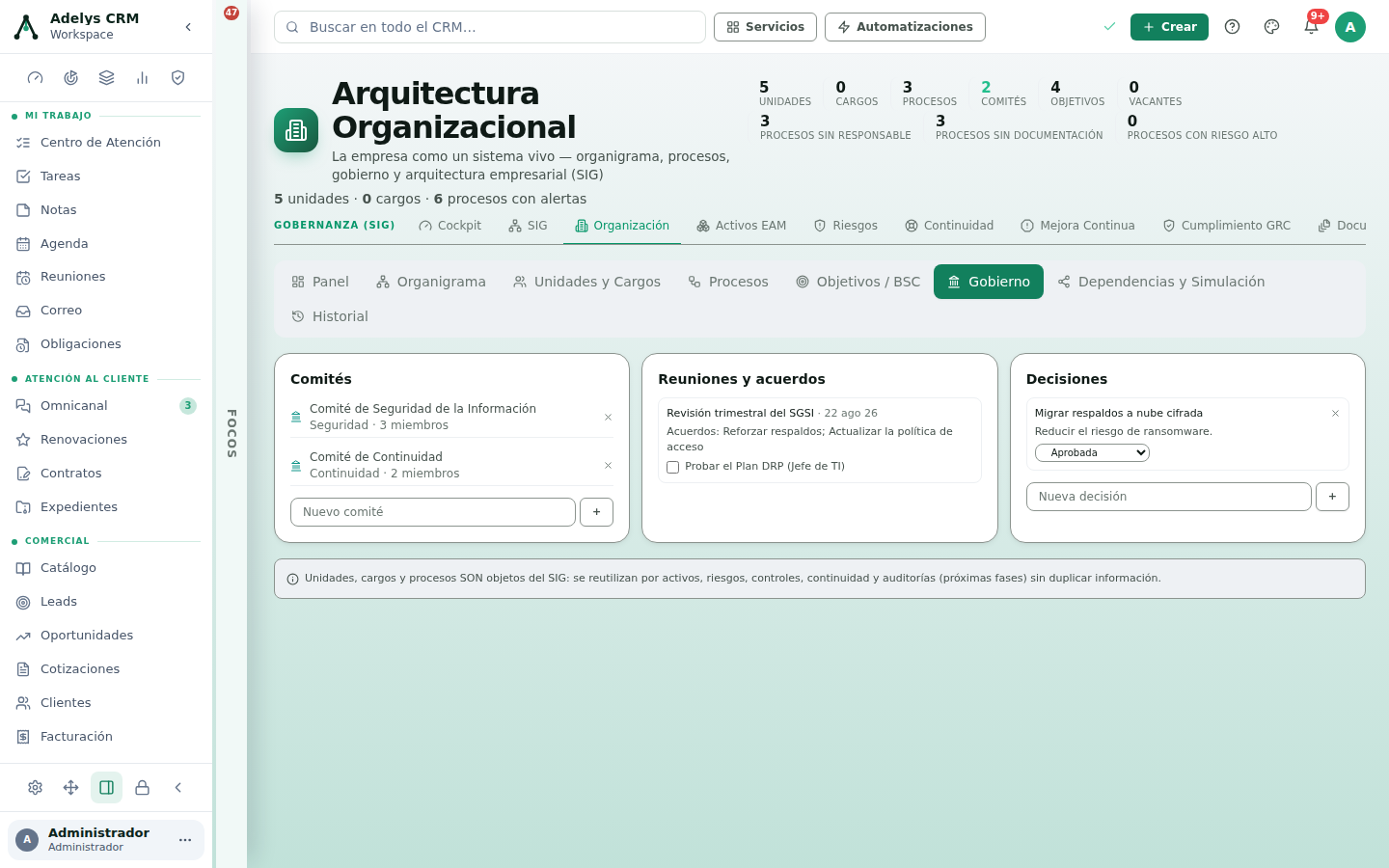
En Gobierno tienes tres columnas. Comités, con su ámbito y número de miembros y una caja Nuevo comité para añadirlos. Reuniones y acuerdos, donde cada reunión guarda sus acuerdos y una casilla por tarea comprometida. Y Decisiones, cada una con su motivo y su estado (Aprobada…).
Ese detalle de la casilla marcable en los acuerdos es la diferencia entre un acta y un compromiso: si nadie la marca, el acuerdo sigue abierto y se ve.
Ata los objetivos a un indicador
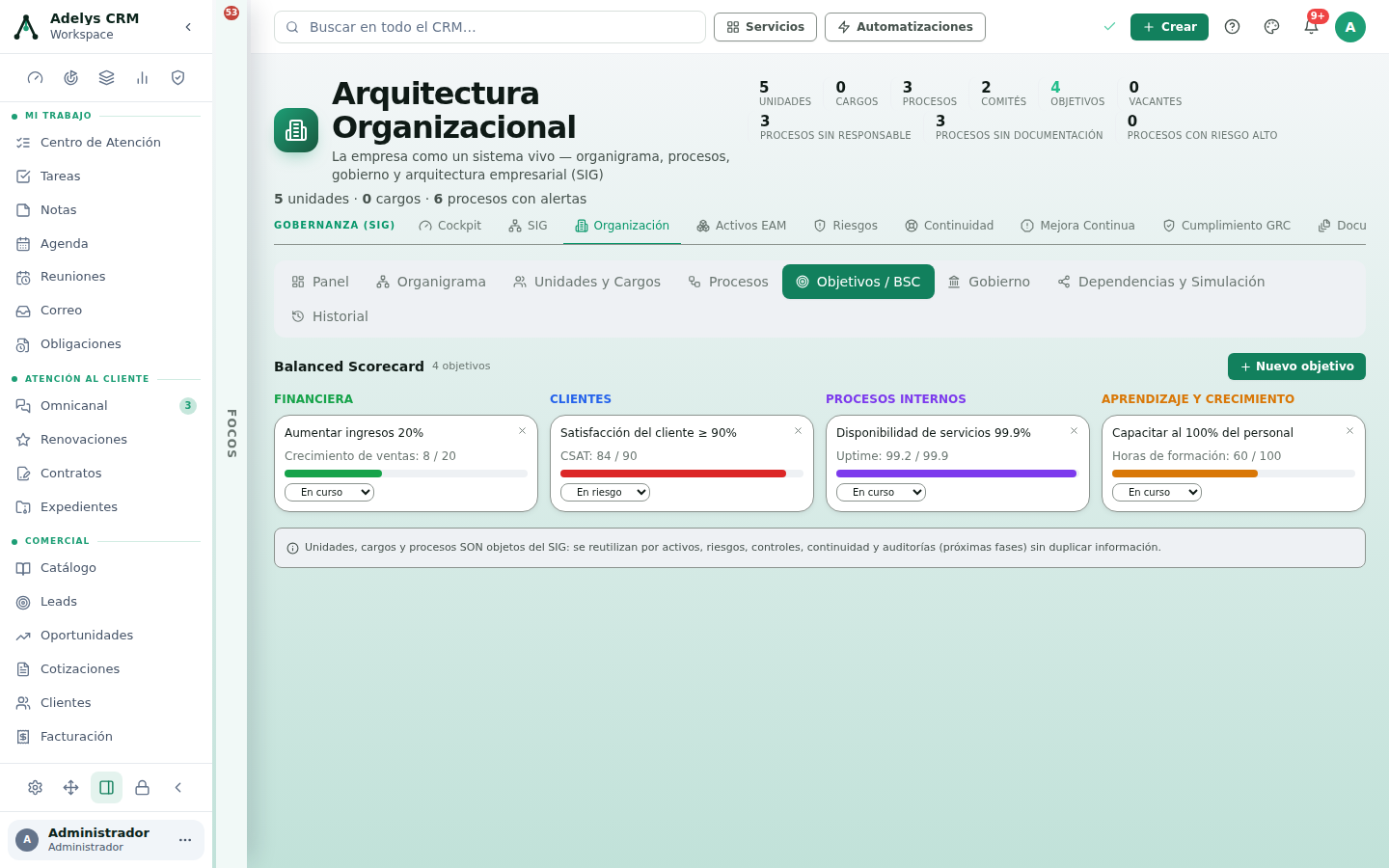
En Objetivos / BSC el módulo agrupa los objetivos en las cuatro perspectivas —FINANCIERA, CLIENTES, PROCESOS INTERNOS, APRENDIZAJE Y CRECIMIENTO— con + Nuevo objetivo.
Cada tarjeta lleva el objetivo, su medida en crudo («Crecimiento de ventas: 8 / 20», «CSAT: 84 / 90», «Uptime: 99.2 / 99.9», «Horas de formación: 60 / 100»), una barra y un estado editable: En curso o En riesgo. Marcar «En riesgo» a tiempo es todo el valor de la pantalla.
Pasa a Mejora Continua y abre el centro de incidentes
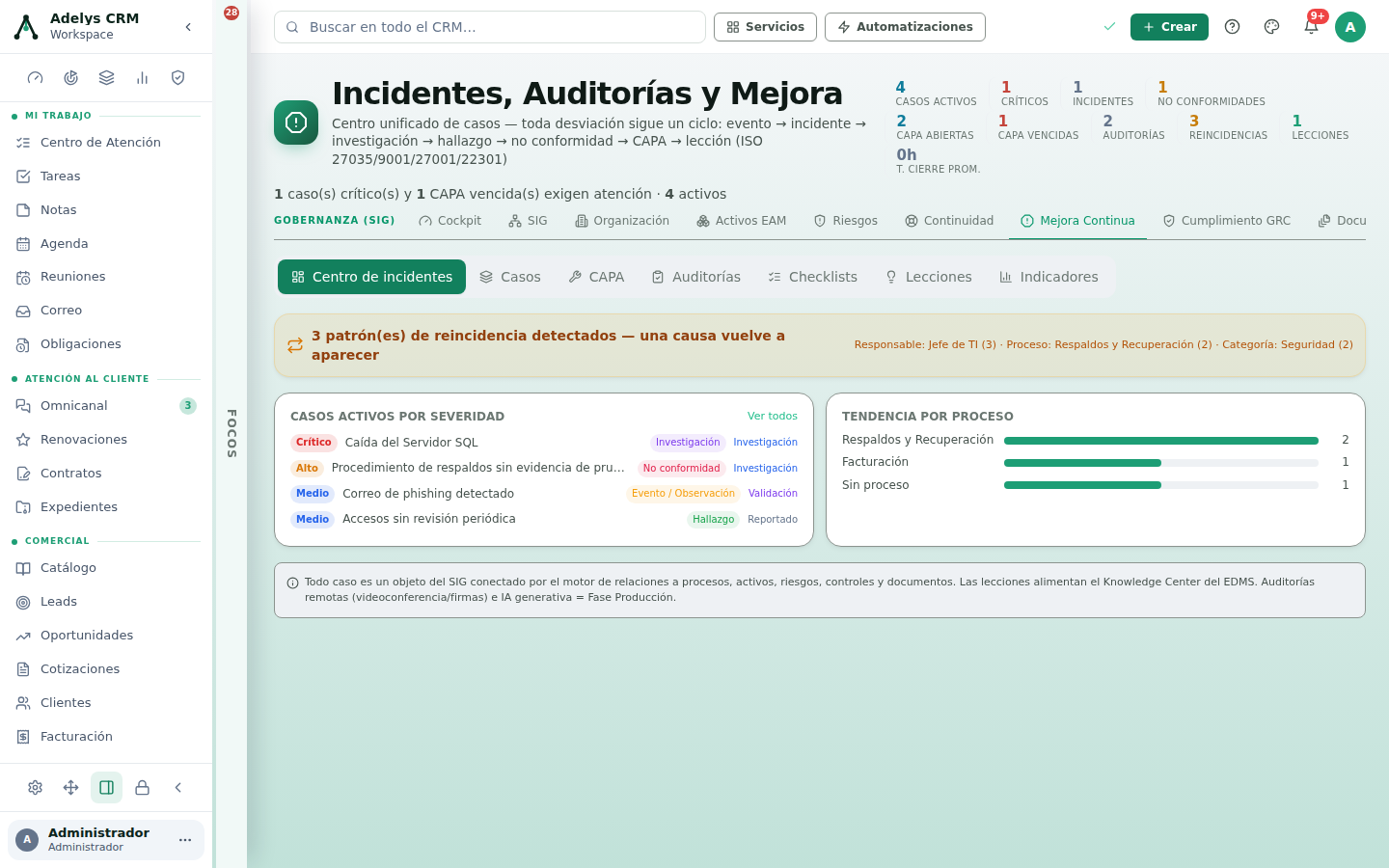
Pulsa Mejora Continua en la barra de Gobernanza. El módulo se llama Incidentes, Auditorías y Mejora y su encabezado lo dice todo: Casos activos, Críticos, Incidentes, No conformidades, CAPA abiertas, CAPA vencidas, Auditorías, Reincidencias, Lecciones y T. cierre prom.
El Centro de incidentes tiene tres bloques. Arriba, la franja de patrones de reincidencia: «3 patrón(es) de reincidencia detectados — una causa vuelve a aparecer», con el responsable, el proceso y la categoría donde se repite. Debajo, Casos activos por severidad (Crítico, Alto, Medio) con la naturaleza de cada caso —Investigación, No conformidad, Evento / Observación, Hallazgo— y su etapa. A la derecha, Tendencia por proceso.
La franja de reincidencias es la joya del módulo: no dice que tienes incidentes, dice que estás tratando el síntoma y no la causa.
Abre una CAPA y ponle fecha
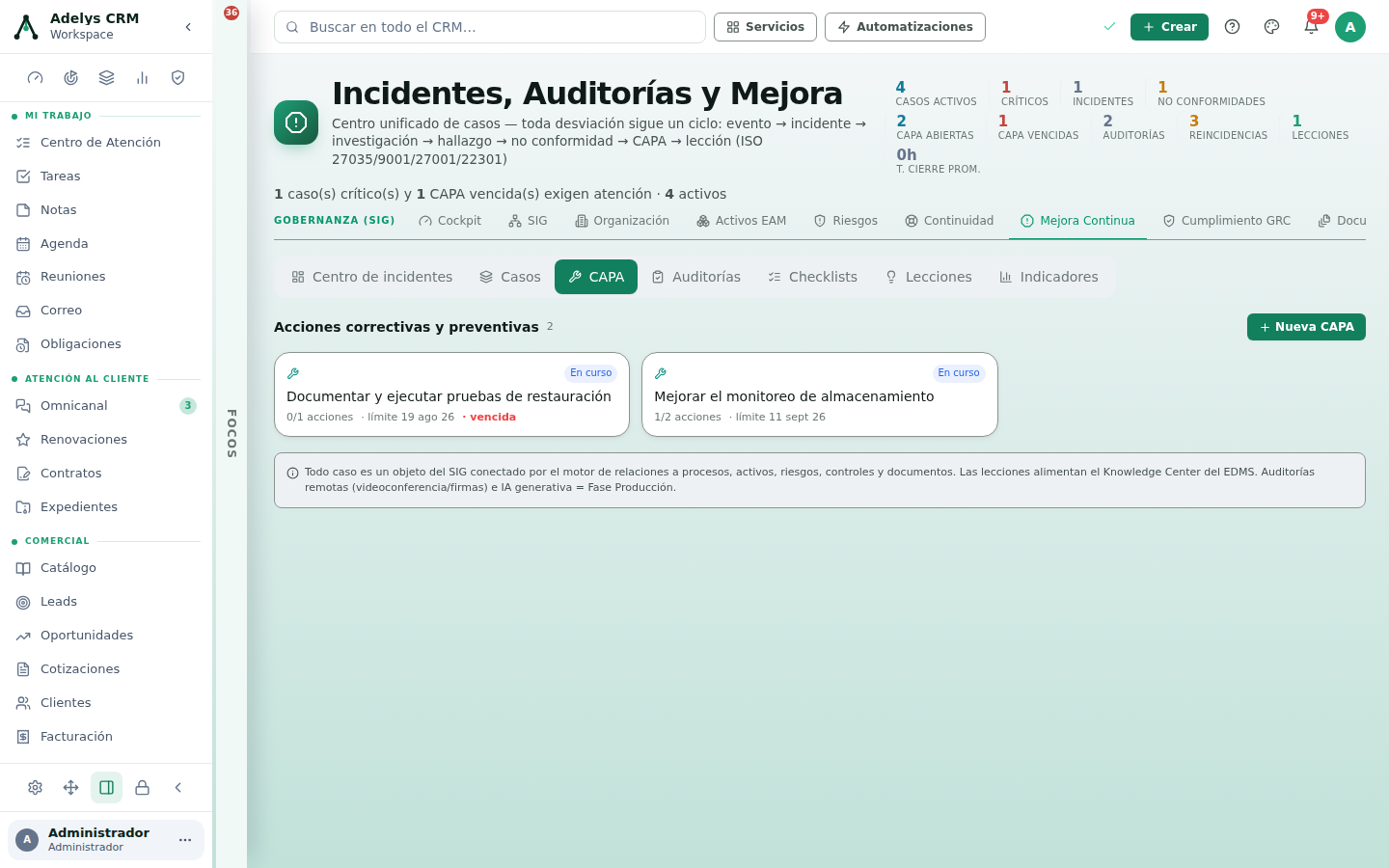
En la pestaña CAPA (acciones correctivas y preventivas) pulsa + Nueva CAPA. Cada tarjeta muestra el título, el estado (En curso), el avance en acciones («0/1 acciones», «1/2 acciones») y el límite, con la palabra vencida en rojo cuando se pasó de fecha.
Ese «0/1 acciones · límite 19 ago 26 · vencida» es más honesto que cualquier informe: la CAPA existe, tiene una acción, y nadie la ejecutó.
Cierra con auditorías, checklists, lecciones e indicadores
Las cuatro pestañas restantes cierran el ciclo. Auditorías planifica y registra las internas y externas. Checklists guarda las listas de verificación que se usan en ellas. Lecciones recoge lo aprendido de cada caso — y, como dice el aviso al pie del módulo, las lecciones alimentan el Knowledge Center del EDMS, así que no se quedan enterradas en un caso cerrado. Indicadores muestra las reincidencias y el tiempo medio de cierre.
Casos prácticos
Financiera Istmo Crédito, S.A. — la causa que se repetía tres veces
Tres incidentes distintos en cuatro meses: una caída del servidor, un respaldo sin evidencia de prueba y un hallazgo de accesos sin revisión periódica. Cada uno se había cerrado por su cuenta. El detector de reincidencias los junta: la misma causa vuelve en Respaldos y Recuperación, con el mismo responsable. Abren una CAPA sobre el proceso, no sobre el incidente —Documentar y ejecutar pruebas de restauración—, y la lección aprendida queda publicada en el Knowledge Center para quien entre al puesto el año que viene.
Bufete Serrano & Asociados — el organigrama que faltaba
Tenían procesos cargados pero ninguna unidad: las alertas marcaban 3 procesos sin responsable. Dedican una hora a Organigrama —empresa, sede, tres departamentos— y a asignar dueño a cada proceso desde Unidades y Cargos. La consecuencia inmediata no fue estética: los incidentes empezaron a llegarle a alguien, y el T. cierre prom. del módulo de mejora dejó de ser 0 h porque los casos por fin se cerraban.
Preguntas frecuentes
¿Por qué «proceso sin responsable» es una alerta y no un aviso menor?
Porque es la causa raíz de casi todo lo demás: un proceso sin dueño no se documenta, no se audita y sus incidentes no se cierran. Es la primera cifra que hay que bajar a cero.
¿Qué es exactamente una reincidencia?
Un patrón: una misma causa que reaparece en distintos casos, agrupados por responsable, proceso o categoría. El módulo los detecta y los pone en la franja superior del centro de incidentes. Una reincidencia es la señal de que la CAPA anterior atacó el síntoma.
¿Cuál es la diferencia entre incidente, no conformidad y CAPA?
El incidente es lo que pasó. La no conformidad es el incumplimiento de un requisito que ese incidente reveló. La CAPA es la acción, con dueño y fecha límite, para que no vuelva a pasar. Los tres son etapas del mismo caso, no tres registros distintos.
¿Este módulo sirve si no tengo ninguna certificación ISO?
Sí. El ciclo evento → CAPA → lección es útil aunque nunca te audite nadie: es lo que evita que el mismo problema se resuelva tres veces. Las referencias a ISO 27035/9001/27001/22301 son el marco, no un requisito para usarlo.
Sigue con
- Continuidad del negocio — los procesos que cargaste aquí son los que evalúa el BIA.
- Gestión de riesgos — para atar cada proceso a sus riesgos y controles.
- Documentos normativos (EDMS) — la documentación que le falta a esos procesos.