Biblioteca › Cumplimiento y gestión (SIG) › Executive Cockpit
Executive Cockpit
El cockpit no guarda datos: los lee. Consolida lo que ya vive en el CRM y en el SIG —ingresos, margen, proyectos, riesgos, incidentes, RTO— y lo convierte en KPIs con meta, semáforos y decisiones con dueño. Al terminar sabrás leerlo sin que nadie te lo explique y sabrás qué mirar primero.
Antes de empezar
- Plan Business.
- El cockpit se llena solo, pero se llena de lo que haya: si no hay facturación registrada, «Ingresos del mes» será cero y el semáforo estará rojo con razón.
- Ten claras las metas del año: sin meta, un KPI es un número sin opinión.
Paso a paso
Abre el cockpit y empieza por las alertas
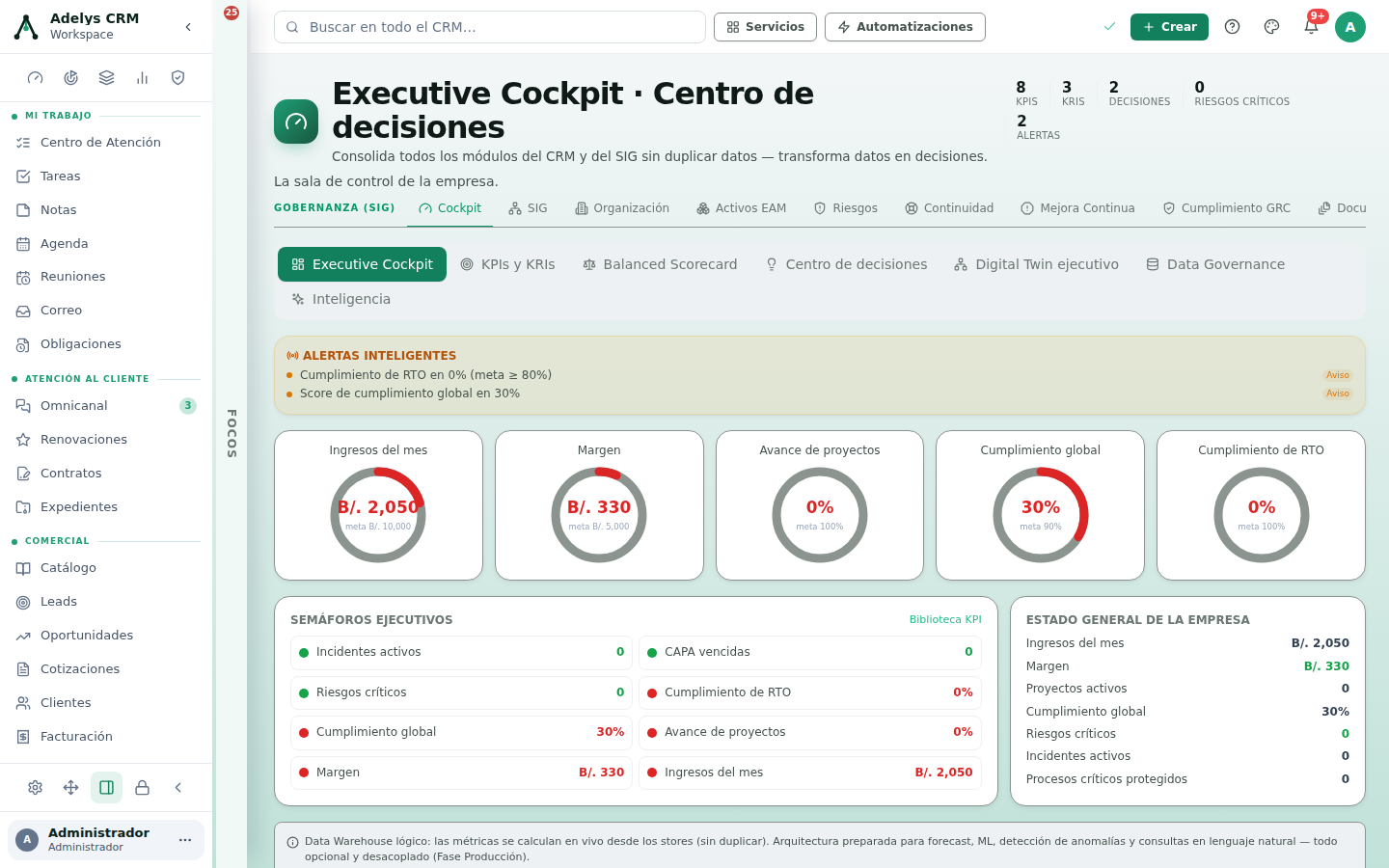
En la barra GOBERNANZA (SIG) pulsa Cockpit. El encabezado trae KPIs, KRIs, Decisiones, Riesgos críticos y Alertas.
Lo primero de la pantalla es el bloque ALERTAS INTELIGENTES, y ese es el orden correcto de lectura: primero qué se salió de rango, después el detalle. Cada alerta dice el indicador, su valor y su meta —«Cumplimiento de RTO en 0 % (meta ≥ 80 %)»— con su nivel (Aviso).
Aprende a leer los anillos y los semáforos
Los cinco anillos son los indicadores de dirección: Ingresos del mes, Margen, Avance de proyectos, Cumplimiento global y Cumplimiento de RTO. Cada uno muestra el valor grande y, debajo en pequeño, su meta. El color no es decorativo: rojo es por debajo de la meta.
La tarjeta SEMÁFOROS EJECUTIVOS lo reduce a una lista de puntos verdes y rojos —Incidentes activos, CAPA vencidas, Riesgos críticos, Cumplimiento de RTO, Cumplimiento global, Avance de proyectos, Margen, Ingresos del mes—, y ESTADO GENERAL DE LA EMPRESA repite las cifras en crudo, sin color, para cuando alguien pregunte «pero ¿cuánto exactamente?».
El enlace Biblioteca KPI en la esquina de los semáforos te lleva a la pestaña donde se editan.
Ajusta la biblioteca de KPIs y KRIs
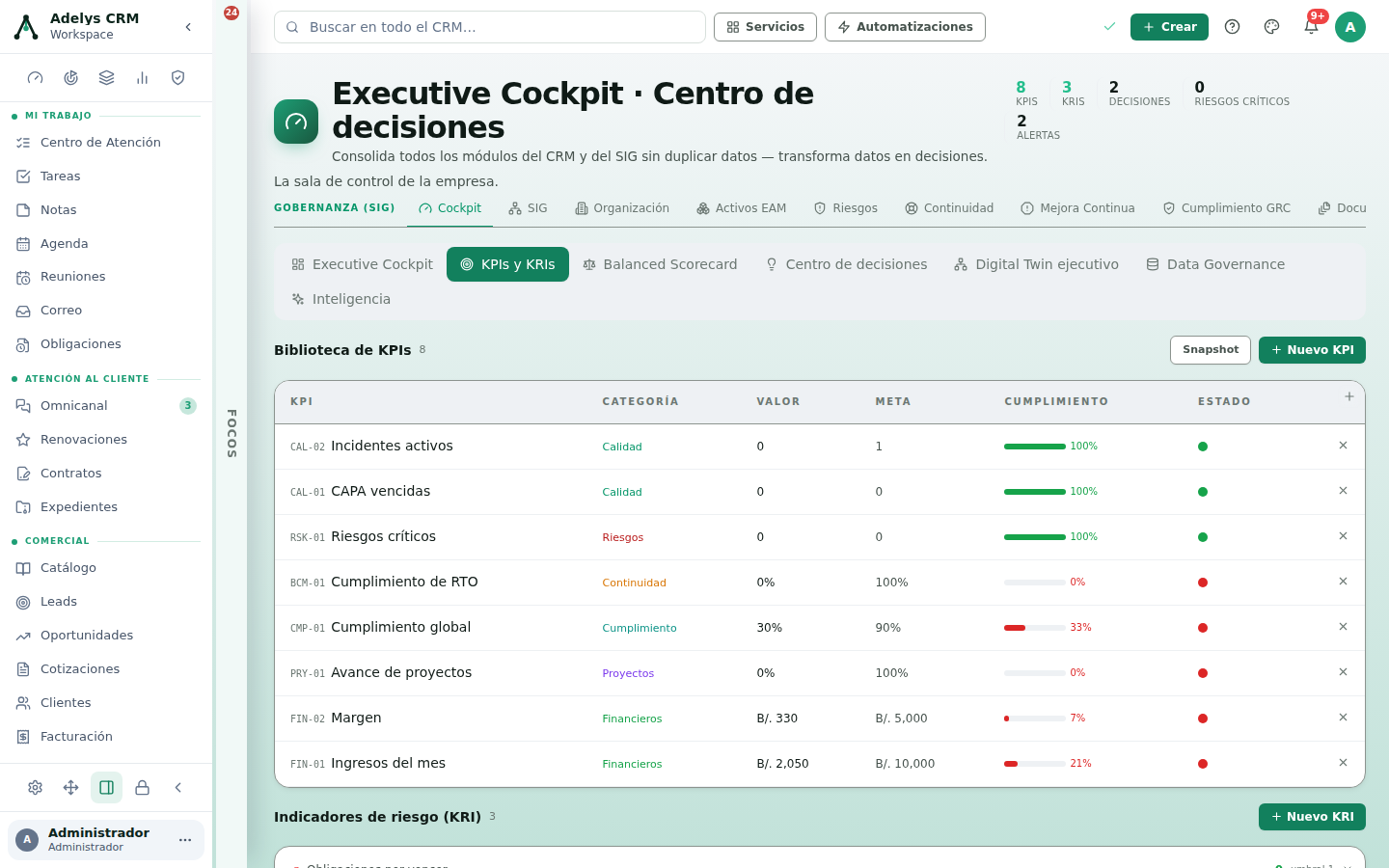
En la pestaña KPIs y KRIs está la Biblioteca de KPIs: cada indicador con su código (CAL-02, RSK-01, BCM-01, CMP-01, PRY-01, FIN-01…), categoría (Calidad, Riesgos, Continuidad, Cumplimiento, Proyectos, Financieros), VALOR, META, CUMPLIMIENTO con barra y ESTADO.
Tienes + Nuevo KPI para añadir los tuyos, + Nuevo KRI más abajo para los indicadores de riesgo (con su umbral), y el botón Snapshot, que congela la foto del período — es lo que después permite comparar trimestres en vez de mirar siempre el hoy.
Aquí es donde se corrigen las metas. Un KPI con meta 0 sale al 100 % siempre y no informa nada.
Cuelga los objetivos del Balanced Scorecard
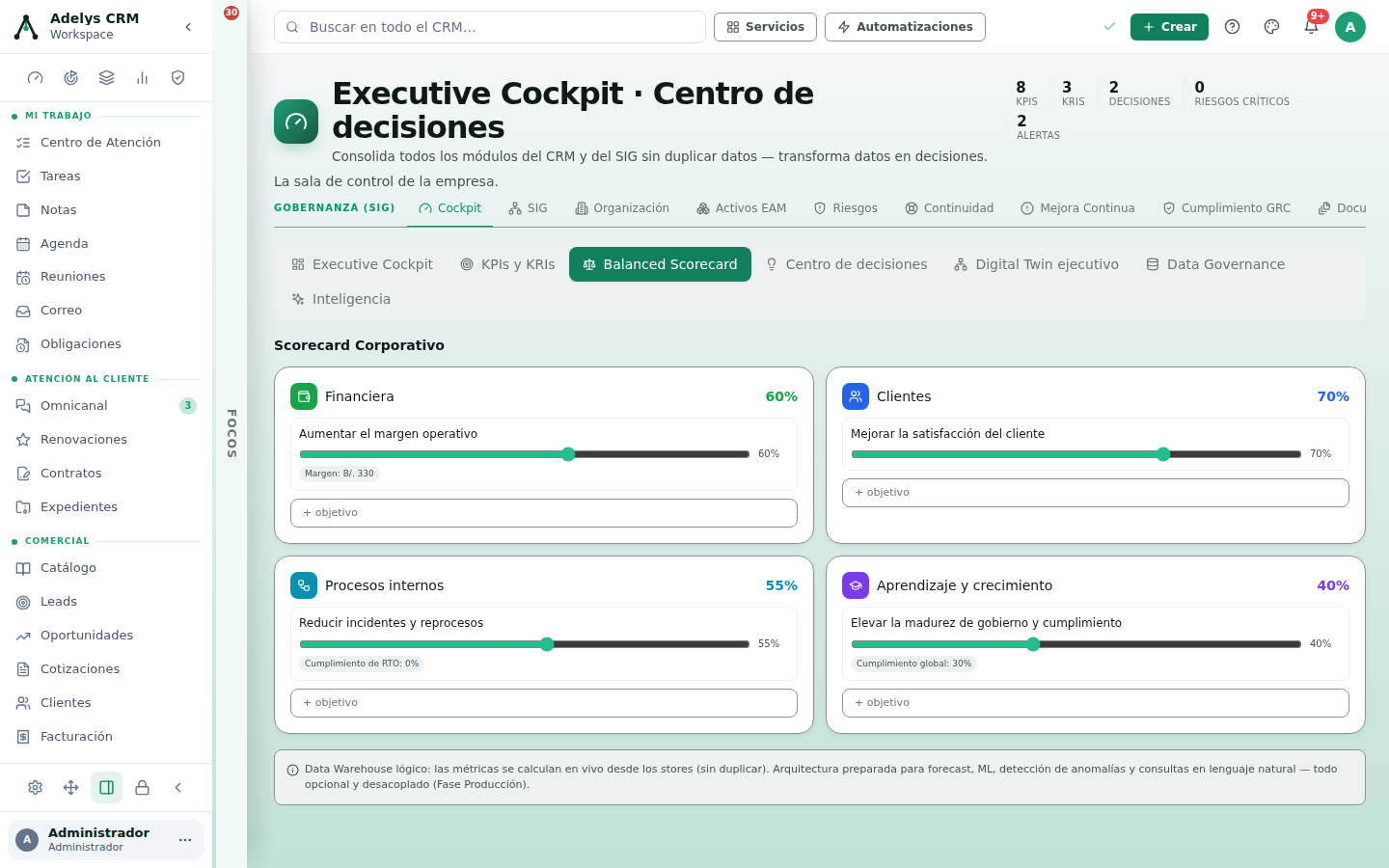
La pestaña Balanced Scorecard muestra el Scorecard Corporativo con las cuatro perspectivas clásicas —Financiera, Clientes, Procesos internos y Aprendizaje y crecimiento— cada una con su porcentaje y sus objetivos.
Lo que hace útil esta pantalla es la etiqueta gris que aparece bajo cada objetivo: es el KPI que lo mide («Margen: B/. 330», «Cumplimiento de RTO: 0 %», «Cumplimiento global: 30 %»). Un objetivo sin KPI atado es una frase bonita; con + objetivo puedes añadir los tuyos y atarlos.
Convierte la alerta en una decisión con dueño
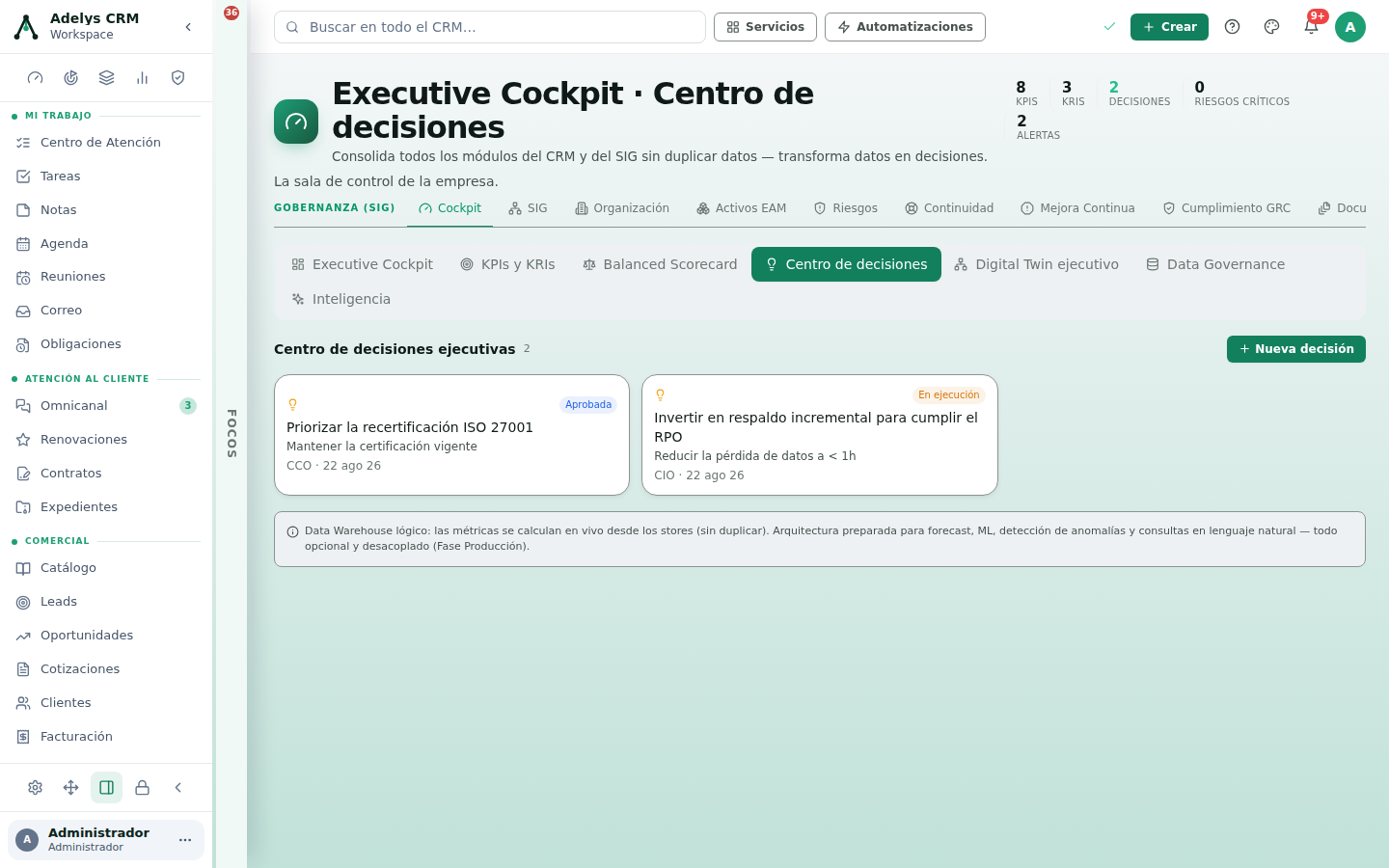
La pestaña Centro de decisiones es la que cierra el círculo. Con + Nueva decisión registras qué se decidió, por qué, quién la firma (CCO, CIO…) y en qué estado va: Aprobada, En ejecución…
Sin esto, el cockpit es un tablero que se mira y se olvida. Con esto, cada semáforo rojo del comité anterior tiene una tarjeta con nombre y fecha que alguien va a tener que explicar en el siguiente.
Usa las tres pestañas de apoyo cuando las necesites
Digital Twin ejecutivo dibuja la organización y sus dependencias a nivel de dirección. Data Governance es el gobierno del dato: de dónde sale cada métrica. Inteligencia agrupa las alertas y el análisis de las desviaciones.
El aviso al pie de la pantalla explica la arquitectura en una línea: Data Warehouse lógico: las métricas se calculan en vivo desde los stores (sin duplicar). Nadie recarga nada: el cockpit siempre muestra el estado de este momento.
La rutina de lectura de cinco minutos
- Alertas inteligentes: qué se salió de rango desde la última vez.
- Semáforos ejecutivos: cuántos puntos rojos hay y de qué área.
- Un clic en el rojo más caro para saltar a su módulo (Riesgos, Continuidad, Mejora Continua).
- Centro de decisiones: ¿la decisión que tomamos el mes pasado sigue «En ejecución» sin moverse?
Casos prácticos
Financiera Istmo Crédito, S.A. — el comité de gerencia del primer lunes
La gerencia dedicaba media reunión a que cada área presentara su Excel. Ahora la reunión abre con el cockpit proyectado: dos alertas, cuatro semáforos rojos. El de Cumplimiento de RTO en 0 % se discute en dos minutos porque el dato viene de Continuidad y nadie lo discute. Sale una decisión —Invertir en respaldo incremental para cumplir el RPO, responsable CIO, En ejecución— y queda registrada ahí mismo. El mes siguiente, esa tarjeta es el primer punto de la agenda.
Bufete Serrano & Asociados — el KPI que engañaba
«CAPA vencidas» salía siempre al 100 % de cumplimiento, en verde. Al abrir la biblioteca de KPIs descubren por qué: la meta estaba en 0 y el valor también. Le ponen meta real y umbral al KRI asociado. A la semana siguiente el semáforo se pone rojo — y por primera vez el indicador está diciendo algo.
Preguntas frecuentes
¿De dónde salen los números?
De los módulos de origen, en vivo: facturación y proyectos del CRM; riesgos, incidentes, CAPA, RTO y cumplimiento del SIG. El cockpit no guarda una copia — por eso no hay nada que sincronizar ni que pueda quedar desfasado.
¿Puedo cambiar las metas?
Sí, en KPIs y KRIs. Es lo primero que hay que hacer al estrenar el módulo: las metas de fábrica son un punto de partida, no tu plan.
Un KPI está en rojo pero sé que la información está mal. ¿Lo apago?
Puedes quitarlo de la biblioteca con la ✕ de su fila, pero casi siempre es mejor arreglar el origen. Un KPI rojo por datos incompletos está señalando un problema real: que el módulo de origen no se está usando.
¿El cockpit sustituye a Reportes?
No. Reportes responde preguntas concretas con detalle y filtros; el cockpit da el estado general de la empresa en una pantalla y lo enlaza con decisiones. Se usan en momentos distintos.
Sigue con
- Gestión de riesgos — el origen de «Riesgos críticos» y de los KRI.
- Continuidad del negocio — el origen del «Cumplimiento de RTO».
- Organización y mejora continua — el origen de «Incidentes activos» y «CAPA vencidas».