Biblioteca › Operaciones › Viajes y Turismo › Video 4 de 11
Cotizar un viaje, aprobarlo y reservar
Del «¿cuánto cuesta?» a la reserva confirmada sin salir de Viajes ni copiar nada a mano.
Módulo: Viajes y Turismo
Desde el plan: Pro
▶ Video de 1:43
Para qué sirve
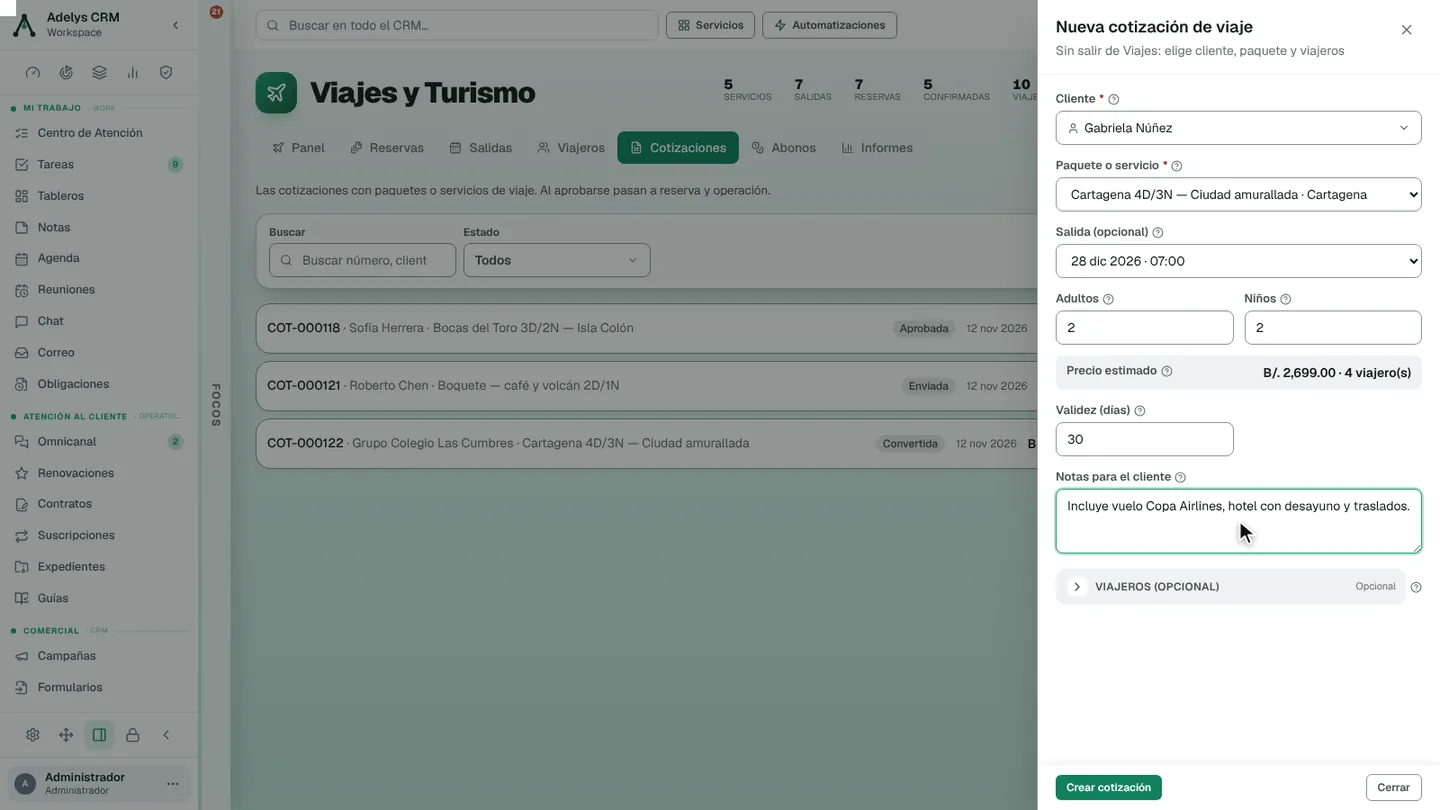
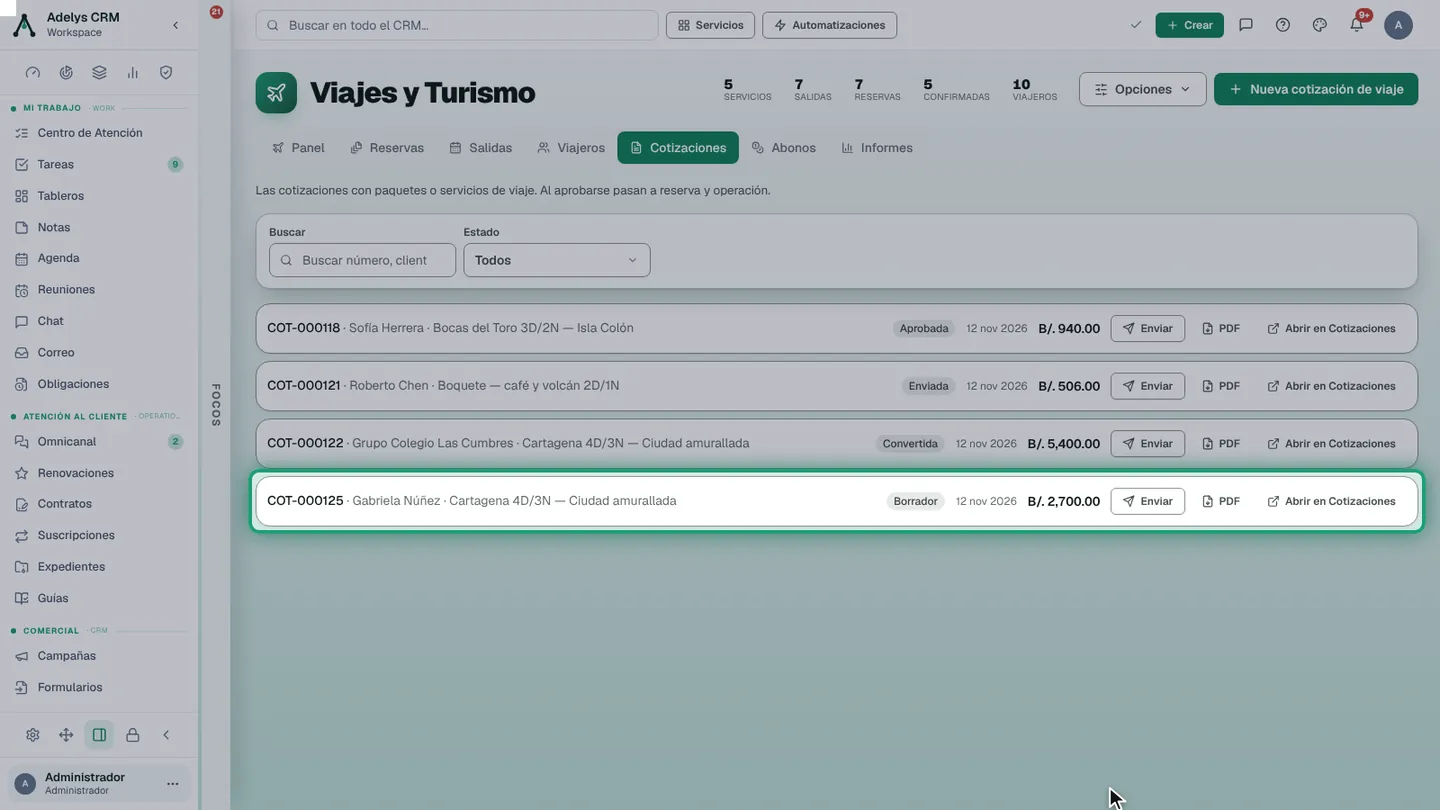
- Cotiza en un minuto. Cliente, paquete, fecha y viajeros: el precio sale de tu catálogo.
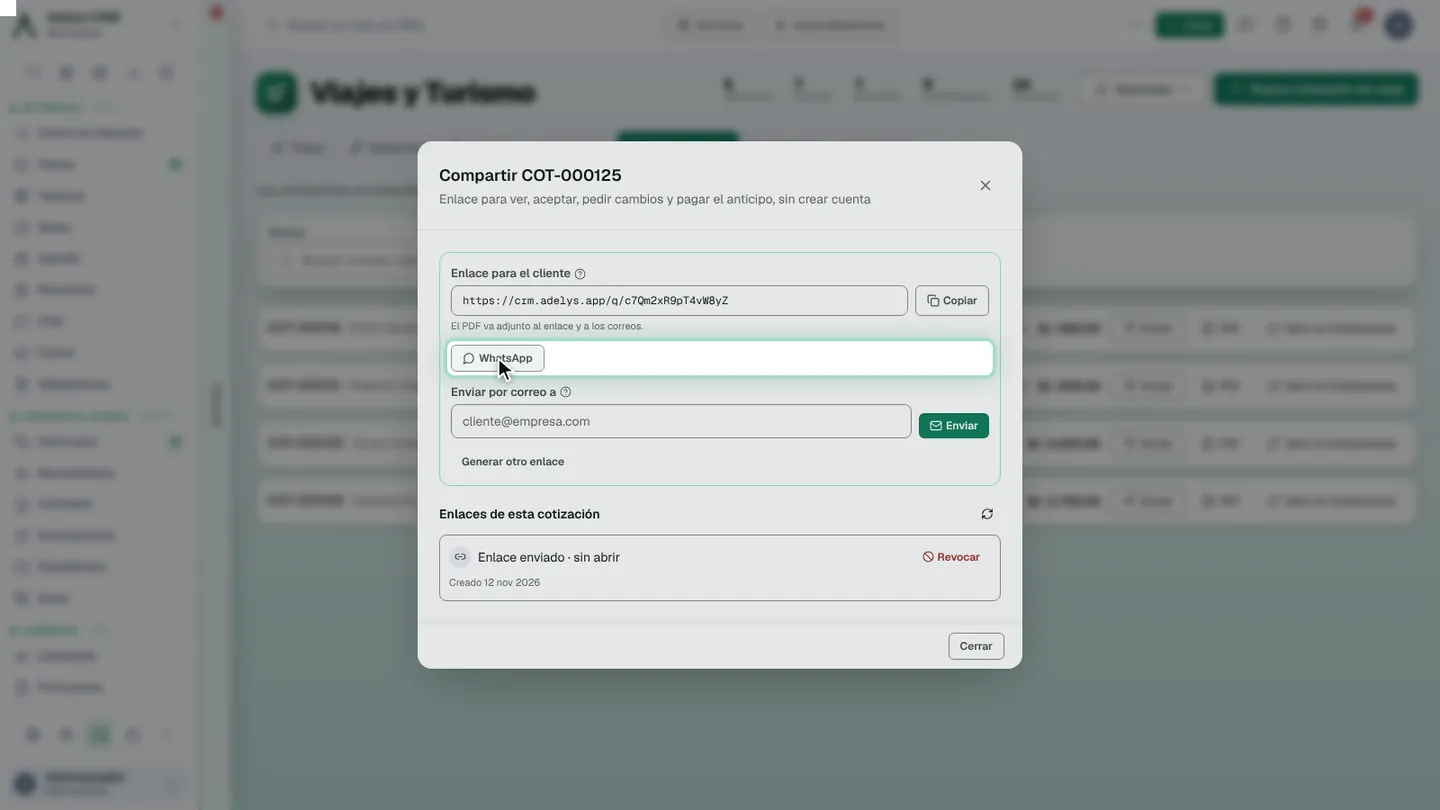
- Envíala con un enlace. Tu cliente la ve, la acepta y paga el anticipo desde su teléfono.
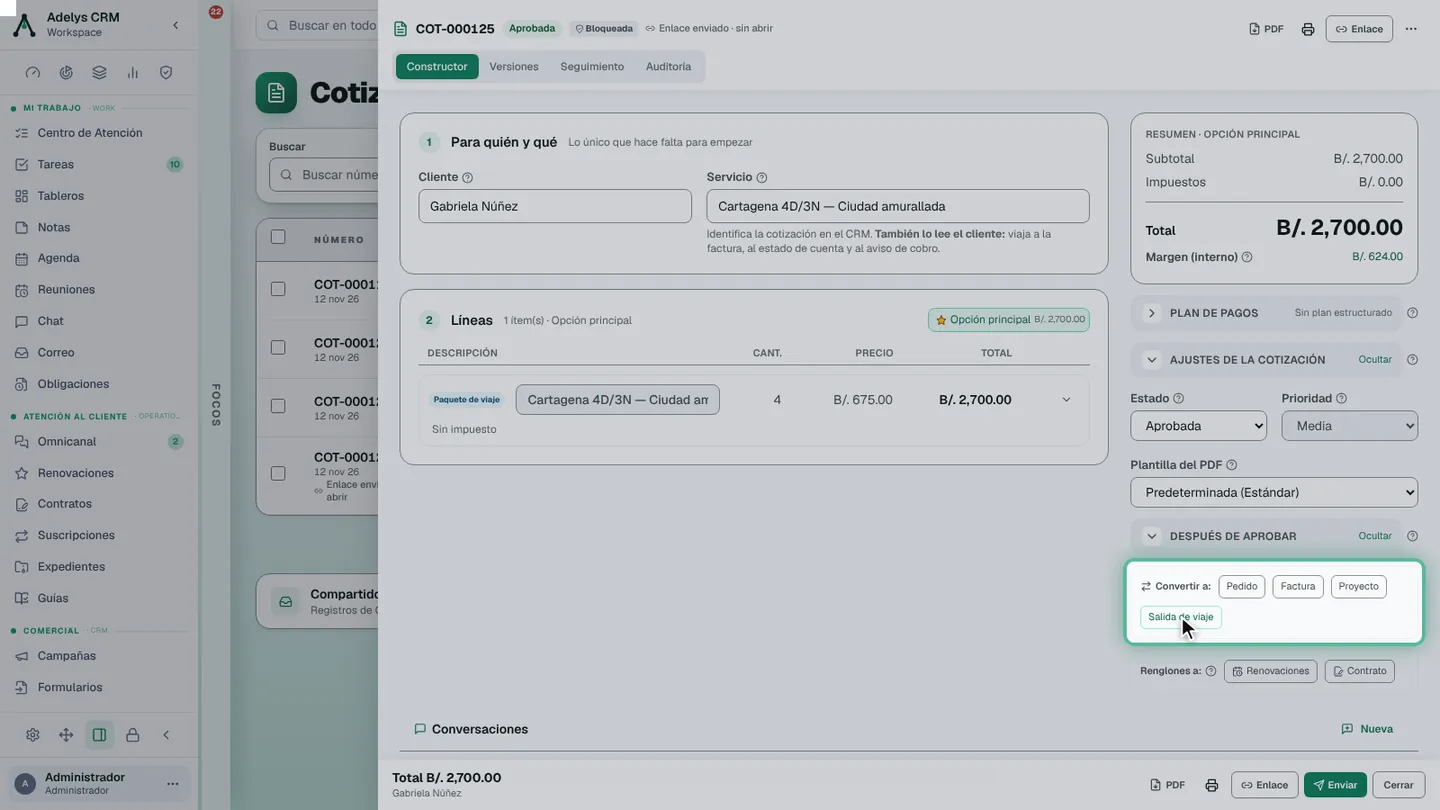
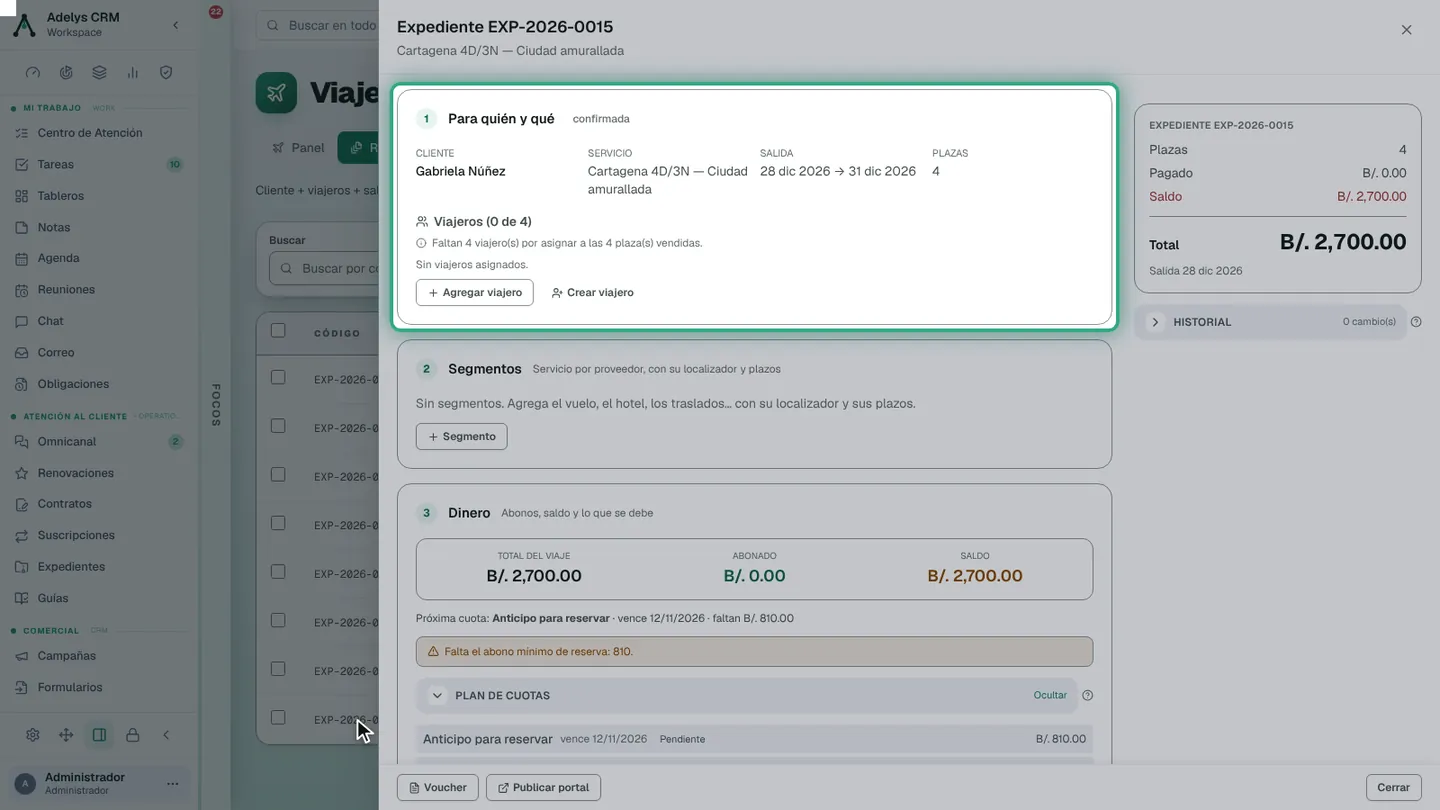
- Aprobada → reserva. Con un botón nace la reserva con su expediente y su plan de cuotas.
Míralo en 2 min
El video no tiene voz: los rótulos de la franja verde te dicen qué hacer en cada momento. Los datos son de ejemplo.
Paso a paso
Usa Siguiente →, las flechas del teclado o desliza con el dedo.
Sigue con
- La reserva y su expediente — el video 5 de la serie.
- Salidas con cupos — el video anterior.
- Viajes y Turismo: del servicio a la reserva confirmada — el tutorial completo del módulo, con los 11 videos.