Biblioteca › Operaciones › Viajes y Turismo
Viajes y Turismo: del servicio a la reserva confirmada
Para agencias y operadores: arma tu catálogo separando lo que ve el cliente de tus costos, programa las salidas con sus cupos y su rooming list, lleva cada reserva como un expediente por pasos (segmentos, dinero, requisitos, documentos y avisos), capta interesados con su destino y mide ocupación, cobros y pagos.
Antes de empezar
- Plan Pro o superior. El módulo está en el menú lateral, en la sección Viajes y Turismo.
- De cada servicio: título comercial, destino, duración, precio desde, costo neto y proveedores.
- Los costos, márgenes, proveedores y penalidades solo los ve quien tiene el permiso de costos (por defecto administración, gerencia y contabilidad; lo cambias en Ajustes → Permisos).
- La pestaña Tienda (lectura) lee tu tienda WooCommerce: sin tienda conectada solo verás el aviso de que no se pudo leer.
Los 11 videos paso a paso
Cada función del módulo en un video corto, sin voz y con rótulos, más sus pasos con capturas.
- Panel de Viajes y recorrido por el módulo · 1:27
- Catálogo de servicios y Constructor de paquetes · 1:53
- Salidas con cupos · 1:48
- Cotizar un viaje, aprobarlo y reservar · 1:43
- La reserva y su expediente · 1:58
- El dinero de la reserva · 1:34
- Cancelar una reserva con su cálculo · 1:14
- Documentos, guía de viaje, portal y Agenda · 1:32
- Captación: formulario y leads de viaje · 1:28
- Conciliación con proveedores e Informes · 1:35
- Tienda WooCommerce y Ajustes de Viajes · 1:22
Paso a paso
Míralo hecho. Los pasos de este tutorial, tal cual en el CRM: el cursor hace cada clic donde se hizo de verdad. Pulsa el número de un paso para ir a su cuadro.
Recorre el panel
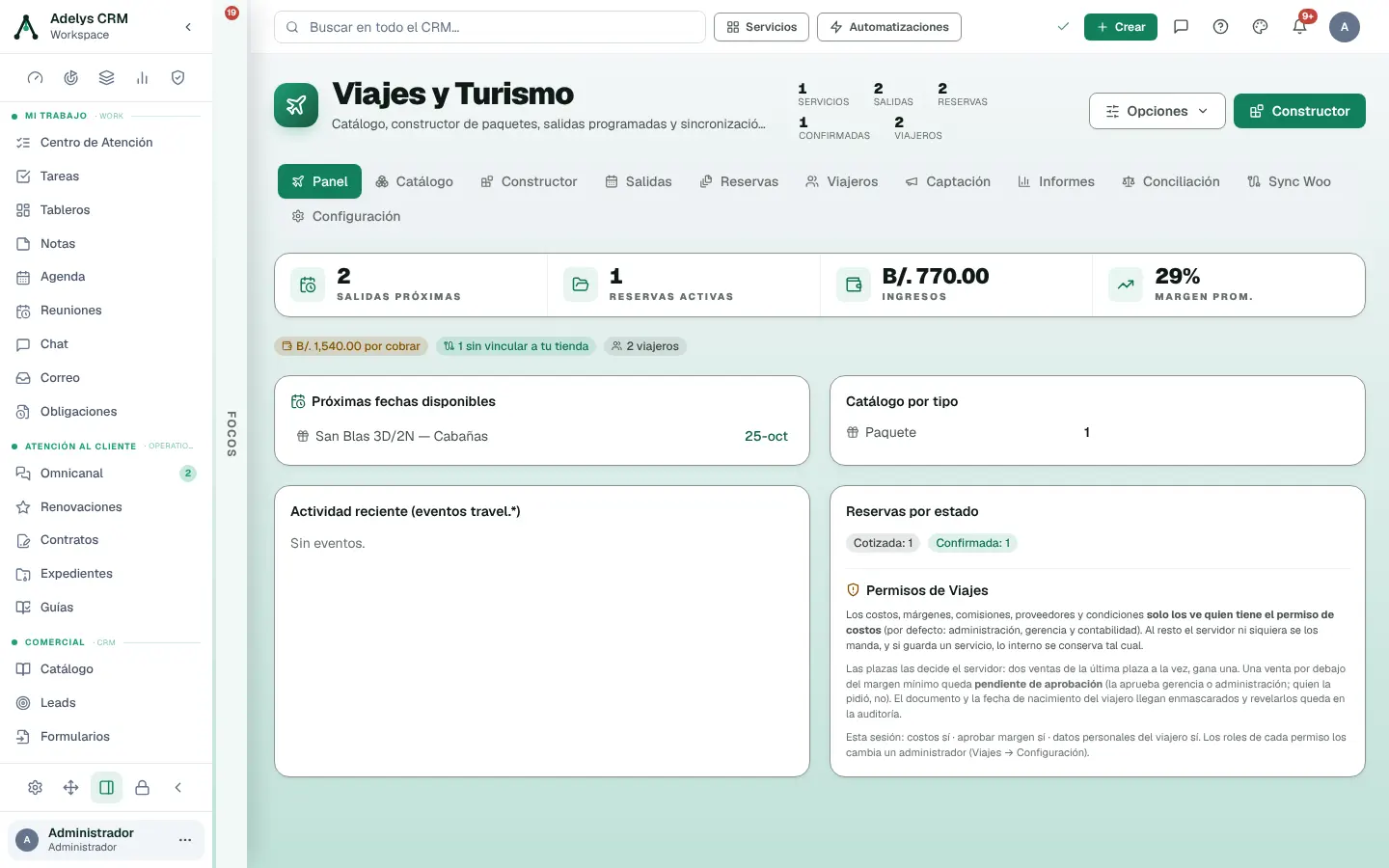
Abre Viajes y Turismo. Arriba, las cifras (Servicios, Salidas, Reservas, Confirmadas, Viajeros), el menú Opciones ▾ y el botón Nueva cotización de viaje, que abre el constructor de cotizaciones con el buscador ya filtrado a tus paquetes. Debajo, las pestañas: Panel, Cotizaciones, Catálogo, Constructor, Salidas, Reservas, Viajeros, Abonos, Captación, Informes, Conciliación, Tienda (lectura) y Ajustes.
Si empiezas de cero, el Panel enseña Primeros pasos: sube tu logo y membrete, decide quién ve los costos, crea tu formulario de captación, agrega tus términos y tu política de privacidad, carga tu primer servicio y elige tu plantilla de WhatsApp para avisos. Cada paso se marca solo cuando el dato ya está guardado y lleva a donde se hace; la lista desaparece cuando completas todo, o la ocultas para ti con la X. Si eres administrador, Cargar destinos y apps frecuentes agrega Panamá, Colombia, Costa Rica, EE. UU., México, España (Schengen) y República Dominicana con sus requisitos básicos y apps de viaje comunes, sin tocar ni duplicar lo que ya tengas.
El Panel resume salidas próximas, reservas activas, ingresos, margen promedio, próximas fechas disponibles, el catálogo por tipo y las reservas por estado.
Crea un servicio
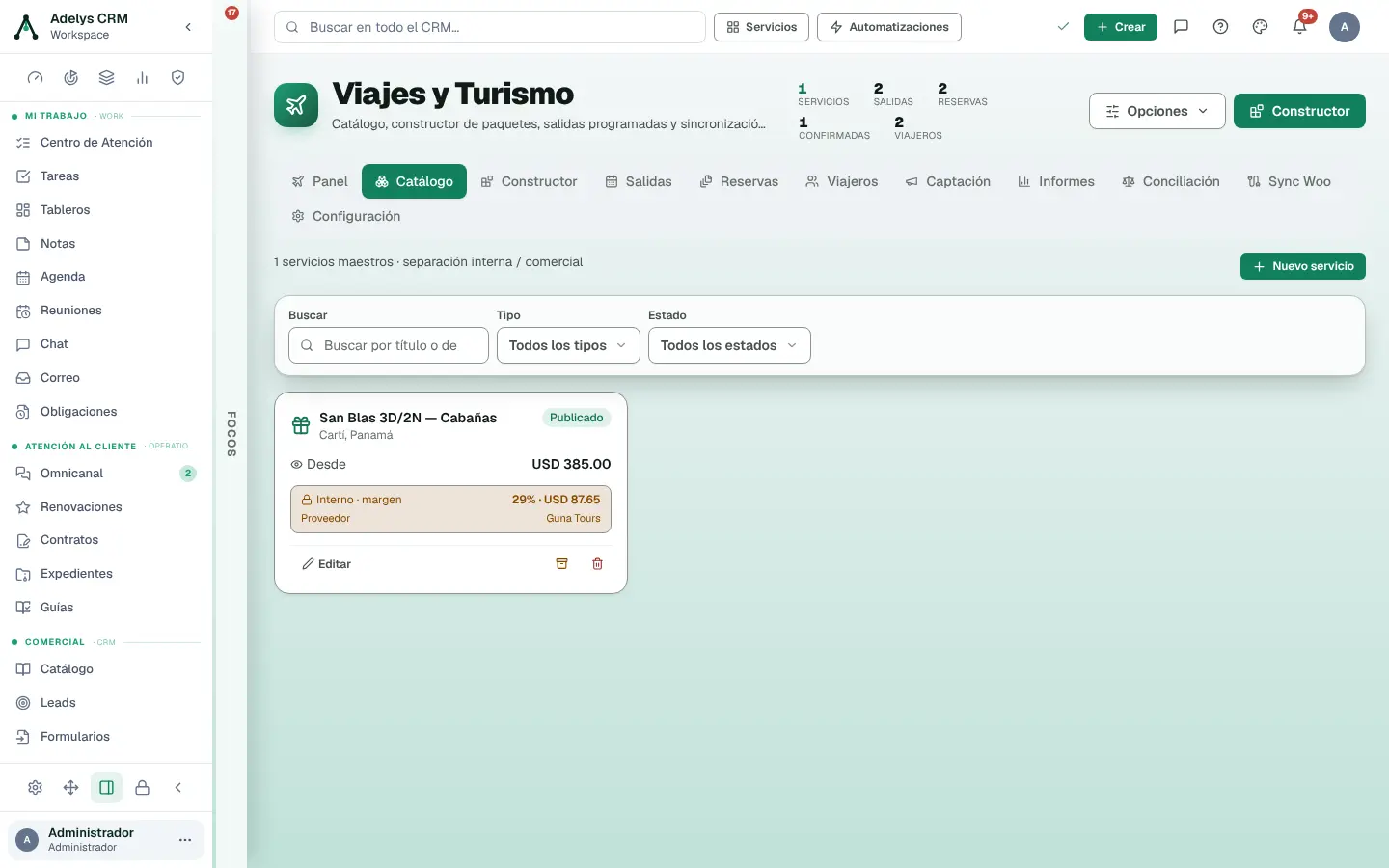
En Catálogo pulsa Nuevo servicio. Elige el Tipo de servicio (tour, excursión, paquete, crucero, vuelo, hotel, seguro, traslado, auto…) y el Estado (Borrador, Publicado, Archivado). La ficha tiene dos caras:
- Comercial (cliente / web): Título (obligatorio), resumen, país, ciudad o destino, duración, categoría de WooCommerce, precio desde, moneda (USD, PAB o EUR), descripción, incluye, no incluye e imagen.
- Interna (proveedores / costos): proveedores, ejecutivo asignado, cupos, costo neto, impuestos del costo, comisiones del proveedor y del asesor, si es reembolsable, condiciones de cancelación y notas internas. Abajo calcula Costo, Precio, Utilidad y Margen. Nada de esto sale al cliente, a WooCommerce ni a documentos comerciales.
Pulsa Crear servicio. En su tarjeta, Editar, publicar o archivar.
Programa las salidas
En Salidas elige un servicio a la izquierda: verás su siguiente fecha disponible (la que se publica a la tienda o al cliente, con la regla de 72 horas) y sus salidas. Nueva salida pide Fecha de inicio (obligatoria), hora, fecha y hora de fin, estado (Borrador, Abierta, Confirmada, Garantizada, Cerrada, Cancelada, Completada), cupos, reservados, mínimo para garantizar, límite de reserva en horas y, si quieres, un precio propio distinto al del servicio. Las plazas las decide el servidor: si dos asesores intentan vender la última a la vez, solo una venta pasa.
El botón de la cama de cada salida abre su rooming list: creas las habitaciones (sencilla, doble, triple, cuádruple o cabina), asignas a los viajeros —el servidor no deja pasar de la capacidad— y la exportas en PDF o Excel para el hotel.
Registra a los viajeros
En Viajeros pulsa Nuevo viajero. El Nombre exacto (como en el pasaporte) es obligatorio y el cursor ya está ahí. A la vista: documento, nacionalidad, vencimiento y cliente asociado; en las secciones plegables Más datos del viajero (emisor, fecha de nacimiento, viajero frecuente, restricciones alimentarias) y Contacto de emergencia. Marca Otorgó consentimiento de tratamiento de datos (Ley 81). Pulsa Crear viajero.
Crea la reserva
En Reservas pulsa Nueva reserva. Elige el Servicio (obligatorio) y la Salida, el Cliente de tu CRM o escribe su nombre, el Precio total y marca los viajeros que van. Pulsa Crear expediente: nace con un código (EXP-…). Al confirmarla, el servidor ocupa las plazas y congela el margen; si queda por debajo del mínimo del servicio, pasa a «Pendiente de aprobación».
Abre el expediente por pasos
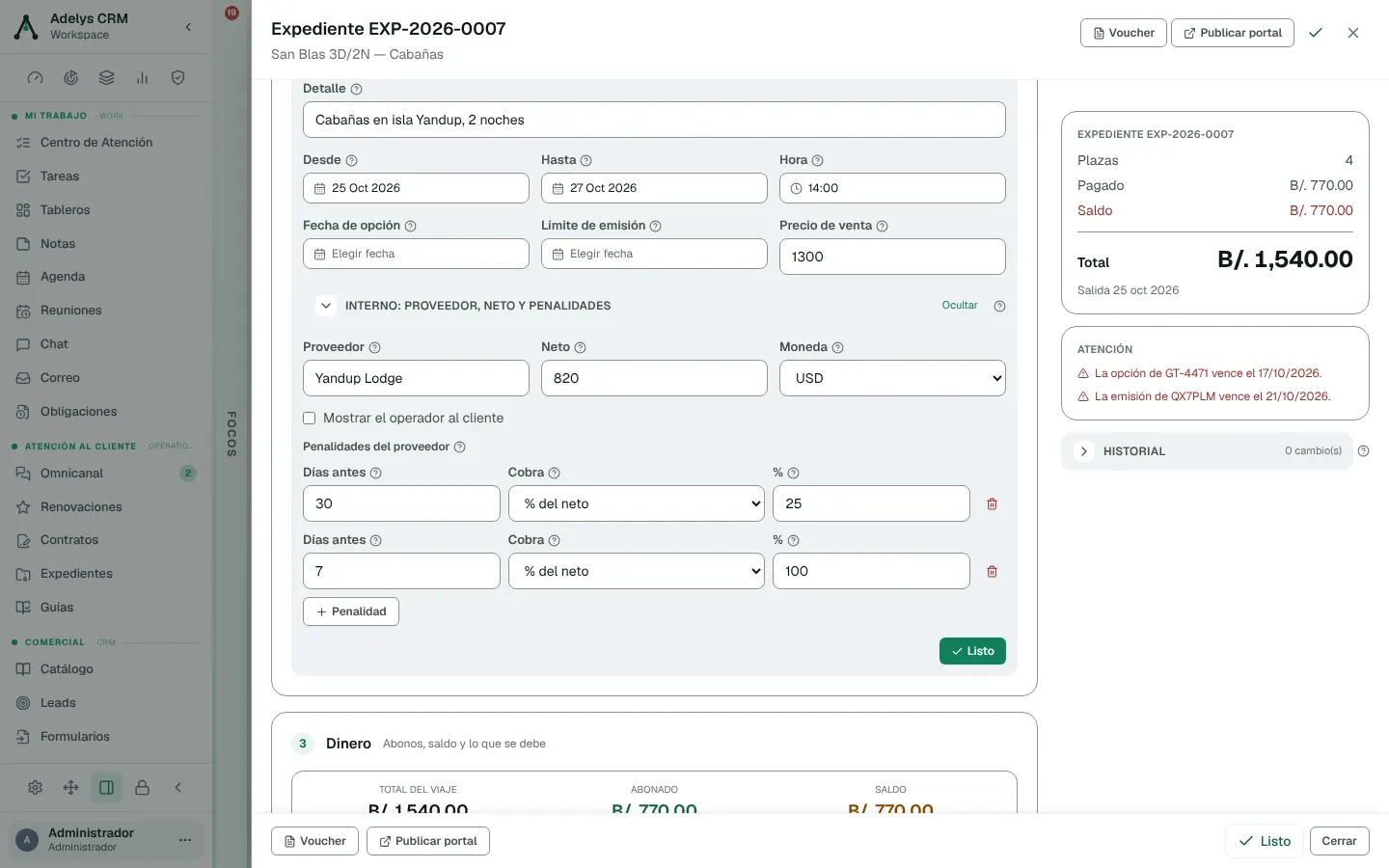
Pulsa la reserva en la lista. El expediente se abre por pasos, con el total, lo pagado y el saldo siempre a la vista: 1 · Para quién y qué (servicio, salida y viajeros, con el aviso si un pasaporte no alcanza), 2 · Segmentos, 3 · Dinero, 4 · Requisitos de viaje y 5 · Documentos y avisos. Arriba: Voucher, Publicar portal y confirmar.
En Segmentos va cada servicio contratado por proveedor (vuelo, hotel, traslado…) con su localizador, su fecha de opción y su límite de emisión: Adelys avisa a 7 y 2 días y el día. Con el permiso de costos, la sección Interno: proveedor, neto y penalidades guarda el neto y las penalidades del proveedor: «faltando 30 días o menos, 25 % del neto», «7 días, 100 %»… Al cancelar se aplica la más estricta cuyo plazo ya se alcanzó.
Cobra desde «Dinero»
El paso 3 · Dinero reúne el plan de cuotas (nace solo al confirmar y lo puedes ajustar), los abonos y recibos (cada abono emite un recibo no fiscal numerado que puedes enviar por correo), el estado de cuenta con el botón de pago para tu cliente, la factura final (una sola, al terminar, conciliada con los abonos), los proveedores por pagar (cada pago es un gasto de Finanzas) y la rentabilidad. Cancelar también vive aquí: primero ves el cálculo de penalidades, cargo de la agencia y reembolso; al confirmar se registra el reembolso y se liberan las plazas.
Configura el dinero y la operación
Todo vive en Ajustes (también en Opciones ▾ → Ajustes de Viajes), en cinco secciones: General, Dinero, Operación, Guía de viaje y Permisos. En General pon el Teléfono y el WhatsApp de emergencia y las Indicaciones para el viajero. En Dinero eliges la moneda base, si facturas el total del viaje o solo tu comisión (lo cobrado a cuenta del proveedor queda como fondos de terceros: no cuenta como gasto en los informes de Finanzas) y las tasas de ITBMS por tipo de servicio. En Permisos marcas qué roles ven los costos, aprueban ventas bajo el margen mínimo y ven datos personales de viajeros. En Operación, los avisos al viajero de 30, 15 y 7 días antes y al regreso, la vigencia de pasaporte que se exige y los requisitos por destino (visados, vacunas, documentos).
Capta interesados con su destino
En Captación crea el formulario de fábrica «Cuéntanos de tu viaje» (pide el enlace a tu aviso de privacidad). Hace seis preguntas: el servicio (con los tipos de tu catálogo publicado), el destino, la fecha fija o flexible (entre dos fechas o un mes) y si le interesa uno de tus paquetes publicados (con sus salidas), los intereses, el hospedaje y cuántos adultos y niños de 2 a 11 años viajan. Si ya tenías el formulario, Actualizar preguntas le pone estas seis sin tocar su nombre ni su aviso.
Compártelo con Compartir por WhatsApp o copia las dos líneas de Pégalo en tu sitio web. Cada envío llega a Leads con sus datos ordenados y te llega por correo (a quien elijas en Formularios o, si nadie, a los administradores).
Las reglas de destino etiquetan por palabra clave, sin IA, los leads de WhatsApp y de Facebook o Instagram. Si cambias las reglas, Volver a detectar destinos las pasa por los leads que ya tienes y aún no tienen destino; no toca los que ya lo tienen y lo puedes repetir sin duplicar nada.
Mide en Informes
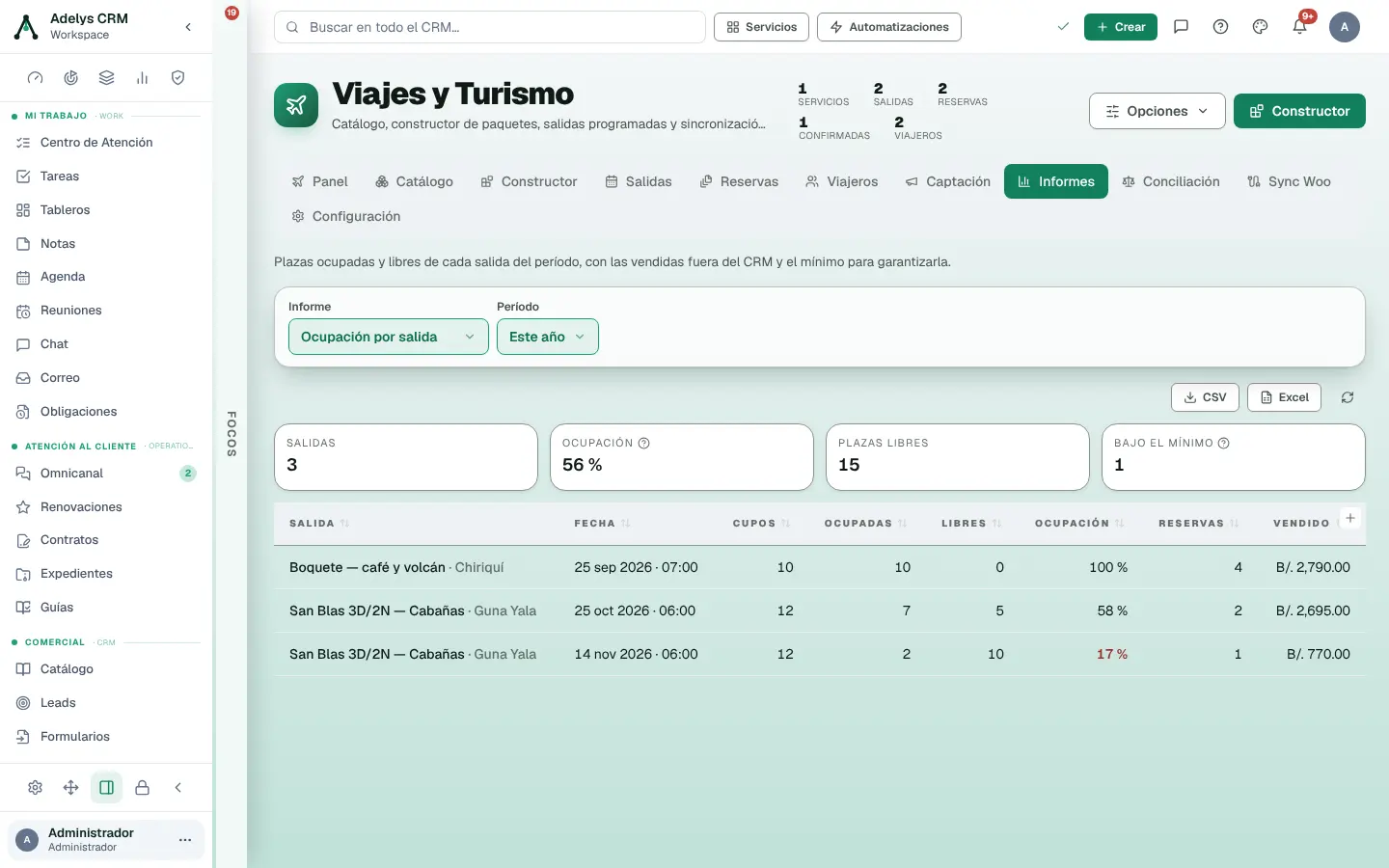
En Informes ves las ventas agrupadas por destino, asesor, servicio o mes (y por proveedor con el permiso de costos). En el filtro Informe cambias a Ocupación por salida (plazas ocupadas y libres, en rojo la que aún no llega al mínimo), Por cobrar a clientes (lo mismo que ve tu cliente en su estado de cuenta, ordenado por lo vencido) y Por pagar a proveedores (solo con el permiso de costos). Cada informe se exporta a CSV o Excel.
Concilia con tu consolidador
En Conciliación (con el permiso de costos) subes el estado de cuenta de tu consolidador o aerolínea en CSV, eliges qué columna es el localizador y cuál el monto, y Adelys lo casa con tus segmentos: casadas, con diferencia y sin casar, más los segmentos del período que no aparecen. Marcas conciliado lo que cuadra, o una diferencia a propósito, y queda en la auditoría.
Cotiza un viaje a medida y apruébalo
En Cotizaciones, cada línea tiene su bloque Proveedor y costo (interno): elige la ficha del proveedor en Finanzas (o escribe su nombre), anota el costo, el número de su cotización, adjunta su PDF y pon la fecha límite para pagarle y las fechas del servicio. Al aprobar la cotización (tú, tu cliente por el enlace o por su portal), Adelys crea sola la reserva a medida con un servicio por línea, la tarea «Cliente · COT-n» con una subtarea por proveedor y, en Finanzas, un gasto por proveedor «Por pagar · En espera de la factura» con la tarea de pedirla. Los abonos que tu cliente hizo en la cotización pasan a la reserva con su recibo.
Sigue los abonos de tus clientes
La pestaña Abonos reúne a los clientes que pagan en cuotas: su compromiso (las cuotas que aceptó, cada una con su estado), lo abonado y lo que falta. Filtra por Con saldo, Con cuotas vencidas o Todas. Con Registrar abono anotas el dinero que entró (nace su recibo no fiscal numerado); con Recibo lo descargas, con Enviar se lo mandas por correo con el botón a su estado de cuenta, y con Estado de cuenta sacas el resumen para tu equipo.
Arma la guía de viaje y apruébala al enviarla
El expediente tiene un paso 6 · Guía de viaje con diez secciones fijas: portada, vuelos, itinerario por día, hoteles, recomendaciones, apps, actividades, seguro, términos y privacidad. Los vuelos, los hoteles y los días ya vienen armados con las fechas y los segmentos de la reserva; tú escribes los detalles. En Ajustes → Guía de viaje cargas tus destinos (con texto e ilustración para la portada) y tus apps recomendadas, y en Recomendaciones eliges guías publicadas de tu módulo Guías.
En Términos y Privacidad pones la dirección de tu sitio y pulsas Traer del sitio: Adelys baja solo el texto, te lo enseña para revisarlo y guarda la copia con su fecha (también puedes pegarlo a mano). Desde Correo, clic derecho → Guardar en reserva de viaje… guarda el PDF del correo en la sección que elijas y se une al final de la guía.
Generar PDF arma la guía con tu logo y tu paleta; Ver PDF la abre para revisarla y Enviar la manda al correo del cliente con un enlace para WhatsApp. A los 10 días de la salida te avisamos de lo que falta, a los 7 queda lista para revisar y a los 3 sale sola la versión final, solo si ya enviaste la primera.
Casos prácticos
Turismo Bocas Azul — un grupo a San Blas
Una agencia en Ciudad de Panamá vende el paquete «San Blas 3D/2N». Una clienta reserva para la próxima salida: la agencia registra a la viajera con su nombre de pasaporte y su consentimiento, crea el expediente por USD 345, anota un anticipo de 100 por Yappy y lo confirma. El saldo de 245 queda a la vista en la lista hasta el pago final, y el margen del día de la venta no cambia aunque luego suba el costo del proveedor.
Preguntas frecuentes
¿El cliente ve mis costos y proveedores?
No. La ficha Interna y los componentes del Constructor nunca salen al cliente, a WooCommerce ni a los documentos comerciales. Y dentro de tu equipo, solo quien tiene el permiso de costos los recibe del servidor. Lo mismo vale para el proveedor, el costo, el número y el PDF que anotas en cada línea de una cotización: no salen en el PDF, ni en el enlace, ni en el portal, y un vendedor sin el permiso ni los ve ni los borra al guardar.
¿Cómo deja un cliente de recibir los avisos del viaje?
Con el enlace Darme de baja del propio correo: abre una página con tu marca y un botón. También puedes darlo de baja tú desde el expediente → Documentos y avisos → Avisos al viajero.
¿Por qué el botón Voucher está desactivado?
Mientras el expediente espera su número definitivo, Voucher y Publicar portal quedan desactivados; al pasar el cursor verás «Esperando el número definitivo…».
¿Puedo automatizar algo al año de un viaje?
Sí: en Automatizaciones usa el disparador Aniversario de un viaje (o la receta «Un año de su viaje → recuerdo y nueva propuesta»). Sale una vez por viaje y año, el día que se cumple en la zona horaria de tu empresa.
¿La guía de viaje se manda sola al cliente?
La primera vez no: a los 7 días de la salida queda lista y tú la revisas y pulsas Enviar. Enviar es aprobarla; desde entonces, a los 3 días sale sola la versión final actualizada. Si no la enviaste, no sale nada y te avisamos.
¿Por qué «Traer del sitio» no trae nada?
Solo baja páginas públicas con https:// y en HTML, de hasta 2 MB. Si tu página se arma con JavaScript o es un PDF, pega el texto a mano.
¿Puedo cambiar el estado de varias reservas a la vez?
Sí: selecciónalas en la lista y usa la barra inferior para cambiar su estado o eliminarlas.
Sigue con
- Crear un cliente — para vincular las reservas a una ficha del CRM.
- Reservas — si además agendas citas por empleado o espacio.
- Integraciones — para conectar tu tienda WooCommerce.