Adelys Docs

Biblioteca › Administración y seguridad › Activar el segundo factor

Activar el segundo factor, paso a paso

El segundo factor hace que nadie pueda entrar a tu cuenta aunque sepa tu contraseña. Si nunca usaste una app de códigos, este instructivo te lleva de la mano: son dos minutos, una sola vez.

Módulo: Acceso y seguridad Incluido en todos los planes ⏱ 2 min

Antes de empezar

Paso a paso

Usa las flechas (o las teclas ← y → del teclado, o desliza con el dedo) para pasar de un paso al siguiente.
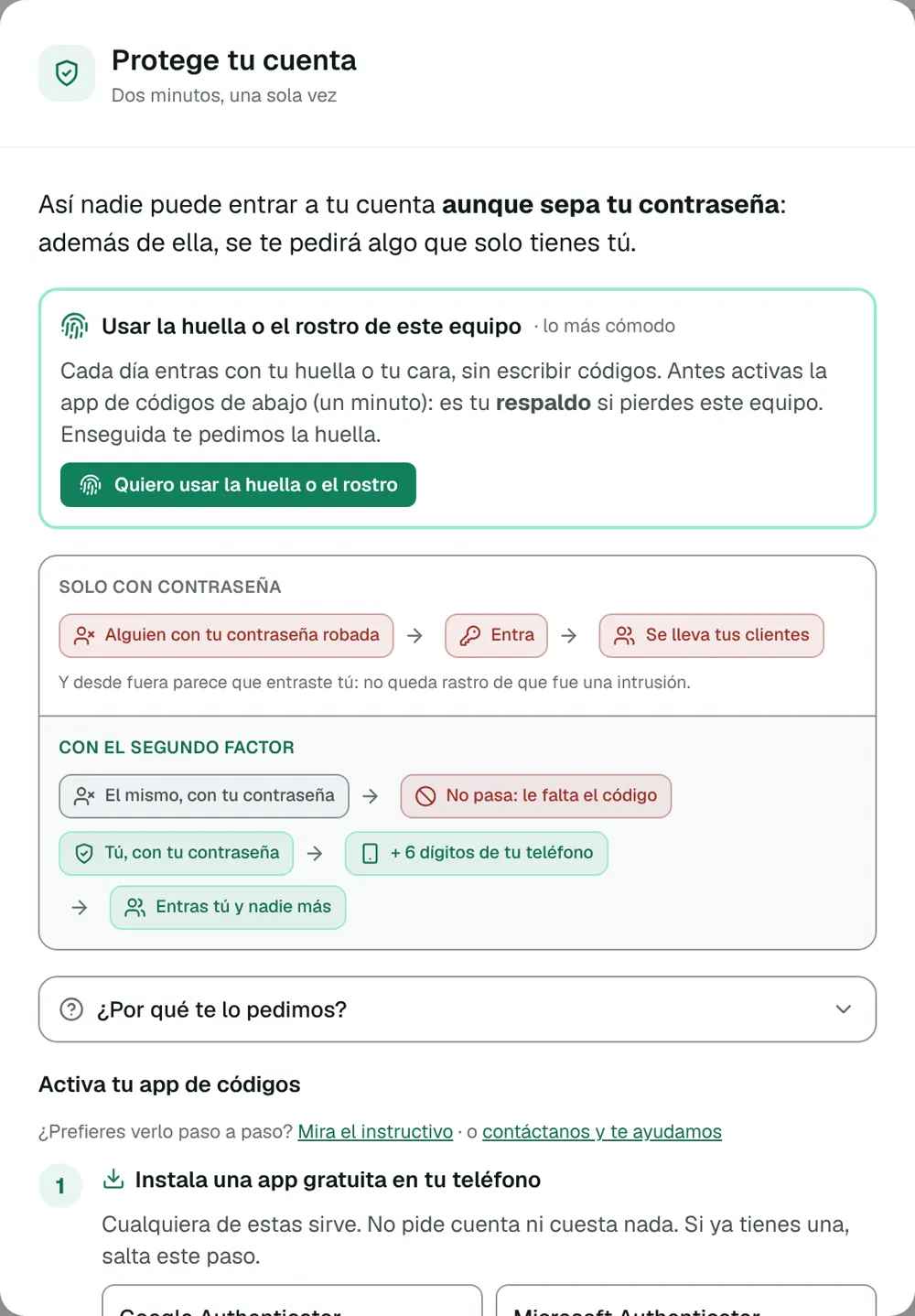
Diálogo «Protege tu cuenta» del CRM: la frase de por qué, la tarjeta «Usar la huella o el rostro de este equipo» y el dibujo que compara entrar solo con contraseña y con el segundo factor.
1. Protege tu cuenta. Así nadie entra a tu cuenta aunque sepa tu contraseña. Son dos minutos, una sola vez.
Paso 1 del diálogo: «Instala una app gratuita en tu teléfono», con Google Authenticator y Microsoft Authenticator y sus botones App Store y Google Play.
2. Instala una app gratuita. Google Authenticator o Microsoft Authenticator, desde App Store o Google Play.
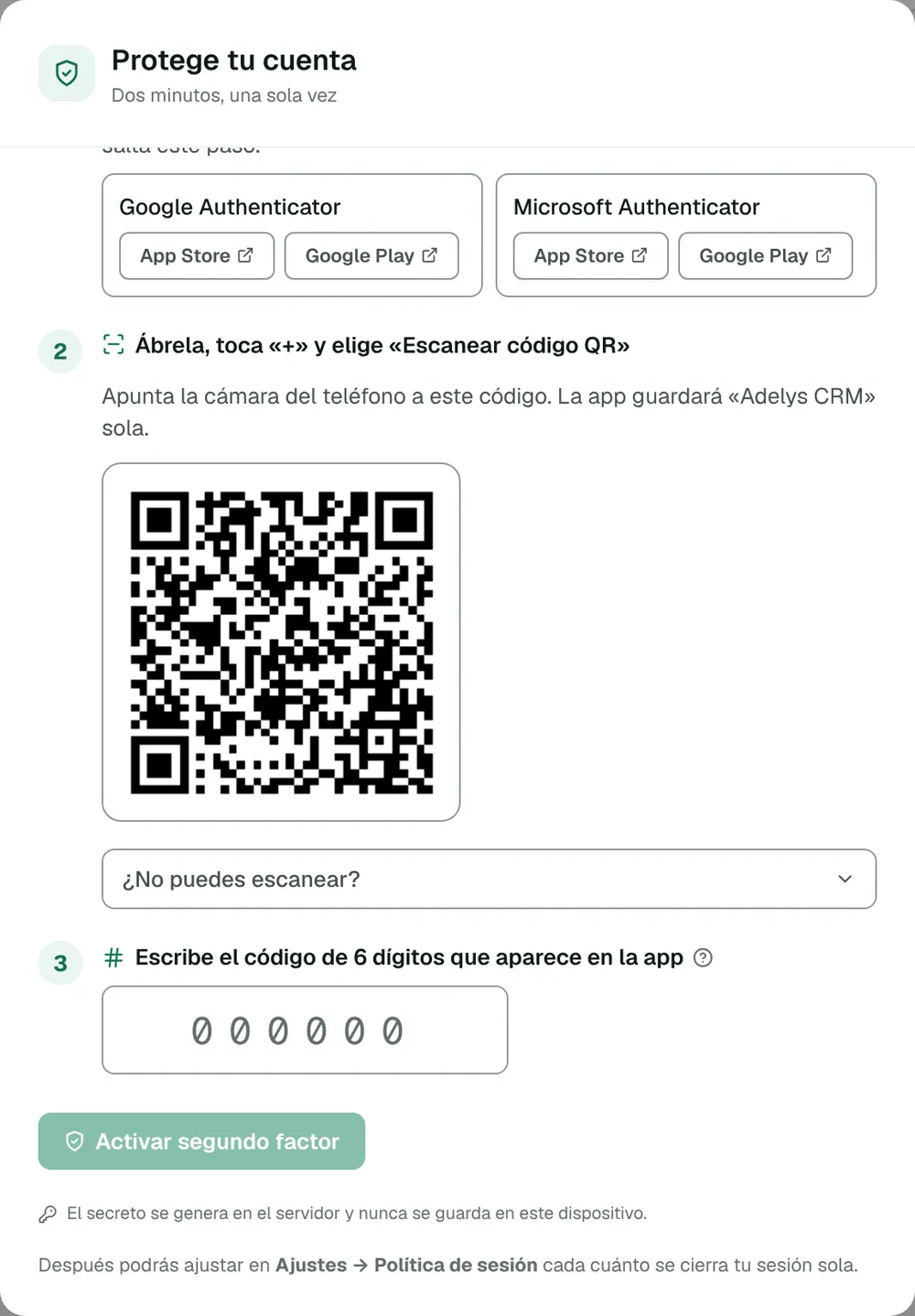
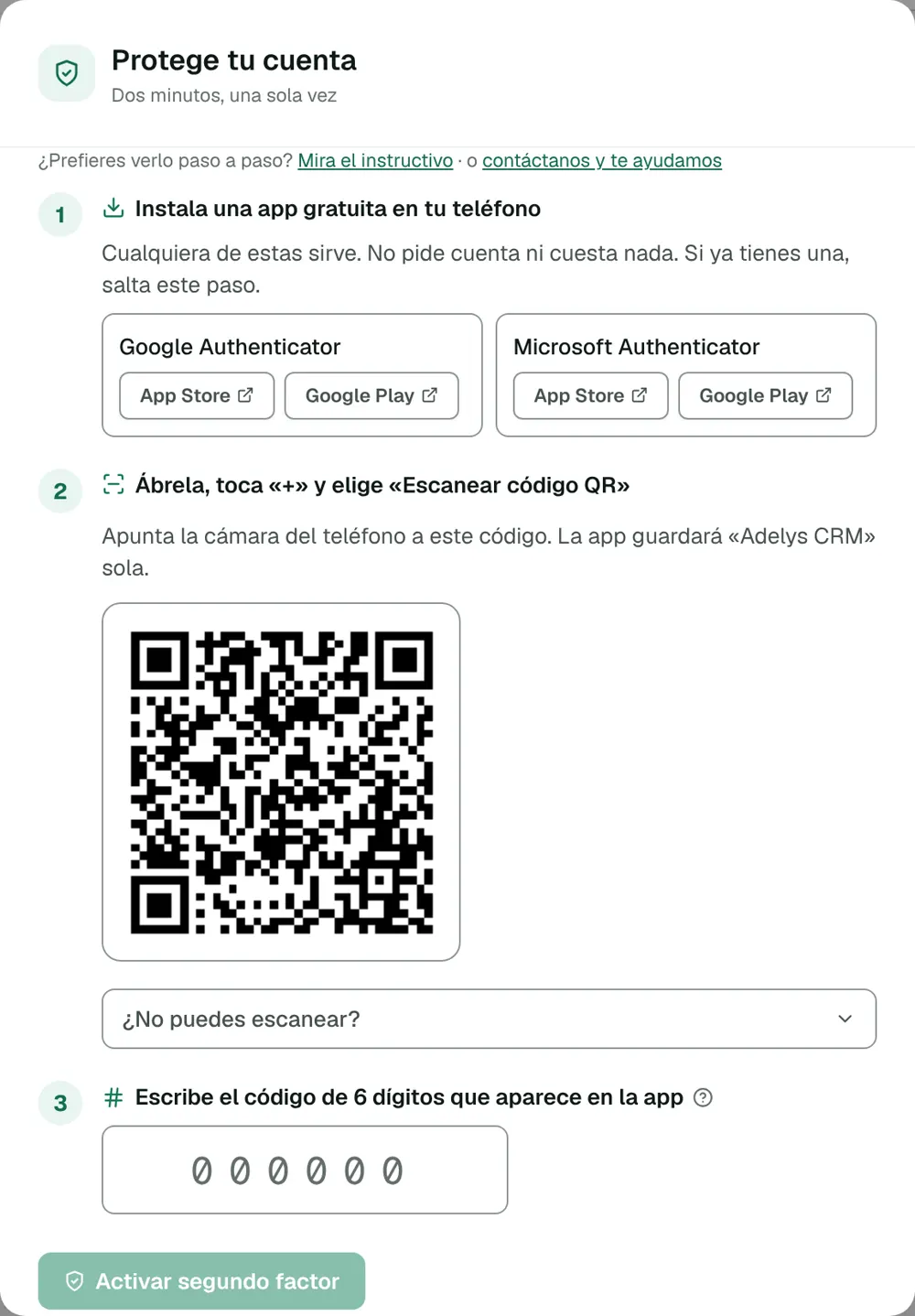
Paso 2 del diálogo: «Ábrela, toca + y elige Escanear código QR», con un código QR de ejemplo.
3. Escanea el código QR. En la app toca «+», elige «Escanear código QR» y apunta a la pantalla.
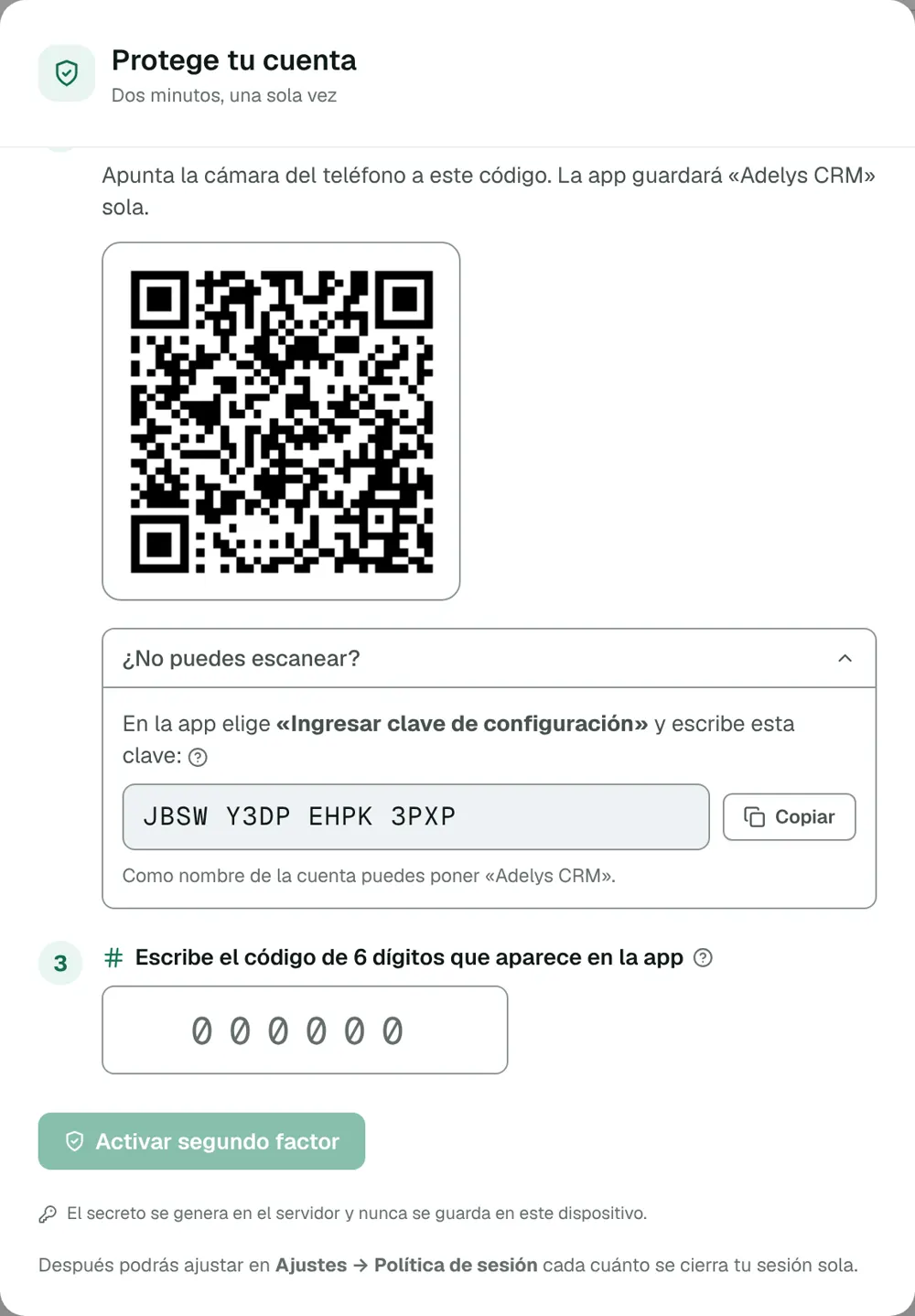
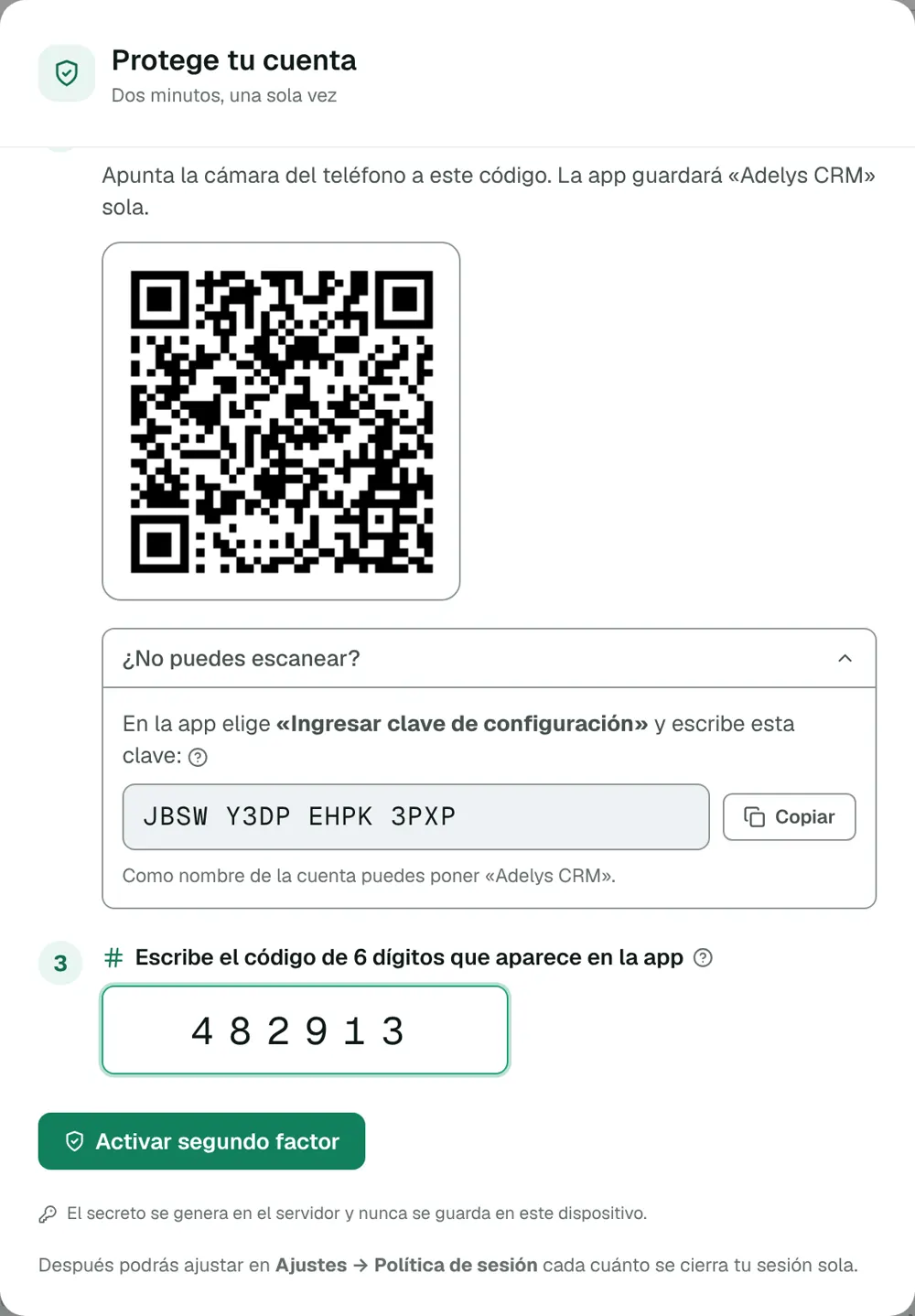
El desplegable «¿No puedes escanear?» abierto: la clave de ejemplo en bloques de cuatro letras y el botón Copiar.
4. ¿No puedes escanear? Elige «Ingresar clave de configuración» y escribe la clave, o pulsa Copiar.
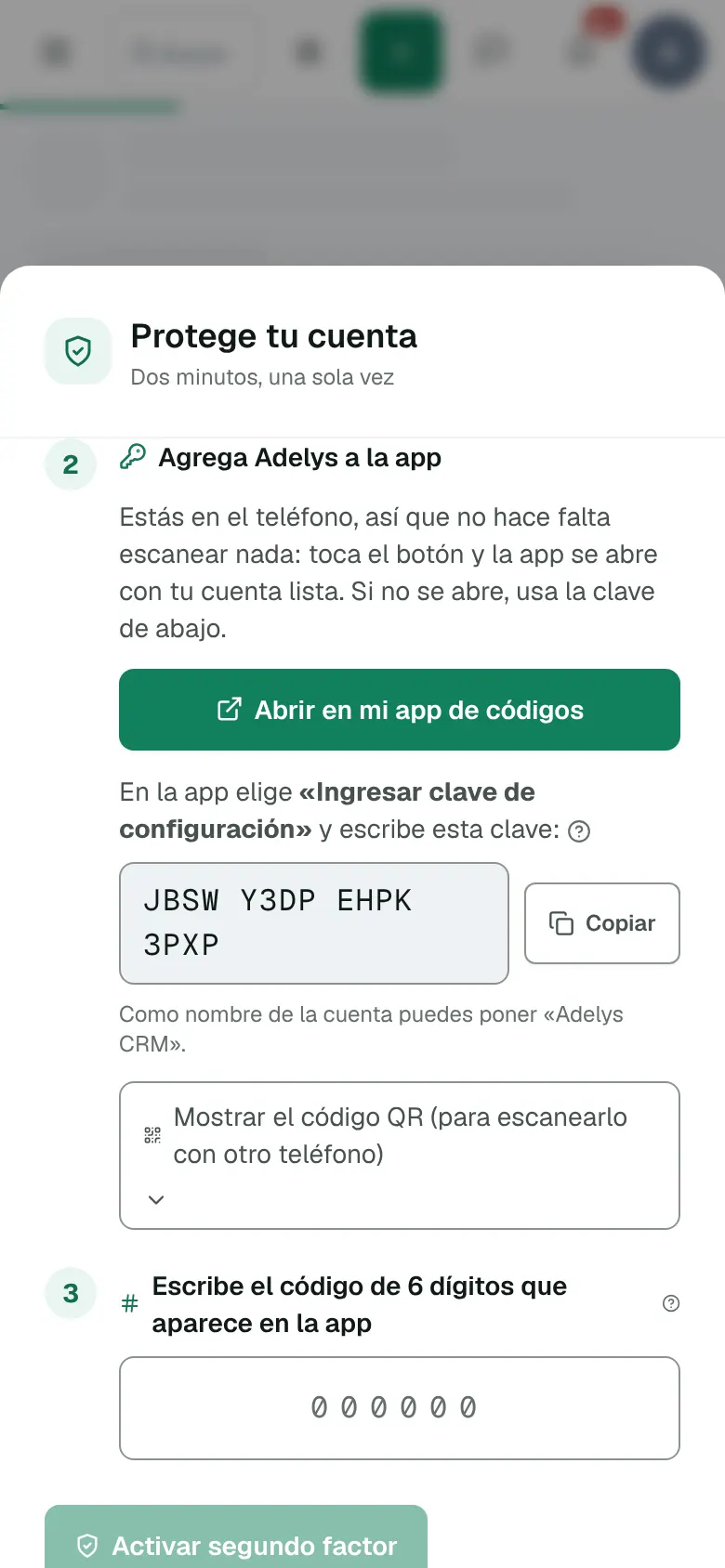
El mismo paso visto en un teléfono: el botón «Abrir en mi app de códigos» en lugar del código QR.
5. ¿Estás en el teléfono? Toca «Abrir en mi app de códigos»: no hace falta escanear nada.
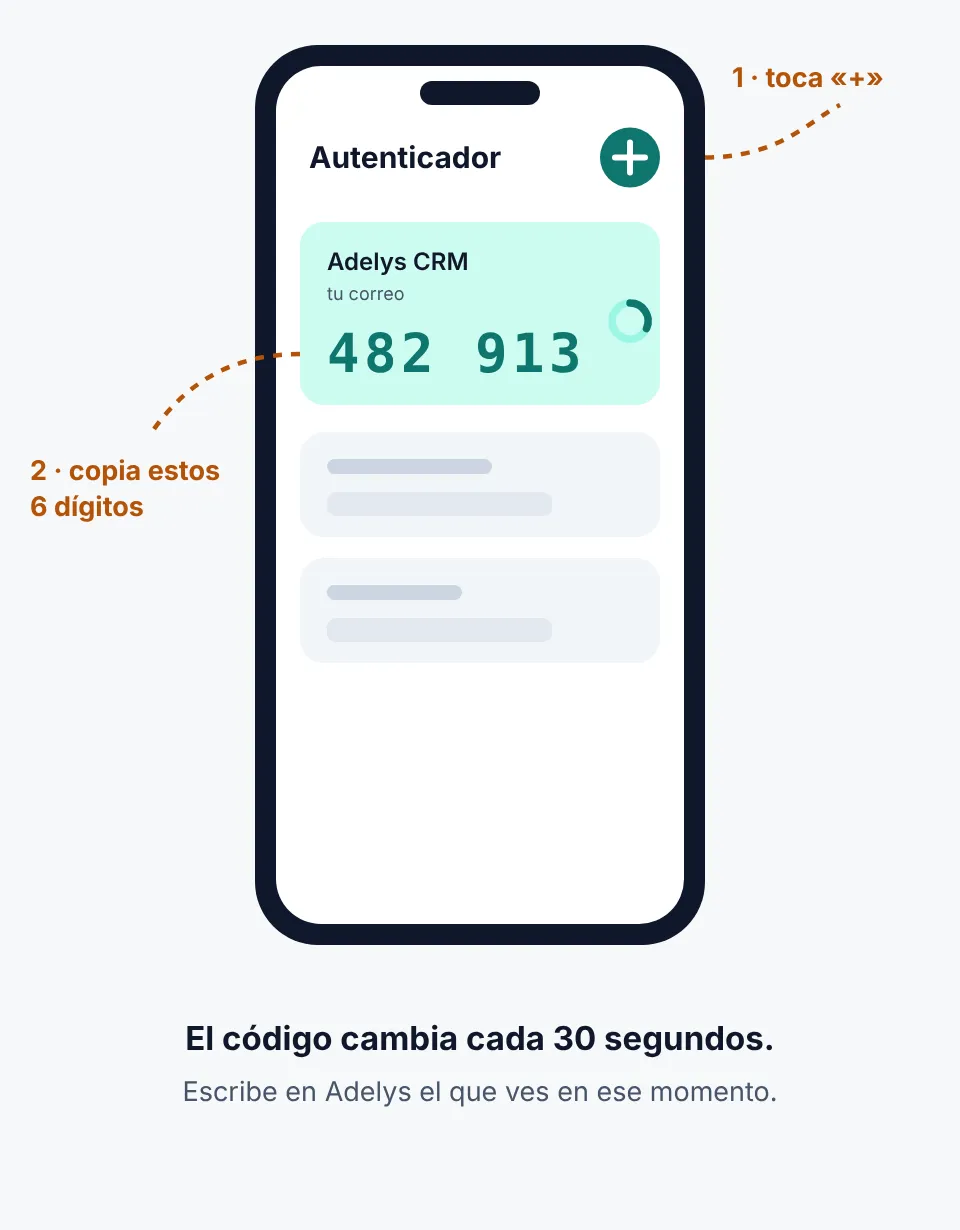
Ilustración de un teléfono con una app de códigos: el botón + arriba y la cuenta Adelys CRM con el código 482 913.
6. Mira tu app. Bajo «Adelys CRM» aparecen seis dígitos que cambian cada 30 segundos.
Paso 3 del diálogo: el campo grande con el código 482913 escrito y el botón «Activar segundo factor».
7. Escribe el código. Escribe o pega los seis dígitos que ves ahora y pulsa «Activar segundo factor».
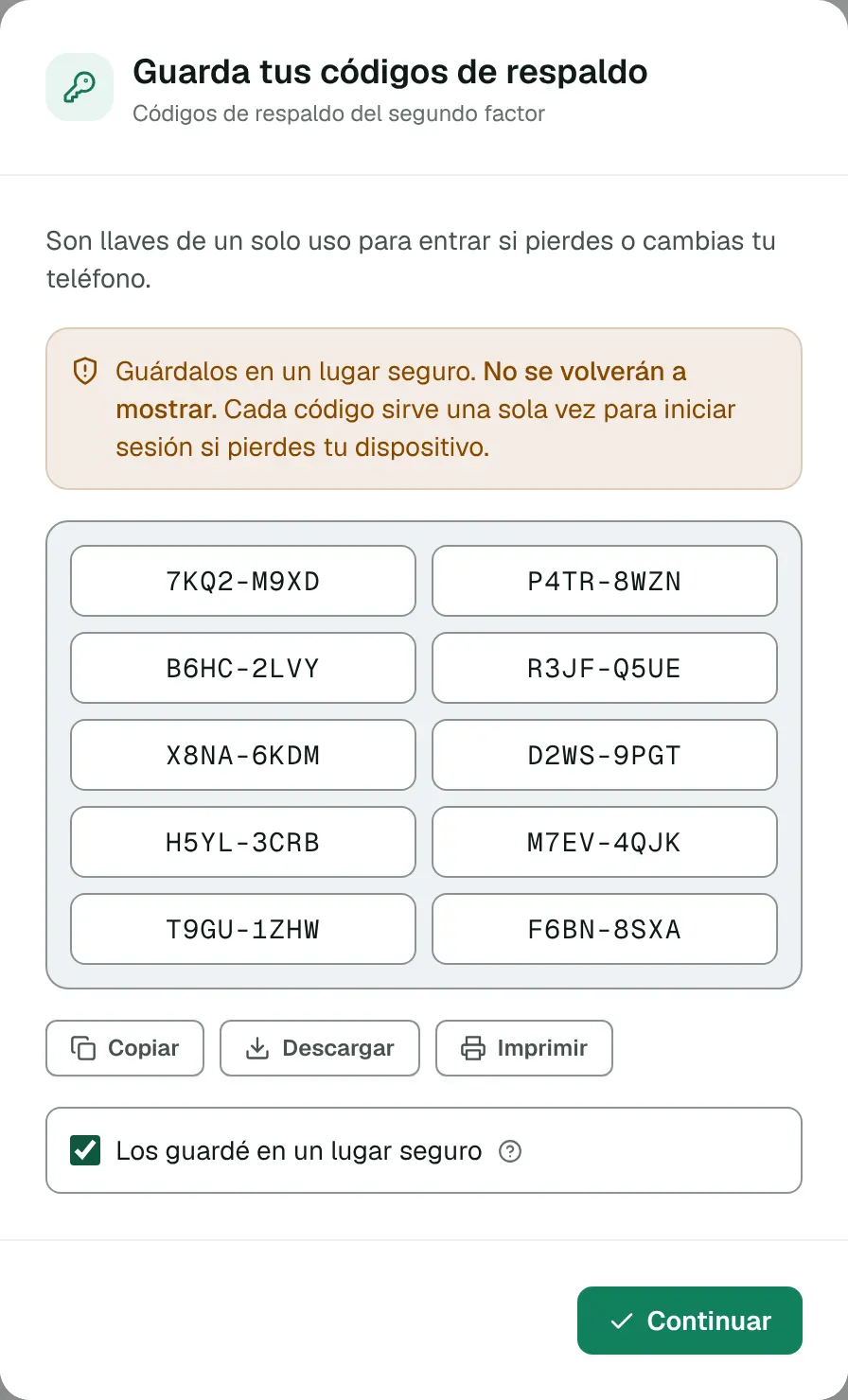
Ventana «Guarda tus códigos de respaldo» con diez códigos de ejemplo, los botones Copiar, Descargar e Imprimir y la casilla «Los guardé en un lugar seguro» marcada.
8. Guarda tus códigos de respaldo. Descárgalos o imprímelos, marca «Los guardé en un lugar seguro» y continúa.
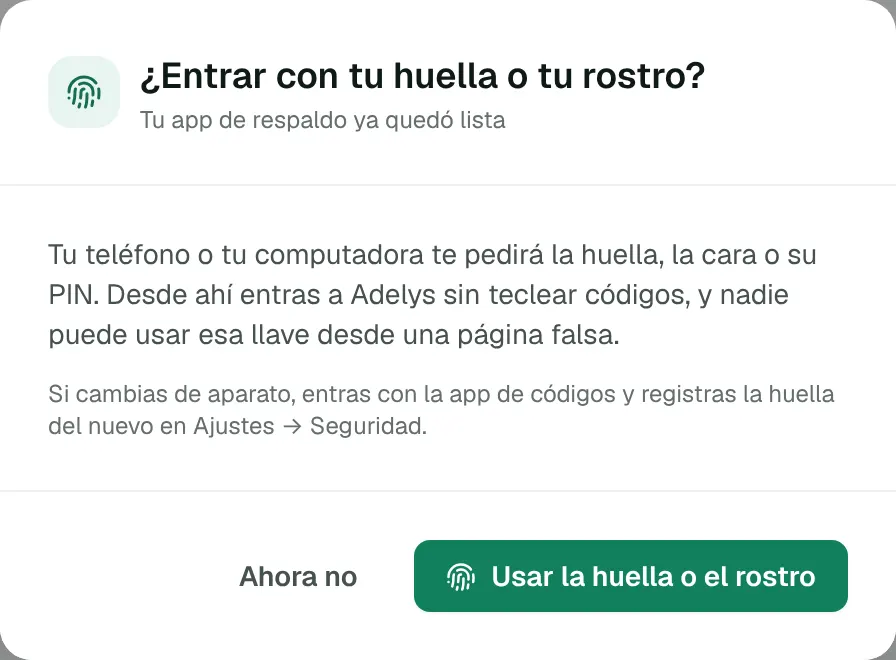
Ventana «Paso 2 de 2 · tu huella o tu rostro» con los botones «Ahora no» y «Usar la huella o el rostro».
9. Tu huella o tu rostro. Si tu equipo lo permite, entras cada día sin escribir códigos. Es opcional.

El mismo recorrido en video

Menos de un minuto, sin sonido: puedes verlo en cualquier lugar.

Si algo no sale

«Dice que el código no coincide»

El código cambia cada 30 segundos. Escribe el que ves ahora en la app, no uno anterior. Si sigue fallando, revisa que la hora de tu teléfono esté en automático.

«Estoy en el teléfono y no puedo escanear mi propia pantalla»

No hace falta: toca Abrir en mi app de códigos, o copia la clave y pégala en la app con la opción Ingresar clave de configuración.

«Perdí o cambié el teléfono»

Entra con uno de tus códigos de respaldo y vuelve a activar el segundo factor con el teléfono nuevo. Más detalle en No puedo entrar, o el CRM me saca.

¿Prefieres que te ayudemos? Contáctanos y lo activamos contigo. Nunca te pediremos tu contraseña ni tus códigos.

Sigue con