Biblioteca › Solución de problemas › Entrar y sesión
No puedo entrar, o el CRM me saca
Todo lo que pasa entre la pantalla de entrada y el momento en que estás trabajando: la contraseña que el sistema no acepta, el código de dos pasos que no valida, la sesión que se cierra sola y el enlace de recuperación que ya no sirve. Busca tu síntoma tal como lo dirías.
La contraseña no entra
«Dice Correo o contraseña incorrectos y yo sé que la contraseña es buena»
Qué ves. Un aviso rojo arriba a la derecha: «Correo o contraseña incorrectos.» Vuelves a escribirla con cuidado y sale lo mismo.
Por qué pasa. Ese texto no significa solo «te equivocaste». La pantalla de entrada muestra el mismo mensaje en tres situaciones distintas, y es a propósito: si dijera cuál de las tres es, cualquiera podría usar el formulario para averiguar qué correos existen en la plataforma.
- La contraseña está mal de verdad. Casi siempre es el bloqueo de mayúsculas, un espacio pegado al final al copiarla desde otra aplicación, o el teclado en otro idioma.
- Tu cuenta quedó bloqueada un rato. Tras 5 intentos fallidos la cuenta se bloquea 15 minutos. Durante ese rato la contraseña correcta tampoco entra, y el mensaje es idéntico.
- Se agotaron los intentos permitidos. El servidor admite 10 intentos por cada correo en una ventana de 15 minutos. Superado eso rechaza sin llegar a comprobar nada.
Qué hacer. Escribe la contraseña a mano (no pegada), con el ojito de ver la contraseña activado, y revisa el bloqueo de mayúsculas. Si sigue, espera 15 minutos —el bloqueo se levanta solo, nadie tiene que desbloquearte— y prueba una sola vez. Si tampoco, usa ¿Olvidaste tu contraseña?: es más rápido que seguir adivinando y no gasta intentos.
«Un compañero se fue de la empresa y ahora su usuario no entra»
Qué ves. El mismo «Correo o contraseña incorrectos.» aunque la contraseña sea la de siempre.
Por qué pasa. Un administrador puede desactivar un usuario desde Usuarios, y una organización entera puede quedar suspendida. En los dos casos el servidor rechaza la entrada, y la pantalla vuelve a mostrar el mensaje neutro.
Qué hacer. Que el administrador de la empresa abra Usuarios y mire si la cuenta está activa. Desactivar en vez de borrar es lo correcto —los registros que esa persona creó siguen atribuidos—, pero hay que acordarse de que también impide entrar.
«Dice No se pudo conectar. Inténtalo de nuevo.»
Qué ves. Ese aviso exacto, distinto del de credenciales.
Por qué pasa. La petición no llegó al servidor: internet caído, red de la oficina bloqueando la salida, o el servidor sin responder. La pantalla lo distingue justamente para que no pierdas media hora cambiando la contraseña cuando el problema es la red.
Qué hacer. Comprueba que otra página cargue. Si estás en una red corporativa con filtro, pide que se permita crm.adelys.app y api.adelys.app. Si todo lo demás funciona, espera unos minutos y reintenta.
La verificación en dos pasos
«El código de la app cambia cada 30 segundos y siempre dice que es incorrecto»
Qué ves. «Código incorrecto. Revisa tu app de autenticación.» después de escribir los seis dígitos.
Por qué pasa. El código se calcula con la hora. Si el reloj del teléfono va adelantado o atrasado más de un minuto, todos los códigos que genera son inválidos aunque los leas bien. La otra causa es el reuso: un código ya usado no vale una segunda vez, y eso incluye el que acabas de meter mal en otra pestaña.
Qué hacer. En el teléfono, activa la hora automática de la red (Ajustes → Fecha y hora). Después espera a que aparezca un código nuevo y escríbelo entero antes de que cambie. Si tu app tiene «sincronizar hora», úsala.
«Usé un código de respaldo y no lo acepta»
Qué ves. «Código de respaldo incorrecto o ya usado. Prueba con otro.»
Por qué pasa. Los códigos de respaldo son de un solo uso. El que gastaste la vez pasada ya no sirve, y eso no es un fallo: es lo que impide que una lista fotografiada sirva para siempre.
Qué hacer. Prueba con otro de la lista. Cuando entres, ve a Ajustes → Segundo factor (2FA) y regenera los códigos: los viejos quedan anulados y te llevas una lista limpia. Guárdala fuera del teléfono que genera los códigos — si no, pierdes las dos cosas a la vez.
«Perdí el teléfono donde tenía la app de códigos»
Qué ves. La pantalla te pide el código y no tienes de dónde sacarlo.
Por qué pasa. El segundo factor vive en el teléfono, no en Adelys. Nadie del otro lado puede leerlo ni reenviártelo.
Qué hacer. Pulsa la opción de usar un código de respaldo en la misma pantalla y entra con uno de la lista que guardaste al activarlo. Si no tienes la lista, el administrador de tu empresa es el único que puede reiniciar tu segundo factor. Al volver a entrar, actívalo de nuevo desde tu perfil y guarda los códigos nuevos.
«Me pide activar la verificación en dos pasos para entrar a una sección»
Qué ves. «Debes activar el segundo factor (MFA) para acceder a esta sección.», o la ficha «Necesitas activar la verificación en dos pasos» con el código SES-0105.
Por qué pasa. Tu organización tiene la política de exigir segundo factor y tu usuario todavía no lo activó. No es un error: es la política aplicándose en el servidor, no solo escondiendo un botón.
Qué hacer. Ajustes → Segundo factor (2FA), escanea el código QR con tu app de autenticación, confirma con los seis dígitos y guarda los códigos de respaldo que aparecen a continuación. Toma dos minutos y no hay que volver a hacerlo.
«La llave de acceso (huella o rostro) no me deja entrar»
Qué ves. «No se pudo entrar con la llave. Usa tu correo y contraseña.»
Por qué pasa. Una llave de acceso está atada al dispositivo y al navegador donde la creaste. Desde otra computadora, otro navegador o un perfil distinto no existe. Si cerraste el diálogo del sistema, en cambio, no verás ningún aviso: cancelar no es un fallo y no se te reclama por ello.
Qué hacer. Entra con correo y contraseña, y desde Ajustes → Llaves de acceso registra una llave en ese equipo. Puedes tener varias, una por dispositivo.
La sesión se cierra sola
«Aparece una ventana Sesión inactiva con una cuenta regresiva»
Qué ves. Un cuadro que dice «Tu sesión se cerrará por inactividad en 1:30. ¿Seguir conectado?», con los botones Cerrar sesión ahora y Seguir conectado.
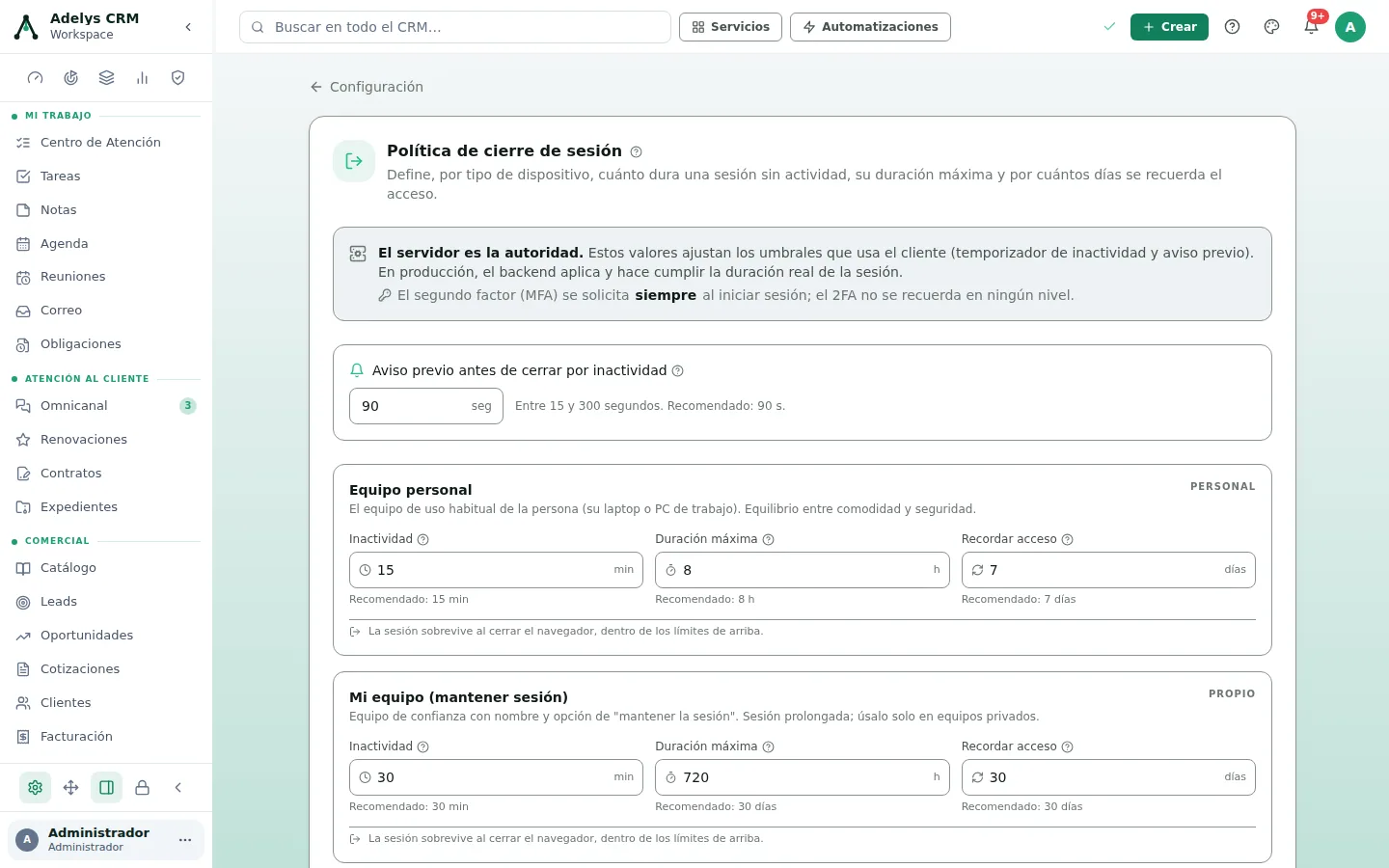
Por qué pasa. Es el temporizador de inactividad, y su duración la fijaste tú al entrar. En la pantalla de entrada, dentro de Opciones de sesión, se elige el nivel de confianza del equipo:
- Equipo público o temporal — 8 minutos sin actividad, máximo 4 horas, y la sesión muere al cerrar el navegador.
- Equipo personal — 15 minutos sin actividad, máximo 8 horas.
- Mi equipo (mantener sesión) — 30 minutos sin actividad, sesión prolongada.
Qué hacer. Pulsa Seguir conectado y la cuenta se reinicia. Si te pasa todo el día, la próxima vez que entres elige el nivel que corresponde a tu equipo. Un administrador puede además ajustar los tres umbrales y el aviso previo en Ajustes → Política de sesión.
«Cierro el navegador, vuelvo y tengo que entrar otra vez»
Qué ves. La pantalla de entrada cada vez que abres el CRM, aunque no hayas cerrado sesión.
Por qué pasa. Elegiste Equipo público o temporal. Ese nivel no recuerda nada al cerrar el navegador: es exactamente su trabajo, para que en una computadora prestada no quede tu sesión viva.
Qué hacer. Si es tu equipo, en la próxima entrada abre Opciones de sesión y elige Equipo personal o Mi equipo (mantener sesión). En el segundo puedes ponerle nombre al equipo («Laptop oficina») para reconocerlo después en Sesiones activas.
«De repente dice Tu sesión expiró o Tu sesión fue cerrada»
Qué ves. Una de estas dos fichas, con su código: «Tu sesión expiró» (SES-0101) o «Tu sesión fue cerrada» (SES-0104).
Por qué pasa. No son lo mismo, y la diferencia importa:
- Expiró es rutina. El permiso de acceso dura pocos minutos y se renueva solo por detrás. Solo llama la atención si te sale estando activo: eso significa que la renovación no está funcionando.
- Fue cerrada es una revocación deliberada: alguien cerró esa sesión desde otro dispositivo, se cambió la contraseña de la cuenta, o el sistema detectó un reuso de credenciales y anuló la familia entera de sesiones.
Qué hacer. Vuelve a entrar. Después abre Ajustes → Sesiones activas y mira la lista: si hay un dispositivo o una ubicación que no reconoces, ciérralo desde ahí y cambia la contraseña en el acto.
Recuperar la contraseña
«Pedí el enlace para restablecer y no me llegó»
Qué ves. La pantalla dice: «Si ese correo está registrado en Adelys CRM, te enviaremos un enlace para restablecer tu contraseña. Revisa también tu carpeta de spam.» — y nada en la bandeja.
Por qué pasa. Ese texto es condicional a propósito: la pantalla no confirma si el correo existe. Así que hay dos posibilidades y no puedes distinguirlas desde ahí: el correo no es el que tienes registrado (típico: escribiste el personal y estás dado de alta con el del trabajo), o el mensaje cayó en spam.
Qué hacer. Busca en spam y correo no deseado por «Adelys». Si no aparece, prueba con la otra dirección que puedas tener. Si tampoco, pídele al administrador de tu empresa que confirme con qué correo estás dado de alta en Usuarios.
«Abrí el enlace del correo y dice que no es válido»
Qué ves. «El enlace no es válido o ha expirado. Solicita uno nuevo.»
Por qué pasa. El enlace es de un solo uso y caduca. Si ya lo abriste una vez, si pediste otro después (el nuevo anula al viejo) o si pasó demasiado tiempo, deja de funcionar. También cuenta como «usado» cuando el antivirus del correo lo abre antes que tú para revisarlo.
Qué hacer. Pide otro desde ¿Olvidaste tu contraseña? y ábrelo desde el mensaje más reciente, no desde uno anterior. Que un enlace reenviado no funcione es lo correcto: tener el enlace no debe bastar para entrar.
«No me deja poner la contraseña que quiero»
Qué ves. Debajo del campo: «Debe tener al menos 12 caracteres.» o «Las contraseñas no coinciden.»
Por qué pasa. El mínimo es de 12 caracteres. El medidor de fuerza que ves al lado (Muy débil · Débil · Aceptable · Fuerte · Muy fuerte) es orientativo, pero la longitud sí es obligatoria.
Qué hacer. Usa una frase en vez de una palabra: tres o cuatro palabras seguidas superan los 12 caracteres, se recuerdan y son más difíciles de adivinar que una palabra con un número al final.
«Cambiando mi contraseña desde Ajustes dice que la actual es incorrecta»
Qué ves. «La contraseña actual es incorrecta» al guardar en Ajustes → Cambiar contraseña.
Por qué pasa. Se te pide la contraseña vigente antes de cambiarla, precisamente para que alguien que encuentre tu sesión abierta no pueda quedarse con la cuenta. Si tu navegador rellenó el campo solo, puede haber puesto una guardada vieja.
Qué hacer. Borra el campo y escríbela a mano. Si no la recuerdas, cierra sesión y usa ¿Olvidaste tu contraseña?: por ahí no hace falta la anterior.
Si nada de esto era tu caso
Cuando el CRM te muestre una ficha de error, abajo lleva un código corto —SES-0102, PER-0101— y, si el fallo fue de nuestro lado, además una referencia del estilo ADL-AB12CD. Pulsa el código para copiarlo. No hace falta que entiendas qué significa: con dictarlo, del otro lado se sabe exactamente qué pasó.
Si aparece Enviar reporte a soporte, úsalo y escribe en dos líneas qué estabas haciendo. Esa nota es lo único que el registro técnico no sabe, y suele ser lo que resuelve el caso. Solo viajan el código y tu nota: nunca el contenido de tus registros.
Sigue con
- «No tienes permiso» y módulos que desaparecen — cuando ya entraste pero el CRM no te deja hacer algo.
- Seguridad de tu cuenta — cómo se activan el segundo factor, las llaves de acceso y la política de sesión.
- Entrar y conocer el CRM — el recorrido normal, sin problemas de por medio.