Biblioteca › Administración y seguridad › Usuarios y roles
Usuarios y roles
Cómo sumar a tu equipo al CRM, darle a cada quien el espacio de trabajo que le corresponde y dejar de mandar capturas por WhatsApp porque «no me aparece ese módulo».
Antes de empezar
- Necesitas rol Administrador: el módulo Usuarios y la sección Espacios solo aparecen para ese rol.
- Ten la lista de personas con su correo y qué hace cada una.
- Decide antes el rol de cada quien. Cambiarlo después es un clic, pero mientras tanto la persona ve un menú que no es el suyo.
Paso a paso
Abre Usuarios
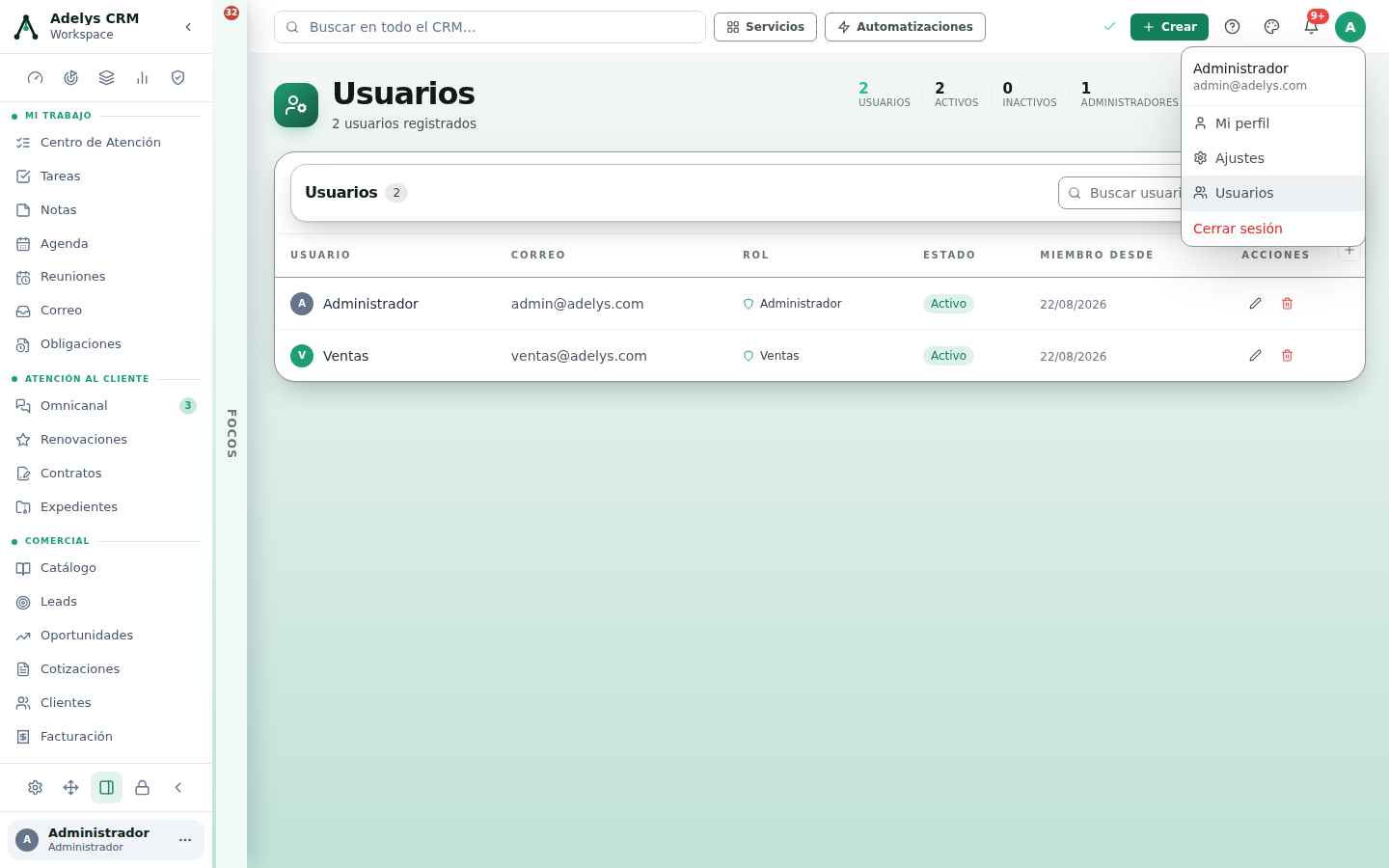
Pulsa el círculo con tu inicial, arriba a la derecha, y elige Usuarios. Ese menú también lleva a Mi perfil y a Ajustes.
Lee la tabla
Seis columnas: Usuario, Correo, Rol, Estado, Miembro desde y Acciones. Arriba a la derecha de la tarjeta tienes Buscar usuario… y Filtrar (por rol y por estado); con el + del borde derecho agregas o quitas columnas.
Crea un usuario
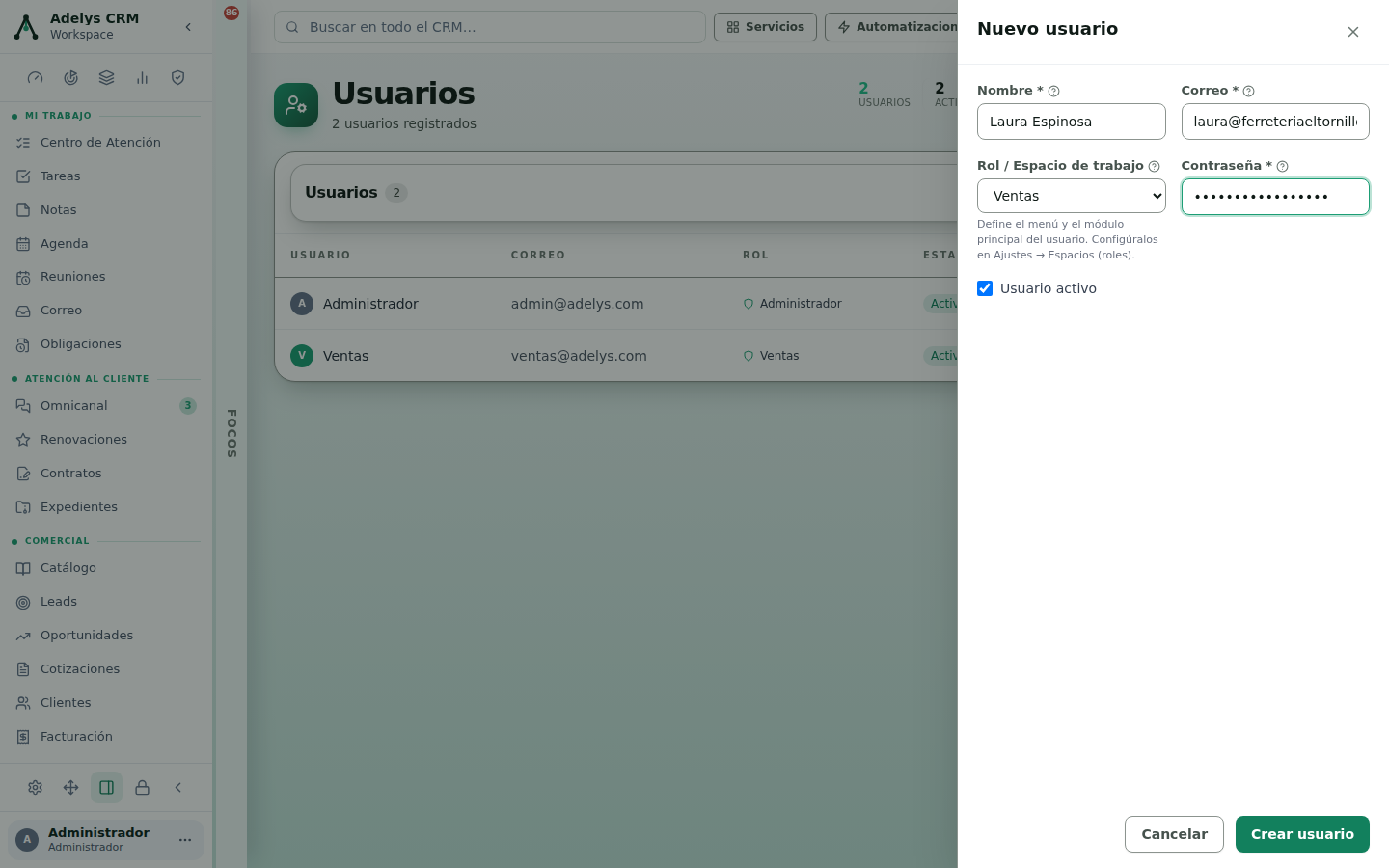
Pulsa + Nuevo usuario. Se abre un panel lateral con cuatro campos y una casilla:
- Nombre (obligatorio) — como aparecerá en el sistema.
- Correo (obligatorio) — con él inicia sesión y recibe notificaciones.
- Rol / Espacio de trabajo — define su menú, su módulo principal y sus permisos.
- Contraseña (obligatoria) — la clave inicial; la persona la cambia después desde su perfil.
- Usuario activo — déjala marcada para que pueda entrar.
Cierra con Crear usuario. Aparece de inmediato en la tabla y las cifras del encabezado se actualizan.
Edita, desactiva o da de baja
En la columna Acciones, el lápiz abre el mismo panel en modo edición —ahí cambias el rol o desmarcas Usuario activo para quitarle el acceso sin borrar nada— y el bote rojo lo envía a la papelera, con confirmación previa.
Desactivar y eliminar no son lo mismo: el usuario desactivado sigue en la lista con estado Inactivo y conserva su historial; el eliminado sale de la tabla y queda en la Papelera.
Configura los espacios de trabajo
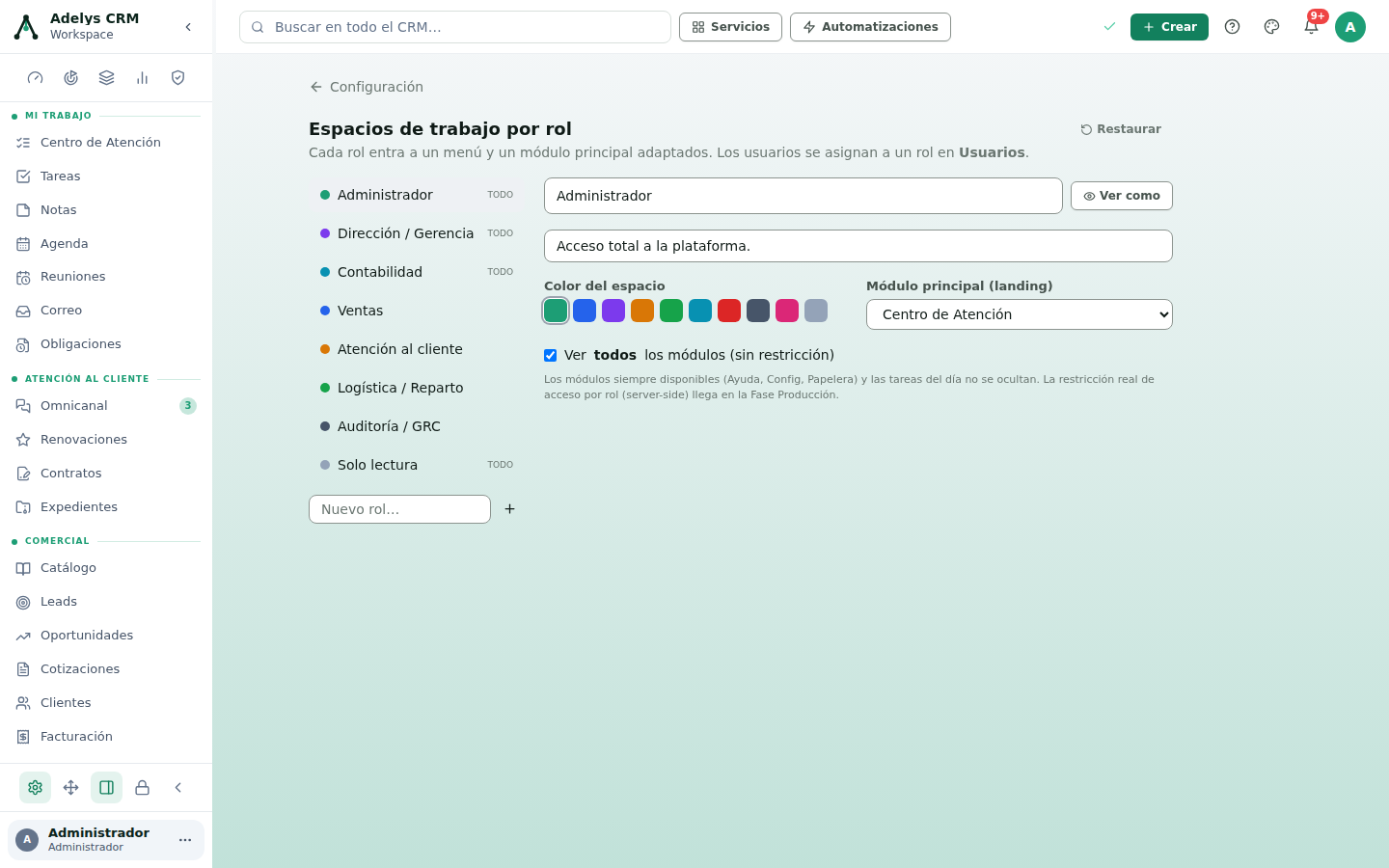
Un rol en Adelys se llama espacio de trabajo, y se define en Configuración → Espacios (roles) (grupo EQUIPO Y ACCESO). Vienen ocho listos: Administrador, Dirección / Gerencia, Contabilidad, Ventas, Atención al cliente, Logística / Reparto, Auditoría / GRC y Solo lectura.
Ajusta un rol a tu operación
Selecciona un rol de la lista y edita a la derecha:
- El nombre y la descripción (lo que hace ese rol).
- Color del espacio — con él identificas el rol de un vistazo.
- Módulo principal (landing) — dónde aterriza al entrar. Ventas en Clientes, Contabilidad en Ingreso / Gasto, Logística en Reservas.
- Ver todos los módulos (sin restricción) — desmárcala para acotar el menú de ese rol.
Con Nuevo rol… y el + creas uno propio (por ejemplo «Taller» o «Recepción»). Restaurar, arriba a la derecha, devuelve los espacios a como venían de fábrica.
Compruébalo con «Ver como»
Antes de avisarle a la persona, pulsa Ver como en el rol que acabas de ajustar: el menú se recarga tal como lo verá ella. Una franja superior te recuerda que estás en vista de espacio y te ofrece Salir de la vista. Es la forma de no descubrir el error por el mensaje de un compañero.
Casos prácticos
Ferretería El Tornillo — tres personas, tres pantallas distintas
El dueño queda como Administrador. Su hija Laura entra como Ventas, con módulo principal Clientes: abre el CRM y ve su cartera, no el balance. El contador externo entra como Contabilidad, con landing en Ingreso / Gasto. Antes de darles el acceso, el dueño usa Ver como en el espacio Ventas, comprueba que Laura no aterriza en un módulo que no le sirve y recién ahí les manda las contraseñas iniciales. Cuando el contador termina la temporada, no lo borra: abre su ficha con el lápiz y desmarca Usuario activo.
Preguntas frecuentes
¿Cuál es la diferencia entre «rol» y «espacio de trabajo»?
Son lo mismo visto desde dos lados: en la ficha del usuario se llama Rol y en Configuración se llama Espacio de trabajo, porque además del permiso define el menú, el color y el módulo de entrada.
¿Cómo le cambio el rol a alguien que ya está creado?
En Usuarios, lápiz de su fila → Rol / Espacio de trabajo → Guardar. El cambio se ve la próxima vez que esa persona cargue la pantalla.
Eliminé a un usuario por error. ¿Lo recupero?
Sí. El diálogo lo dice antes de confirmar: «El usuario se moverá a la papelera. Podrás restaurarlo desde ahí». Ve a Papelera y recuperación.
¿Puedo tener dos administradores?
Sí, y conviene: la cifra Administradores del encabezado te dice cuántos hay. Con uno solo, si esa persona pierde el acceso, nadie más puede dar de alta usuarios.
¿Puedo repetir un correo entre dos usuarios?
No tiene sentido: el correo es con lo que se inicia sesión. Si alguien cambia de puesto, cámbiale el rol en su misma ficha en vez de crearle otra cuenta.
Sigue con
- Seguridad de tu cuenta — 2FA, llaves de acceso y sesiones activas.
- Papelera y recuperación — dónde queda lo que eliminas.
- Configurar tu cuenta — el resto del tablero de Configuración.