Biblioteca › Administración y seguridad › Papelera y recuperación
Papelera y recuperación
Eliminar en Adelys casi nunca es definitivo: lo borrado cae en la Papelera con el nombre de quien lo eliminó y la hora. Aquí aprendes a restaurarlo, a borrarlo de verdad cuando toca y a distinguir una cosa de la otra antes de pulsar Confirmar.
Antes de empezar
- Solo tu cuenta. La Papelera está en la barra lateral, al final de la lista de módulos, junto a Bóveda, Conexiones y Constructor.
- Sirve para lo que se elimina desde los módulos (un cliente, una tarea, un usuario, una nota…), no para los cambios de un formulario.
Paso a paso
Reconoce el diálogo que manda a la papelera
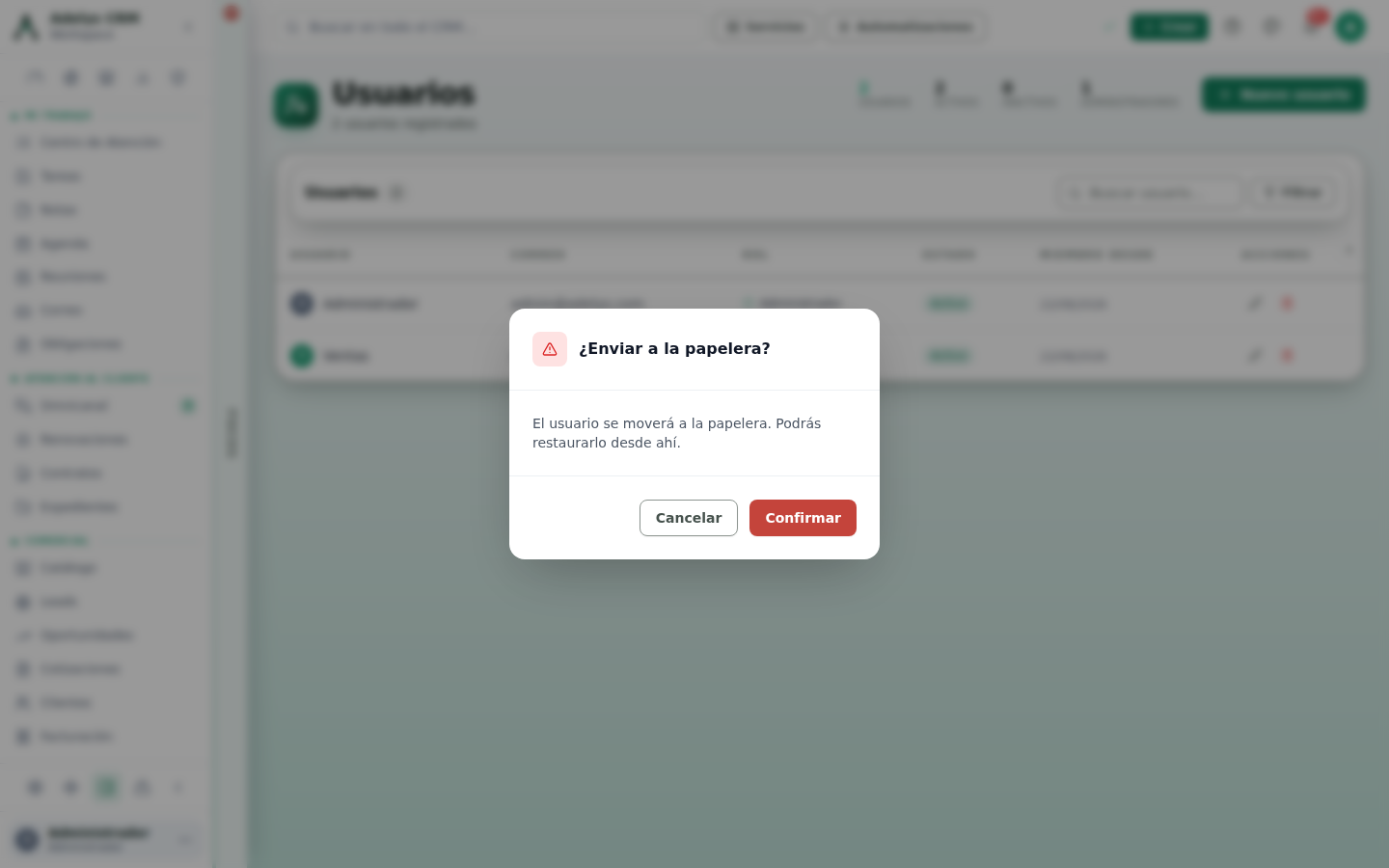
Cuando eliminas algo, Adelys pregunta antes. Si el diálogo dice «¿Enviar a la papelera?» y te explica que podrás restaurarlo desde ahí, estás a salvo: pulsar Confirmar no destruye nada.
Ese es el detalle que hay que leer. Un diálogo que en cambio diga «Esta acción no se puede deshacer» es otra cosa y no pasa por la papelera.
Abre la Papelera
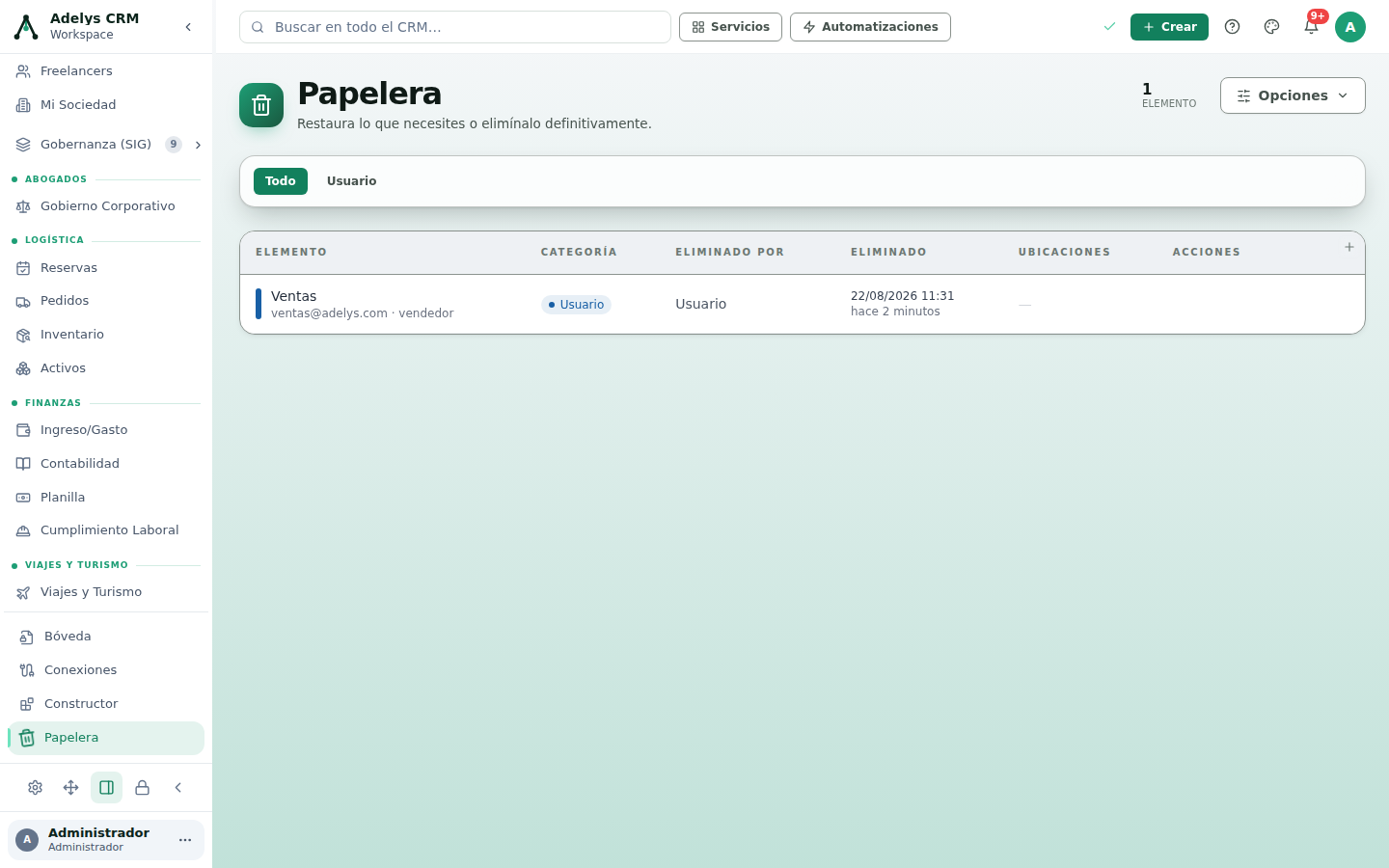
Baja en la barra lateral y pulsa Papelera. El encabezado te dice cuántos elementos hay guardados y, si hay al menos uno, aparece el botón Opciones ▾ a la derecha.
Lee la tabla antes de tocar nada
Cada fila trae seis datos:
- Elemento — nombre y descripción del registro, con una barra de color según su categoría.
- Categoría — de qué módulo salió (Usuario, Tarea, Cliente…).
- Eliminado por — quién lo hizo.
- Eliminado — fecha, hora y el «hace cuánto» en lenguaje llano.
- Ubicaciones — dónde estaba. Si el registro existía en más de una, la fila lo avisa con un triángulo ámbar.
- Acciones — restaurar o eliminar para siempre.
Filtra si hay mucho
La barra de arriba tiene Todo y una pastilla por cada categoría presente. Con dos elementos no hace falta; con doscientos, es la diferencia entre encontrar el cliente que borraste ayer y rendirte.
Restaura
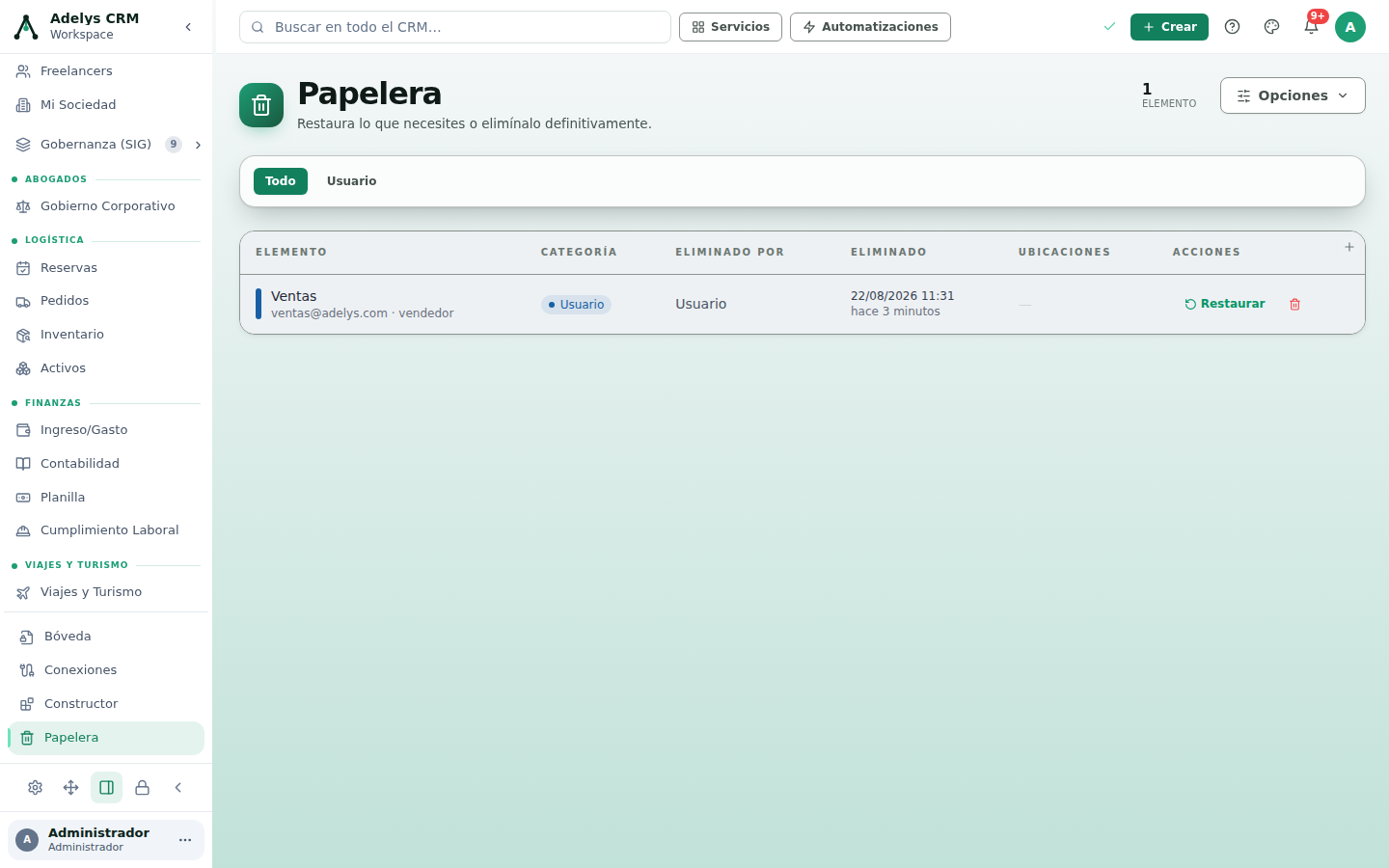
Pasa el ratón por la fila y en Acciones aparecen los dos botones. Pulsa ↺ Restaurar: el registro vuelve a su módulo tal como estaba y sale de la papelera, con un aviso que nombra lo restaurado.
Elimina uno para siempre
El bote rojo de la fila abre «¿Eliminar permanentemente?»: «Este elemento se eliminará para siempre. No podrá recuperarse». Úsalo cuando el registro sea basura de verdad —una prueba, un duplicado— y no cuando simplemente estorbe.
Vacía la papelera (con cabeza)
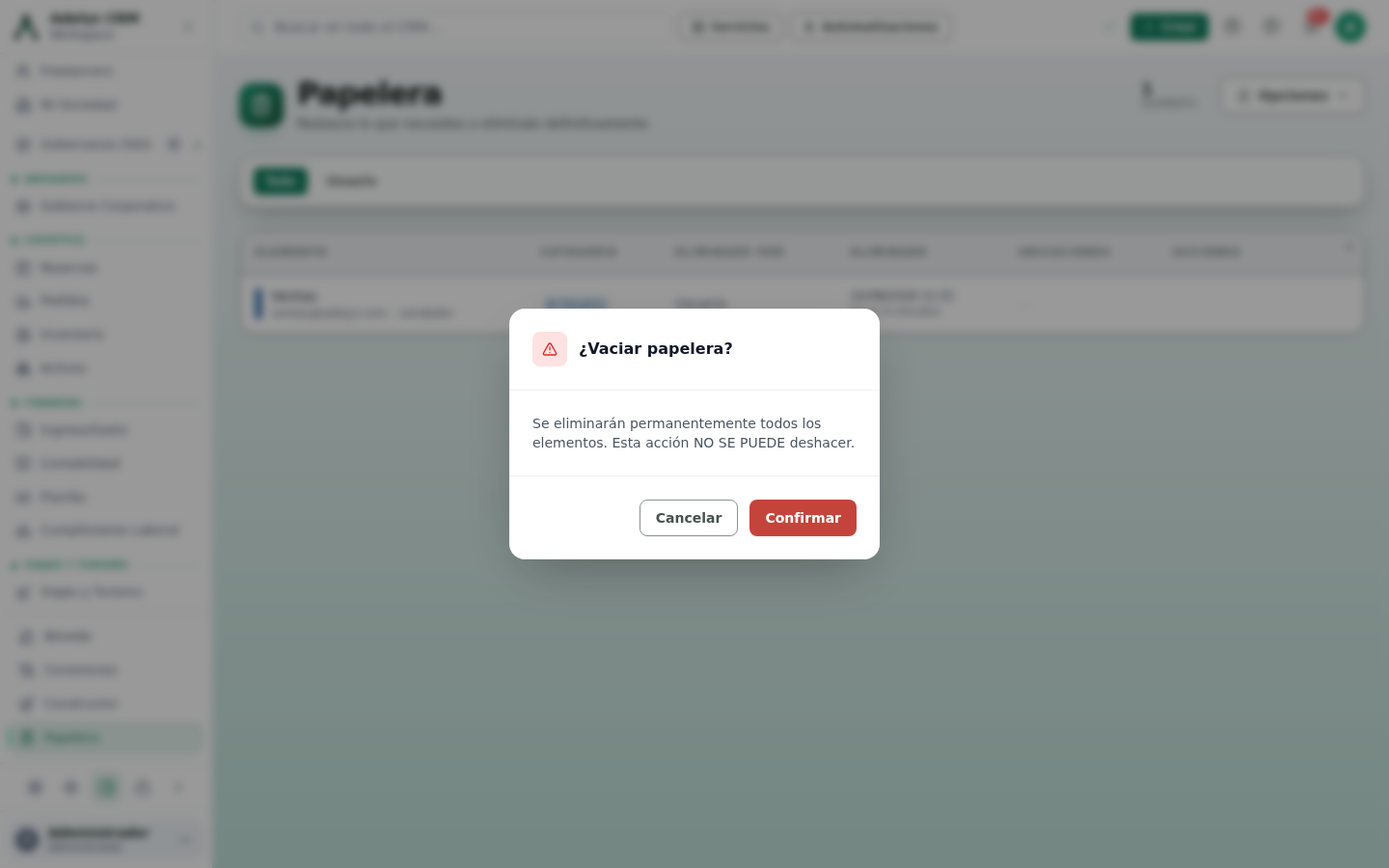
Opciones ▾ → Vaciar papelera borra todo el contenido de golpe. El diálogo lo dice en mayúsculas: esta acción NO SE PUEDE deshacer. Antes de confirmar, filtra por cada categoría y confirma que no queda nada que alguien pueda reclamar la semana que viene.
Casos prácticos
Clínica Vista Hermosa — la cuenta de recepción que no era
Depurando usuarios, la administradora elimina la cuenta «Ventas» creyendo que era de una practicante que ya no está. A los diez minutos, la recepcionista avisa que no puede entrar. En vez de crear otra cuenta —que habría perdido el historial y obligado a repartir una contraseña nueva—, abre Papelera, filtra por Usuario, ve la fila con su correo, «hace 10 minutos» y su propio nombre en Eliminado por, y pulsa Restaurar. La recepcionista entra con la misma clave de siempre. Total: menos de un minuto.
Preguntas frecuentes
¿Todo lo que elimino llega a la papelera?
Lo que se elimina desde los módulos, sí: por eso el diálogo dice «¿Enviar a la papelera?». Si en cambio el aviso te advierte que la acción no se puede deshacer, ese elemento no pasa por aquí. Lee siempre el diálogo: es la única señal fiable.
¿La papelera se vacía sola pasados unos días?
No. Los elementos se quedan hasta que alguien los restaure, los elimine uno a uno o vacíe la papelera completa.
¿Puedo ver quién eliminó algo?
Sí: la columna Eliminado por, junto con la fecha y la hora exactas. Para las acciones sensibles de toda la empresa, el registro completo está en el Centro de Seguridad (Seguridad de tu cuenta).
Restauré un usuario. ¿Vuelve con su rol y su contraseña?
Vuelve tal como estaba, con su rol y su estado. Compruébalo igual en Usuarios: es un vistazo de dos segundos.
Vacié la papelera y me faltaba algo. ¿Hay marcha atrás?
Desde la papelera, no: el diálogo advierte que es definitivo. Lo que queda es reponer el registro a mano en su módulo.
Sigue con
- Usuarios y roles — de dónde salió el ejemplo de este tutorial.
- Seguridad de tu cuenta — quién hizo qué, con auditoría.
- El Centro de Atención — dónde se nota que un registro volvió.