Biblioteca › Primeros pasos › El Centro de Atención
El Centro de Atención
Es la pantalla con la que empieza tu día y la única que junta, en una sola lista ordenada por urgencia, lo que vence en renovaciones, cobros, tareas, obligaciones fiscales, reservas y atención al cliente. Aquí aprendes a leerla y a vaciarla.
Antes de empezar
- Solo tu cuenta. El Centro de Atención es el módulo de entrada por defecto: al iniciar sesión ya estás en él.
- Si vienes de otro módulo, vuelves con Centro de Atención, el primer ítem de la barra lateral.
- Las cifras salen de tus otros módulos. Un CRM recién estrenado muestra ceros: eso no es un error, es que todavía no hay nada cargado.
Paso a paso
Lee la pantalla de arriba abajo
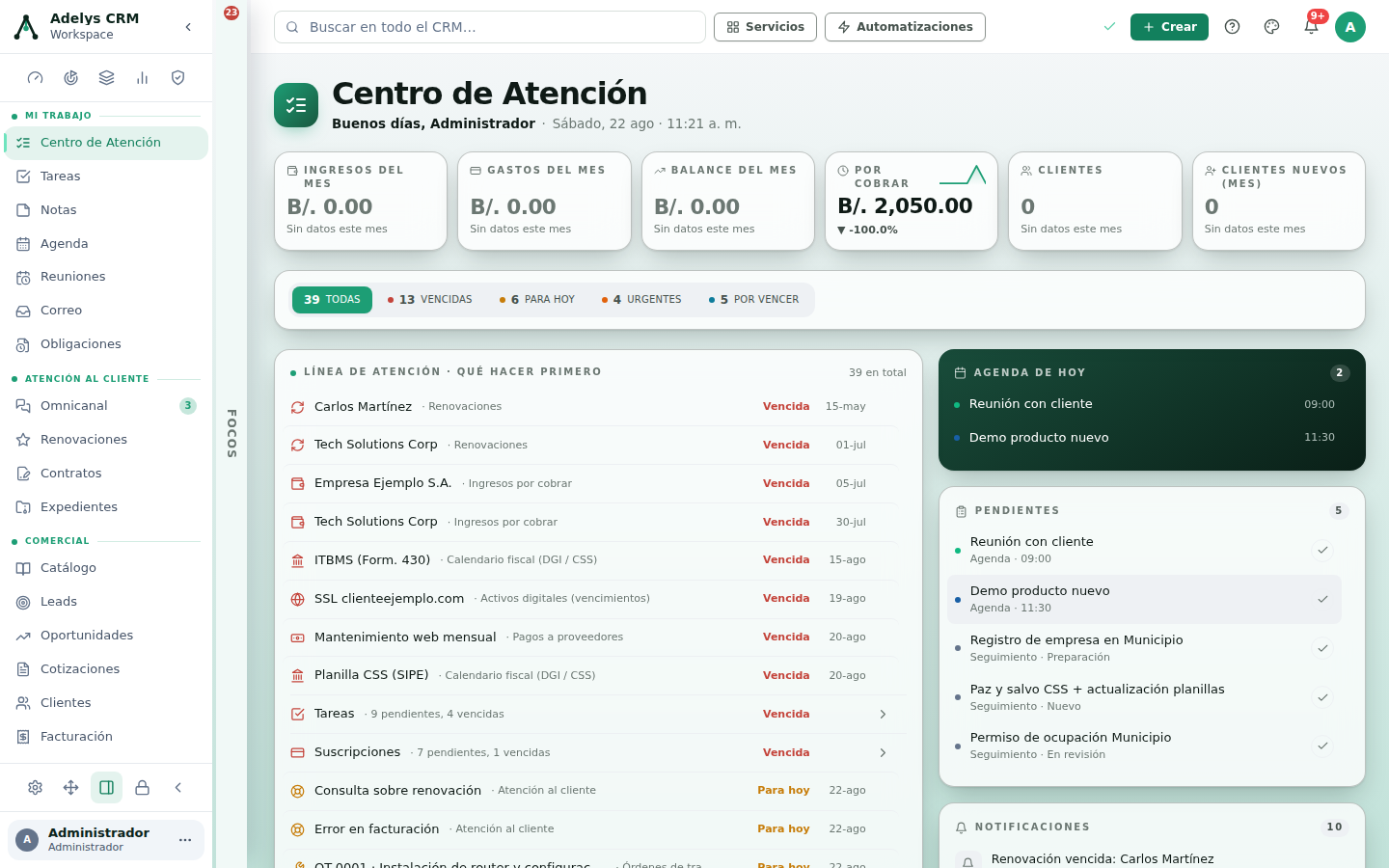
El orden no es casual: saludo y fecha → métricas del mes → filtro de urgencia → Línea de atención con Agenda de hoy, Pendientes y Notificaciones a la derecha. De lo general a lo concreto: primero cómo va el mes, después qué toca ahora.
Usa las métricas como enlaces, no como adorno
Las seis tarjetas de arriba muestran la cifra del mes, la variación contra el mes anterior y una minigráfica. Pulsa cualquiera y Adelys te lleva al módulo que la produce: Por cobrar abre las cuentas por cobrar, Clientes abre Clientes. Es el camino más corto entre «este número no me cuadra» y el detalle.
Elige qué métricas quieres ver
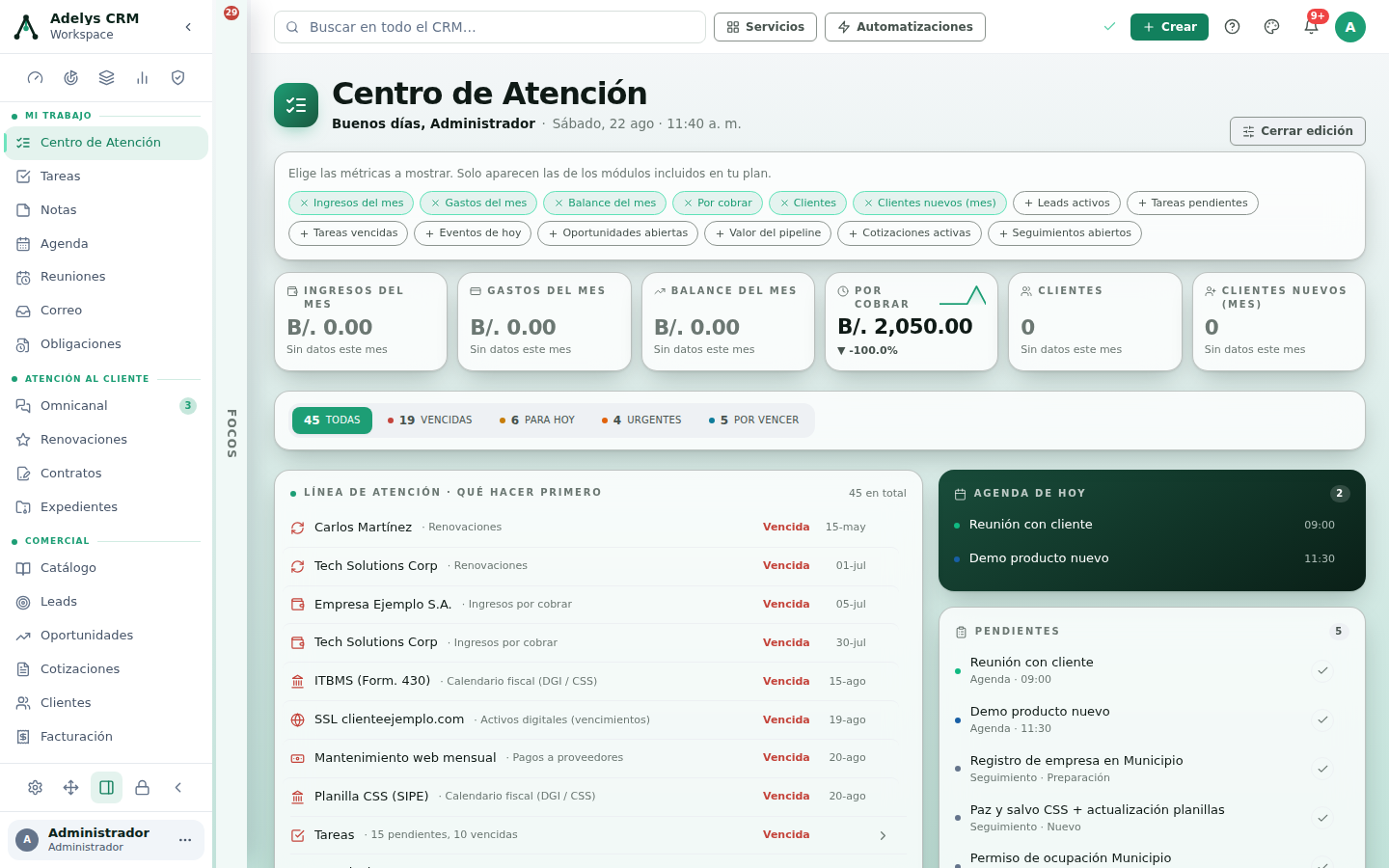
Pasa el ratón sobre la franja de métricas y aparece Editar métricas arriba a la derecha. Al pulsarlo se abre la biblioteca de cifras disponibles: Ingresos del mes, Gastos del mes, Balance, Por cobrar, Clientes, Clientes nuevos, Leads activos, Tareas pendientes, Tareas vencidas, Eventos de hoy, Oportunidades abiertas, Valor del pipeline, Cotizaciones activas y Seguimientos abiertos.
Las que ya están puestas llevan una ✕ (quitar) y las disponibles un + (agregar). Cuando termines, pulsa Cerrar edición. La selección es tuya: no cambia lo que ven tus compañeros.
Filtra por urgencia
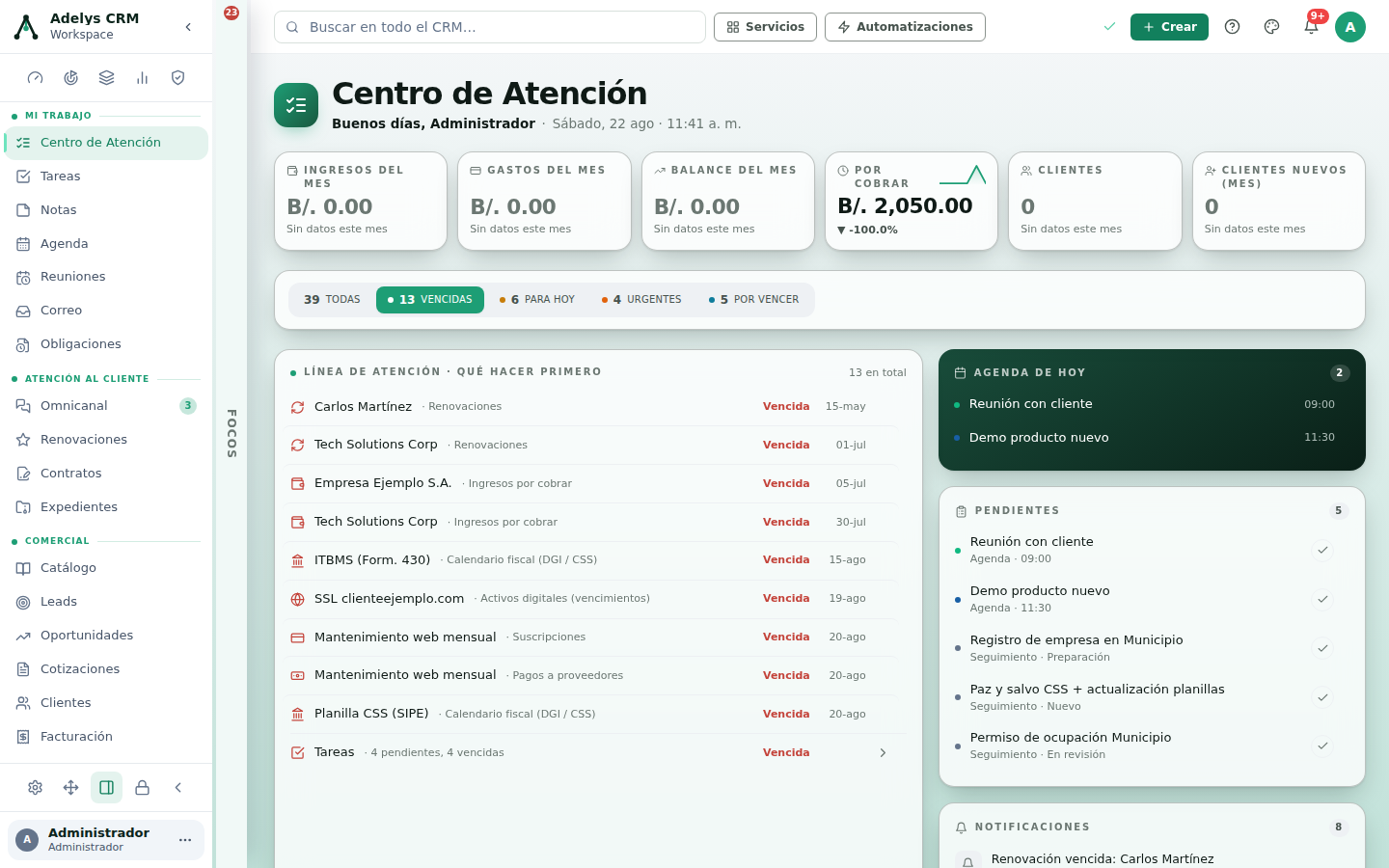
La barra de filtros tiene cinco segmentos con su cuenta: Todas, Vencidas, Para hoy, Urgentes y Por vencer. Al pulsar uno, la Línea de atención muestra exactamente lo que ese número cuenta y el total de la derecha se actualiza.
La rutina que funciona: empieza por Vencidas (lo que ya está en falta), sigue con Para hoy y deja Por vencer para el final de la jornada.
Atiende un renglón
Cada línea es un botón. Al pulsarla, Adelys abre el módulo del que salió: un vencimiento de SSL te lleva a Activos digitales, un cobro a Facturación, una renovación a Renovaciones. No se «marca» desde aquí: se resuelve donde vive el registro, y el renglón desaparece del Centro cuando el registro deja de estar pendiente.
Los renglones que agrupan varios elementos —por ejemplo Tareas · 15 pendientes, 10 vencidas— llevan una flecha › a la derecha: se despliegan en el sitio. Con Anterior y Siguiente, al pie de la lista, recorres las páginas cuando hay muchas.
Cierra el día con el panel derecho
Agenda de hoy lista tus eventos con su hora. Pendientes junta lo que puedes cerrar de un clic: cada renglón tiene un ✓ («Marcar como completado») a la derecha. Notificaciones acumula lo que el CRM detectó solo —una renovación vencida, una reserva marcada como no asistió—.
Deja FOCOS abierto si trabajas en varios módulos
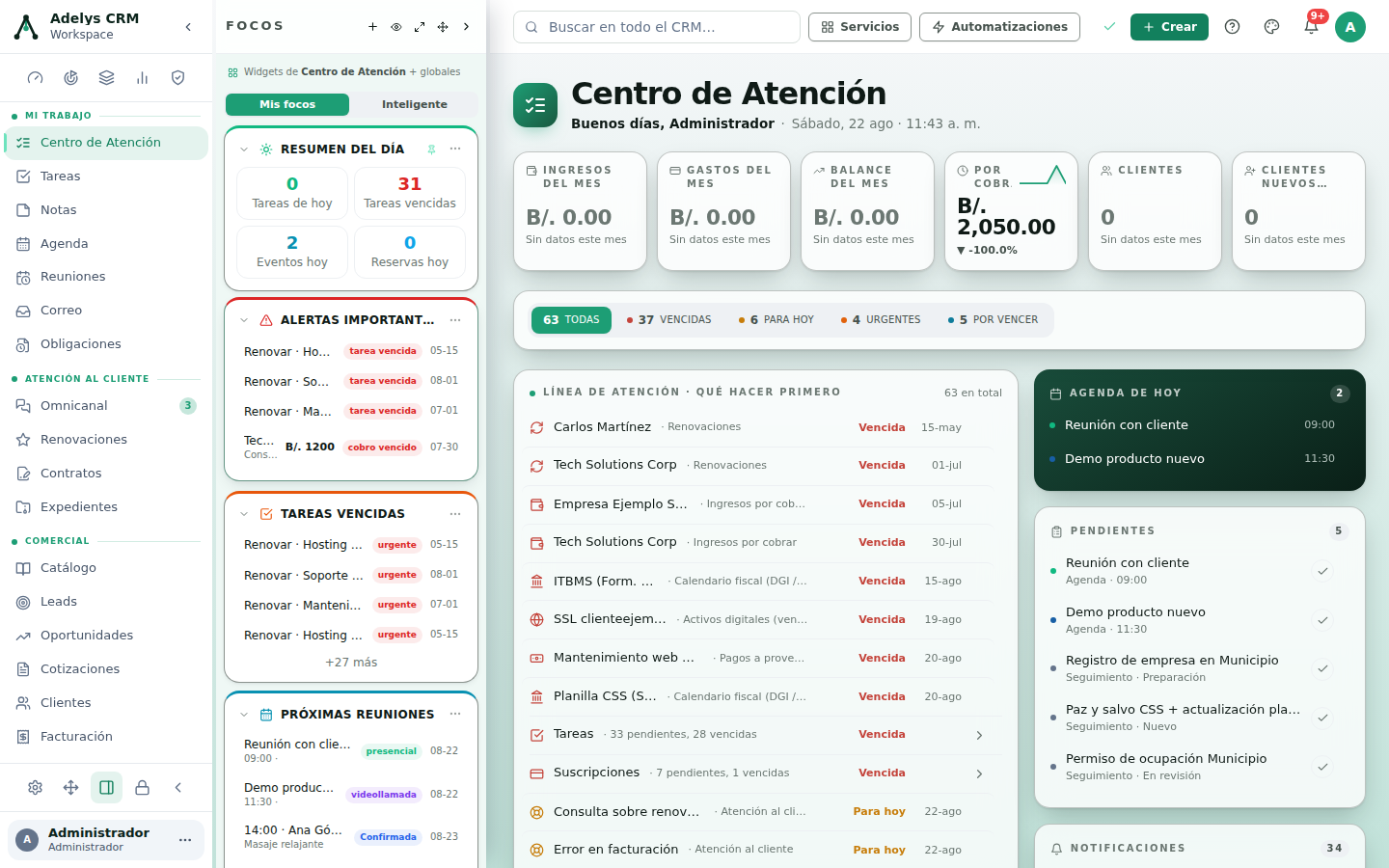
Pulsa la franja vertical FOCOS y el panel se queda fijo mientras navegas. Trae Resumen del día (tareas de hoy, tareas vencidas, eventos, reservas), Alertas importantes, Tareas vencidas y Próximas reuniones. Con Mis focos ves tus widgets y con Inteligente los que Adelys propone según el módulo abierto.
Casos prácticos
Ferretería El Tornillo — ocho minutos antes de abrir
Don Aristides abre el CRM a las 7:20. Mira Por cobrar: B/. 2,050.00, con la flecha hacia abajo del mes. Pulsa Vencidas y le quedan trece renglones: dos renovaciones de hosting de clientes, dos cobros, el ITBMS (Form. 430) del calendario fiscal y la Planilla CSS (SIPE). Empieza por los dos cobros —abre cada uno en Facturación y manda el recordatorio—, y deja el ITBMS anotado para el contador. En Pendientes marca con el ✓ la reunión de las 9:00 que ya confirmó por WhatsApp. A las 7:28 el filtro Vencidas bajó a once y sabe exactamente qué queda.
Preguntas frecuentes
¿Por qué me aparecen renglones de módulos que yo no uso?
Porque la Línea de atención junta todas las fuentes activas de tu plan: renovaciones, cobros, tareas, calendario fiscal, activos digitales, reservas, suscripciones y atención al cliente. Si un módulo no te sirve, un administrador puede desactivarlo en Configuración → Módulos y sus renglones dejan de aparecer.
Todas mis métricas están en B/. 0.00. ¿Se rompió algo?
No: las tarjetas miden el mes en curso. Si aún no registraste ingresos ni gastos de este mes, muestran cero con la leyenda «Sin datos este mes», aunque tengas historia anterior.
¿Los demás ven mi mismo Centro de Atención?
Ven la misma estructura, no el mismo contenido. Las métricas que elegiste y los widgets de FOCOS son tuyos; los renglones dependen de lo que cada rol tenga permitido ver.
Cerré un pendiente por error, ¿lo recupero?
El ✓ marca como completado en el módulo de origen (Agenda, Seguimiento…), así que se desmarca ahí mismo. Si en cambio eliminaste el registro, mira Papelera y recuperación.
Sigue con
- Tareas — el módulo del que salen la mitad de estos renglones.
- Agenda — lo que alimenta «Agenda de hoy».
- Configurar tu cuenta — cambia el módulo con el que entras.