Biblioteca › Primeros pasos › Configurar tu cuenta
Configurar tu cuenta
Diez minutos en Configuración te ahorran meses de escribir lo mismo: tu perfil, los datos fiscales de la empresa —que Adelys usa como predeterminados en clientes y documentos— y la apariencia con la que vas a mirar esta pantalla todos los días.
Antes de empezar
- Ten a mano el RUC / NIT de la empresa y el logo en PNG o JPG.
- Los Datos de la empresa los edita quien administra; tu perfil y la apariencia los edita cualquier usuario.
- Nada de esto es definitivo: todo se puede cambiar después sin perder registros.
Paso a paso
Abre Configuración
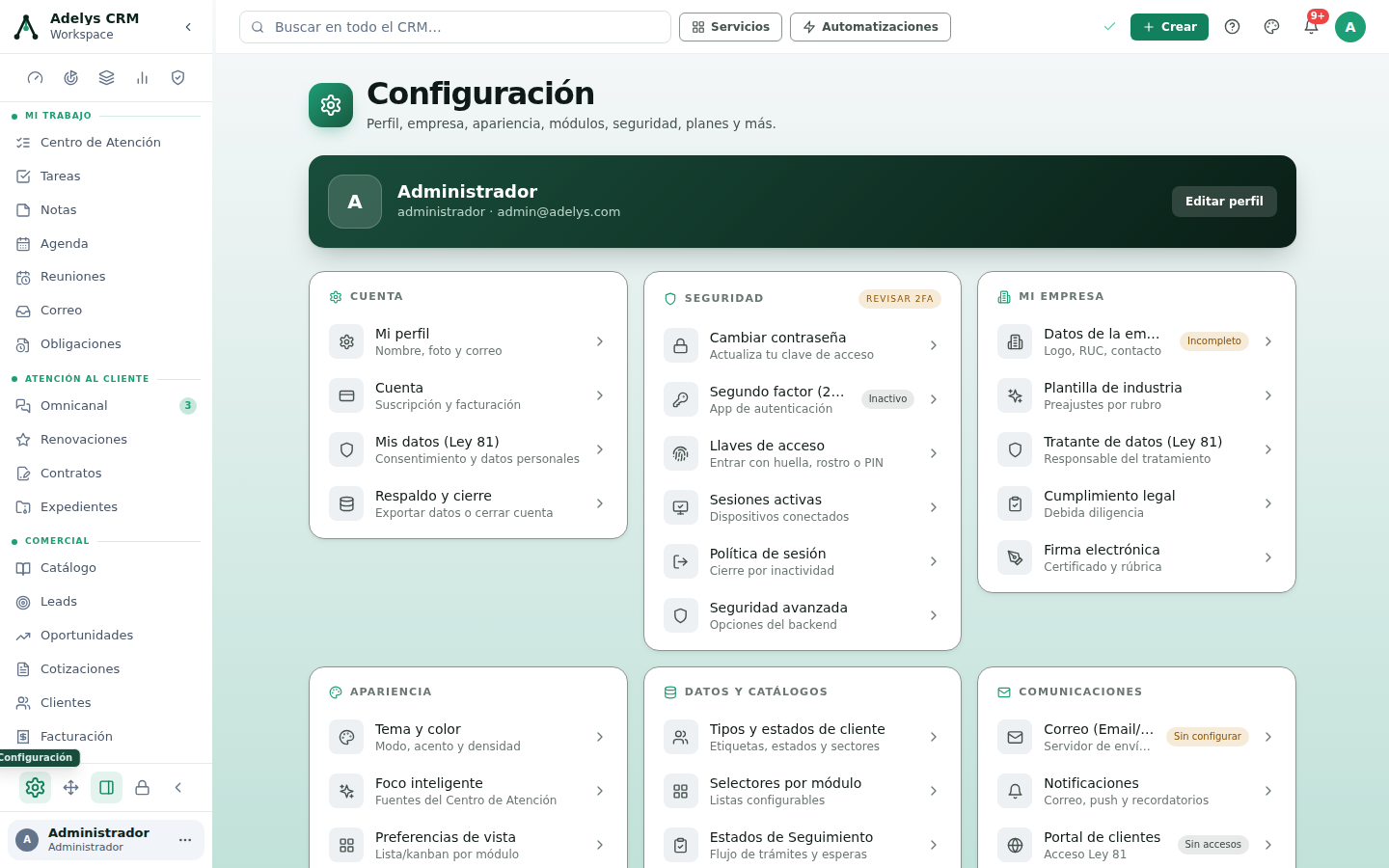
Pulsa el engranaje del pie de la barra lateral, o el círculo con tu inicial arriba a la derecha y luego Ajustes. Llegas a un tablero con todo agrupado: Cuenta, Seguridad, Mi empresa, Apariencia, Datos y catálogos, Comunicaciones, Equipo y acceso, Integraciones y avanzado y Plan y suscripción.
Fíjate en las insignias de la derecha de cada fila: son el estado real de esa sección —Incompleto, Sin configurar, Inactivo, Revisar 2FA—. Esa es tu lista de tareas de hoy.
Completa tu perfil
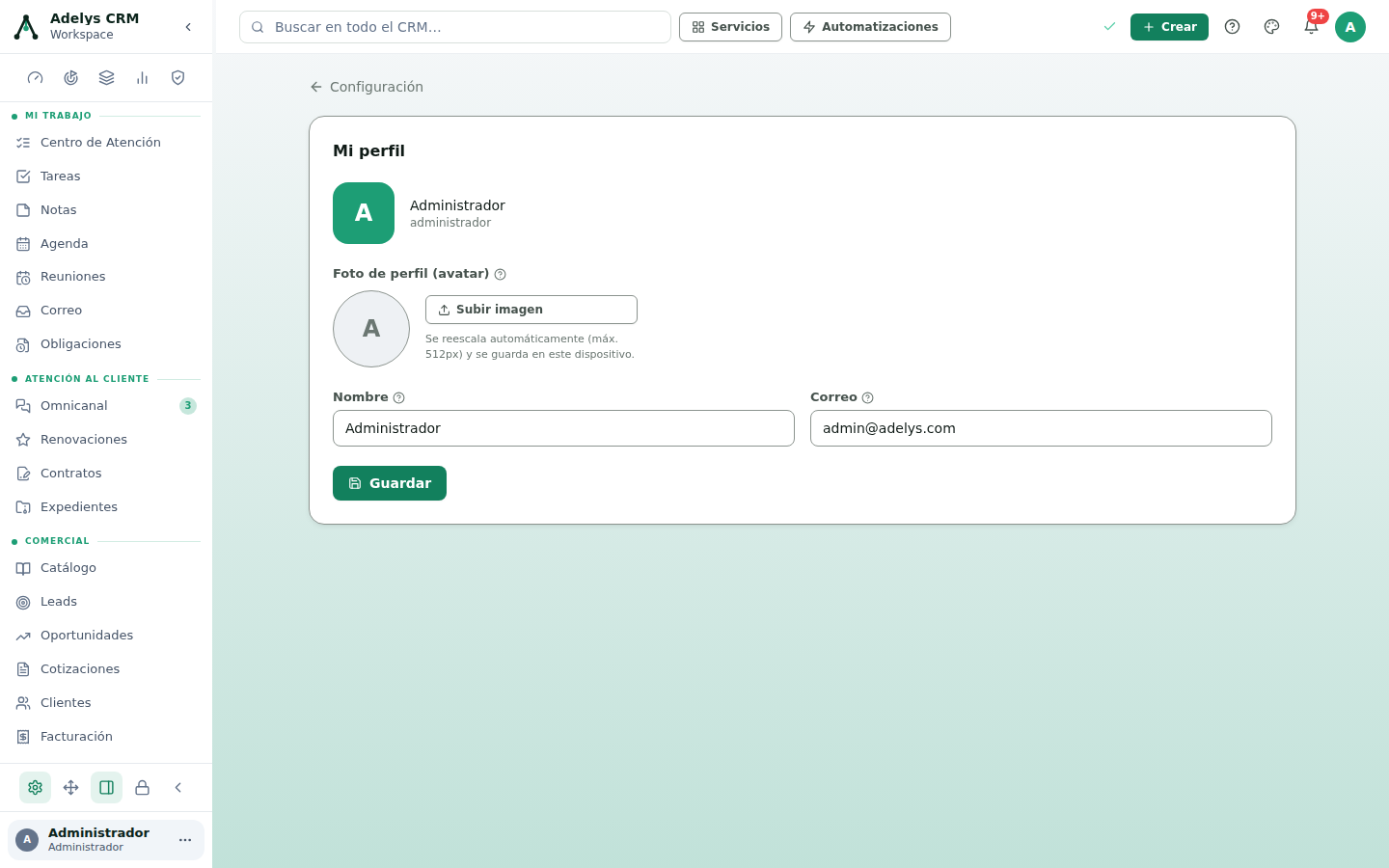
Entra en Mi perfil (grupo CUENTA). Sube tu foto con Subir imagen —se reescala sola a un máximo de 512 px— y revisa Nombre y Correo. Termina con Guardar.
El nombre no es cosmético: es el que firma tus notas, el que aparece como responsable de una tarea y el que verán tus compañeros en la papelera cuando algo se elimine.
Carga los datos de la empresa
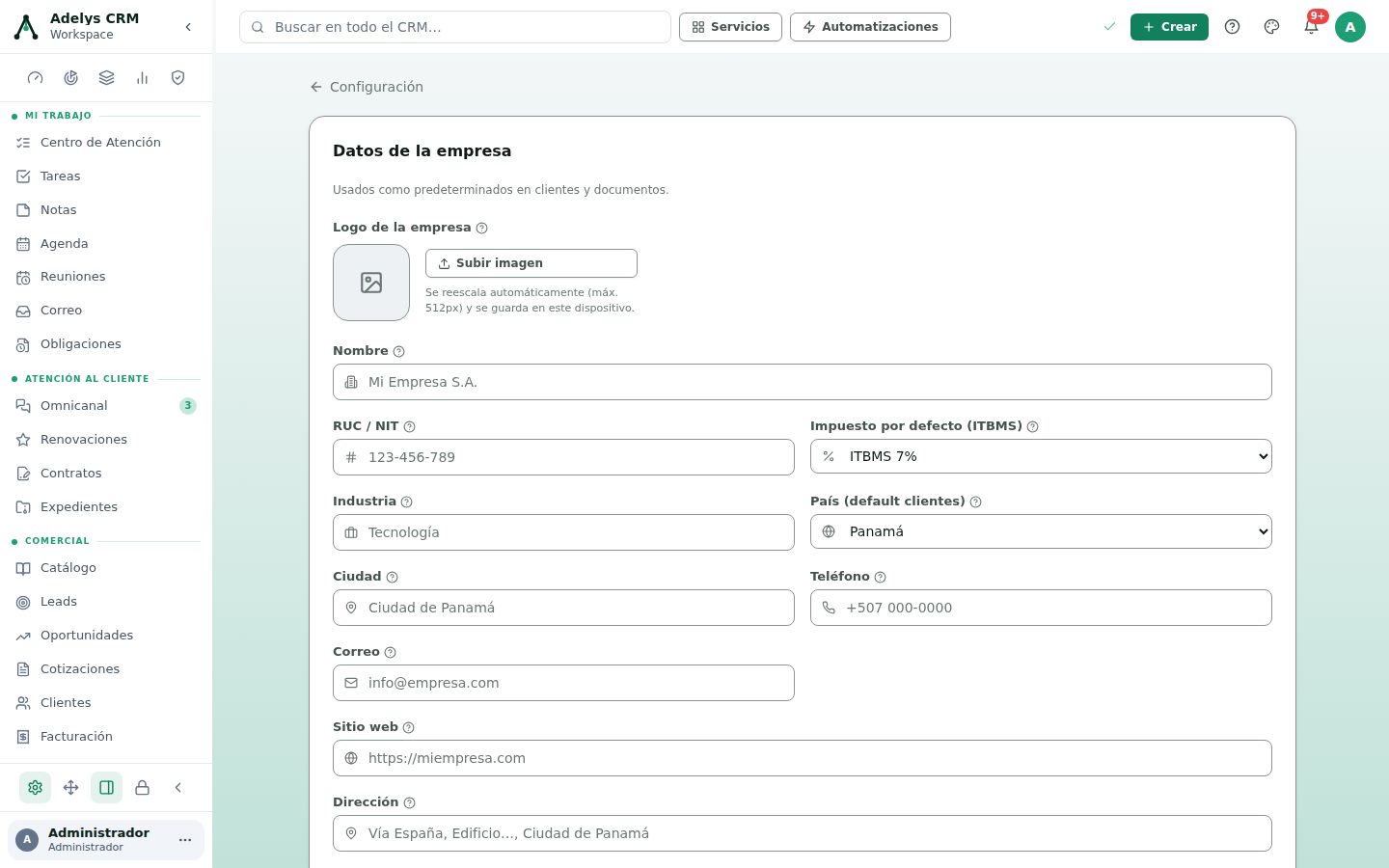
Vuelve al tablero y entra en Datos de la empresa (grupo MI EMPRESA). Estos campos se usan como predeterminados en clientes y documentos, así que llenarlos una vez evita reescribirlos en cada cotización:
- Logo de la empresa — con Subir imagen.
- Nombre y RUC / NIT.
- Impuesto por defecto (ITBMS) — ITBMS 7% es el valor que trae Adelys para Panamá; cámbialo si tu actividad usa otra tasa.
- Industria, País (default clientes) —Panamá—, Ciudad, Teléfono, Correo, Sitio web y Dirección.
Cierra con Guardar empresa. La insignia Incompleto del tablero desaparece cuando los datos mínimos están puestos.
Elige con qué módulo entras
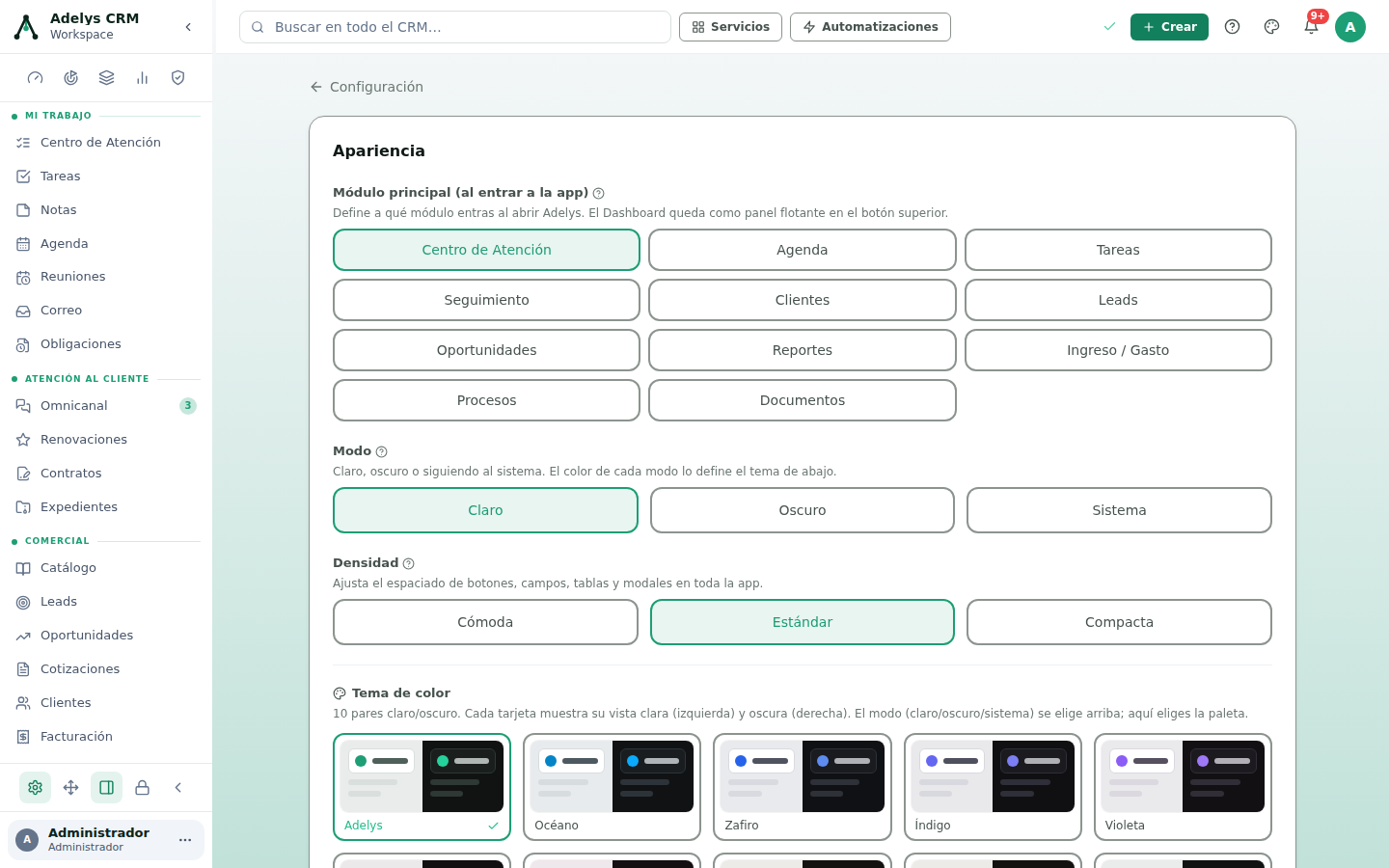
En Tema y color (grupo APARIENCIA), lo primero es Módulo principal (al entrar a la app): Centro de Atención, Agenda, Tareas, Seguimiento, Clientes, Leads, Oportunidades, Reportes, Ingreso / Gasto, Procesos o Documentos. Si tu día empieza revisando la agenda, ponla ahí y ahórrate un clic diario.
Ajusta modo, densidad y tema
En la misma pantalla, más abajo:
- Modo: Claro, Oscuro o Sistema (sigue al de tu computadora).
- Densidad: Cómoda, Estándar o Compacta. Compacta mete más filas por pantalla — útil en tablas largas y en monitores pequeños.
- Tema de color: diez pares claro/oscuro (Adelys, Océano, Zafiro, Índigo, Violeta y cinco más). Cada tarjeta muestra su vista clara a la izquierda y la oscura a la derecha.
Los cambios se aplican al instante: no hay botón de guardar.
Deja marcado lo que falta
Antes de salir, repasa las insignias del tablero. Dos que conviene atender pronto:
- Correo (Email/SMTP) — Sin configurar: hasta que no esté, el CRM no puede enviar correos con tu servidor de envío.
- Segundo factor (2FA) — Inactivo: es el punto 1 de Seguridad de tu cuenta.
Casos prácticos
Clínica Vista Hermosa — dejar de escribir el RUC a mano
La administradora emitía cada cotización copiando el RUC y la dirección de un documento de Word. Entra a Datos de la empresa, sube el logo, escribe el RUC, deja ITBMS 7% y Panamá como país por defecto y guarda. Desde ese momento los documentos salen con el encabezado correcto y los clientes nuevos ya nacen con Panamá puesto. Después cambia su Módulo principal a Agenda, porque su día empieza viendo las citas, y baja la Densidad a Compacta para que quepan las catorce citas del día sin desplazarse.
Preguntas frecuentes
¿Dónde cambio mi contraseña?
En el grupo SEGURIDAD del mismo tablero: Cambiar contraseña. Ahí mismo están el segundo factor, las llaves de acceso y las sesiones activas — todo explicado en Seguridad de tu cuenta.
Cambié el tema y mi compañero lo sigue viendo claro. ¿Se guardó mal?
Se guardó bien. Modo, densidad y tema son preferencias personales de tu navegador; los datos de la empresa, en cambio, sí son de toda la organización.
¿Puedo volver a la pantalla anterior sin perder lo escrito?
Guarda primero. Adelys avisa antes de descartar cambios sin guardar, pero la costumbre sana es pulsar Guardar y después ← Configuración.
No veo el grupo «Equipo y acceso». ¿Por qué?
Porque las secciones de administración solo las ve el rol administrador. Pídele a quien administra el CRM que haga ese cambio, o que te cambie el rol (Usuarios y roles).
Sigue con
- Seguridad de tu cuenta — 2FA, llaves de acceso y sesiones.
- El Centro de Atención — la pantalla que acabas de elegir como entrada.
- Tu primer día en Adelys — qué configurar y en qué orden.