Biblioteca › Portales e integraciones › Facebook e Instagram Lead Ads
Conectar Facebook e Instagram Lead Ads
Al terminar, cada persona que rellene un formulario de tus anuncios de Facebook o Instagram aparecerá en tu lista de Leads en segundos, asignada a quien elegiste, con sus respuestas en las notas y sin duplicar a quien ya estaba en el CRM.
Antes de empezar
- Eres administrador en Adelys y tu plan es Emprendedor o superior (es una integración externa, como WooCommerce).
- Administras la página de Facebook que publica los anuncios y tienes acceso a Meta for Developers con esa misma cuenta.
- La app de Meta es tuya, igual que con WhatsApp en Omnicanal: Adelys es el conector, no el proveedor. Si ya conectaste WhatsApp con una app de Meta, puedes usar la misma.
- Los anuncios de Instagram con formulario instantáneo se publican desde una página de Facebook: conectar la página trae los dos.
Paso a paso
Míralo hecho. Los pasos de este tutorial, tal cual en el CRM: el cursor hace cada clic donde se hizo de verdad. Pulsa el número de un paso para ir a su cuadro.
Abre la conexión en Leads
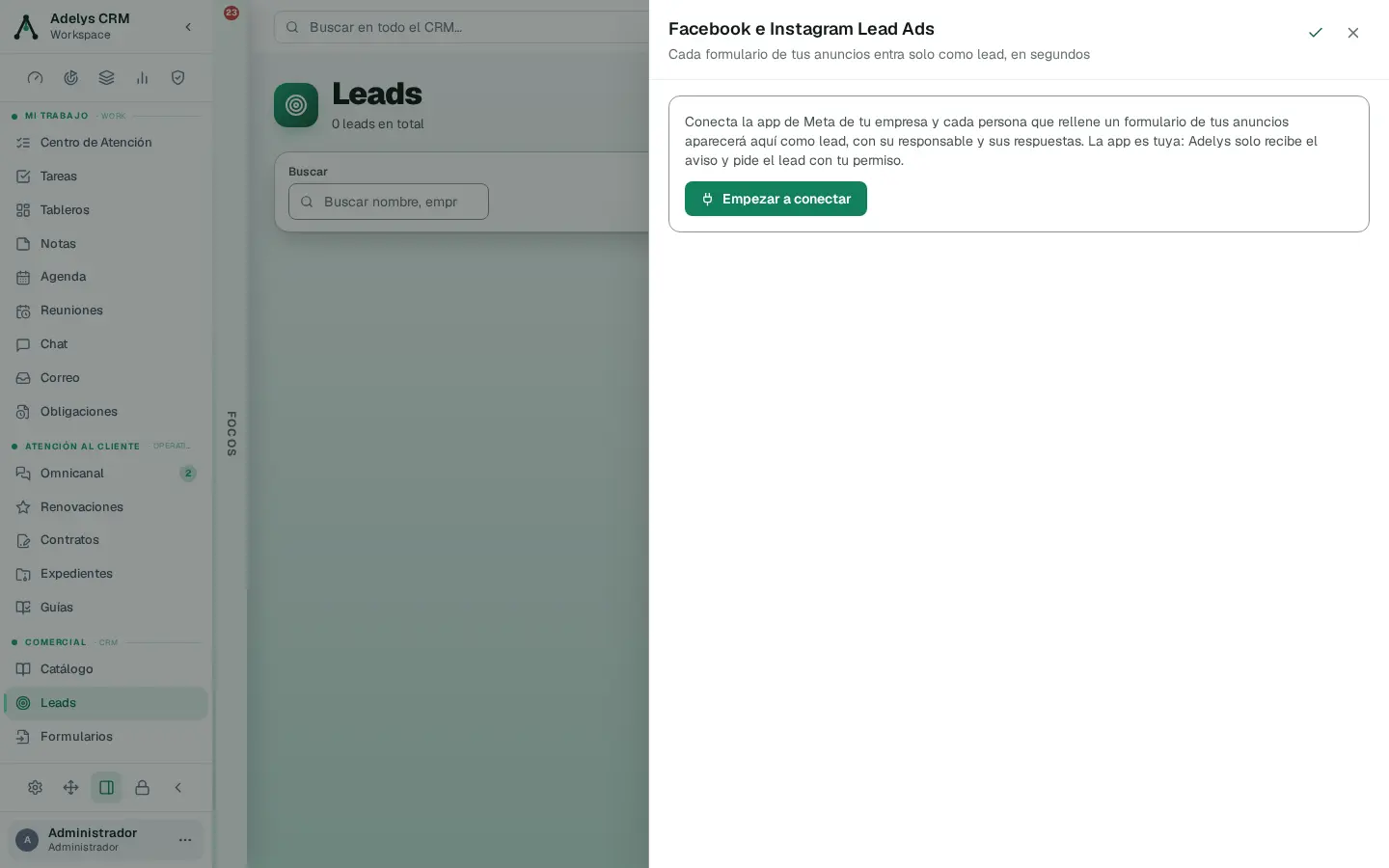
Entra a Leads, abre Opciones ▾ y pulsa Facebook e Instagram Lead Ads. Solo lo ve un administrador. La primera vez pulsa Empezar a conectar: Adelys crea la URL de tu webhook y un token de verificación.
Crea tu app en Meta y pega el App Secret
En Meta for Developers → Mis apps → Crear app, elige el tipo Empresa y añade el producto Webhooks. Luego, en Configuración de la app → Básica, copia la clave secreta de la app.
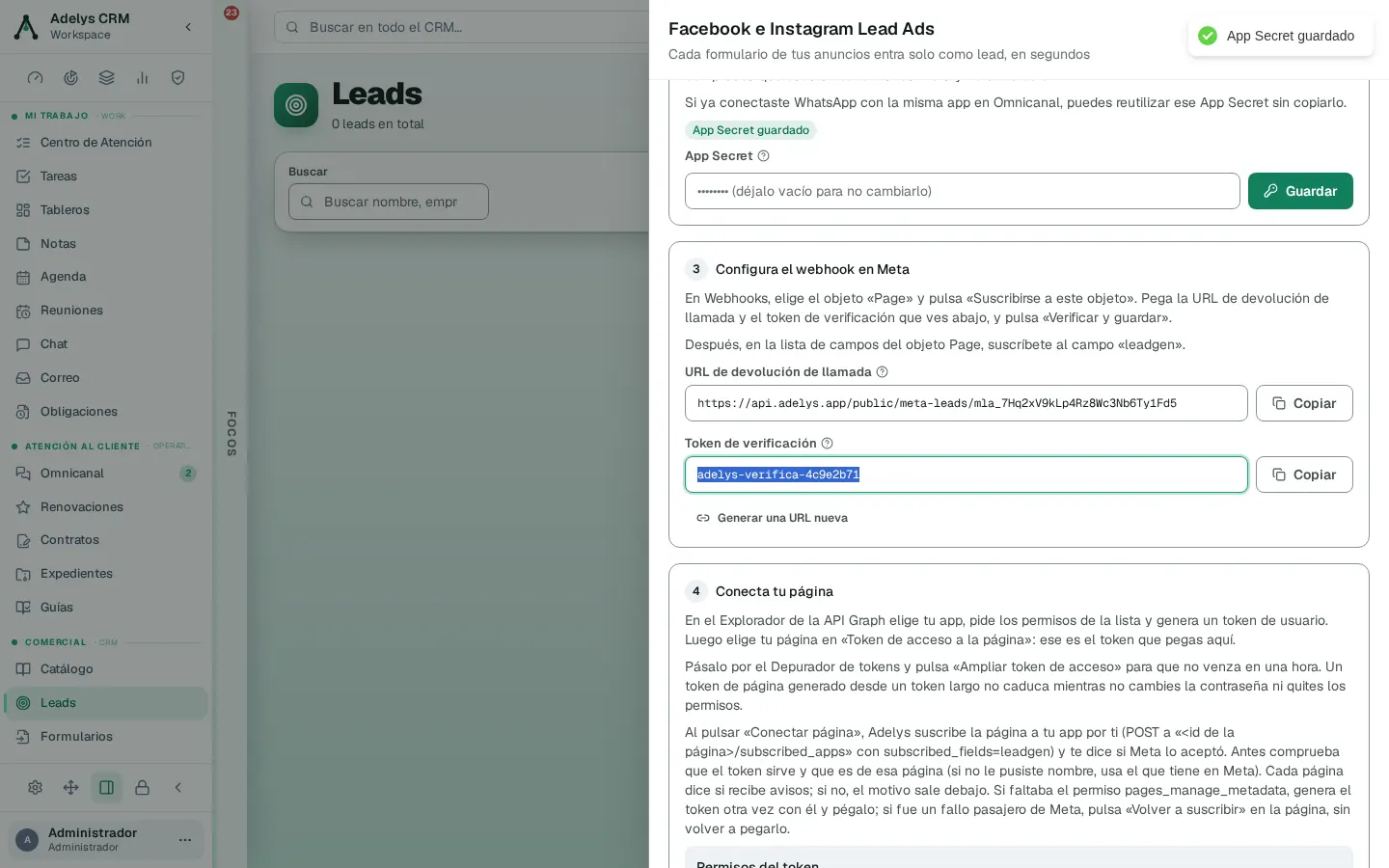
Pégala en el paso 2 del panel y pulsa Guardar. Se guarda cifrada y no se vuelve a mostrar: con ella Adelys comprueba que cada aviso lo manda Meta. Si en Omnicanal ya tienes WhatsApp con esa app, pulsa Usar el App Secret de WhatsApp y no tienes que copiarlo.
Configura el webhook en Meta
En tu app → Webhooks, elige el objeto Page y pulsa Suscribirse a este objeto. Copia del panel la URL de devolución de llamada y el token de verificación, pégalos y pulsa Verificar y guardar. Después suscríbete al campo leadgen.
Conecta tu página con su token
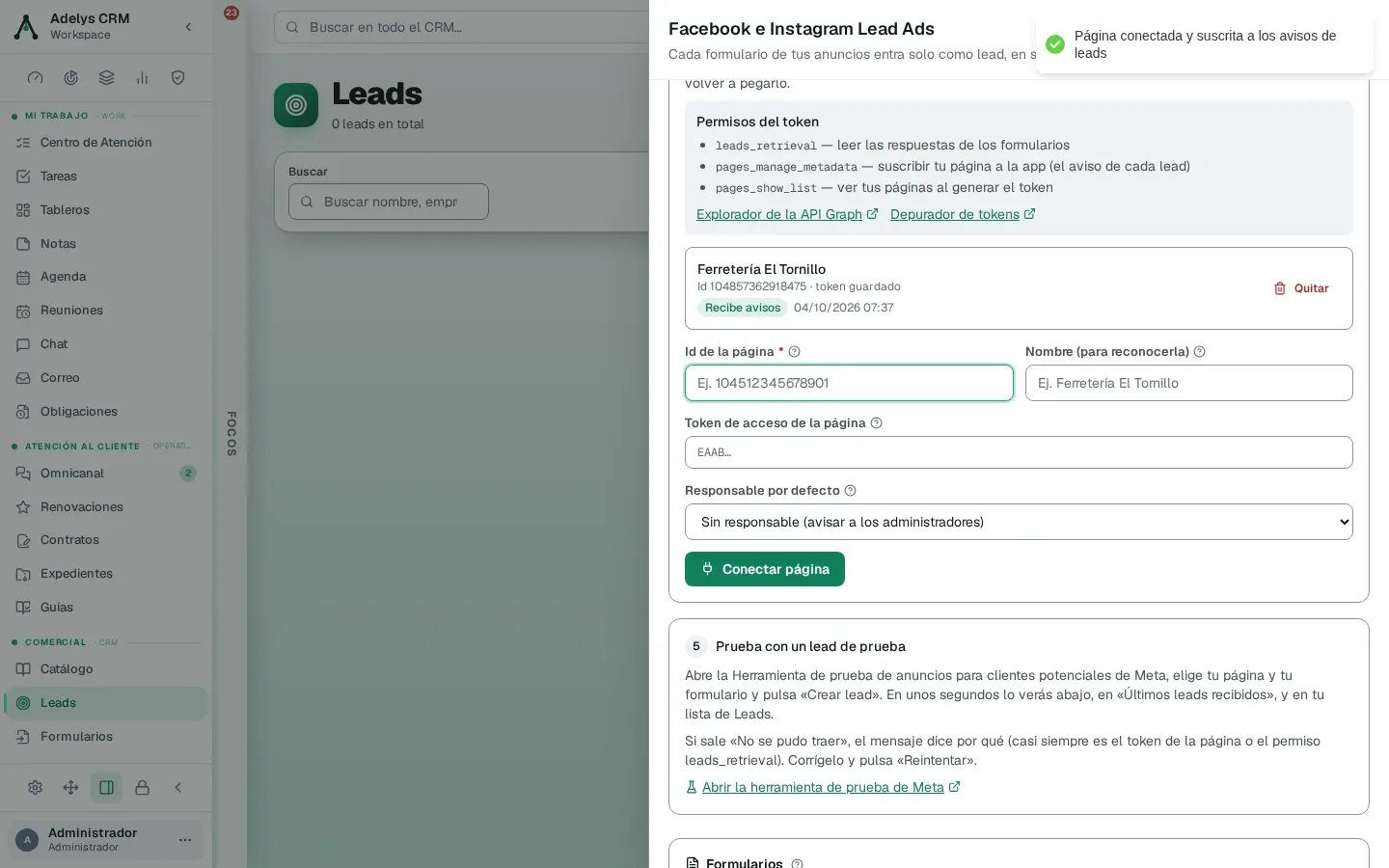
Abre el Explorador de la API Graph, elige tu app y pide estos permisos: leads_retrieval (leer las respuestas), pages_manage_metadata (suscribir la página) y pages_show_list (ver tus páginas). Genera el token y, en Token de acceso a la página, elige tu página.
Pásalo por el Depurador de tokens y pulsa Ampliar token de acceso; el token de página que sale de un token largo no caduca mientras no cambies la contraseña ni quites permisos.
En el panel escribe el id de la página (solo números), un nombre para reconocerla, pega el token y elige el responsable por defecto. Pulsa Conectar página.
Al conectar la página, Adelys la suscribe a tu app por ti (un POST a <id de la página>/subscribed_apps con subscribed_fields=leadgen) y te dice si Meta lo aceptó. Antes comprueba que el token sirve y que es de esa página; si no le pusiste nombre, usa el que tiene en Meta. Cada página conectada dice si recibe avisos; si no, el motivo aparece debajo. Si faltaba el permiso pages_manage_metadata, genera el token otra vez con él y pégalo; si fue un fallo pasajero de Meta, pulsa Volver a suscribir en la página, sin volver a pegarlo.
Prueba con un lead de prueba
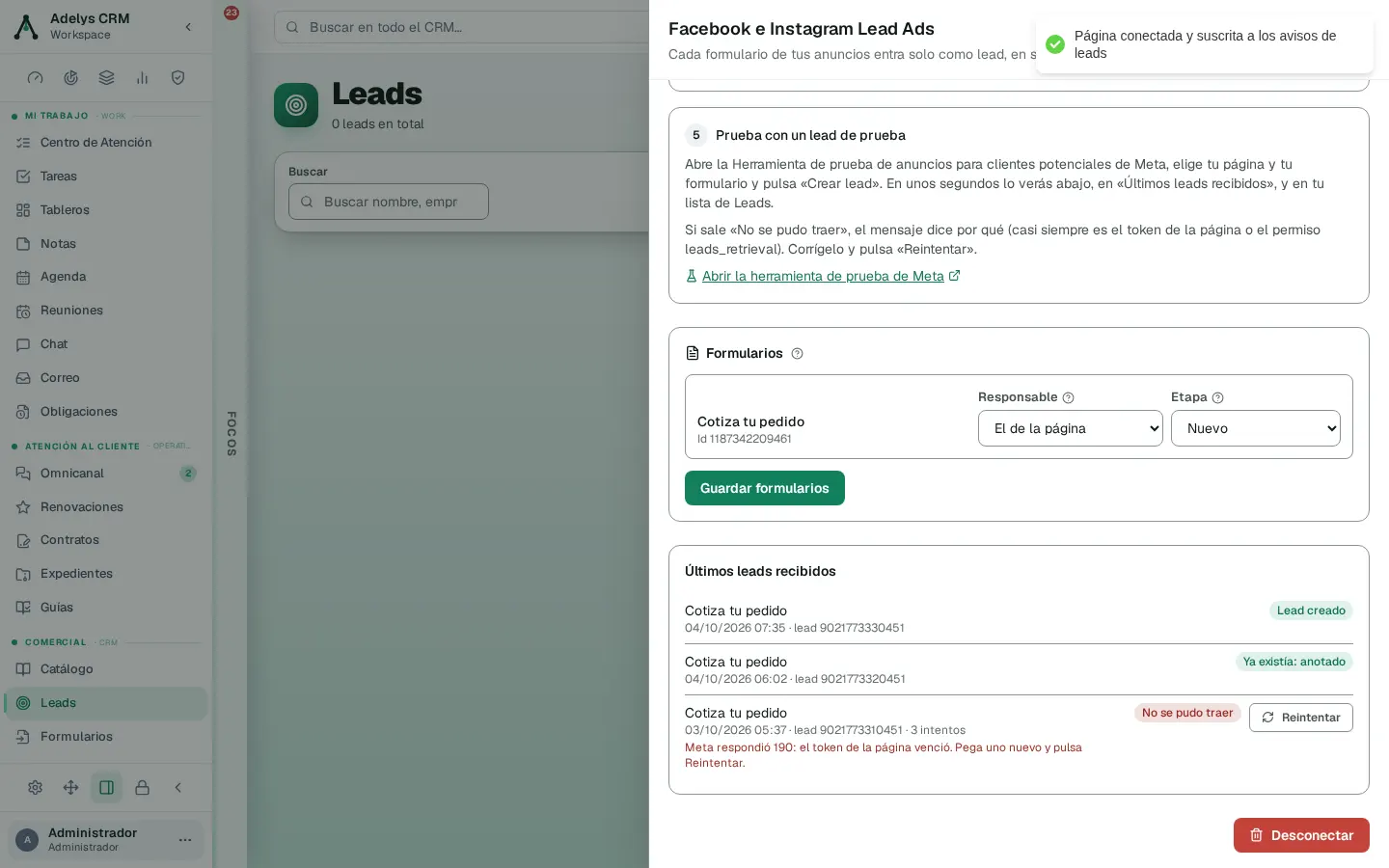
Abre la herramienta de prueba de anuncios para clientes potenciales de Meta, elige tu página y tu formulario y pulsa Crear lead. En unos segundos aparece en Últimos leads recibidos con su estado, y en tu lista de Leads con la fuente meta_lead_ads.
El formulario aparece también en Formularios: ahí eliges su responsable y la etapa del embudo en la que entra (por ejemplo, «Contactado»). Pulsa Guardar formularios.
meta_lead_ads.Casos prácticos
Una ferretería deja de bajar Excel de Facebook
Ferretería El Tornillo pagaba anuncios con formulario «Cotiza tu pedido» y cada lunes descargaba un Excel de Meta. Conectó su página, asignó el formulario a Carla con la etapa «Contactado» y activó su automatización de bienvenida. Ahora Carla recibe el aviso al minuto, el cliente recibe el correo de bienvenida y el lunes ya no hay nada que importar.
Un cliente que vuelve a escribir
Un cliente de la agencia rellenó dos veces el mismo formulario en una semana. La segunda vez no apareció un lead nuevo: su ficha recibió la nota «Volvió a llenar un formulario de Instagram» con las respuestas nuevas, y su responsable un aviso. El embudo siguió limpio.
Preguntas frecuentes
¿Por qué tengo que crear una app de Meta?
Porque los leads son tuyos y Meta solo los entrega a una app con permiso sobre tu página. Con tu propia app nadie más —tampoco Adelys como empresa— tiene acceso a tus páginas, y puedes revocarlo cuando quieras desde Meta.
Me sale «No se pudo traer». ¿Qué hago?
Lee el motivo debajo del lead. Casi siempre es el token de la página (venció o se generó sin leads_retrieval): genera uno nuevo, pégalo en la página conectada y pulsa Reintentar. Si Meta estaba caído, Adelys reintenta solo varias veces durante unas horas antes de marcarlo.
¿Llegan también los leads que ya tenía en Facebook?
No. Meta avisa de los leads nuevos desde que la página está suscrita. Los anteriores los descargas desde Meta y los subes con Opciones → Importar leads.
¿Qué pasa si desconecto?
Se borran el App Secret y los tokens de tus páginas y la URL deja de funcionar. Los leads que ya entraron se quedan en el CRM.
Sigue con
- Capturar y trabajar leads — qué hacer con el lead cuando llega.
- Automatizaciones — la bienvenida automática con el disparador «Lead creado».
- Integraciones — qué más está conectado de verdad.