Biblioteca › Correo, campañas y automatizaciones › Automatizaciones
Automatizaciones: cuando pase X, que el CRM haga Y
Al terminar vas a tener tu primera automatización funcionando —«cuando se cree un cliente, mándale la bienvenida y créame la tarea de llamarlo»—, vas a saber por cuál de los tres caminos crearla, y vas a entender lo único que decide si de verdad corre sola: dónde vive el motor.
Antes de empezar
- Ten claro el disparador: qué tiene que pasar para que arranque. Si no lo sabes decir en una frase, todavía no es una automatización.
- Si la acción es enviar correo, ten la cuenta de correo conectada; si es WhatsApp o SMS, el canal configurado.
- La pestaña Configuración —y las plantillas «vivas»— requieren rol de administrador.
- Nada de esto usa inteligencia artificial. Son eventos, condiciones y acciones: la misma entrada da siempre la misma salida, y siempre puedes explicar por qué se disparó.
Paso a paso
Míralo hecho. Los pasos de este tutorial, tal cual en el CRM: el cursor hace cada clic donde se hizo de verdad. Pulsa el número de un paso para ir a su cuadro.
Lee primero el aviso del motor. Es lo que decide si esto sirve
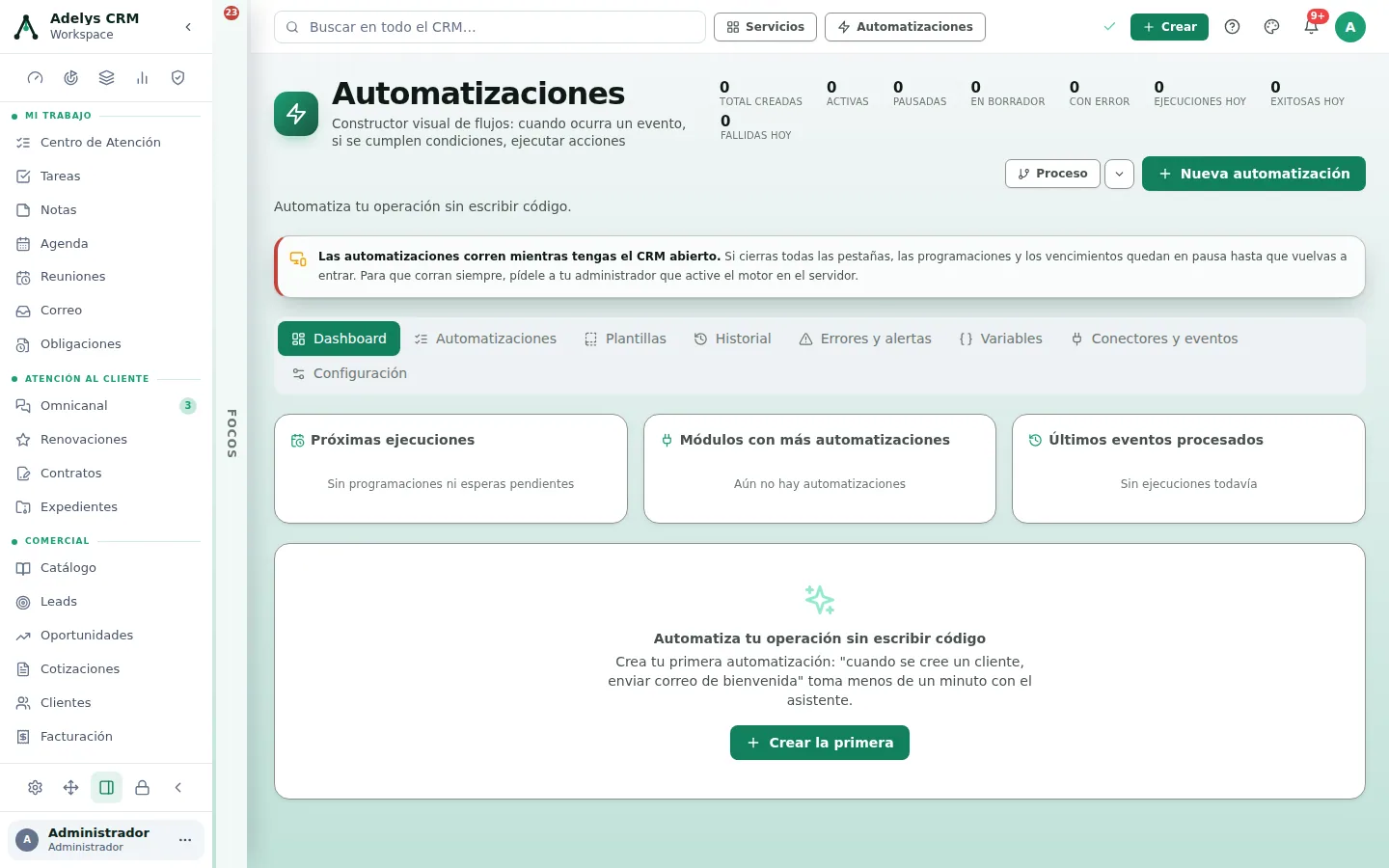
Al entrar a Automatizaciones, debajo del encabezado hay una franja que no es publicidad: te dice dónde corre el motor, y de eso depende que una automatización programada a las 7:00 a. m. se ejecute o no.
- «Las automatizaciones corren mientras tengas el CRM abierto.» Si cierras todas las pestañas, las programaciones y los vencimientos quedan en pausa hasta que vuelvas a entrar. Para que corran siempre, hay que pedirle al administrador que active el motor en el servidor.
- «Tus automatizaciones corren solas, 24/7.» El motor del servidor está encendido: programaciones, vencimientos y esperas se ejecutan aunque nadie tenga el CRM abierto. Y si alguna necesita que abras la app, queda marcada como pendiente — nunca se da por hecha sin haberse hecho.
Arriba, ocho cifras que también son atajos: Total creadas · Activas · Pausadas · En borrador · Con error · Ejecuciones hoy · Exitosas hoy · Fallidas hoy. «Con error» y «Fallidas hoy» te llevan directo a Errores y alertas.
Elige por dónde entras: hay tres caminos
Pulsa + Nueva automatización y el CRM te ofrece tres:
- Asistente paso a paso — guiado en 5 pasos: evento, condiciones, acciones, prueba y activación. Es por donde se empieza.
- Constructor visual — lienzo en blanco con bloques que se arrastran, para flujos con ramas y esperas.
- Desde plantilla — partes de una automatización ya armada y la ajustas. Es el camino más rápido y el que recomendamos para la primera.
Camino rápido: parte de un flujo listo
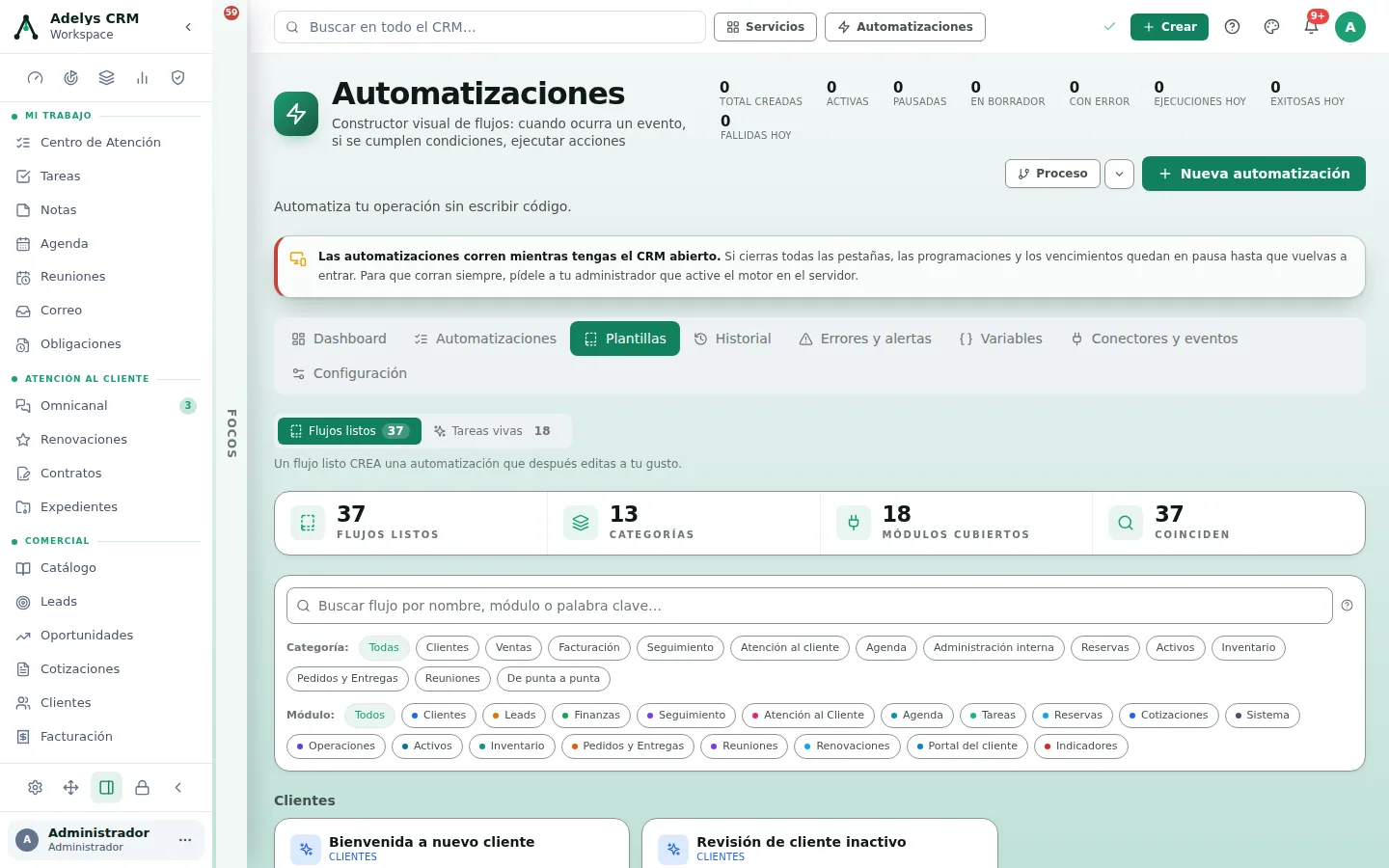
Pestaña Plantillas → Flujos listos. Hay 37, repartidos en 13 categorías y cubriendo 18 módulos: Clientes, Ventas, Facturación, Seguimiento, Atención al cliente, Agenda, Administración interna, Reservas, Activos, Inventario, Pedidos y Entregas, Reuniones y «De punta a punta».
Busca por nombre, módulo o palabra clave, o filtra con los chips de Categoría y Módulo. Cada tarjeta trae el nombre, para qué sirve, cuántos pasos tiene y distintivos que avisan si lleva condición, espera o si necesita ajustes antes de poder activarse.
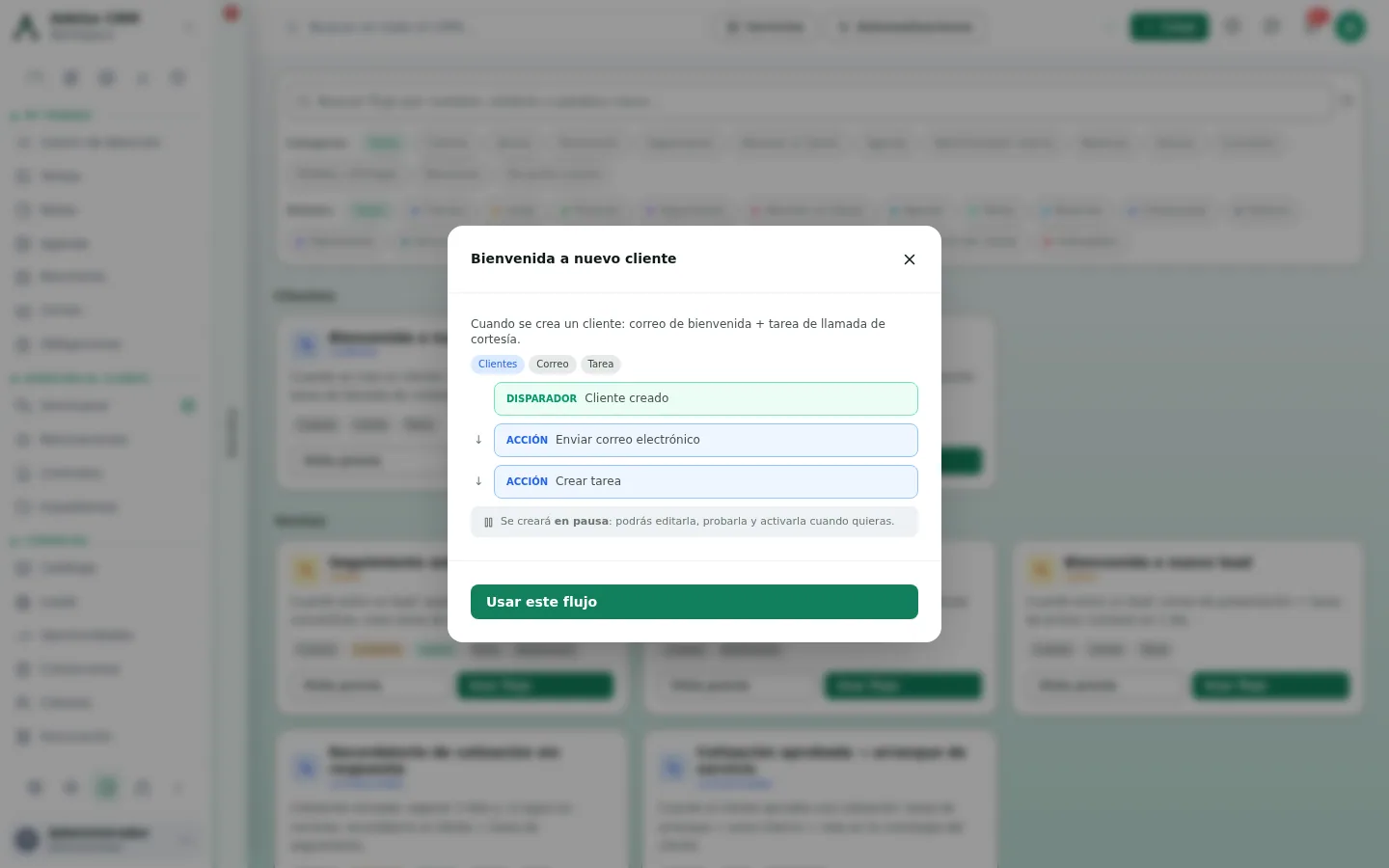
Pulsa Vista previa antes de Usar flujo: te enseña el flujo entero —disparador y acciones en orden— y una promesa importante: «Se creará en pausa: podrás editarla, probarla y activarla cuando quieras». Nada se pone a correr a tus espaldas.
Ajústala en el constructor visual
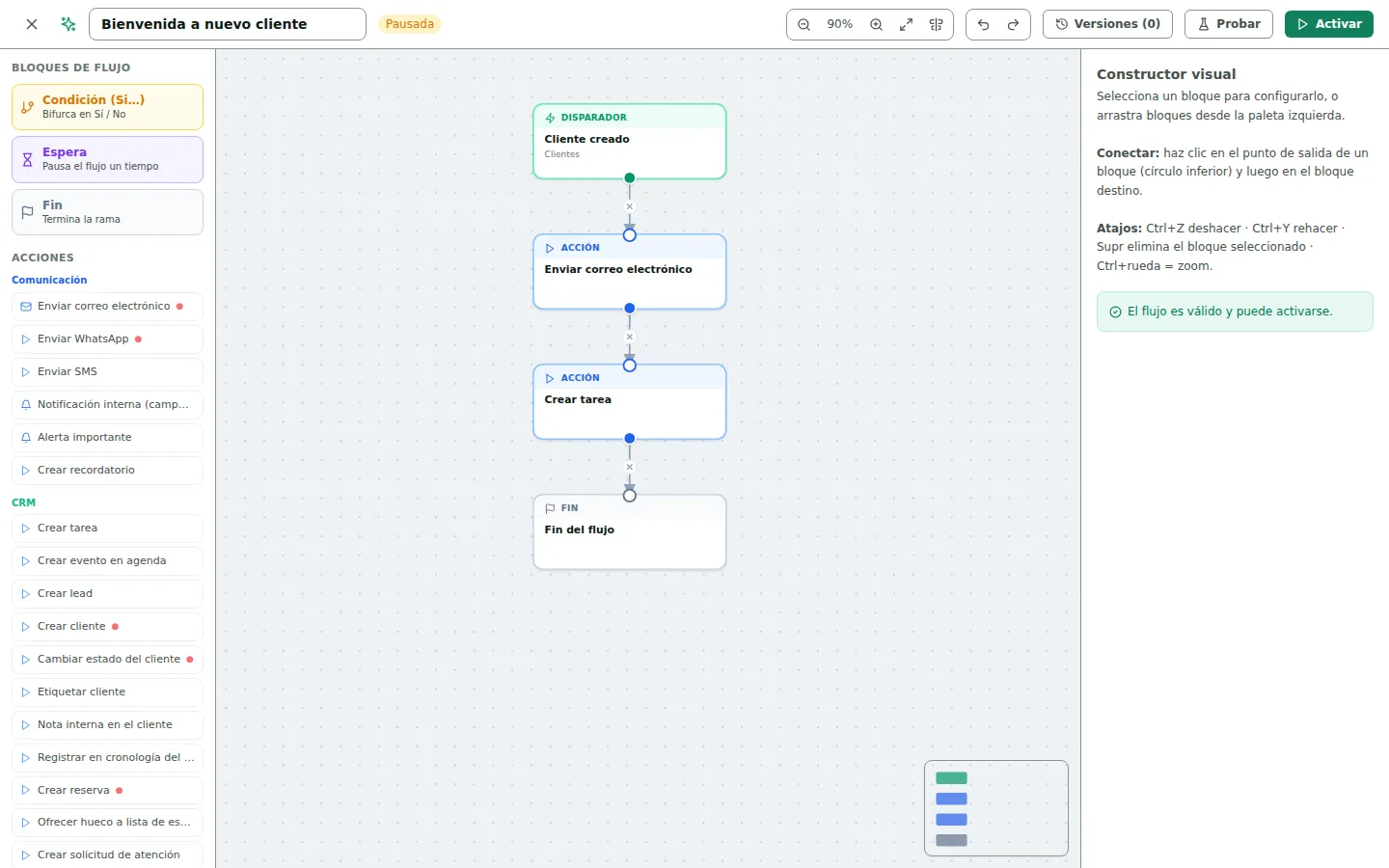
Al usar un flujo se abre el constructor visual a pantalla completa, con el nombre editable arriba y su estado (Pausada) al lado. El lienzo muestra los bloques encadenados: DISPARADOR → ACCIÓN → ACCIÓN → FIN.
- Izquierda: la paleta. Arriba los bloques de flujo —Condición (Si…) que bifurca en Sí/No, Espera que pausa el flujo un tiempo, y Fin— y debajo las acciones por categoría: Comunicación (enviar correo, WhatsApp, SMS, notificación interna, alerta importante, crear recordatorio), CRM (crear tarea, evento en agenda, lead, cliente, cambiar estado, etiquetar, nota interna…), Documentos, Integración y Administración.
- Centro: el lienzo, con zoom y minimapa.
- Derecha: el panel de configuración del bloque seleccionado, con las instrucciones de uso —«haz clic en el punto de salida de un bloque y luego en el bloque destino»— y los atajos: Ctrl+Z deshacer, Ctrl+Y rehacer, Supr eliminar, Ctrl+rueda zoom.
Y arriba a la derecha, lo importante: Versiones, Probar y Activar. Antes de activar, el panel derecho te dice si el flujo es válido — «El flujo es válido y puede activarse».
Camino guiado: el asistente de cinco pasos
Si prefieres construirla desde cero pero sin lienzo, usa el Asistente paso a paso: 1 Módulo → 2 Evento → 3 Condiciones → 4 Acciones → 5 Probar y activar.
Módulo es una rejilla de tarjetas —Clientes, Contratos, Renovaciones, Suscripciones, Omnicanal, Campañas de correo, Proyectos, Órdenes de trabajo, SIG / Gobernanza, Obligaciones, Reuniones, Portal del cliente, Indicadores, Cumplimiento Laboral, Servicios de clientes…— y cada una dice cuántos eventos ofrece.
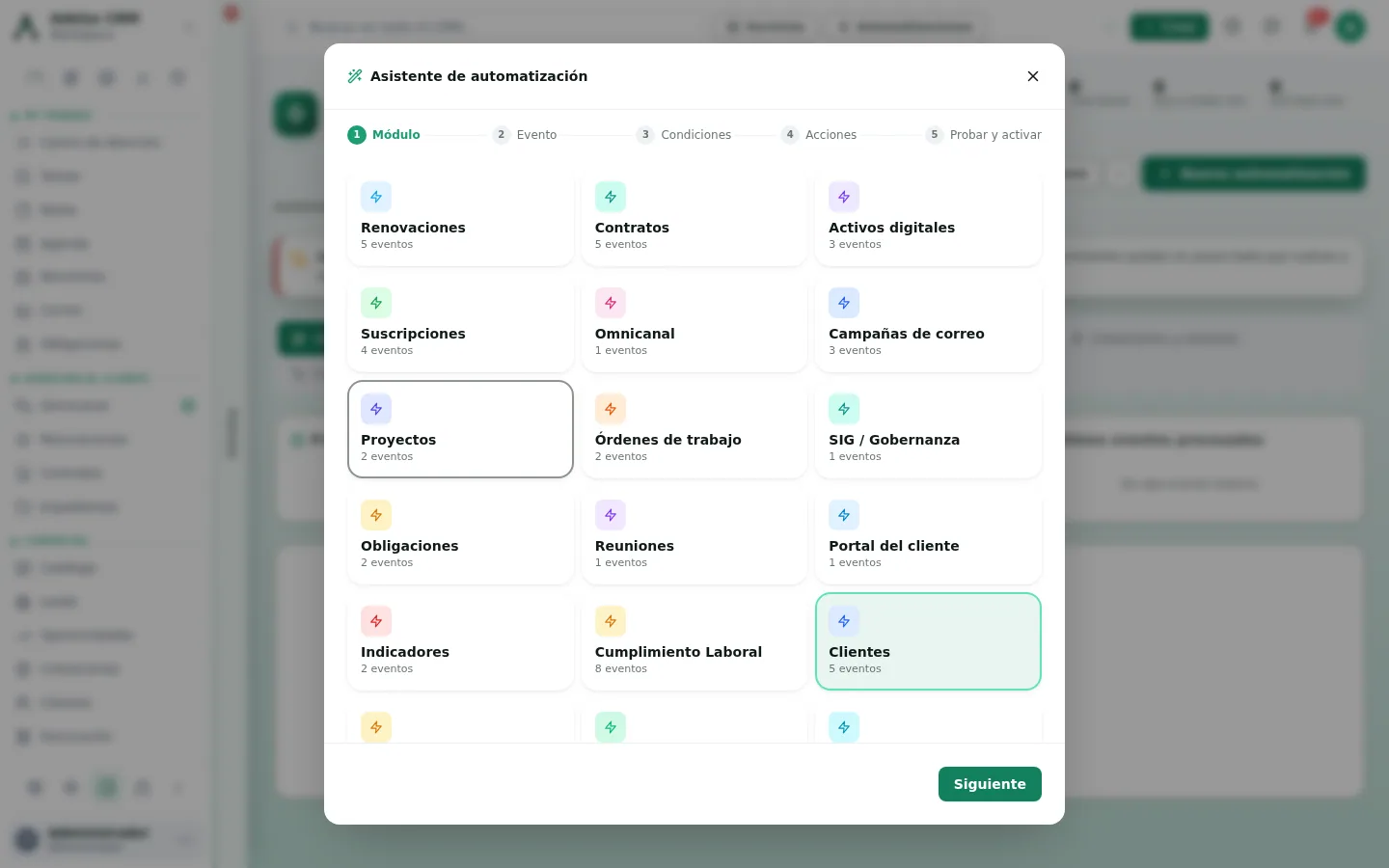
En el paso 2 eliges el evento concreto, cada uno con su explicación. Para Clientes: Cliente creado, Cliente actualizado, Cliente cambia de estado, Cliente sin actividad X días y Cumpleaños del cliente.
Condiciones y acciones
El paso 3 es opcional y lo dice: «la automatización solo continuará si se cumplen estas condiciones. Sin condiciones, se ejecuta siempre». Eliges Cumplir TODAS (Y) o ALGUNA (O) y añades comparaciones sobre los campos del registro que disparó el evento.
El paso 4 es la lista de acciones numeradas. Cada una es un desplegable agrupado por categoría —Comunicación · CRM · Documentos · Integración · Administración— y, al elegirla, aparecen debajo sus campos. Ahí van las variables: {{cliente_nombre}}, {{cliente_email}}, {{registro_nombre}}, {{empresa_nombre}}, {{monto}}, {{estado}}… La lista completa está en la pestaña Variables, con una descripción y un ejemplo de cada una y un botón Copiar.
El paso 5 resume el flujo en tres líneas —Cuando, Si, Entonces—, te deja ponerle nombre y, sobre todo, probarla: eliges un registro de ejemplo y pulsas Probar (simulación). Ves paso a paso qué habría hecho, sin efectos reales. Después: Guardar borrador y abrir constructor o Activar automatización.
Actívala y vigílala desde la lista
Pestaña Automatizaciones: la tabla con Automatización · Módulo · Disparador · Próxima · Ejecuciones · Acciones. Cada fila muestra su estado (Pausada, Activa…), sus etiquetas, cuántas acciones tiene y el contador de ejecuciones correctas y fallidas. A la derecha: Activar, editar, probar, duplicar y eliminar. Arriba, el buscador, los filtros por módulo y por estado, y Revisar pendientes.
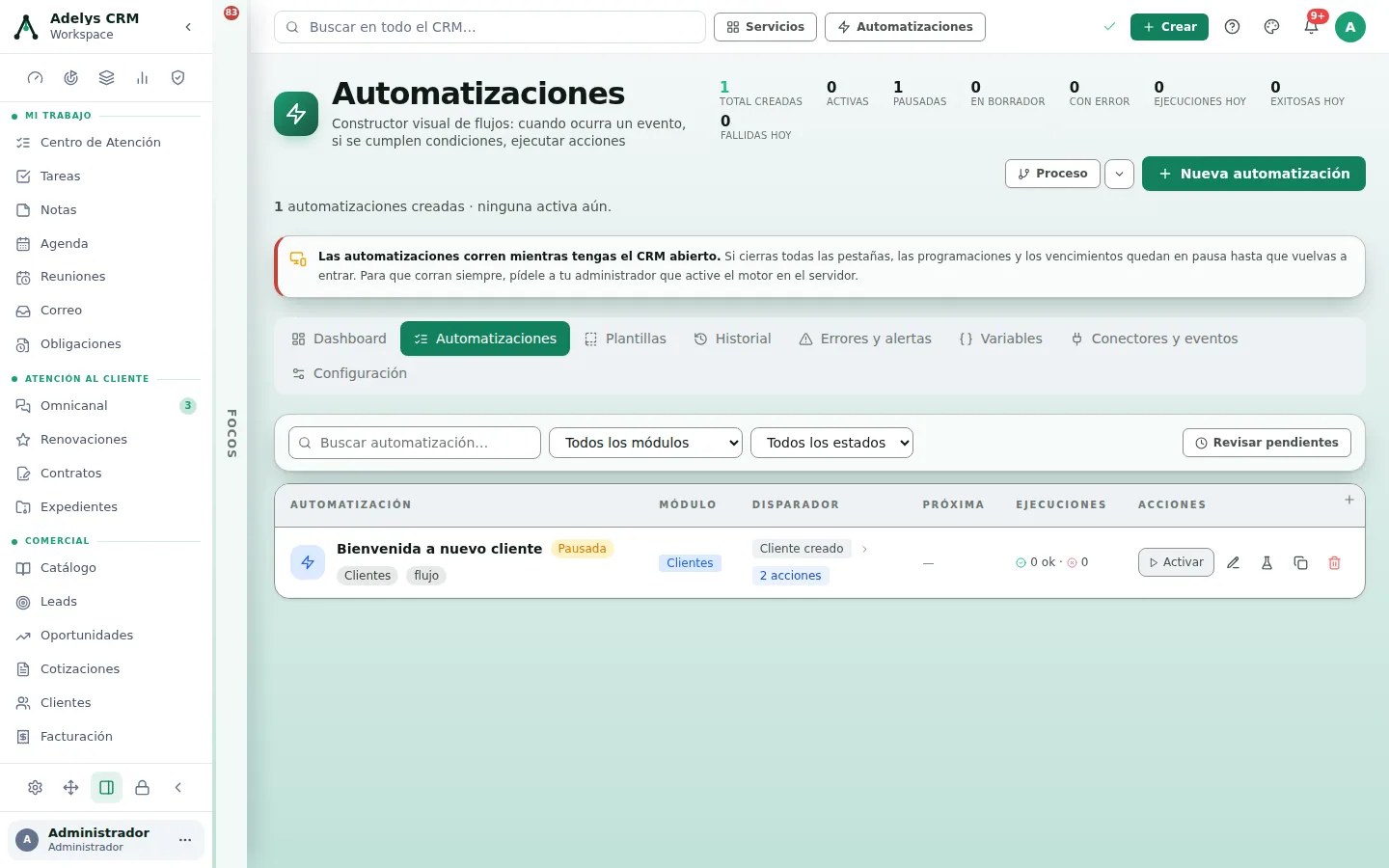
Cuando empiece a correr, el Historial guarda cada ejecución y los Errores y alertas juntan lo que falló, con acceso directo a editar la automatización culpable.
Pon los límites antes de que hagan falta
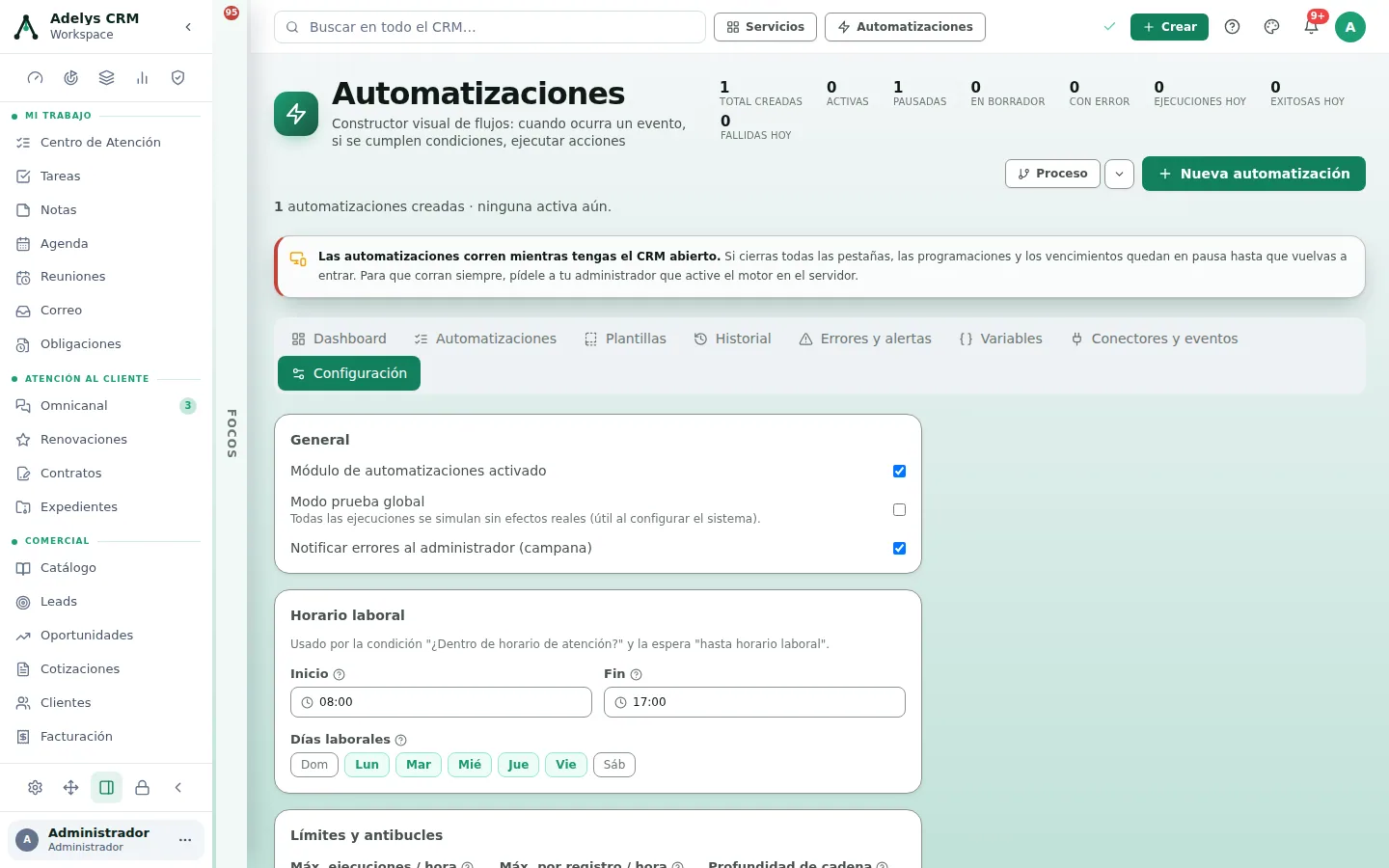
Pestaña Configuración (solo administrador). Tres bloques:
- General — el interruptor maestro del módulo, Modo prueba global (todas las ejecuciones se simulan sin efectos reales; es lo que quieres mientras configuras) y Notificar errores al administrador.
- Horario laboral — Inicio, Fin y los días laborales. Lo usan la condición «¿Dentro de horario de atención?» y la espera «hasta horario laboral». Con esto evitas que un recordatorio automático le llegue a un cliente un domingo a las 11 de la noche.
- Límites y antibucles — Máx. ejecuciones / hora, Máx. por registro / hora y Profundidad de cadena. Si una automatización dispara otra y esa a una tercera, la cadena se corta al llegar al límite y queda registrada como Bloqueada en el historial.
Casos prácticos
Ferretería El Tornillo — que nadie se quede sin bienvenida
Cada cliente nuevo debía recibir un correo y una llamada de cortesía, y a veces no pasaba ninguna de las dos. Van a Plantillas, buscan «bienvenida», abren la Vista previa de Bienvenida a nuevo cliente —disparador Cliente creado, acciones Enviar correo electrónico y Crear tarea— y pulsan Usar flujo. En el constructor abren el bloque del correo, escriben el texto con {{cliente_nombre}} y ponen a la tarea el título «Llamada de cortesía · {{cliente_nombre}}». Probar, Activar. Desde entonces la llamada aparece sola en Tareas y nadie tiene que acordarse.
Clínica Vista Hermosa — el recordatorio que no despierte a nadie
Quieren recordar la cita 24 horas antes por WhatsApp. Toman el flujo Recordatorio 24 h por WhatsApp, pero antes ajustan Configuración → Horario laboral a 08:00–17:00, de lunes a sábado, para que el mensaje espere a horario de atención en vez de salir de madrugada. Además ponen Máx. por registro / hora = 1: si alguien reagenda tres veces el mismo día, el paciente recibe un recordatorio, no tres. Y dejan Notificar errores al administrador encendido, para enterarse el día que la pasarela falle.
Preguntas frecuentes
¿Esto usa IA?
No. Es un motor de eventos, condiciones y acciones: determinista. La misma entrada produce siempre la misma salida y siempre puedes reconstruir por qué se disparó, mirando el Historial.
Creé una automatización desde plantilla. ¿Ya está corriendo?
No. Nace en pausa, y la vista previa te lo advierte antes de crearla. Se activa desde la lista con el botón Activar, o desde el constructor.
¿Puedo probarla sin mandarle nada a nadie?
Sí, de dos formas: el botón Probar (simulación) del asistente y del constructor —que te enseña paso a paso qué habría hecho, sin efectos reales— y el Modo prueba global de Configuración, que simula todas las ejecuciones del módulo.
¿Qué pasa si dos automatizaciones se disparan entre sí?
Para eso está Profundidad de cadena en Configuración. Al llegar al límite, la cadena se corta y la ejecución queda registrada como Bloqueada en el historial — visible, no silenciosa.
¿Dónde veo la lista completa de variables?
En la pestaña Variables: cada una con su descripción, un ejemplo del valor real y un botón Copiar. Se usan en correos, tareas, notas y notificaciones.
¿Cuál es la diferencia con las reglas de Correo?
Una regla de Correo actúa sobre un correo que entra: etiquetar, mover, vincular. Una automatización actúa sobre cualquier evento del CRM —un cliente creado, una factura vencida, una cita mañana— y puede encadenar condiciones, esperas y varias acciones en módulos distintos. Si te cabe en una regla de correo, úsala; si no, esto.
Sigue con
- Redactar y enviar desde el CRM — el canal por el que sale la mayoría de estas acciones.
- Campañas — cuando no es una reacción a un evento sino un envío planificado a un segmento.
- Tareas — donde aterrizan las tareas que crean tus automatizaciones.