Biblioteca › CRM y ventas › Leads
Capturar y trabajar leads hasta convertirlos
Al terminar vas a tener tus interesados registrados con lo que piden y cuánto valen, moviéndose por un Kanban que es tuyo, y vas a haber convertido uno en cliente — descubriendo que la conversión hace algo más de lo que dice el botón.
Antes de empezar
- Solo tu cuenta. Leads es un módulo base: no hay que activarlo en ningún plan.
- No hace falta crear el cliente antes. Es al revés: el lead crea el cliente cuando se convierte, y así no duplicas fichas.
- Un lead es un interesado: alguien que preguntó. Cuando ya hay un trato con monto y etapa, eso vive en Oportunidades.
Paso a paso
Abre Leads y registra el primero
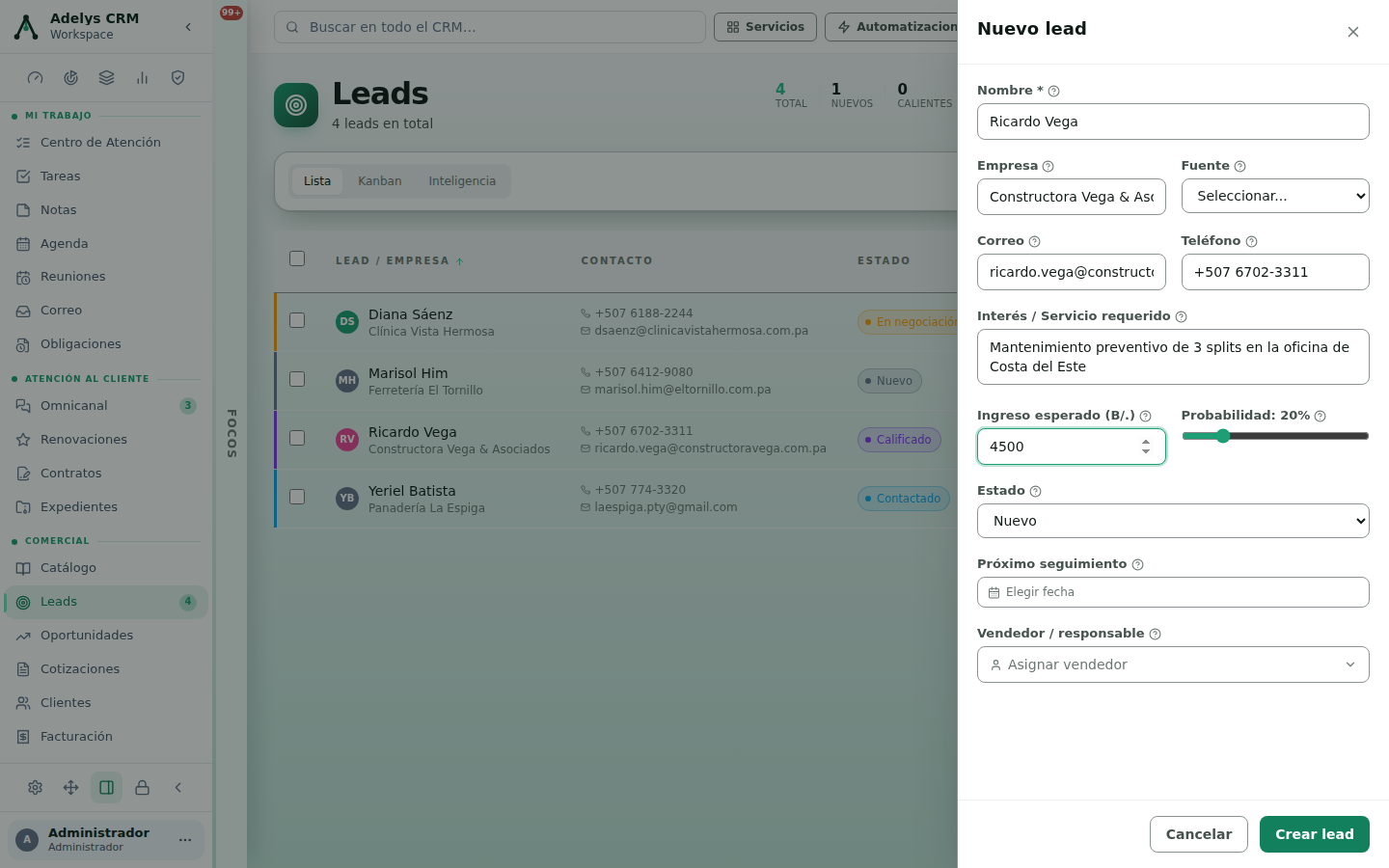
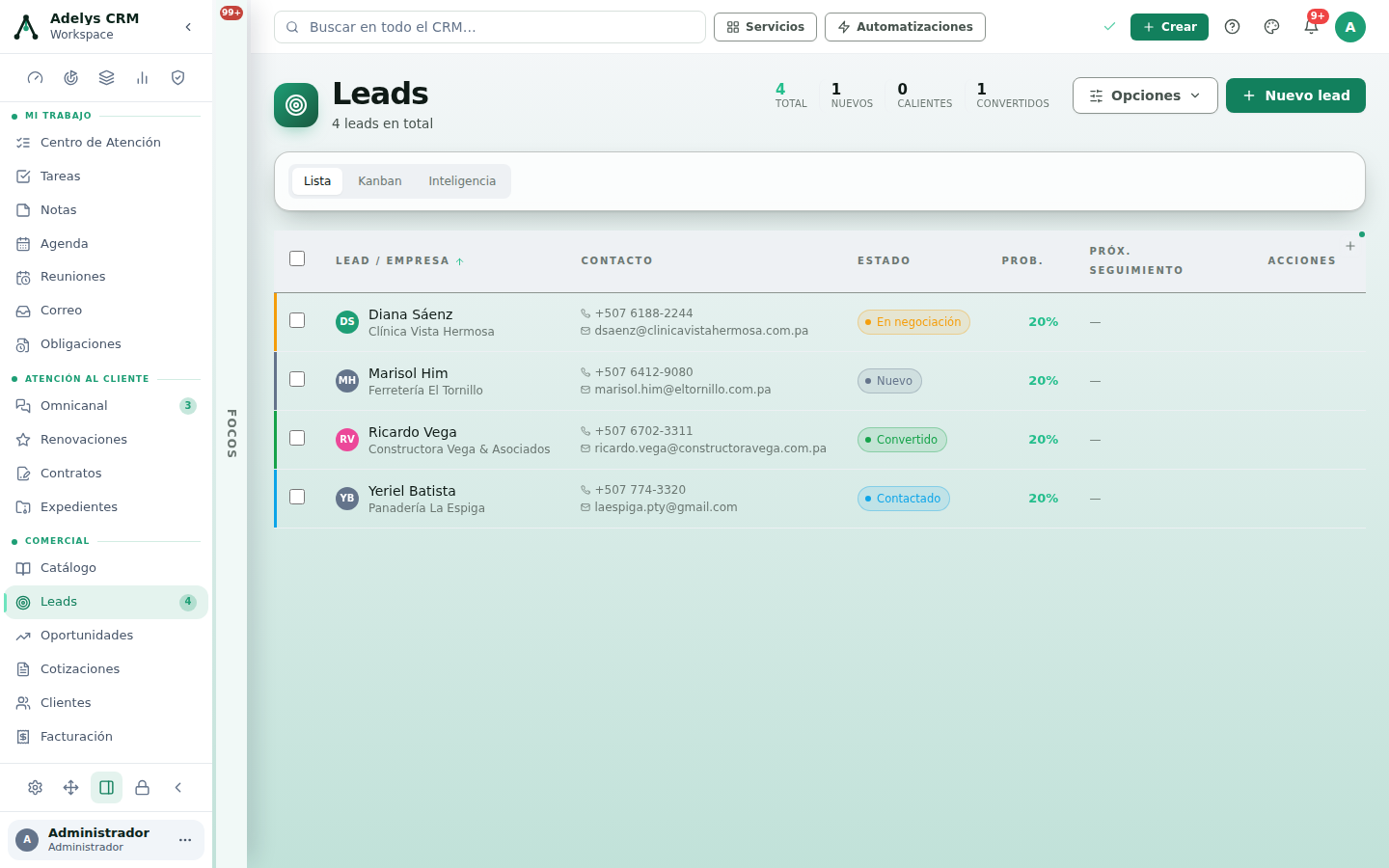
Barra lateral, Comercial → Leads. Arriba: Total, Nuevos, Calientes y Convertidos; a la derecha, Opciones ▾ y + Nuevo lead. Púlsalo y llena el panel:
- Nombre — lo único obligatorio. Es la persona, no la empresa.
- Empresa y Fuente (Referido, Redes sociales, Sitio web, Llamada, Evento, Otro).
- Correo y Teléfono.
- Interés / Servicio requerido — escribe aquí lo que pidió, con sus palabras. Este texto reaparece más adelante, y por una razón muy concreta que verás en el paso 5.
- Ingreso esperado (B/.) y Probabilidad, un deslizador que arranca en 20 %.
- Estado, Próximo seguimiento (con calendario) y Vendedor / responsable.
Trabaja el embudo en la vista Kanban
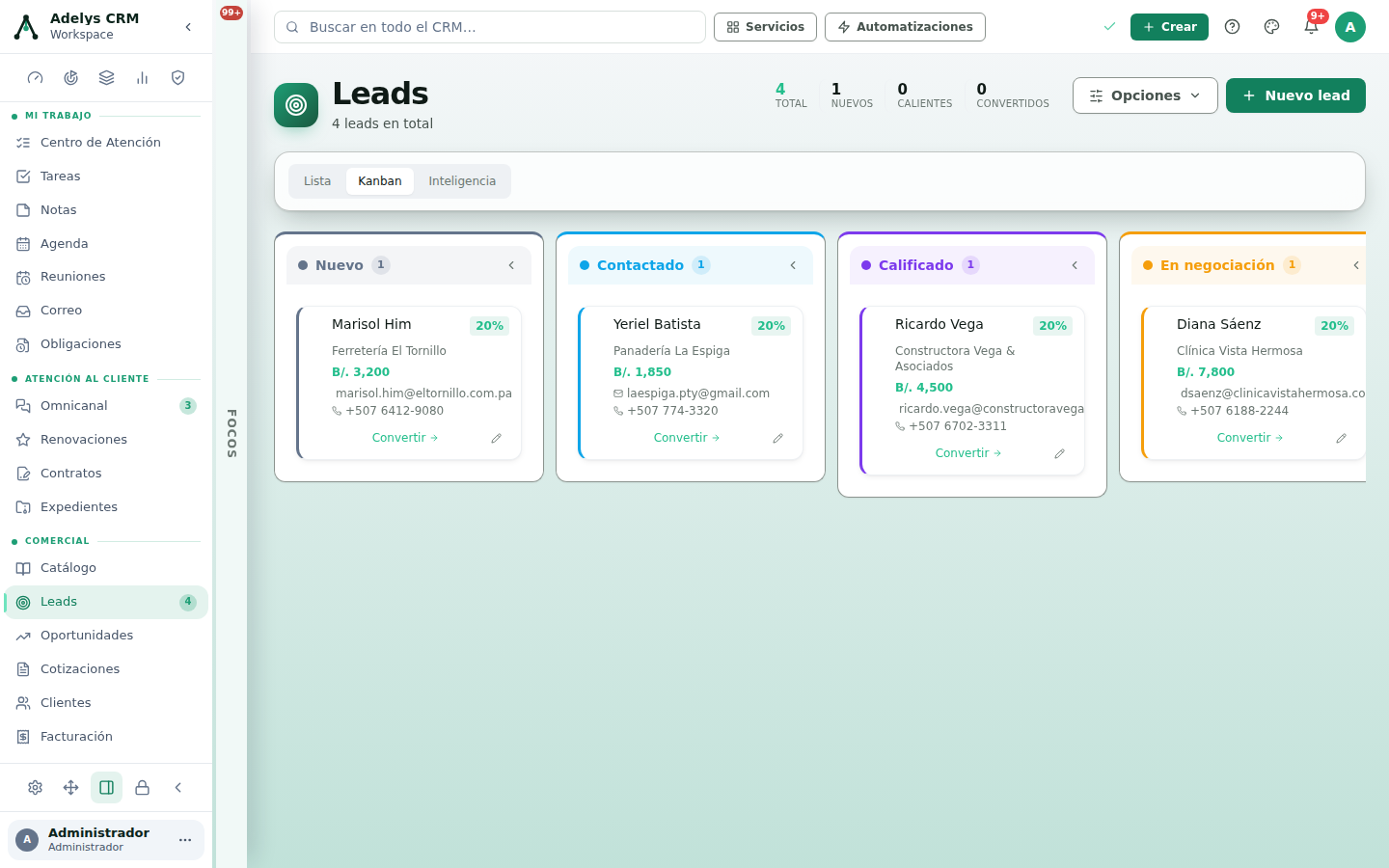
En el marco de filtros están las tres vistas: Lista, Kanban e Inteligencia. En Kanban hay una columna por estado —Nuevo, Contactado, Calificado, En negociación, Convertido y Perdido— cada una con su contador. Arrastra la tarjeta a otra columna y el estado cambia; no hay que abrir nada.
Cada tarjeta muestra el porcentaje de probabilidad, la empresa, el monto esperado, correo y teléfono, y dos acciones al pie: Convertir → y el lápiz para editar.
Mira el módulo desde arriba con «Inteligencia»
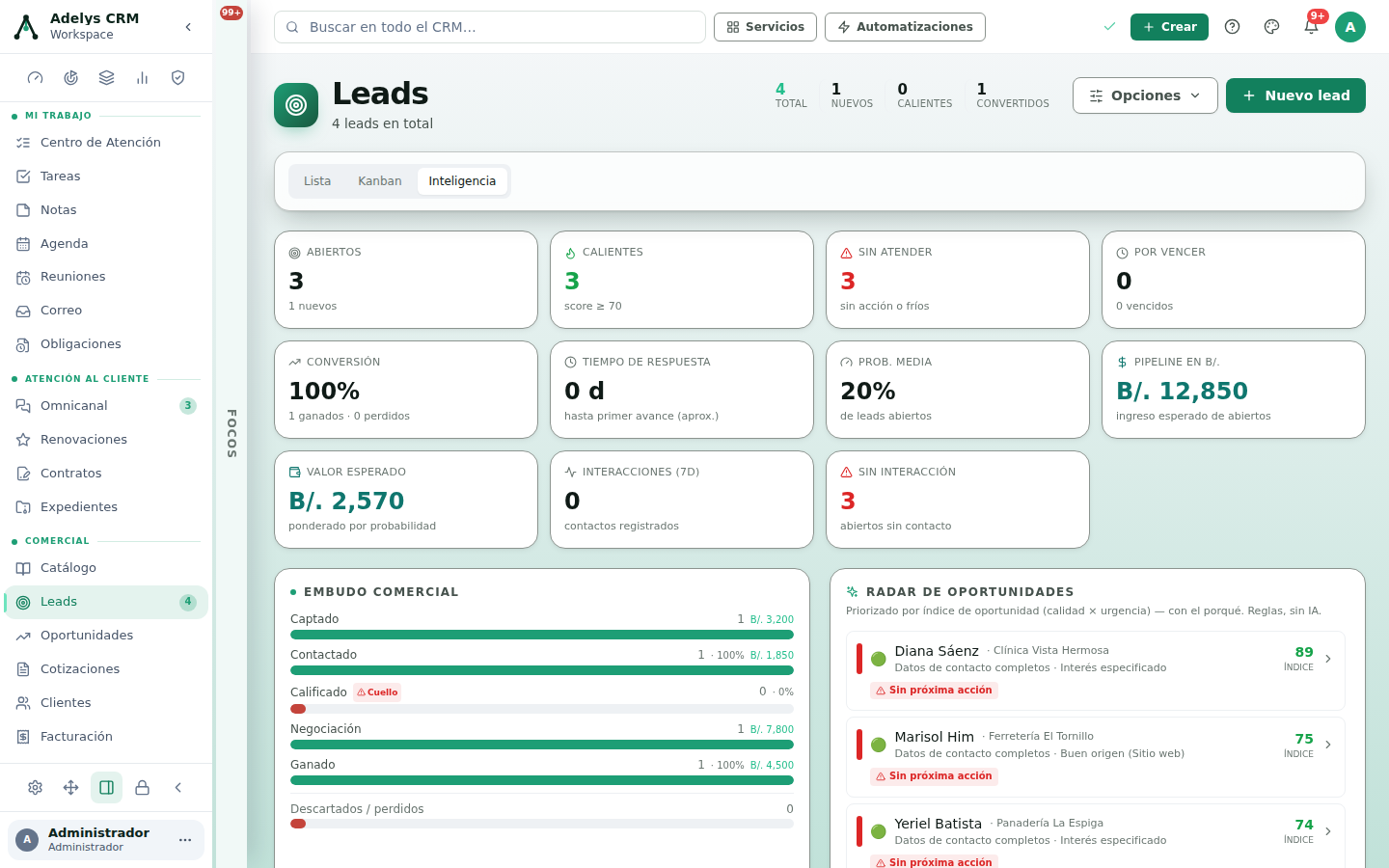
La tercera vista no es un adorno: resume el embudo con las cifras que se calculan solas —Abiertos, Calientes, Sin atender, Por vencer, Conversión, Tiempo de respuesta, Prob. media, Pipeline en B/. y Valor esperado (el pipeline ponderado por probabilidad)—, dibuja el Embudo comercial marcando dónde está el Cuello, y ordena un Radar de oportunidades por índice de calidad × urgencia.
La propia pantalla aclara de dónde sale ese orden: «Reglas, sin IA». Nada de lo que ves aquí depende de un modelo que haya que pagar por consulta.
Convierte el lead en cliente
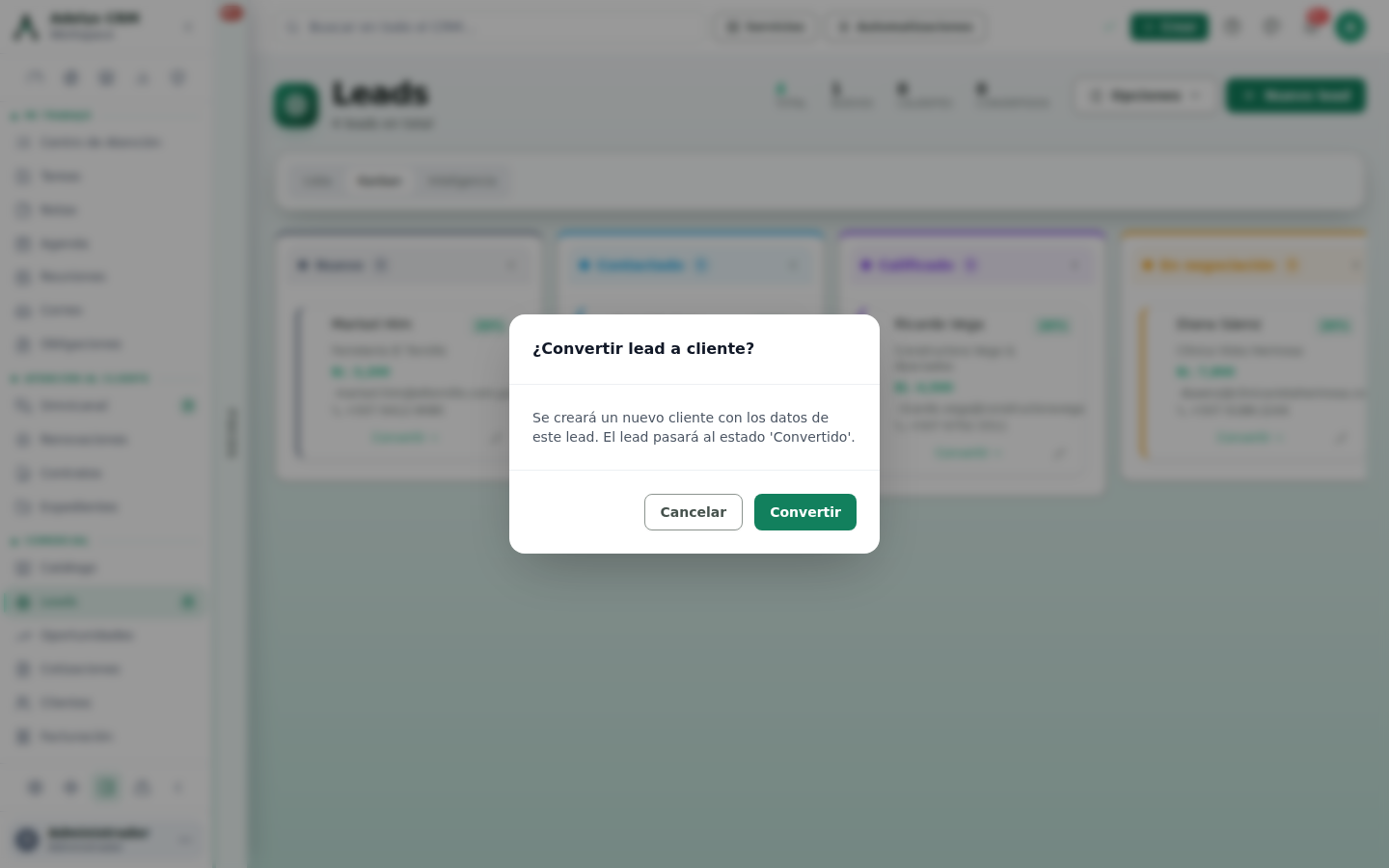
Cuando el interesado dice que sí, pulsa Convertir → en su tarjeta. Sale una confirmación clara: «Se creará un nuevo cliente con los datos de este lead. El lead pasará al estado 'Convertido'.»
El lead no se borra: queda en la lista con el estado Convertido y suma en la cifra Convertidos del encabezado. Ese rastro es lo que después te deja medir qué fuente convierte.
Ve a Oportunidades: el trato ya está abierto
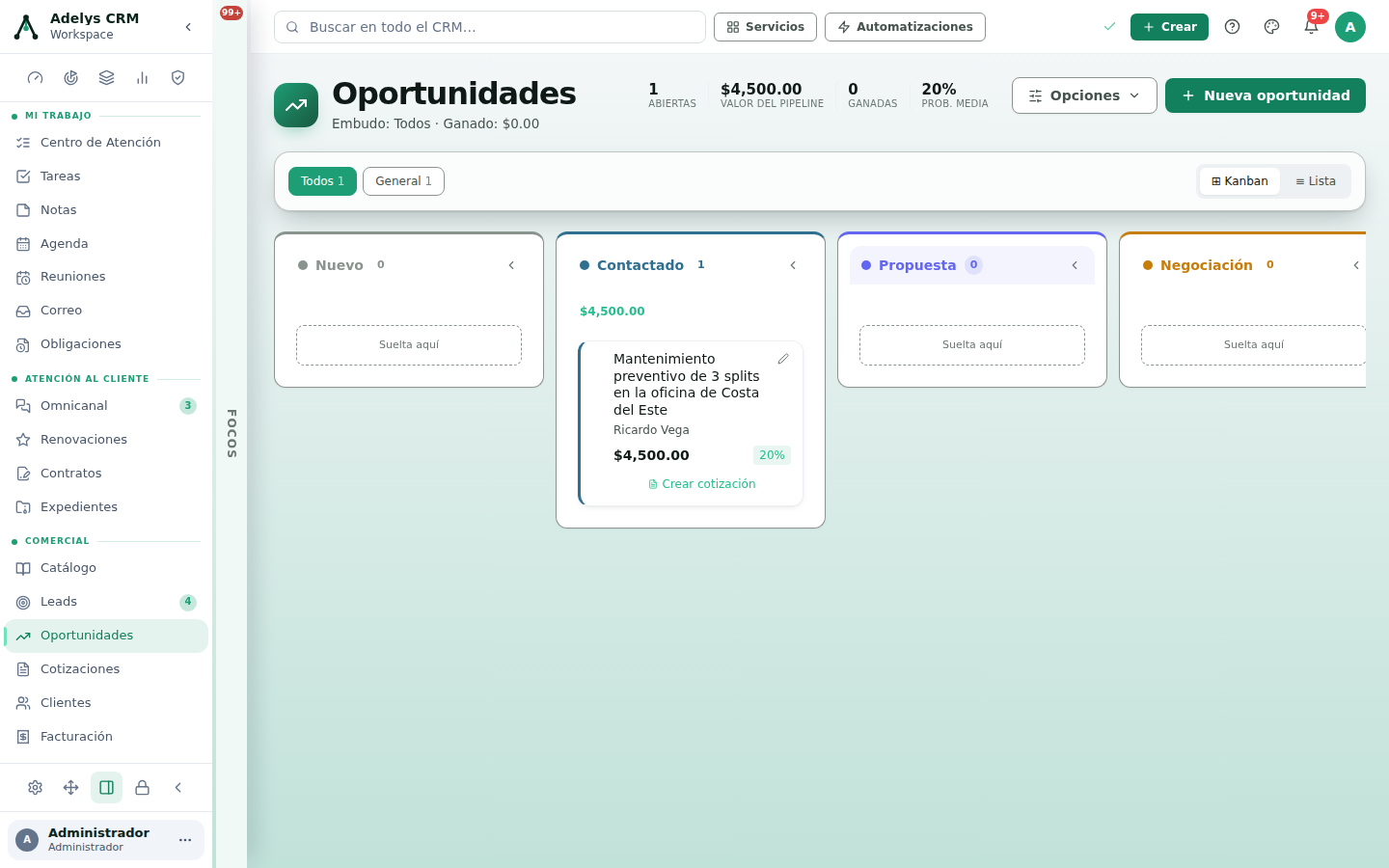
Convertir hace tres cosas, no una: crea el cliente, marca el lead como convertido y abre la oportunidad en el pipeline. Entra a Comercial → Oportunidades y ahí está, en la columna Contactado, con el texto que escribiste en Interés como título y el Ingreso esperado como valor.
Limpia y carga en bloque
En la vista Lista, marca las casillas de la izquierda y aparece una barra abajo con Exportar, Cambiar estado… (con los seis estados) y Eliminar. Eliminar no borra: pregunta «¿Enviar N lead(s) a la papelera? Podrás restaurarlos desde ahí». Para cargar una lista de una feria, Opciones ▾ → Importar sube un CSV donde, otra vez, solo el nombre es obligatorio.
Casos prácticos
Constructora Vega — del correo del viernes al trato abierto
Un referido escribe pidiendo mantenimiento para tres splits en su oficina de Costa del Este. Se registra como lead: nombre Ricardo Vega, empresa Constructora Vega & Asociados, fuente Referido, interés «Mantenimiento preventivo de 3 splits en la oficina de Costa del Este», ingreso esperado B/. 4,500. Tras la visita técnica se arrastra la tarjeta de Contactado a Calificado y se sube la probabilidad. Cuando aprueba, se pulsa Convertir: queda el cliente, el lead marcado y la oportunidad ya abierta con ese mismo título — sin volver a teclear nada.
Clínica Vista Hermosa — el lead que no hay que dejar enfriar
La administradora pregunta en una feria por digitalizar expedientes: B/. 7,800, fuente Evento, estado En negociación. Como el ciclo es largo, lo que sostiene el trato es el Próximo seguimiento: cada vez que se cumple, se registra el avance y se corre la fecha. En la vista Inteligencia, mientras haya fecha futura, el lead no aparece bajo Sin atender; el día que se deja vencer, salta al radar con su índice y su etiqueta roja.
Preguntas frecuentes
¿Puedo cambiar los nombres de las etapas?
Sí. Opciones ▾ → Editar estados deja renombrar cada etapa y elegir su color, y agregar o quitar etapas. Los cambios se ven al momento en Kanban, en la columna Estado de la lista y en los filtros.
Convertí un lead por error. ¿Se deshace?
La conversión no tiene un botón de «deshacer»: crea un cliente y una oportunidad reales. Si fue un error, manda el cliente y la oportunidad a la papelera desde sus módulos y devuelve el lead a su estado anterior arrastrando la tarjeta.
¿Qué diferencia hay entre un lead y una oportunidad?
El lead es la persona interesada y vive en el embudo de captación. La oportunidad es el trato: tiene cliente, valor, etapa, embudo y probabilidad, y es lo que se cotiza. Un lead convertido produce las dos cosas de una vez.
¿El cliente ve algo de esto?
No. Leads es interno de punta a punta: ni el interés, ni la probabilidad, ni el ingreso esperado salen del CRM.
¿Qué cuenta exactamente la cifra «Calientes»?
Los leads con probabilidad de 70 % o más: un umbral, no una corazonada. Y las cuatro cifras del encabezado son filtros: al pulsar Calientes la vista salta a Lista y muestra solo esos; al volver a pulsarla, se quita el filtro.
Sigue con
- Oportunidades y pipeline — el trato que acaba de abrirse necesita etapa, valor y fecha de cierre.
- Crear un cliente — para completar el RUC y la facturación del cliente que salió de la conversión.
- Cotizaciones de principio a fin — el paso siguiente natural del trato.