Biblioteca › Cumplimiento y gestión (SIG) › Gobierno corporativo y Mi Sociedad
Gobierno corporativo y Mi Sociedad
Dos módulos con la misma maquinaria y distinto sujeto: Gobierno Corporativo administra la cartera de sociedades de tus clientes; Mi Sociedad administra la tuya. Al terminar tendrás las obligaciones legales con fecha y responsable, el libro de accionistas y el beneficiario final registrados.
Antes de empezar
- Gobierno Corporativo requiere plan Business; Mi Sociedad está disponible desde el plan Pro.
- Ten a mano, por sociedad: razón social, tipo, número de ficha, RUC y capital pagado.
- Para el libro de accionistas: quién tiene cuántas acciones. Para el beneficiario final: quién controla de verdad, con su porcentaje.
Paso a paso
Elige el módulo correcto
Si eres bufete o agente residente y administras sociedades de terceros, tu módulo es Gobierno Corporativo: es multiempresa y lleva honorarios. Si solo quieres tener en orden tu propia estructura corporativa y tus obligaciones legales, usa Mi Sociedad.
No son excluyentes, y comparten los mismos datos de fondo: una sociedad que administras aparece en la cartera; la tuya, en Mi Sociedad.
Abre el Panel Ejecutivo de la cartera
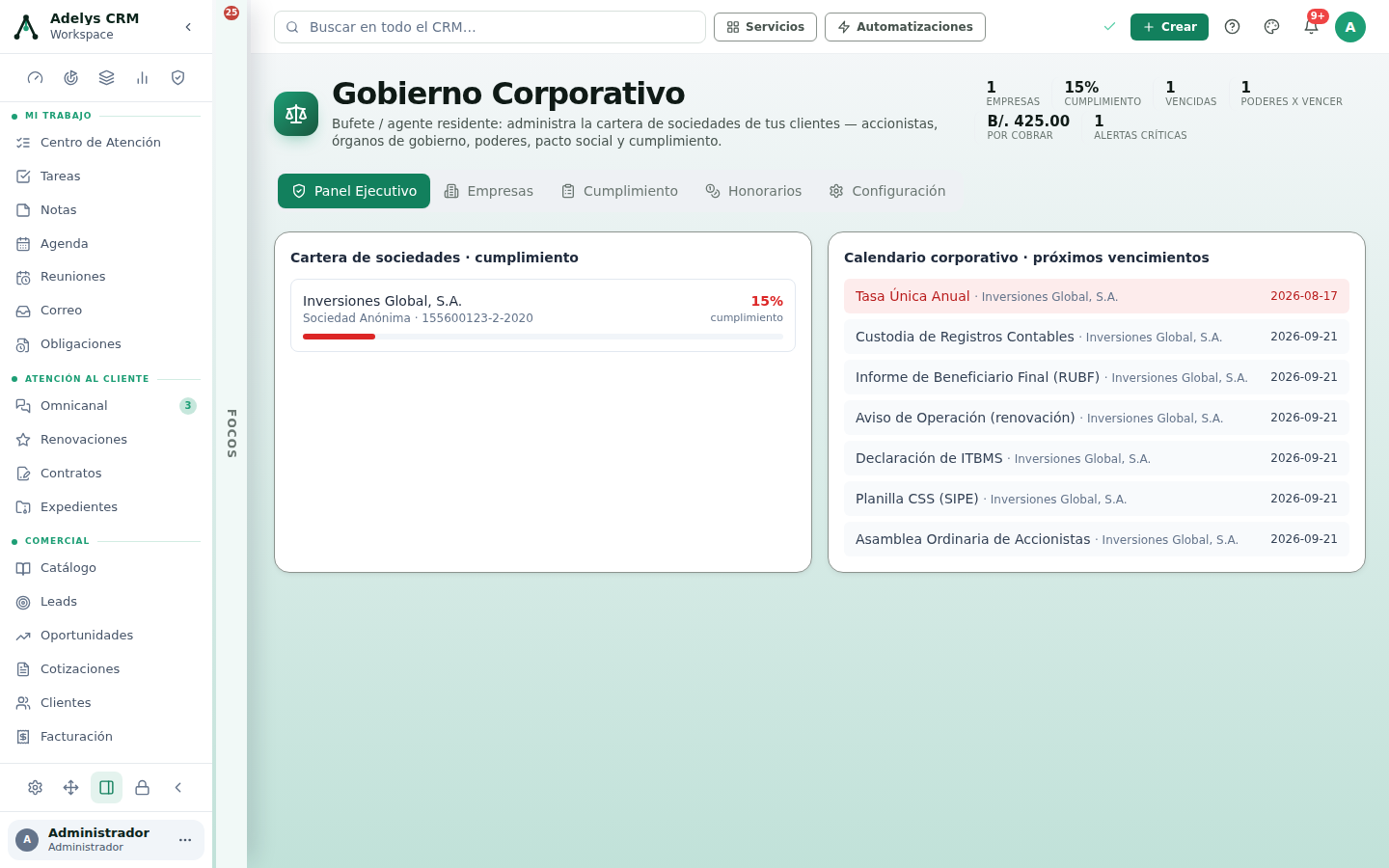
Entra a Gobierno Corporativo. Las pestañas son Panel Ejecutivo, Empresas, Cumplimiento, Honorarios y Configuración. El encabezado te da Empresas, Cumplimiento (en %), Vencidas, Poderes x vencer, Por cobrar y Alertas críticas.
El panel tiene dos tarjetas: Cartera de sociedades · cumplimiento, con una barra de progreso por sociedad, y Calendario corporativo · próximos vencimientos, con las obligaciones ordenadas por fecha y las vencidas en rojo.
Registra las sociedades
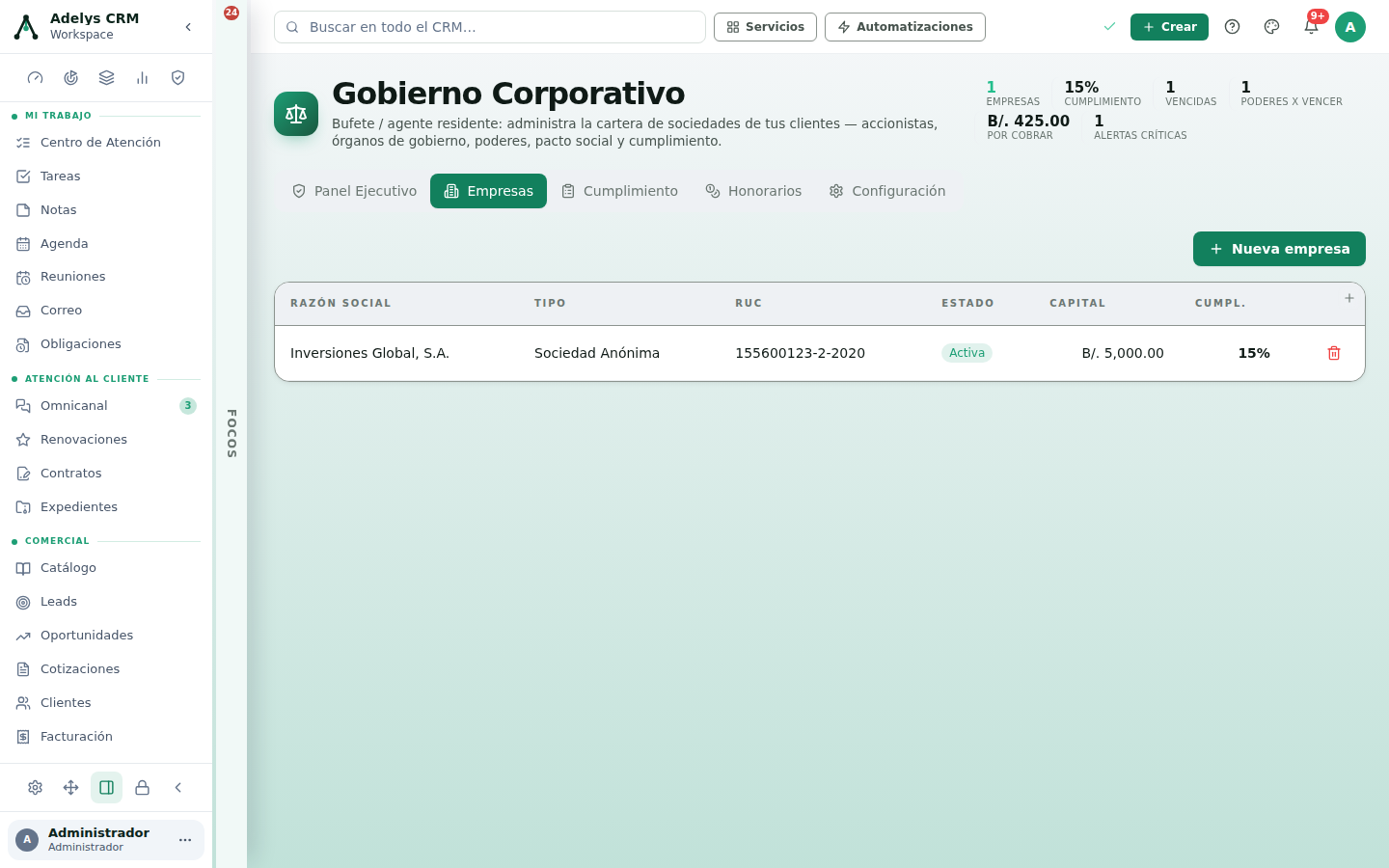
En la pestaña Empresas pulsa + Nueva empresa. La tabla lleva RAZÓN SOCIAL, TIPO (Sociedad Anónima, S.R.L.…), RUC, ESTADO (Activa), CAPITAL y CUMPL., el porcentaje de obligaciones al día de esa sociedad.
Ese porcentaje no se escribe: sale de las obligaciones cumplidas contra las exigibles. Una sociedad recién dada de alta empieza baja y sube a medida que registras lo cumplido.
Trabaja el calendario de obligaciones
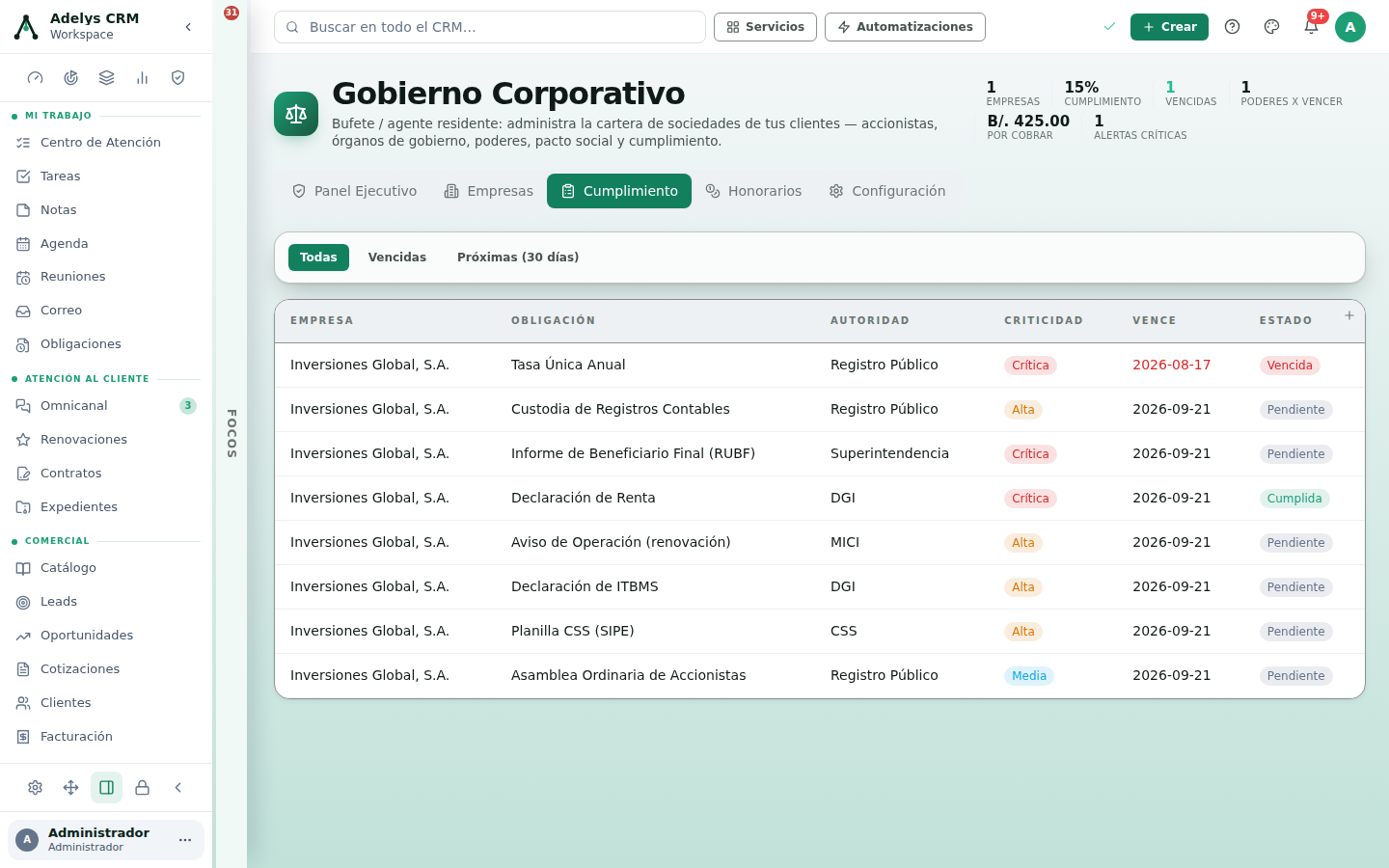
La pestaña Cumplimiento es la lista de trabajo real: EMPRESA, OBLIGACIÓN, AUTORIDAD, CRITICIDAD, VENCE y ESTADO, con tres filtros arriba: Todas, Vencidas y Próximas (30 días).
Las obligaciones vienen con su autoridad: Registro Público (Tasa Única Anual, Custodia de Registros Contables, Asamblea Ordinaria de Accionistas), Superintendencia (Informe de Beneficiario Final — RUBF), DGI (Declaración de Renta, Declaración de ITBMS), MICI (Aviso de Operación) y CSS (Planilla SIPE). Cada una con criticidad Crítica, Alta o Media.
Empieza siempre por el filtro Vencidas: la Tasa Única vencida es la que suspende a la sociedad, y aparece en rojo.
Cobra el trabajo: Honorarios y Configuración
Honorarios es lo que alimenta la cifra Por cobrar del encabezado: lo facturable de administrar esa cartera. Configuración es donde defines qué obligaciones aplican por tipo de sociedad, para no tener que crearlas a mano en cada alta.
Pasa a Mi Sociedad y revisa tus alertas legales
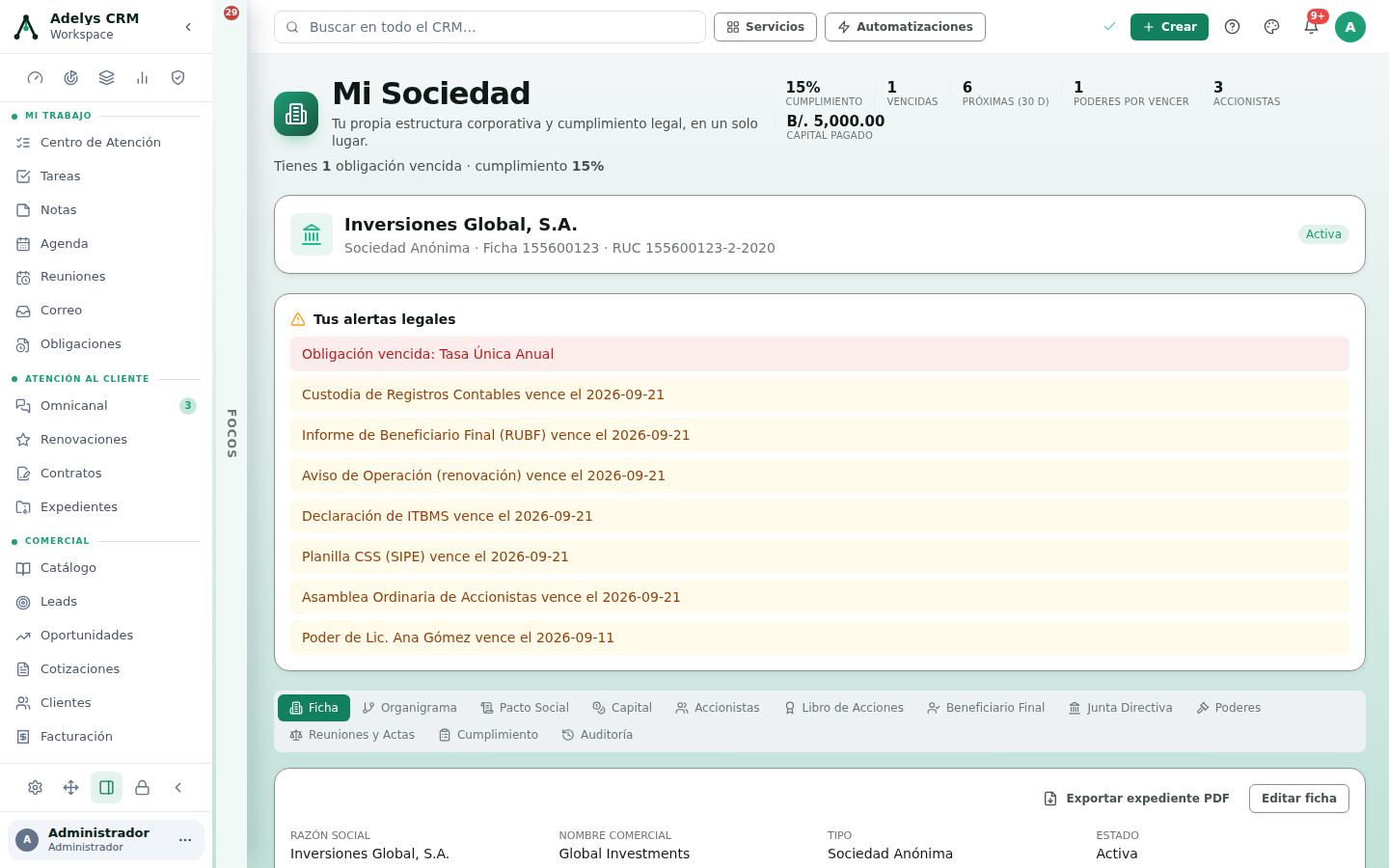
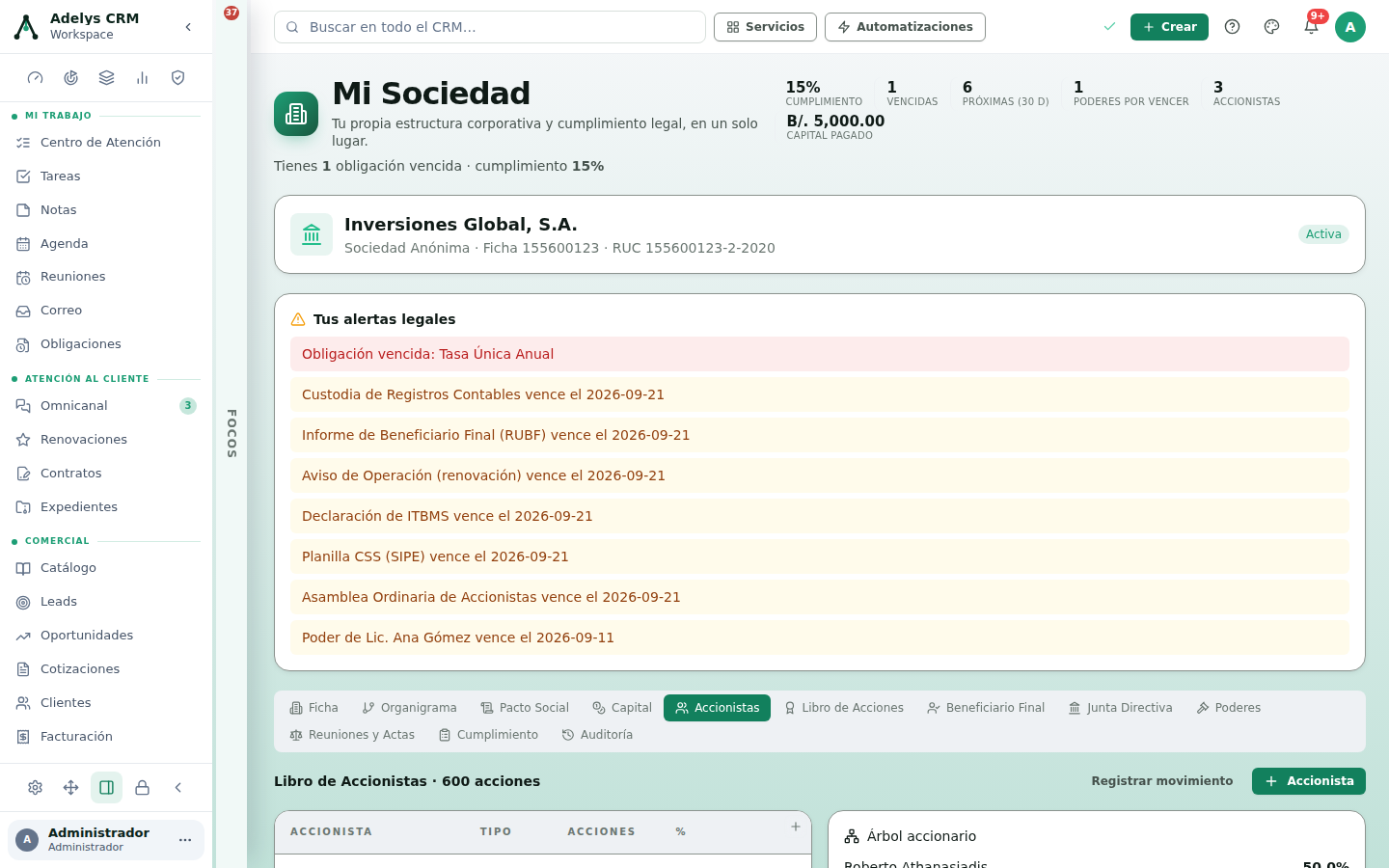
Abre Mi Sociedad. Arriba, la ficha de tu empresa (razón social, tipo, ficha, RUC y estado Activa) y el encabezado con Cumplimiento, Vencidas, Próximas (30 d), Poderes por vencer, Accionistas y Capital pagado.
Debajo está Tus alertas legales: una línea por obligación con su fecha, la vencida en rojo. Incluye también los poderes: «Poder de Lic. Ana Gómez vence el…», que es exactamente el tipo de cosa que nadie recuerda hasta que hace falta firmar algo.
Las pestañas de la sociedad son: Ficha, Organigrama, Pacto Social, Capital, Accionistas, Libro de Acciones, Beneficiario Final, Junta Directiva, Poderes, Reuniones y Actas, Cumplimiento y Auditoría. Desde Ficha puedes Editar ficha o Exportar expediente PDF.
Lleva el libro de accionistas
En la pestaña Accionistas tienes el Libro de Accionistas con el total de acciones emitidas, el botón + Accionista y Registrar movimiento para las transferencias. La tabla lleva ACCIONISTA, TIPO, ACCIONES y %, y a la derecha se dibuja el Árbol accionario.
Usa Registrar movimiento en vez de editar cifras: el libro de acciones tiene que poder contar la historia de cómo llegó cada acción a su dueño, no solo el saldo de hoy.
Registra el beneficiario final
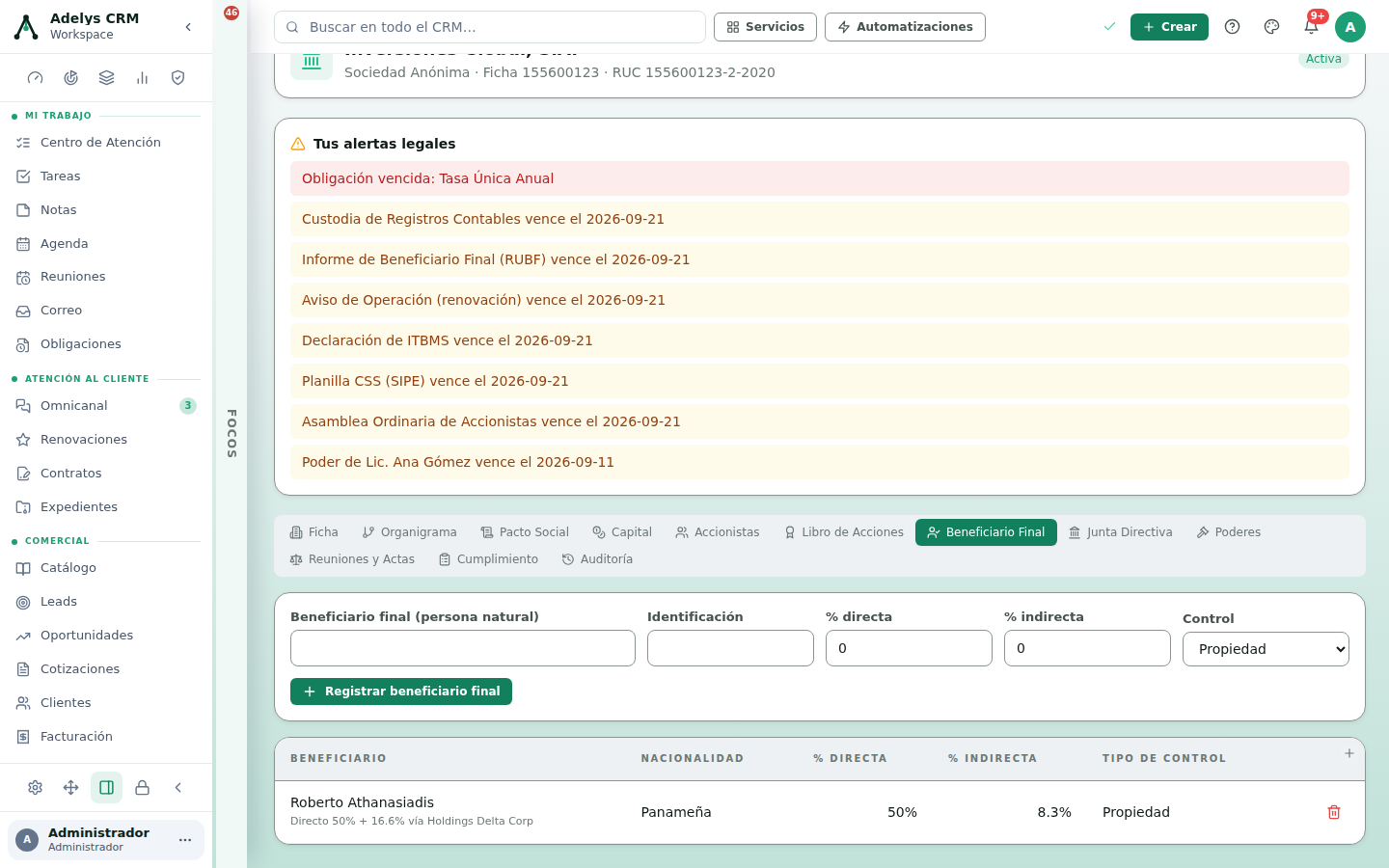
La pestaña Beneficiario Final tiene un formulario corto: Beneficiario final (persona natural), Identificación, % directa, % indirecta y Control (Propiedad…), con el botón + Registrar beneficiario final.
Los dos porcentajes separados son la clave: la tabla de abajo muestra, por ejemplo, «Directo 50 % + 16.6 % vía Holdings Delta Corp» — un 50 % directo y un 8.3 % indirecto. Ahí está lo que una estructura con holding oculta si solo anotas un número.
Casos prácticos
Bufete Serrano & Asociados — agente residente de 40 sociedades
Cada abril y cada julio el bufete vivía la misma escena: buscar en carpetas qué sociedad pagó la Tasa Única. Cargan la cartera en Empresas, dejan que Configuración genere las obligaciones por tipo de sociedad, y el Panel Ejecutivo pasa a ser la reunión de los lunes: filtro Vencidas, luego Próximas (30 días). Lo que antes era una revisión de dos días es ahora una lista ordenada por fecha, y la cifra Por cobrar les recuerda que ese trabajo se factura.
Financiera Istmo Crédito, S.A. — el banco pidió el expediente
Al abrir una cuenta corresponsal, el banco pide pacto social, junta directiva, libro de accionistas y declaración de beneficiario final. Con Mi Sociedad al día, la respuesta es un Exportar expediente PDF desde la pestaña Ficha, en vez de tres semanas de recopilar documentos entre el abogado y el contador.
Preguntas frecuentes
¿Cuál es la diferencia real entre los dos módulos?
El sujeto. Gobierno Corporativo es multiempresa, para sociedades de tus clientes, y lleva honorarios. Mi Sociedad es tu propia empresa, con su expediente completo y sin honorarios. Un bufete usa los dos; una financiera normalmente solo el segundo.
Mi plan es Pro. ¿Tengo los dos?
No: con Pro tienes Mi Sociedad. Gobierno Corporativo —y toda la barra de Gobernanza (SIG)— es del plan Business.
¿El módulo presenta el RUBF o la Tasa Única?
No. Adelys lleva el calendario, la evidencia y el expediente; la presentación ante Registro Público, Superintendencia, DGI, MICI o CSS la hace tu equipo en el portal de cada entidad.
¿Qué pasa si una sociedad se queda al 15 % de cumplimiento?
Que tienes obligaciones sin marcar como cumplidas. El porcentaje no es una nota de conducta: es el conteo de lo pendiente. Ve a Cumplimiento, filtra por esa empresa y ciérralo.
Sigue con
- Cumplimiento AML/KYC (Ley 23) — el beneficiario final, ahora del lado de tus clientes.
- Documentos normativos (EDMS) — dónde guardar pacto social y actas con control de versiones.
- Panorama de la suite SIG — cómo encaja el gobierno corporativo con el resto.