Biblioteca › Cumplimiento y gestión (SIG) › Indicadores
Indicadores: KPIs con su fórmula y reglas de alerta
Vas a leer un indicador con su fórmula y los registros exactos que lo forman, crear una regla que te avise cuando cruza un umbral, ajustarla sin perder su historial y probar umbrales en el simulador antes de comprometerte. Todo con reglas y fórmulas: sin IA.
Antes de empezar
- Solo tu cuenta. Los indicadores se calculan con lo que ya tienes en Tareas, Atención, Aprobaciones, Ingresos, Cotizaciones, Renovaciones, Obligaciones, Leads y Reservas.
- Para crear, editar, pausar o borrar reglas necesitas un rol con permiso de escritura. Con un rol de solo lectura ves las reglas y el botón dice Ver en vez de Editar.
Paso a paso
Míralo hecho. Los pasos de este tutorial, tal cual en el CRM: el cursor hace cada clic donde se hizo de verdad. Pulsa el número de un paso para ir a su cuadro.
Abre Indicadores y lee las alertas
Indicadores es el primer ícono —un medidor— de la fila de accesos rápidos, arriba del menú lateral (al pasar el cursor dice «Indicadores»). El encabezado trae cuatro cifras: Indicadores, Reglas activas, Alertas activas y Críticas. Las tres últimas te llevan a la pestaña Reglas ya filtrada por lo que cuentan.
Si alguna regla se está cumpliendo, aparece arriba la tarjeta Alertas activas: el nombre de la regla, el valor contra el umbral («4 mayor o igual que 4») y la severidad —Informativa, Advertencia o Crítica—.
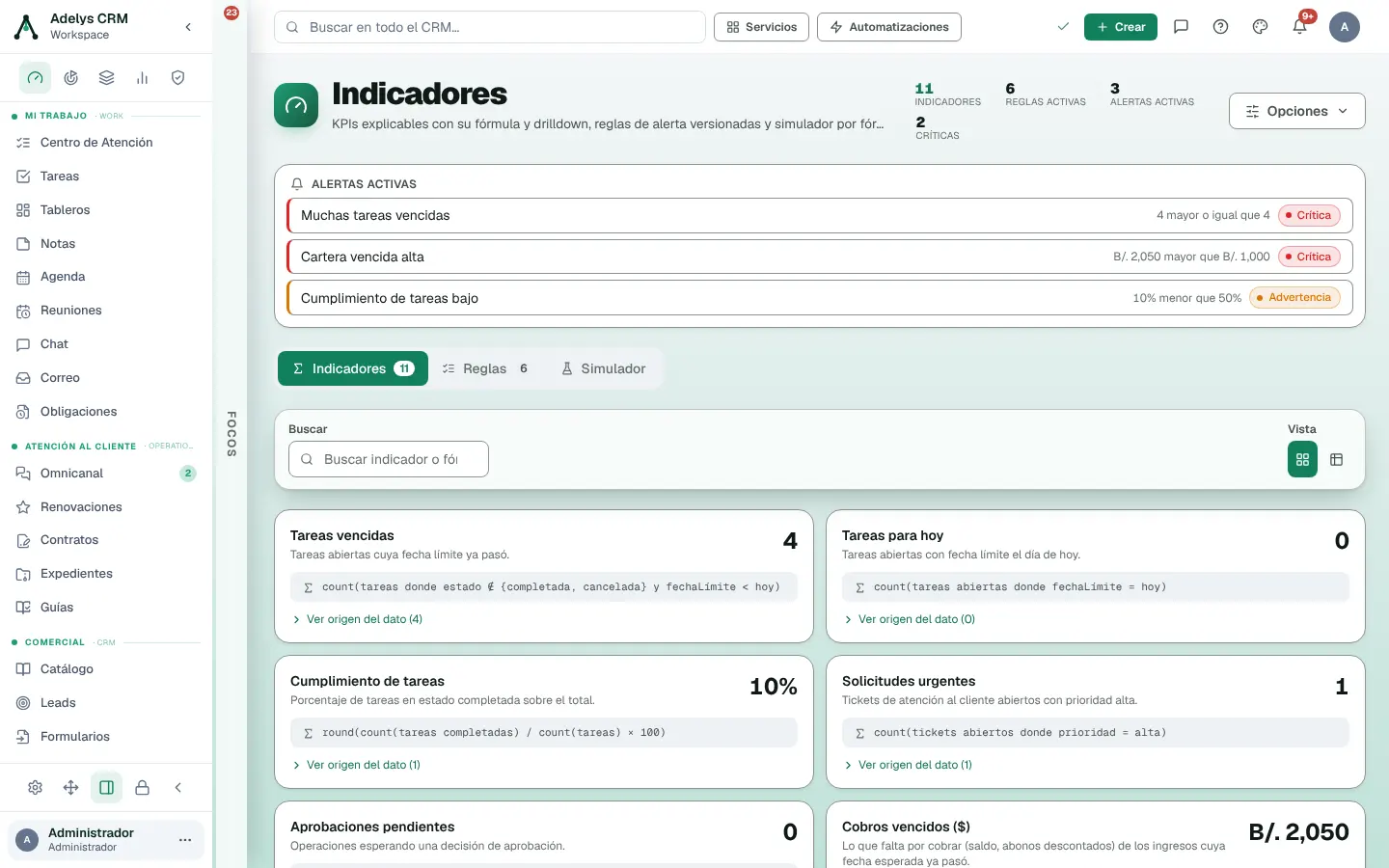
Mira de dónde sale cada número
Cada tarjeta trae el nombre del indicador, qué mide, el valor y la fórmula escrita, por ejemplo count(tareas donde estado ∉ {completada, cancelada} y fechaLímite < hoy). Pulsa Ver origen del dato (N): se despliega la lista de registros que componen ese valor, y cada fila te lleva al registro en su módulo.
Los once indicadores son: Tareas vencidas, Tareas para hoy, Cumplimiento de tareas, Solicitudes urgentes, Aprobaciones pendientes, Cobros vencidos ($), Cotizaciones por vencer, Renovaciones por vencer, Obligaciones vencidas, Leads activos y Reservas de hoy.
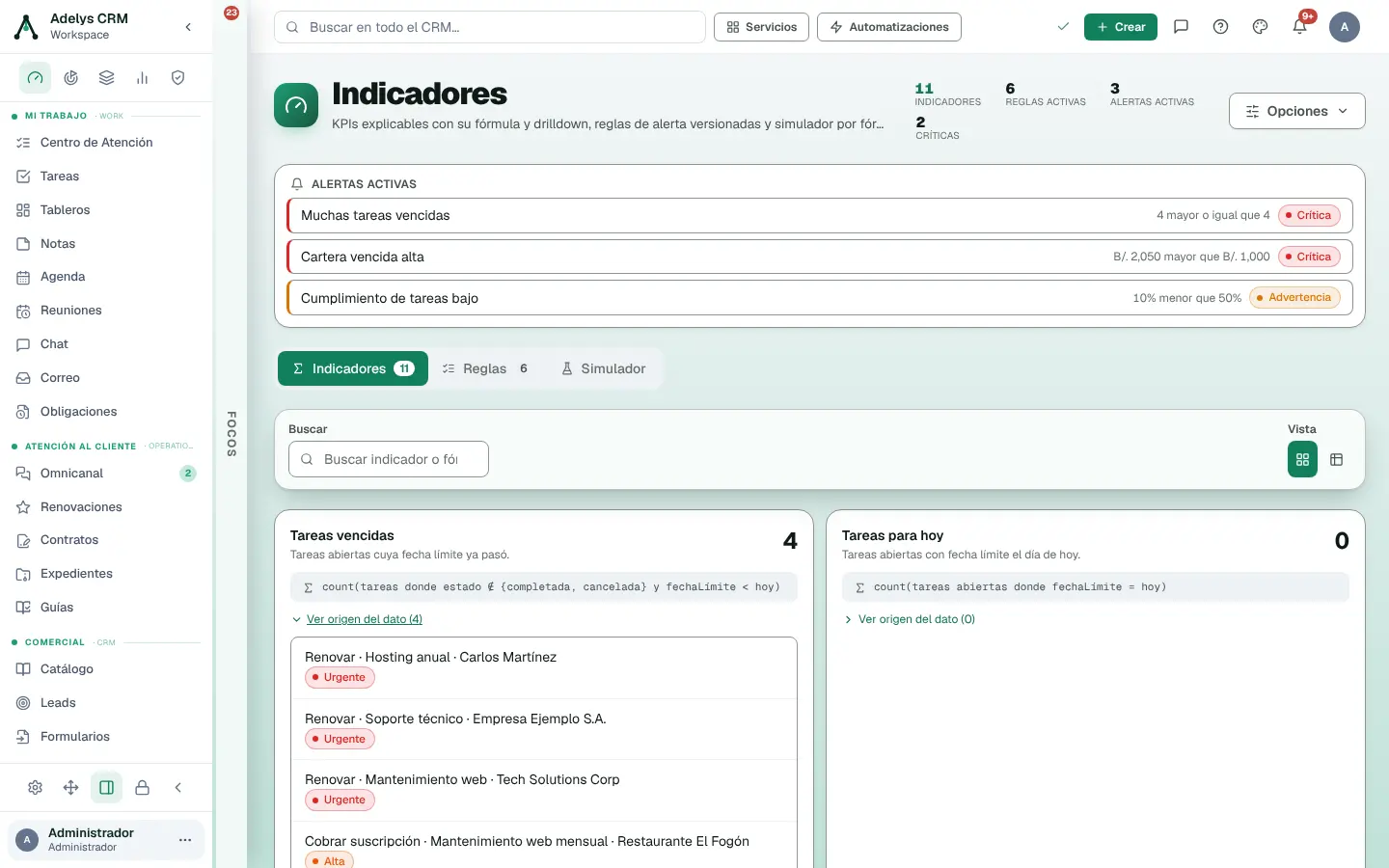
Busca o cambia a tabla
El campo Buscar filtra por nombre, descripción o fórmula. El selector Vista cambia de tarjetas a una tabla con Indicador, Valor, Registros y Fórmula, ordenable por columna; pulsar una fila te devuelve a la tarjeta con su origen del dato.
Crea una regla de alerta
Abre Reglas. Cada regla se lee como una frase: «Si Tareas vencidas es mayor o igual que 4 · actual: 4», con su severidad y su versión. El punto de la izquierda se pinta del color de la severidad cuando la regla se cumple ahora.
Pulsa + Nueva regla y llena Nombre de la regla, Indicador, Condición (>, >=, <, <= o ==), Umbral y Severidad. Pulsa Crear regla.
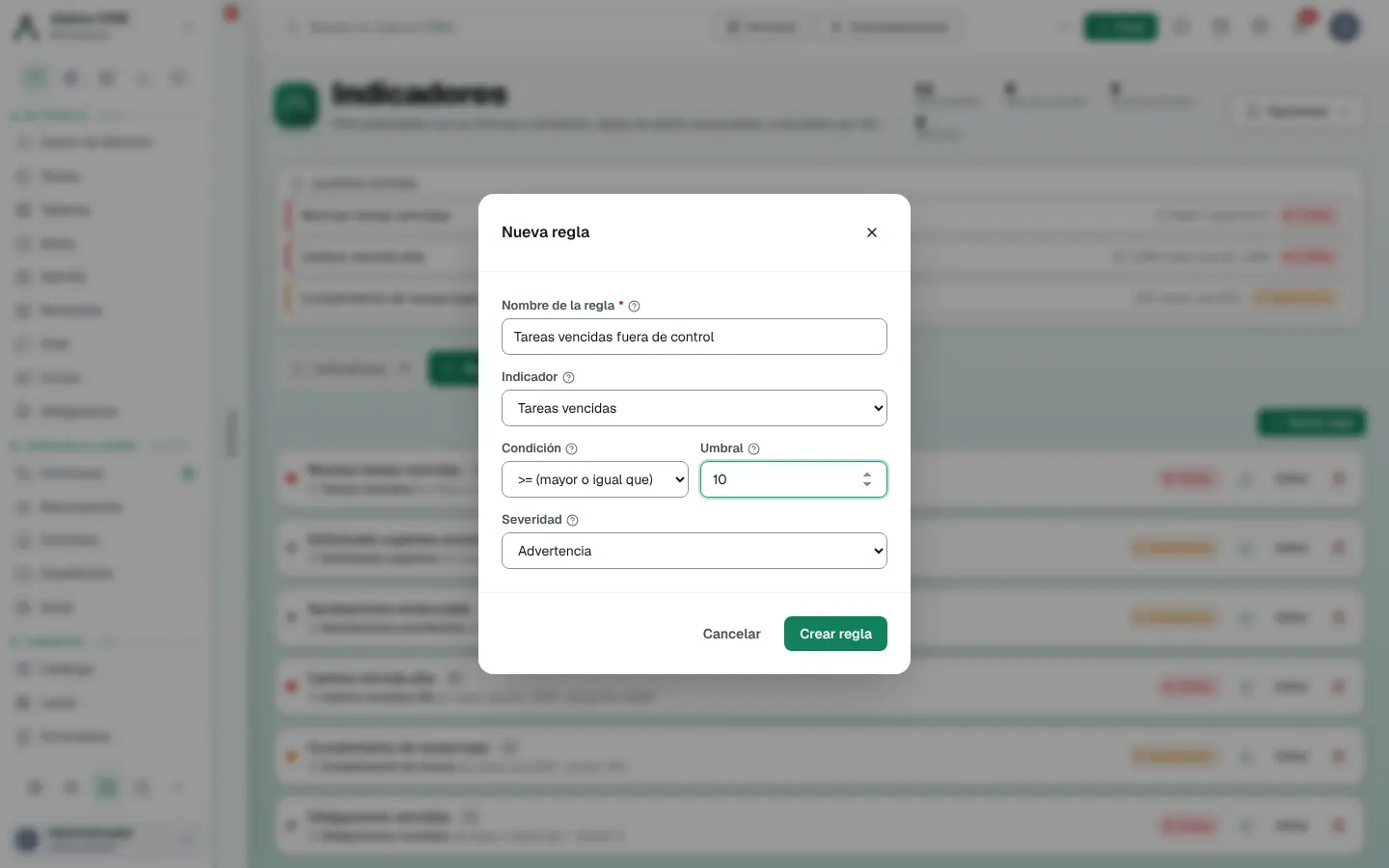
Ajústala sin perder el historial
Pulsa Editar en la regla. Los cambios se guardan solos; cambiar la condición, el umbral o la severidad crea una versión nueva (v2, v3…) y la anterior queda en el historial. Pulsa Listo.
El ícono del reloj abre el Historial de versiones: cada versión con su condición, severidad, nota y fecha, y la flecha circular para revertir a esa versión. El botón de encendido pausa la regla sin borrarla (sale marcada «pausada») y la papelera la elimina.
Prueba umbrales en el simulador
Abre Simulador. En Variables aparecen los indicadores que usa alguna regla, con su valor real; cámbialos a mano. Real vs simulado compara los dos en barras y Resultado de la simulación dice, regla por regla, si pasaría de «inactiva» a «se dispara» o al revés. Restablecer vuelve a los valores reales.
Es un cálculo hipotético: lo dice la pantalla, no modifica ningún dato real.
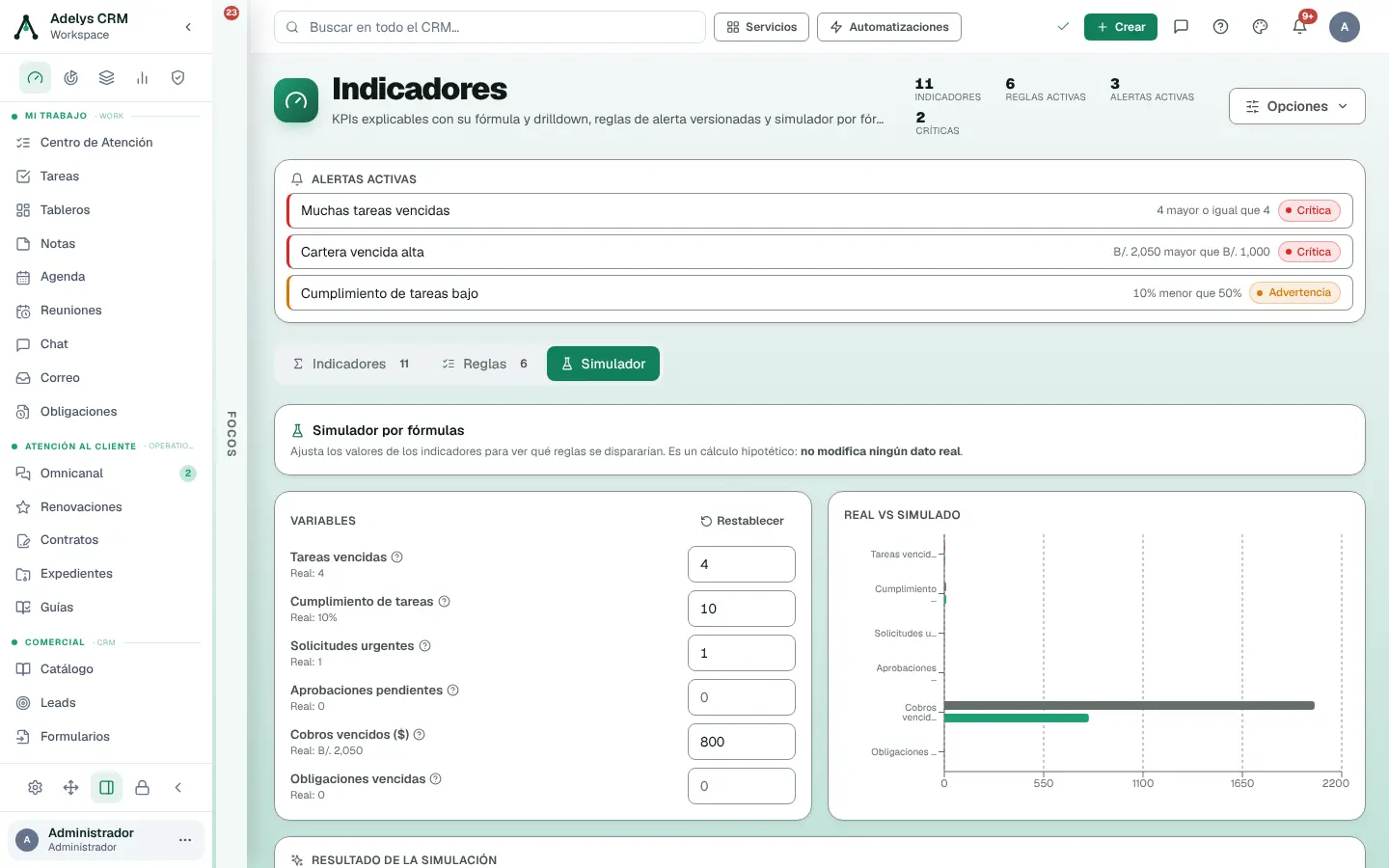
< («menor que 50 %»). Con > te avisaría justo cuando las cosas van bien.Casos prácticos
Estudio Contable Arosemena — la cartera que se veía tarde
La socia revisaba la cartera vencida a fin de mes, cuando ya no había nada que hacer. Crea la regla «Cartera vencida alta»: Cobros vencidos ($) mayor que 1,000, severidad Crítica. Antes, en el Simulador, prueba con 800 y con 1,500 para ver cuándo saltaría. Luego enlaza una automatización con Indicador cruza su umbral que le crea una tarea al encargado de cobros. El día que la cartera pasa de B/. 1,000, la tarea ya está asignada, y Ver origen del dato le da la lista de facturas a llamar.
Clínica Vista Hermosa — el umbral que había que mover
La regla «Solicitudes urgentes acumuladas» saltaba a diario con 3 y el equipo dejó de mirarla. La coordinadora la edita a 5: queda en v2 y el historial guarda la v1 con su fecha. Un mes después, con más personal, la revierte a la v1 desde el Historial de versiones en un clic. Cuando la auditoría pregunta por qué cambió el umbral, la respuesta está en la regla.
Preguntas frecuentes
¿Puedo crear un indicador nuevo con mi propia fórmula?
No desde esta pantalla: los once indicadores vienen definidos, cada uno con su fórmula visible. Lo que sí defines tú son las reglas: qué indicador, qué condición, qué umbral y qué severidad.
¿Las alertas me llegan por correo o notificación?
La regla sola, no: la alerta se ve en Indicadores. Para recibirla por correo, WhatsApp o como tarea, conéctala a una automatización con el disparador Indicador cruza su umbral.
¿Puedo exportar los indicadores?
Sí. Opciones ▾ exporta el tablero con el valor, la fórmula, la descripción y cuántos registros componen cada indicador. Es una foto del momento en que exportas.
Sigue con
- Executive Cockpit — los KPIs de la suite SIG en una sola pantalla de dirección.
- Cumplimiento GRC — el score de cumplimiento normativo, calculado con la misma lógica de reglas.
- Panorama de la suite SIG — el resto de la suite de gobierno.