Biblioteca › Documentos › Bóveda cifrada
Bóveda cifrada: archivos que nadie más puede abrir
Hay documentos que no deberían poder leerse ni desde adentro del CRM: expedientes clínicos, cartas de despido, la cédula de un socio. La Bóveda los cifra en tu navegador antes de guardarlos. Al terminar vas a tener una bóveda creada, su código de recuperación guardado y un compañero invitado con su propia llave.
Antes de empezar
Aun así, la recomendación no cambia: usa la Bóveda para lo confidencial que además tienes respaldado en otro lado. El motivo ahora es el de arriba —si pierdes la contraseña y el código, nadie puede abrirlo—, no el de dónde está guardado.
- Piensa la contraseña antes de empezar: mínimo 8 caracteres y el CRM rechaza las débiles. Que no sea la misma con la que entras al CRM — si fuera la misma, quien entrara a tu cuenta abriría la bóveda.
- Ten a mano dónde vas a guardar el código de recuperación: un gestor de contraseñas, o impreso bajo llave. No en el escritorio.
Paso a paso
Míralo hecho. Los pasos de este tutorial, tal cual en el CRM: el cursor hace cada clic donde se hizo de verdad. Pulsa el número de un paso para ir a su cuadro.
Abre la Bóveda
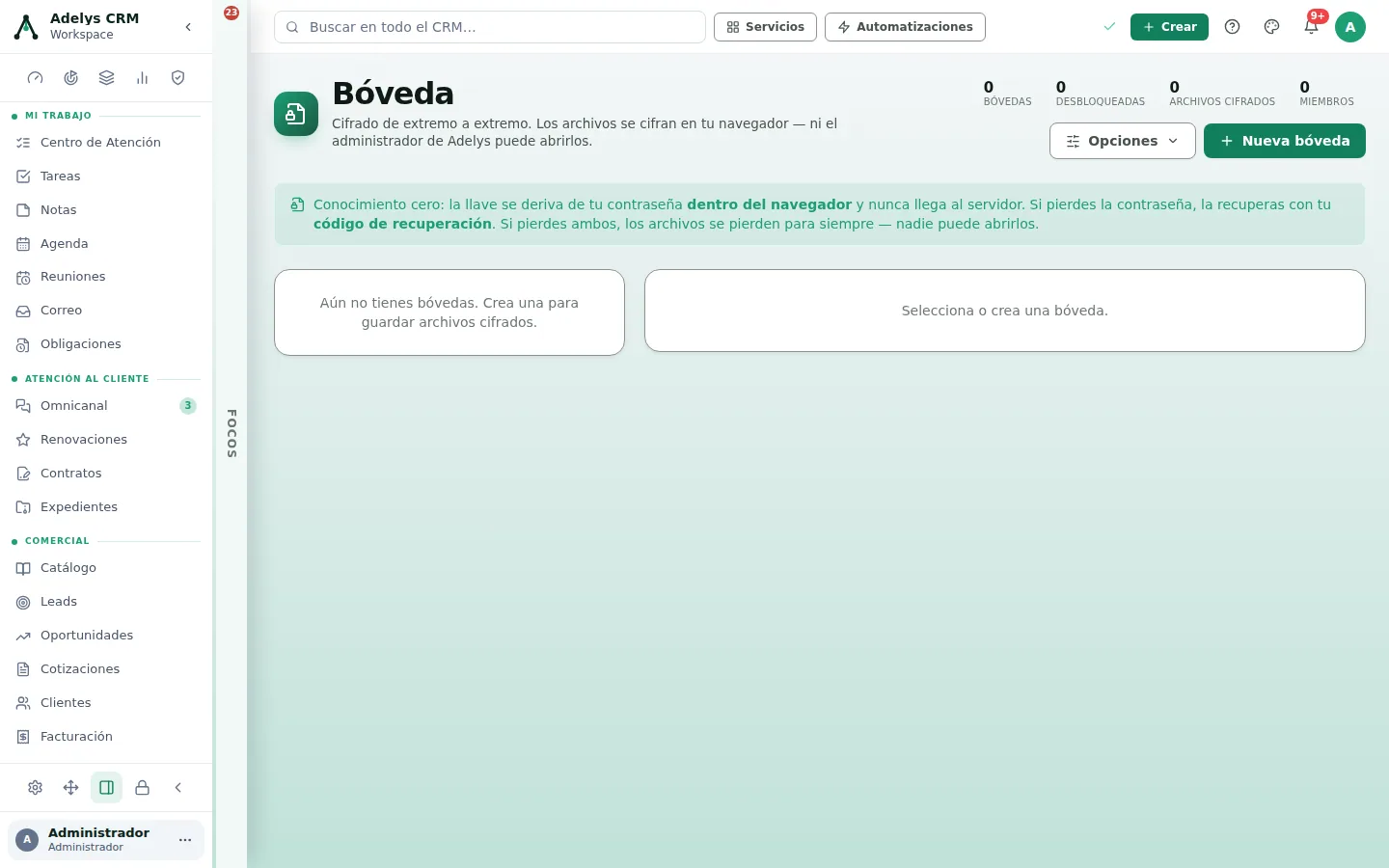
Está al final de la barra lateral, junto a Conexiones, Constructor y Papelera. Arriba tienes las cuatro cifras — Bóvedas, Desbloqueadas, Archivos cifrados, Miembros — y la franja verde que te recuerda la regla del juego.
Crea la bóveda
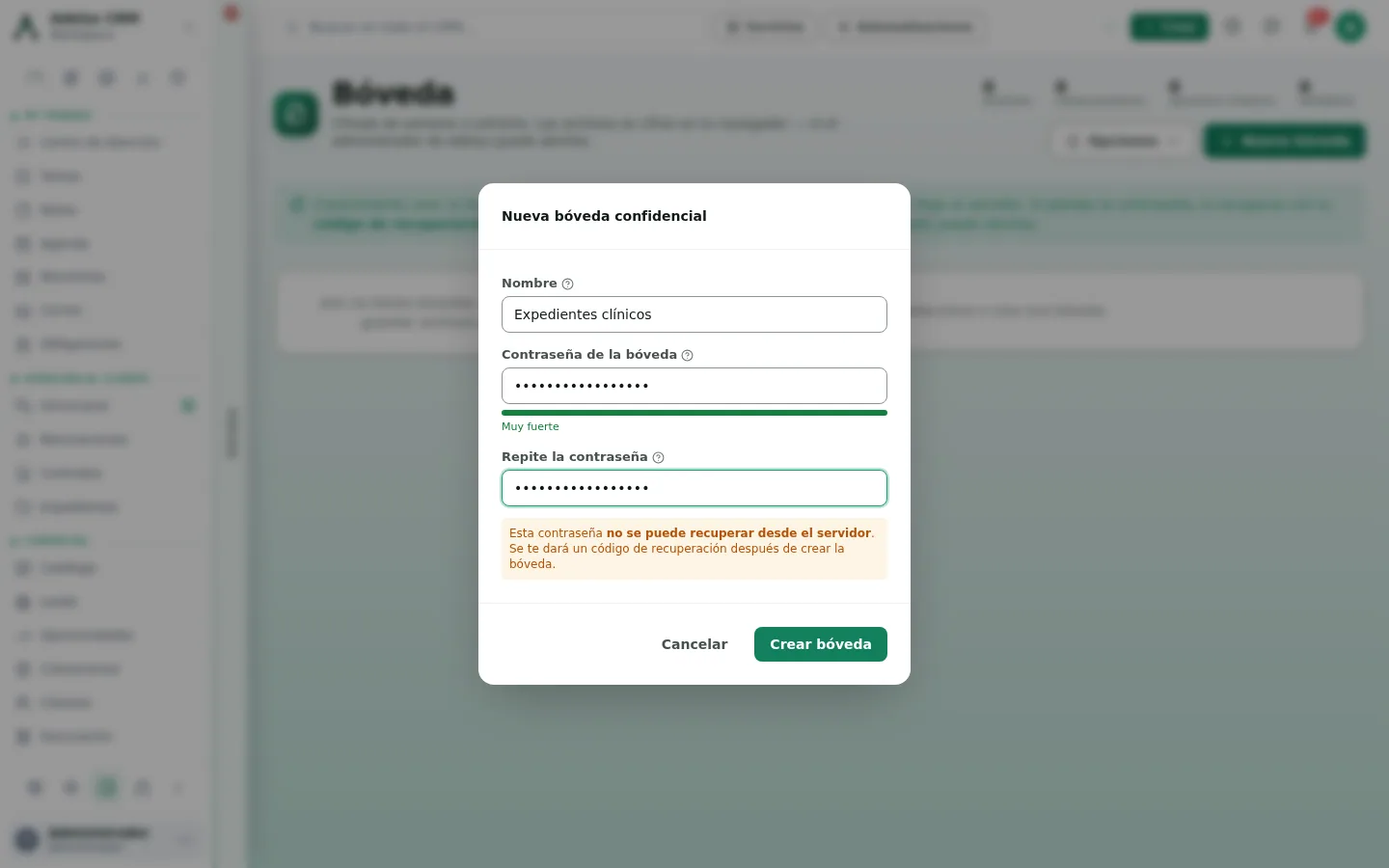
Pulsa + Nueva bóveda. Tres campos: Nombre, Contraseña de la bóveda y la repetición.
El nombre no se cifra — es la etiqueta del listado. Pon «Expedientes clínicos», no «Expediente de la paciente Fulana»: el propio nombre no debe contar el secreto.
Mientras escribes la contraseña, la barra de fuerza va de rojo a verde. Si el CRM la considera débil, no te deja seguir y te dice por qué: combina mayúsculas, minúsculas, números y símbolos.
Guarda el código de recuperación — y demostralo
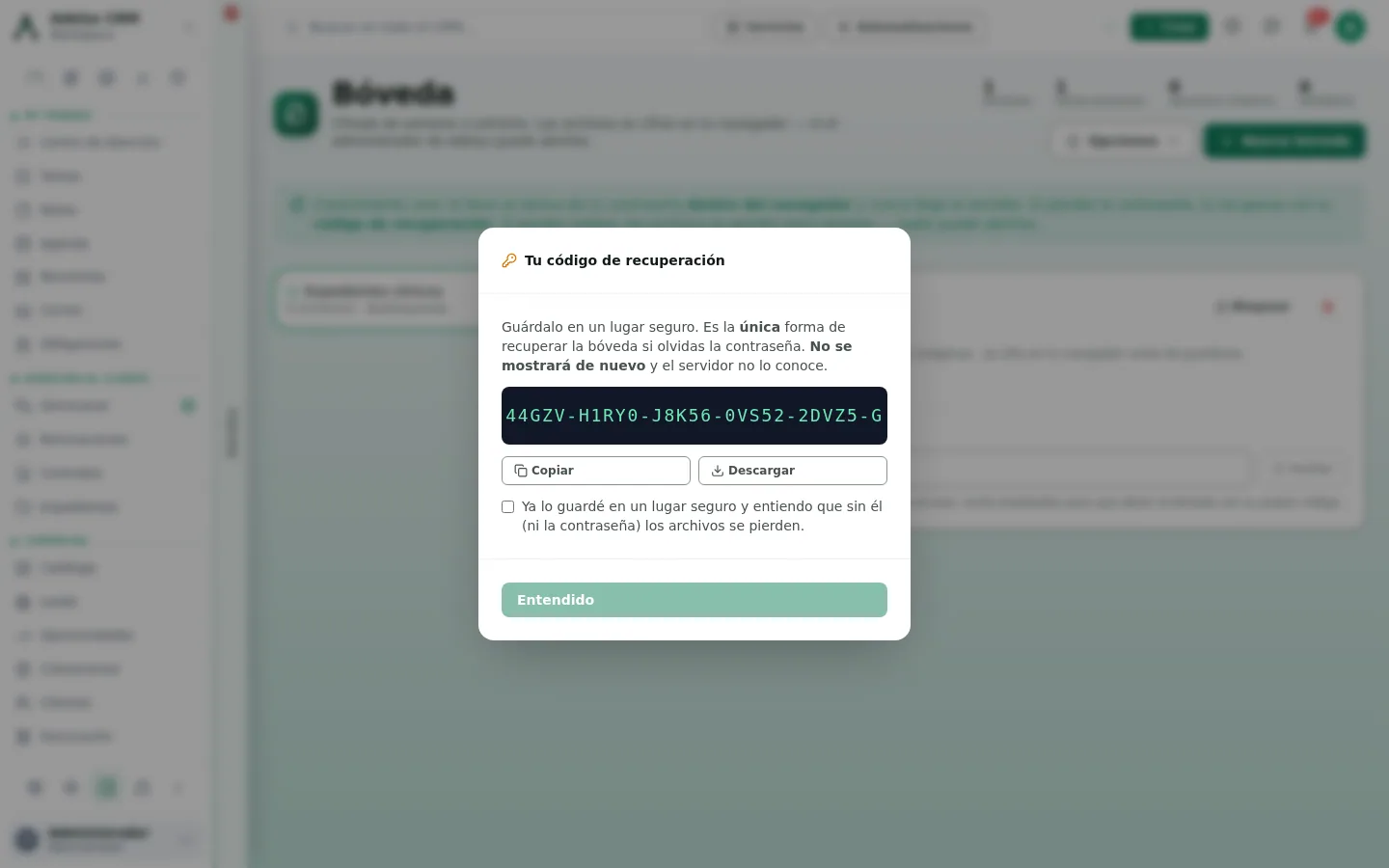
Al crear la bóveda aparece Tu código de recuperación. Es la única forma de volver a entrar si olvidás la contraseña, no se muestra de nuevo y el servidor no lo conoce.
Tienes dos botones: Copiar y Descargar (te baja un archivo de texto con el código y la advertencia). Después, marca la casilla de que ya lo guardaste — y ahí el CRM te pide algo más: reescribir el código. Hasta que no coincida, el botón Entendido sigue apagado.
No es burocracia: es la única manera de saber que lo copiaste de verdad y no lo cerraste de un clic.
Entiende qué ves cuando está bloqueada
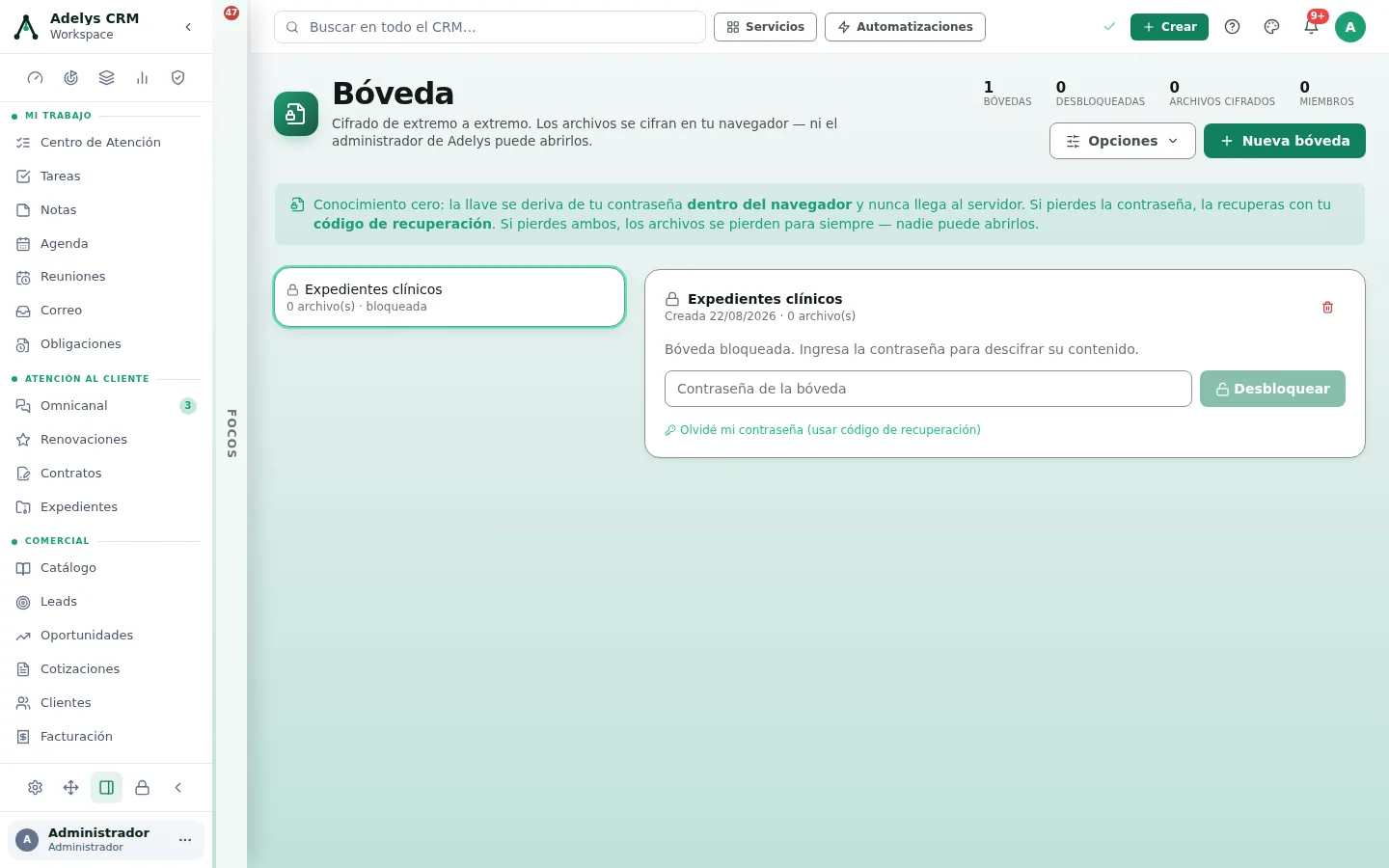
Al volver al módulo, la bóveda aparece en la lista con el candado cerrado y la leyenda bloqueada. A la derecha solo hay un campo de contraseña y el botón Desbloquear — no hay lista de archivos, ni nombres, ni tamaños: bloqueada significa bloqueada.
Debajo, dos salidas de emergencia: Olvidé mi contraseña (usar código de recuperación), que te deja poner una contraseña nueva usando el código, y Soy un miembro invitado, que aparece en cuanto la bóveda tiene miembros.
Desbloquea y sube archivos
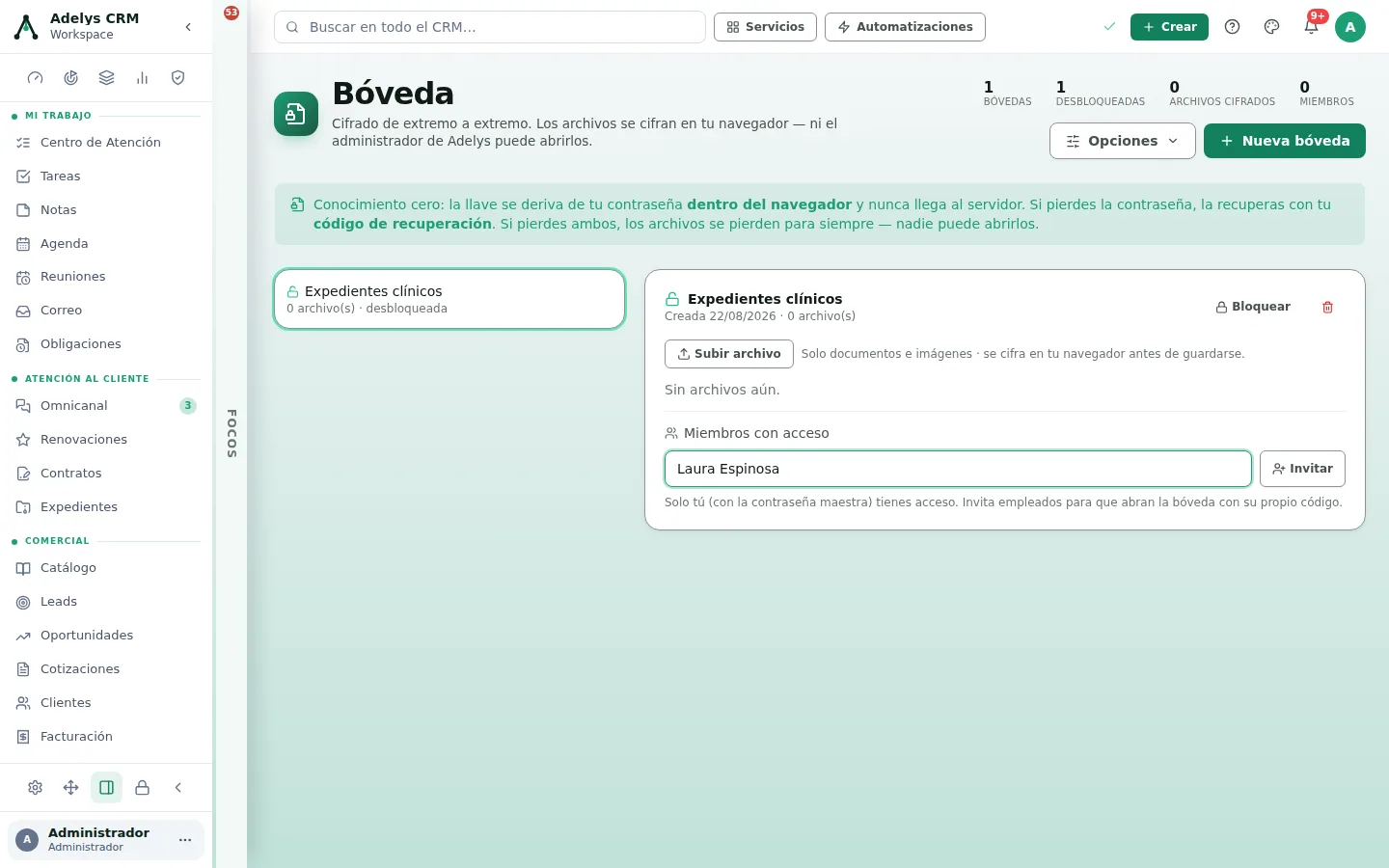
Escribe la contraseña y pulsa Desbloquear. Aparece Subir archivo: se admiten documentos e imágenes (PDF, Word, Excel, PowerPoint, texto, CSV, imágenes). Cada archivo se cifra antes de guardarse; el aviso te confirma cuántos quedaron cifrados.
Cada archivo de la lista trae tres botones: el ojo, la descarga y la papelera. La descarga descifra y te lo baja tal cual lo subiste.
Mira con el «ojo» lo que se guarda de verdad
El botón del ojo abre un bloque negro con dos líneas: iv y ct. Eso —y nada más— es lo que queda almacenado: un vector de inicialización y el texto cifrado. Es ilegible sin la llave, y la llave no está ahí.
Vale la pena mirarlo una vez, aunque no signifique nada para ti: es la diferencia entre creer que un sistema cifra y verlo.
Invita a alguien sin darle tu contraseña
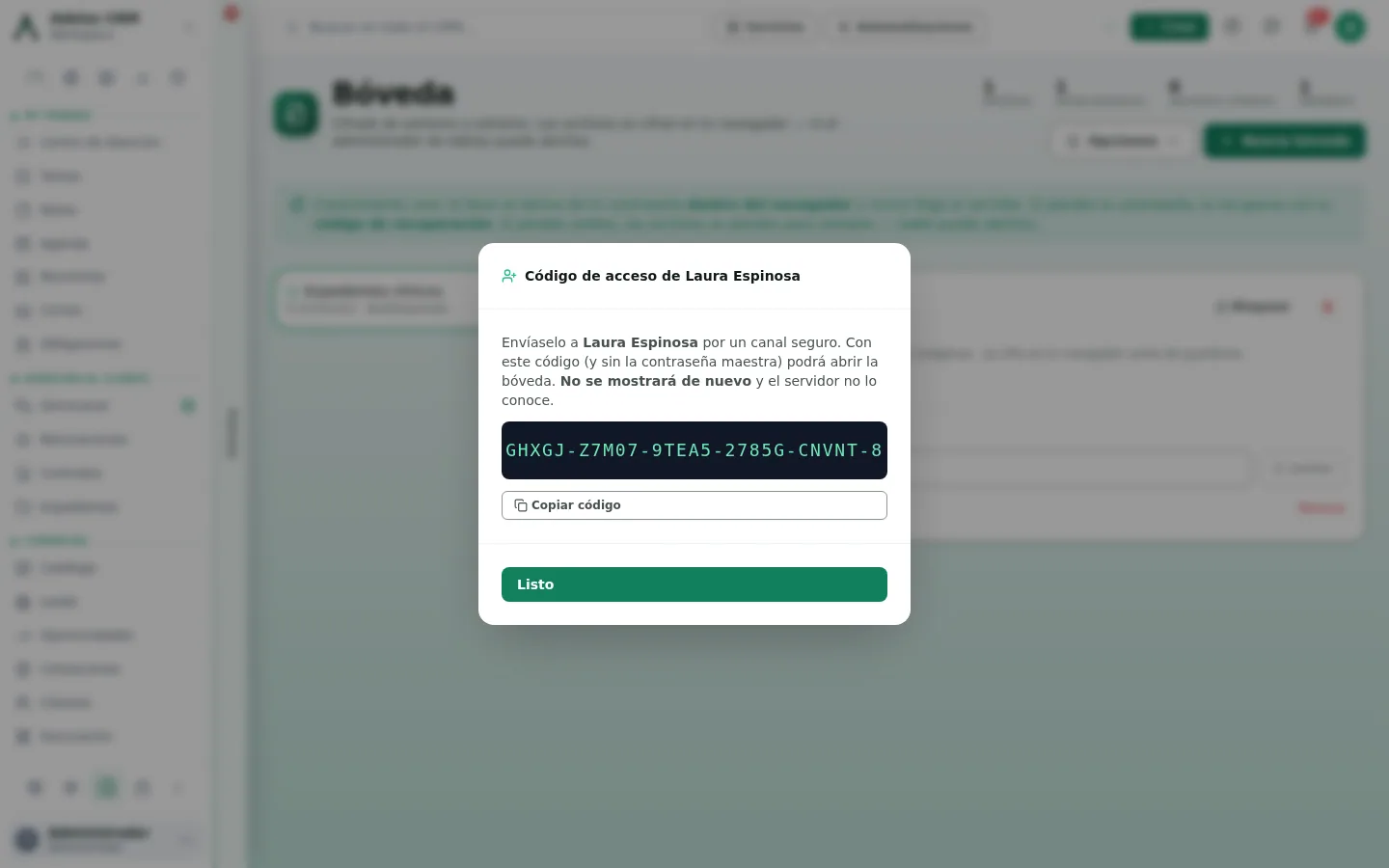
Con la bóveda abierta, en Miembros con acceso escribe el nombre del empleado y pulsa Invitar. El CRM genera un código de acceso propio para esa persona y te lo muestra una sola vez.
Ese código reemplaza a la contraseña maestra: con él abre la bóveda, sin conocerla. Mándaselo por un canal seguro — no por el mismo chat donde va todo lo demás.
Revocar: se rota la llave, no se tacha un nombre
Cuando alguien deja el equipo, pulsa Revocar al lado de su nombre. El CRM te avisa de lo que va a pasar y hace bien, porque es más de lo que parece: rota la llave de la bóveda y vuelve a cifrar todos los archivos. Para autorizarlo te pide tu contraseña maestra.
Consecuencia importante: al terminar te entrega un código de recuperación nuevo y el anterior deja de servir. Guárdalo igual que el primero. Los demás miembros conservan su acceso; el revocado no vuelve a entrar ni con el código viejo.
Casos prácticos
Clínica Vista Hermosa — los expedientes que no puede leer ni el administrador del CRM
La clínica maneja historiales de pacientes y quiere que ni siquiera el usuario administrador pueda abrirlos desde el CRM. Se crea la bóveda «Expedientes clínicos» con contraseña propia, distinta de la del CRM, y el código de recuperación se imprime y se guarda en la caja fuerte del consultorio. Se invita a la doctora tratante con su propio código de acceso; la recepción no entra. El auto-bloqueo queda en 5 minutos, porque la computadora está en un mostrador. El día que la doctora deja la clínica se pulsa Revocar: la llave se rota, los archivos se vuelven a cifrar y el código que ella tenía deja de abrir.
Digitalek — la carpeta de una terminación laboral
Una terminación de contrato genera papeles que no deben circular por el CRM general: liquidación, cartas y el acta. Se crea una bóveda «Terminación 2026-08» con un nombre que no menciona a la persona, y ahí se guardan los archivos mientras el caso está abierto. Solo el fundador tiene la contraseña; al abogado externo se le entrega un código de acceso de miembro. Cuando el caso cierra, se descargan los archivos, se archivan donde corresponde y la bóveda se elimina.
Preguntas frecuentes
¿Adelys puede recuperar mi contraseña?
No, y esa es la característica. La llave se deriva en tu navegador y lo único que se guarda es material de llave envuelto y el texto cifrado. Si pierdes contraseña y código de recuperación, los archivos son ilegibles para siempre — también para nosotros.
¿En qué se diferencia de subir un archivo a Expedientes?
En quién puede abrirlo. Un archivo en Expedientes lo ve cualquier usuario con permiso sobre ese cliente, y eso es lo correcto para la operación diaria. La Bóveda es para lo que no debe ser legible ni siquiera con permisos: ahí el permiso no alcanza, hace falta la llave.
¿Cuántas bóvedas puedo tener?
Las que quieras, y conviene tener varias: una por asunto, con su propia contraseña y sus propios miembros. Una sola bóveda para todo obliga a darle acceso a todo el que necesite una cosa.
Olvidé la contraseña pero tengo el código. ¿Qué hago?
En la pantalla de bloqueo, Olvidé mi contraseña (usar código de recuperación). Pegás el código, escribes una contraseña nueva (mínimo 8 caracteres) y la bóveda queda desbloqueada con la contraseña nueva. Los archivos no se tocan.
¿Puedo mandarle un archivo de la bóveda a un cliente?
Descargándolo primero: la descarga lo descifra y te lo deja en tu computadora. Desde ese momento es un archivo normal y la protección de la bóveda ya no lo cubre — pensalo antes de adjuntarlo a un correo.
Sigue con
- Requisiciones de documentos — cómo llega al CRM lo que después quieres guardar bajo llave.
- Crear un documento y exportarlo — los documentos que sí circulan.
- Envío seguro de credenciales — para ENTREGAR una contraseña a un cliente, de un solo uso.