Biblioteca › Documentos › Requisiciones
Requisiciones: pedirle documentos al cliente por un enlace
Se acabó el «mándame la cédula por WhatsApp» y después buscarla entre 400 mensajes. Al terminar vas a tener una lista de documentos publicada, un enlace que el cliente abre sin crear cuenta, y un tablero donde ves qué llegó, qué falta y qué hay que devolver.
Antes de empezar
- Ten claro qué documentos vas a pedir. La requisición es una lista, y una lista mal armada es una segunda vuelta de correos.
- El cliente puede estar dado de alta o no: el campo acepta uno existente o un nombre nuevo escrito a mano.
- El enlace público es de subida, no de consulta: el cliente sube archivos, no ve tu CRM.
Paso a paso
Míralo hecho. Los pasos de este tutorial, tal cual en el CRM: el cursor hace cada clic donde se hizo de verdad. Pulsa el número de un paso para ir a su cuadro.
Abre la pestaña Requisiciones
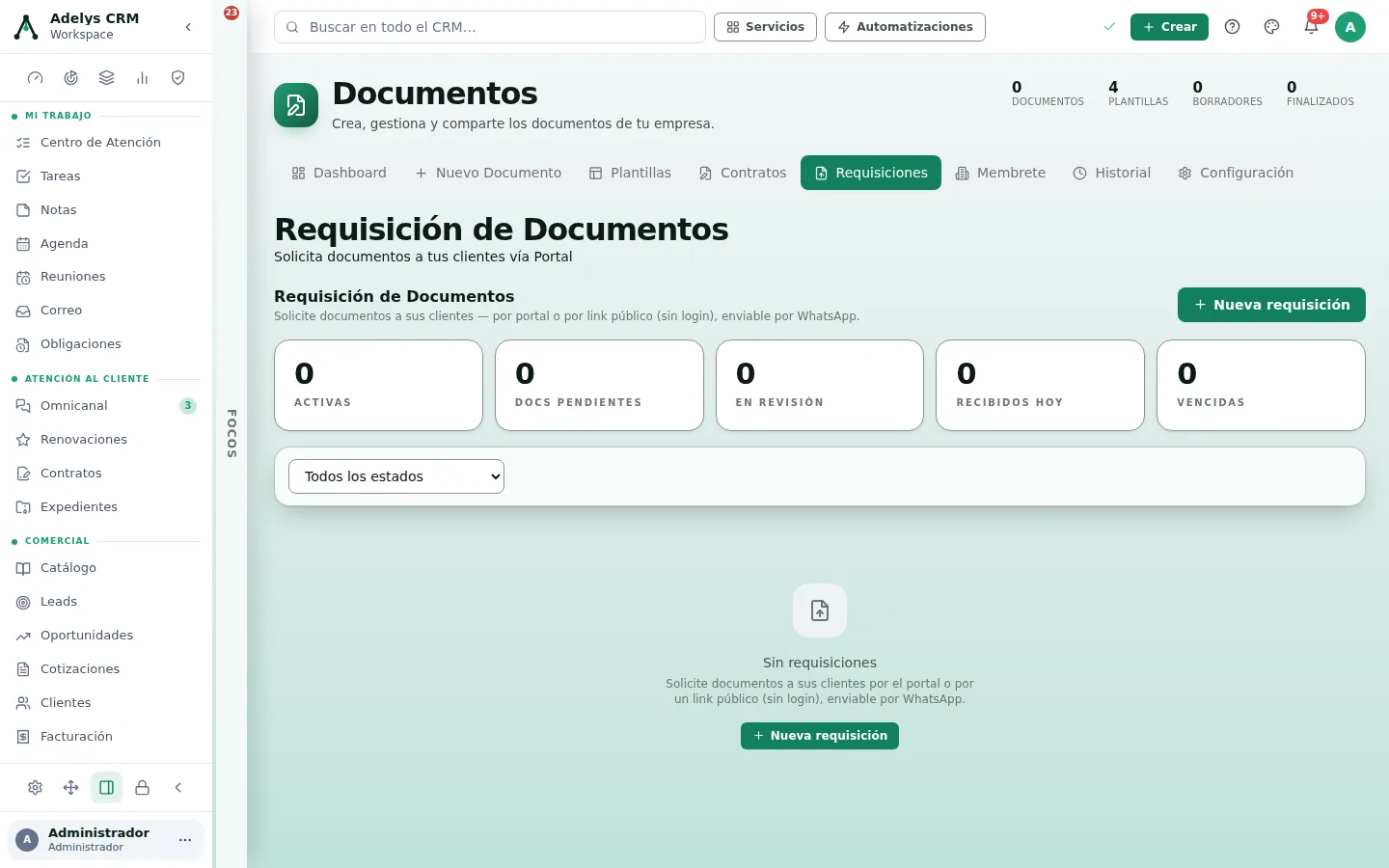
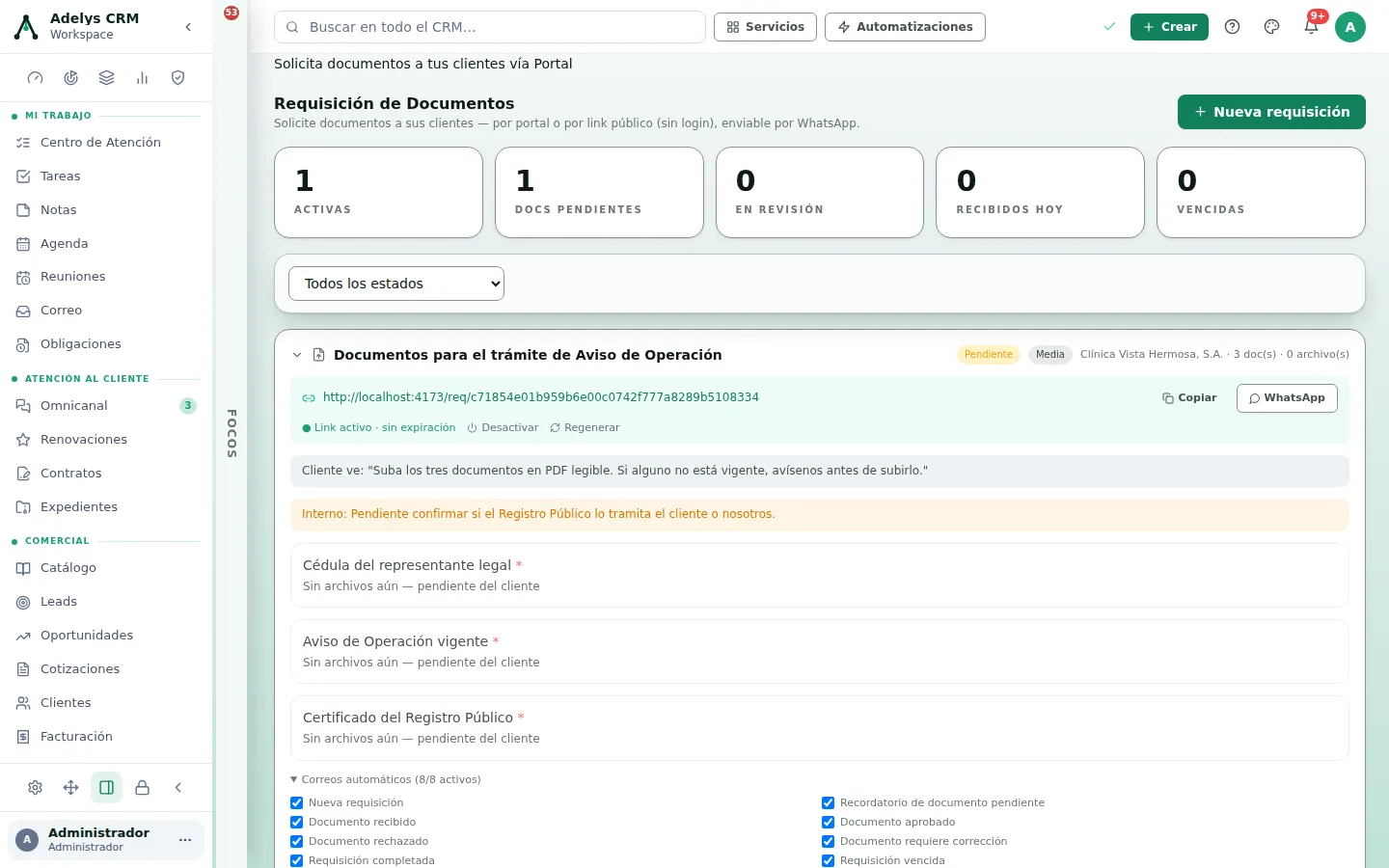
Barra lateral → Documentos → Documentos y elige la pestaña Requisiciones. Arriba tienes las cinco cifras del módulo: Activas, Docs pendientes, En revisión, Recibidos hoy y Vencidas. «Recibidos hoy» es la que se mira todos los días: cuenta los archivos que entraron desde la medianoche.
Crea la requisición y separa lo que ve el cliente de lo que no
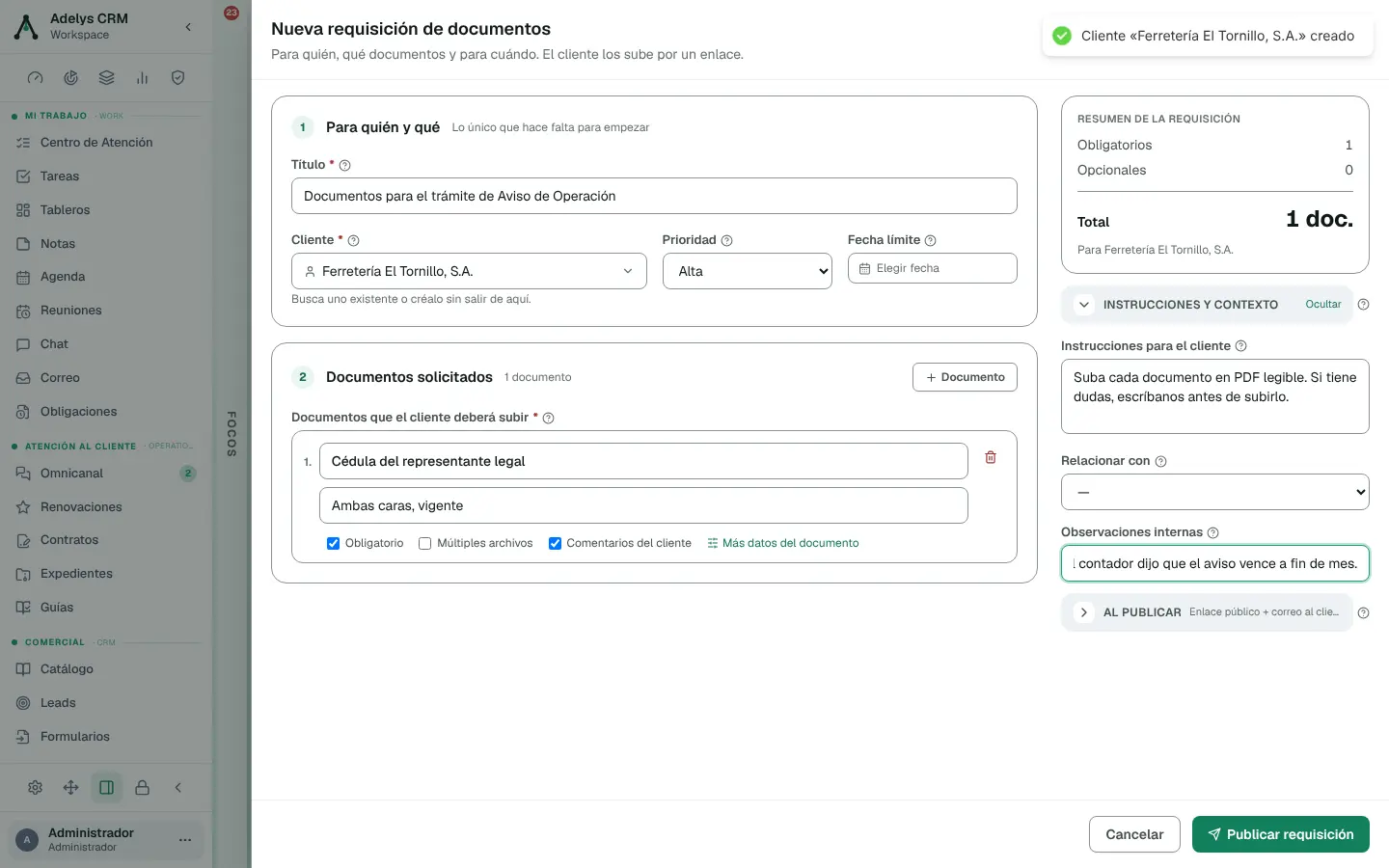
Pulsa + Nueva requisición. Se abre por pasos, con el resumen a la derecha (cuántos documentos son obligatorios y cuántos opcionales). En 1 · Para quién y qué está lo único que hace falta para empezar; lo demás va en secciones plegables a la derecha:
- Título — es lo primero que lee el cliente al abrir el enlace. Que se entienda solo: «Documentos para el trámite de Aviso de Operación», no «Docs».
- Cliente — al pulsarlo se abre un buscador con el cursor dentro: busca uno existente o créalo ahí mismo con Crear cliente «…».
- Prioridad (Alta · Media · Baja) y Fecha límite.
- En Instrucciones y contexto: Relacionar con — la enganchas a un Seguimiento o a una Solicitud que ya exista, para que no quede huérfana.
- Instrucciones para el cliente — esto lo lee él.
- Observaciones internas — esto no lo ve nunca. Es donde va «pendiente confirmar si el Registro Público lo tramita él o nosotros».
Después, en 2 · Documentos solicitados: escribe el primer documento en Nombre del documento y pulsa + Documento para agregar los demás. Cada uno tiene su Descripción, que es la instrucción concreta de ese papel.
Pon restricciones donde importen
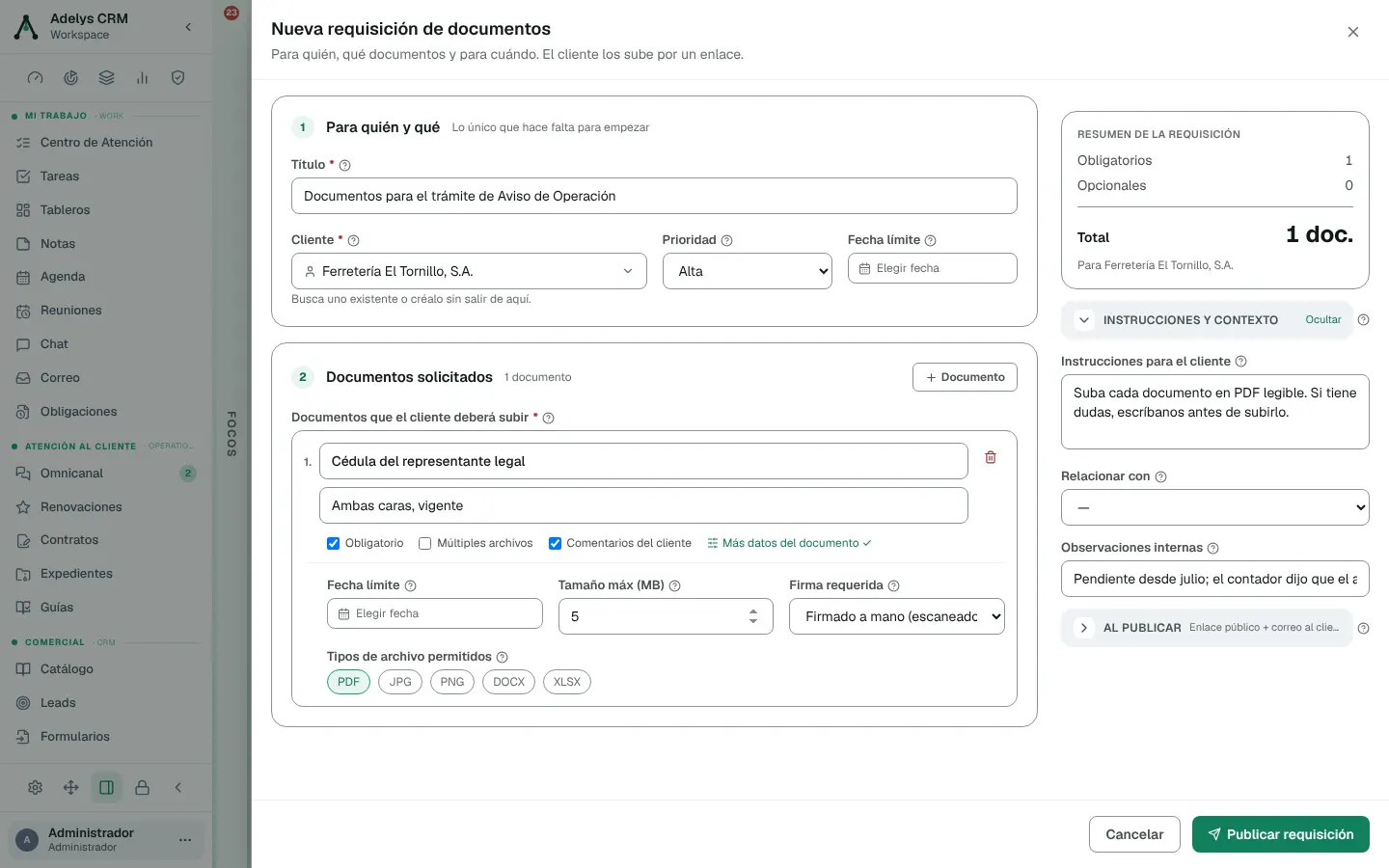
Debajo de cada documento hay un enlace Más datos del documento. Ábrelo: además de su fecha límite, decides tres cosas:
- Tipos de archivo permitidos — PDF, JPG, PNG, DOCX, XLSX. Déjalo vacío y se aceptan todos los formatos admitidos; marca PDF y se acabaron las fotos borrosas de un contrato.
- Tamaño máx (MB) — arranca en 5 MB, que es el techo del portal.
- Firma requerida — Sin firma, Firmado a mano (escaneado), Firma electrónica o Firma (manual o electrónica). Lo que elijas se le muestra al cliente junto al documento, y queda anotado en el archivo que suba.
Publica y manda el enlace
Antes de publicar, mira la casilla Enviar correo automático al cliente al publicar — viene marcada. Pulsa Publicar requisición: el CRM genera un enlace público con un identificador único, te lo copia al portapapeles y la requisición queda visible también en el portal del cliente.
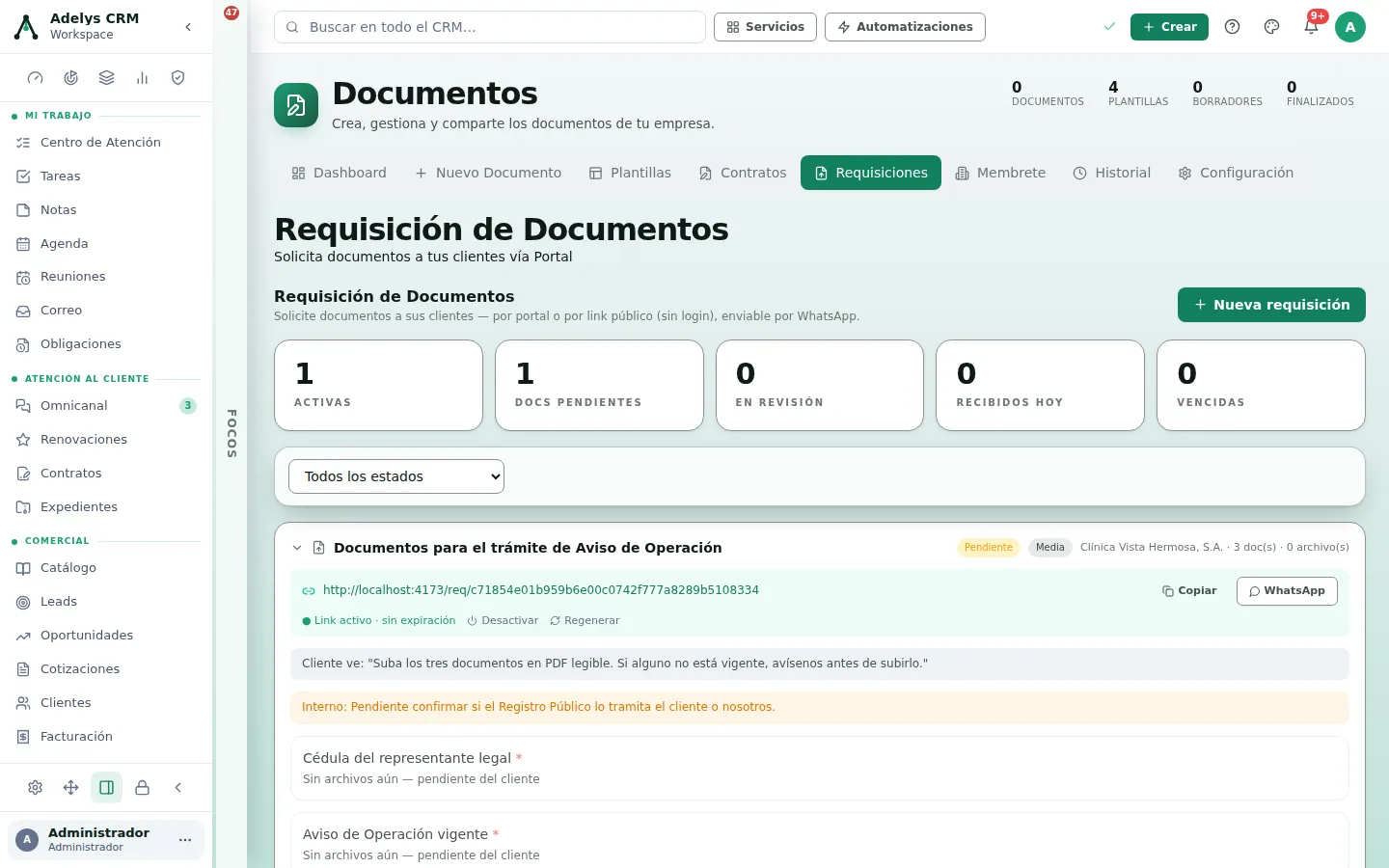
Abre la tarjeta que acaba de aparecer y vas a ver la fila del enlace con tres cosas: la dirección, el botón Copiar y el botón WhatsApp, que abre el chat con el mensaje ya escrito («…sube los documentos solicitados aquí, no necesitas iniciar sesión»).
Controla el enlace: desactivar y regenerar
Debajo de la dirección está el semáforo: ● Link activo · sin expiración, o · expira el 30 sep si le pusiste fecha límite. Y dos acciones:
- Desactivar — corta la subida sin borrar nada. El enlace pasa a decir «Link desactivado — el cliente no puede subir».
- Regenerar — crea una dirección nueva e invalida la anterior. Es lo que haces cuando el enlace se reenvió a quien no debía. El CRM te lo advierte antes de hacerlo.
El enlace también deja de funcionar solo en dos casos: si pasó la fecha límite, o si cancelaste la requisición.
Revisa lo que llega, documento por documento
Cuando el cliente sube algo, el archivo aparece bajo su documento con el nombre, el peso, la fecha, quién lo subió, la firma que declaró y el comentario que dejó, si permitiste comentarios.
Al lado, un selector con seis salidas: En revisión · Aprobado · Rechazado · Requiere nueva versión · Documento incorrecto · Documento ilegible. Las cuatro últimas te piden un motivo para el cliente — y hacen bien: «rechazado» sin motivo garantiza que el segundo intento sea igual de malo.
Cuando marcas un archivo como Aprobado aparece el botón Al expediente, que lo archiva en el expediente de ese cliente con el tipo de documento y la referencia a esta requisición. A partir de ahí el botón dice Archivado y te lleva a Expedientes.
Ajusta los avisos automáticos
Al final de la tarjeta, Correos automáticos (8/8 activos) despliega las ocho notificaciones que la requisición puede mandar sola: Nueva requisición, Recordatorio de documento pendiente, Documento recibido, Documento aprobado, Documento rechazado, Documento requiere corrección, Requisición completada y Requisición vencida. Se apagan y se encienden una por una, por requisición.
Cierra: cancelar o eliminar
Abajo del todo, Cancelar requisición la deja registrada pero apaga el enlace — es lo correcto cuando el trámite se cae y quieres que quede constancia. Eliminar la borra definitivamente, y por eso pregunta antes.
Casos prácticos
Clínica Vista Hermosa — el Aviso de Operación que siempre llega a medias
Digitalek tramita el Aviso de Operación de la clínica y siempre falta un papel. Se publica una requisición con tres documentos: cédula del representante legal (PDF o JPG), Aviso de Operación vigente (solo PDF, obligatorio) y certificado del Registro Público con la descripción «no mayor de tres meses». Fecha límite: el viernes. Se manda por WhatsApp a la administradora, que sube desde el celular sin crear cuenta. El lunes llegaron dos: la cifra Docs pendientes marca 1 y el recordatorio automático ya salió sin que nadie lo escribiera. El certificado llega escaneado torcido y se marca Documento ilegible con el motivo «no se lee el sello»; el reemplazo entra el martes, se aprueba y se archiva con Al expediente.
Ferretería El Tornillo — el contrato que hay que devolver firmado
El contrato de mantenimiento se exportó en PDF y se mandó por correo. Para que vuelva firmado se crea una requisición de un solo documento: «Contrato de mantenimiento firmado», restricción solo PDF, y Firma requerida: Firmado a mano (escaneado). El dueño lo firma, le toma foto, la convierte a PDF y la sube por el enlace. El archivo llega con la firma declarada anotada; se aprueba y se manda Al expediente del cliente, que es donde alguien lo va a buscar dentro de dos años. En cuanto llega, se pulsa Desactivar: el trámite terminó y el enlace no tiene por qué seguir vivo.
Preguntas frecuentes
¿El cliente necesita usuario y contraseña?
No. El enlace público existe justamente para eso: se abre y se sube. Si el cliente sí tiene acceso al portal, la misma requisición le aparece ahí; son dos puertas a lo mismo.
¿Puedo pedir el mismo paquete de documentos a diez clientes?
Cada requisición se arma para un cliente y genera su propio enlace, así que hay que crear diez. Es a propósito: el enlace es la llave, y una llave compartida entre diez clientes sería una fuga, no una comodidad.
¿Qué pasa si el cliente sube el archivo equivocado?
Márcalo Documento incorrecto con el motivo. El aviso sale solo (si tienes encendido «Documento requiere corrección») y el cliente puede subir otro por el mismo enlace. El intento anterior queda registrado.
¿El cliente ve mis observaciones internas?
No. En la tarjeta se distinguen por color: lo gris con el rótulo «Cliente ve:» es lo que él lee; lo ámbar con el rótulo «Interno:» no sale del CRM.
¿Los documentos que aprueba se guardan en algún lado?
Se quedan en la requisición, y con el botón Al expediente los archivas además en el expediente del cliente, con el tipo de documento y la referencia a esta requisición. Ese es el lugar donde se busca meses después, cuando ya nadie recuerda que hubo una requisición.
Sigue con
- Crear un documento y exportarlo — el otro sentido: los documentos que salen de ti.
- Bóveda cifrada — para lo que llega y no debería poder abrirlo nadie más.
- Versiones e historial — el rastro de lo que mandaste, ronda por ronda.