Biblioteca › Documentos › Crear un documento
Crear un documento y exportarlo a PDF o Word
Al terminar vas a tener un contrato escrito dentro del CRM, guardado solo, atado a un cliente, con su bloque de firma, y descargado en PDF con el membrete de tu empresa — sin abrir Word ni una sola vez.
Antes de empezar
- El módulo Documentos activo. Está en la barra lateral, sección Documentos.
- Si quieres que el documento salga con tu logo y tus datos, configura antes el membrete empresarial. No es obligatorio: puedes escribir hoy y ponerle membrete mañana, el documento no hay que rehacerlo.
- Si el documento es para un cliente concreto, tenlo dado de alta. Tampoco es obligatorio — el campo Cliente relacionado puede quedar vacío.
Paso a paso
Míralo hecho. Los pasos de este tutorial, tal cual en el CRM: el cursor hace cada clic donde se hizo de verdad. Pulsa el número de un paso para ir a su cuadro.
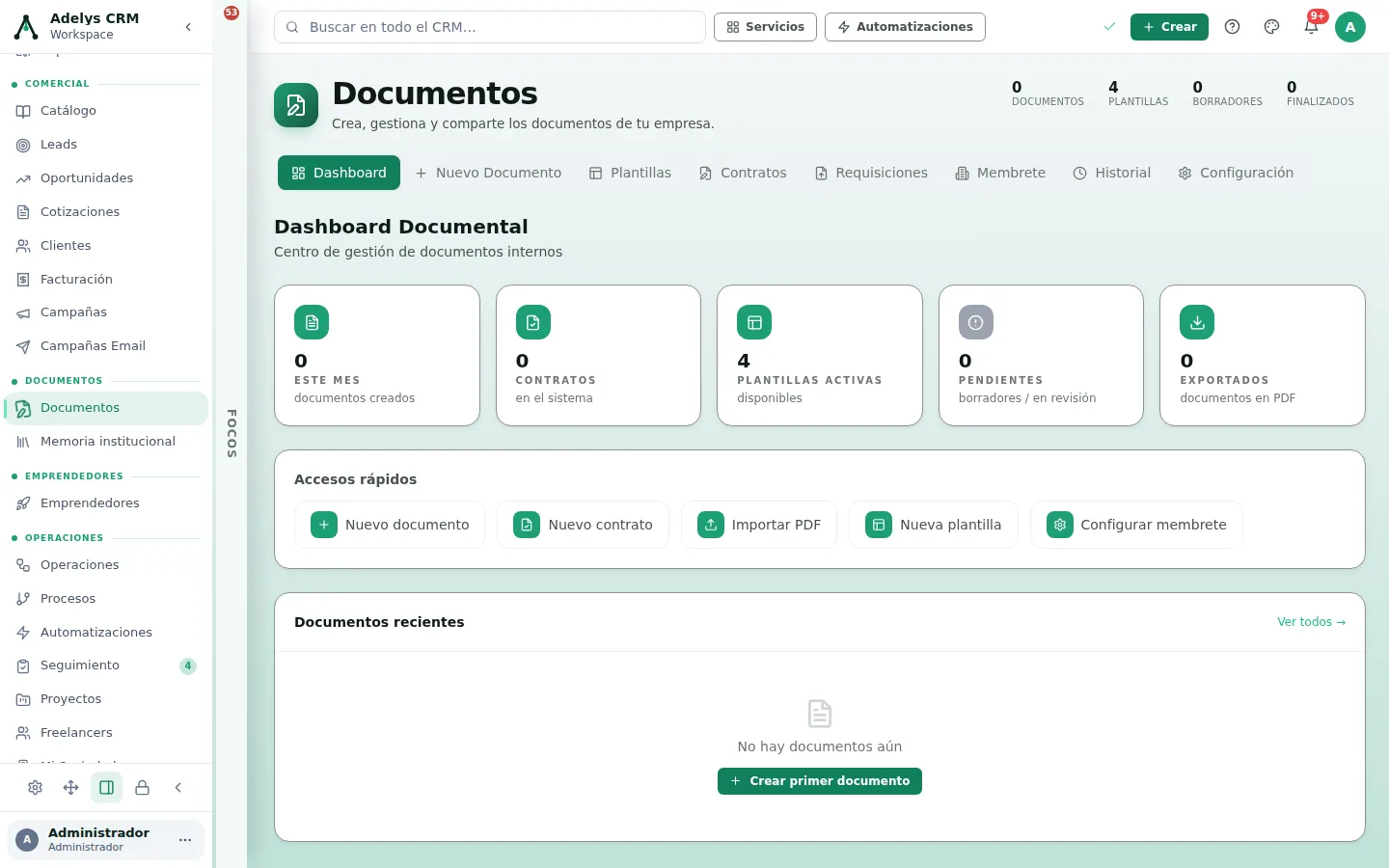
Abre Documentos y lee las cuatro cifras del encabezado
Barra lateral → Documentos → Documentos. Arriba a la derecha vas a ver Documentos, Plantillas, Borradores y Finalizados. No son adornos: son filtros. Al pulsar Borradores, el módulo salta al Historial ya filtrado por ese estado.
Debajo está la barra de pestañas del módulo: Dashboard · Nuevo Documento · Plantillas · Contratos · Requisiciones · Membrete · Historial · Configuración. Todo el módulo vive ahí; no hay menús escondidos.
Elige el tipo de documento
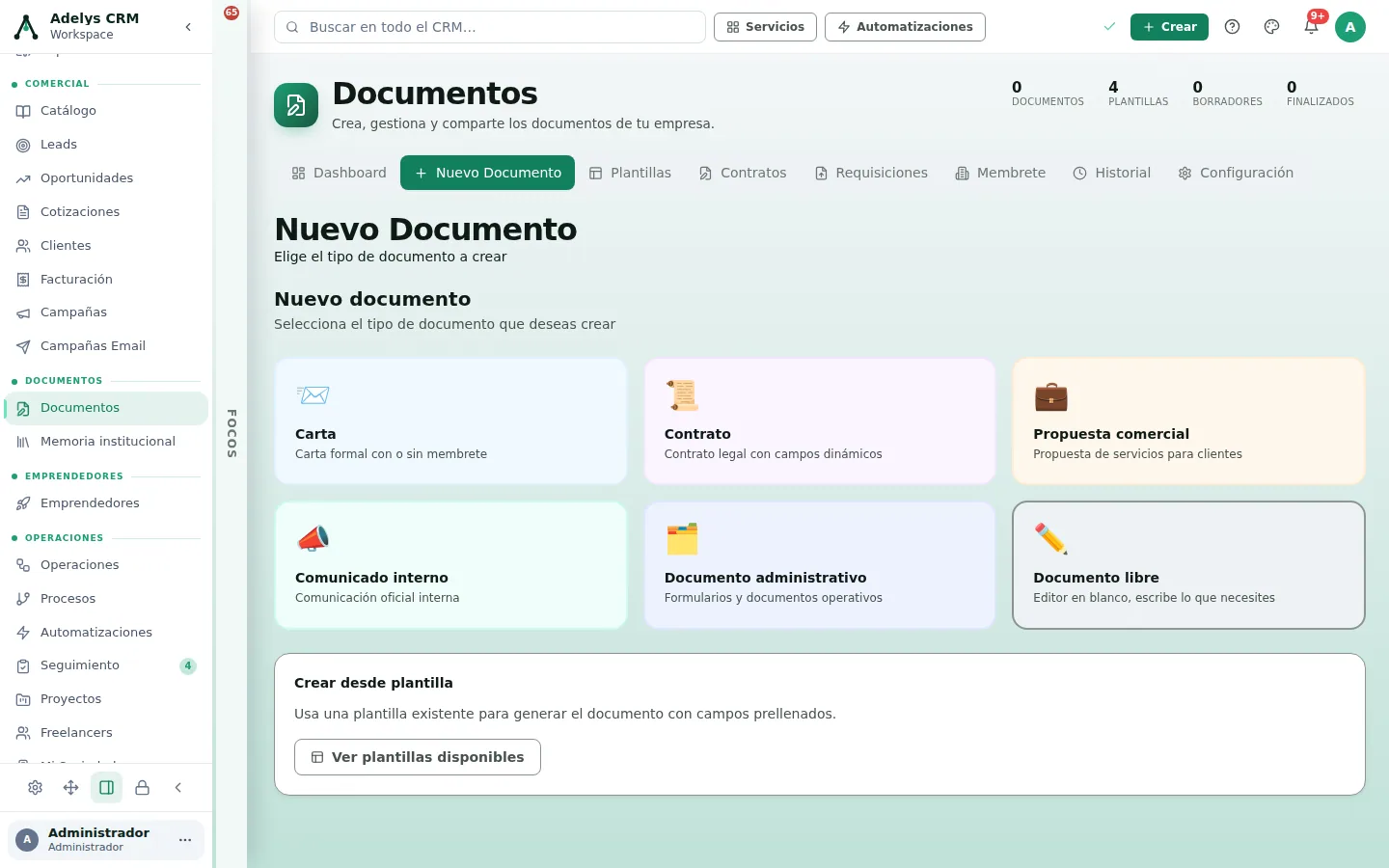
En Accesos rápidos pulsa Nuevo documento (o, si todavía no tienes ninguno, el botón Crear primer documento de la tabla). Se abre la rejilla con los seis tipos:
- Carta — carta formal con o sin membrete.
- Contrato — contrato legal con campos dinámicos.
- Propuesta comercial — propuesta de servicios para clientes.
- Comunicado interno — comunicación oficial interna.
- Documento administrativo — formularios y documentos operativos.
- Documento libre — editor en blanco.
El tipo no cambia lo que puedes escribir: cambia cómo queda clasificado, y por tanto dónde lo vas a encontrar después. Un Contrato aparece además en la pestaña Contratos y cuenta en la tarjeta «Contratos» del dashboard.
Decide para qué cliente es (o sigue sin cliente)
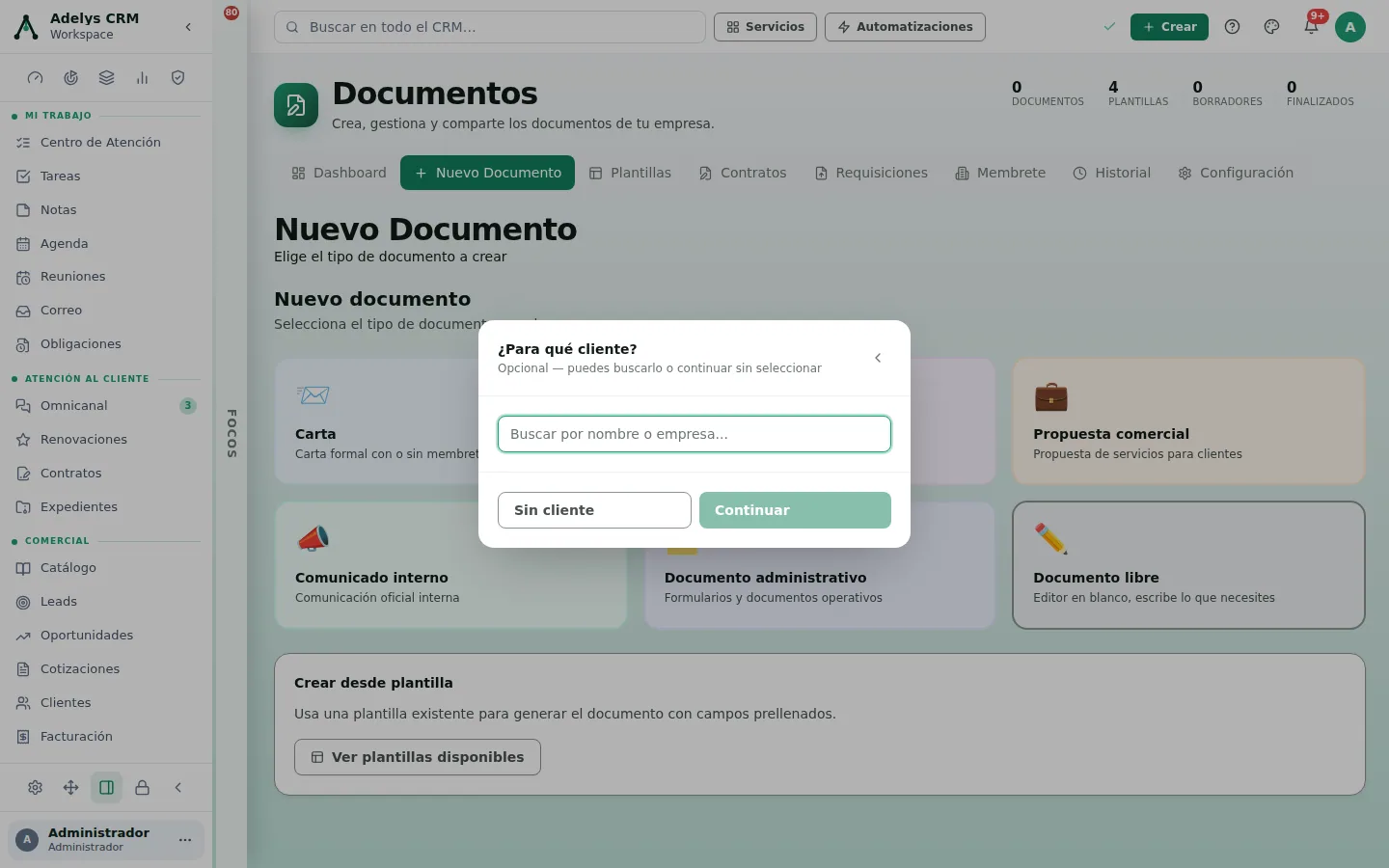
Al elegir el tipo se abre ¿Para qué cliente?. Escribe dos letras del nombre o de la empresa y elige de la lista; o pulsa Sin cliente y sigue. Es opcional a propósito: un comunicado interno no tiene cliente.
Atar el cliente aquí vale la pena por una razón práctica: después el Historial se puede buscar por cliente, y en el editor puedes insertar su nombre en el texto sin volver a escribirlo.
Pon el título y escribe
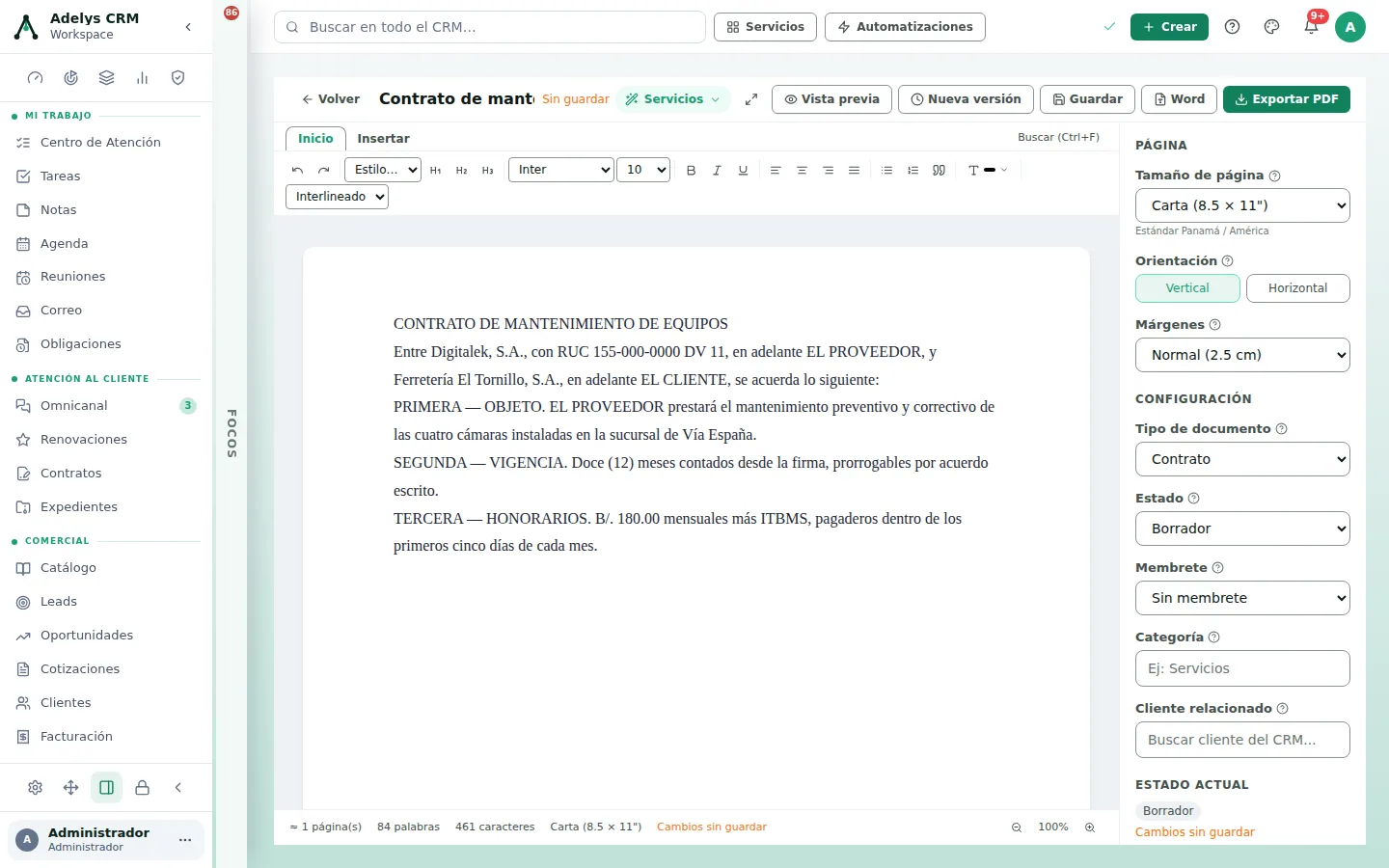
Ya estás en el editor. El título está arriba, al lado de ← Volver: escríbelo directo ahí, no hay un campo aparte. No hay botón Guardar: el editor guarda solo, y la barra de estado de abajo dice Cambios sin guardar en naranja mientras escribes y Guardado en verde cuando ya está.
El lienzo tiene las medidas reales de la página: la línea punteada que cruza el fondo marca dónde termina cada hoja. Abajo, la barra de estado te dice páginas · palabras · caracteres · tamaño de papel y el zoom.
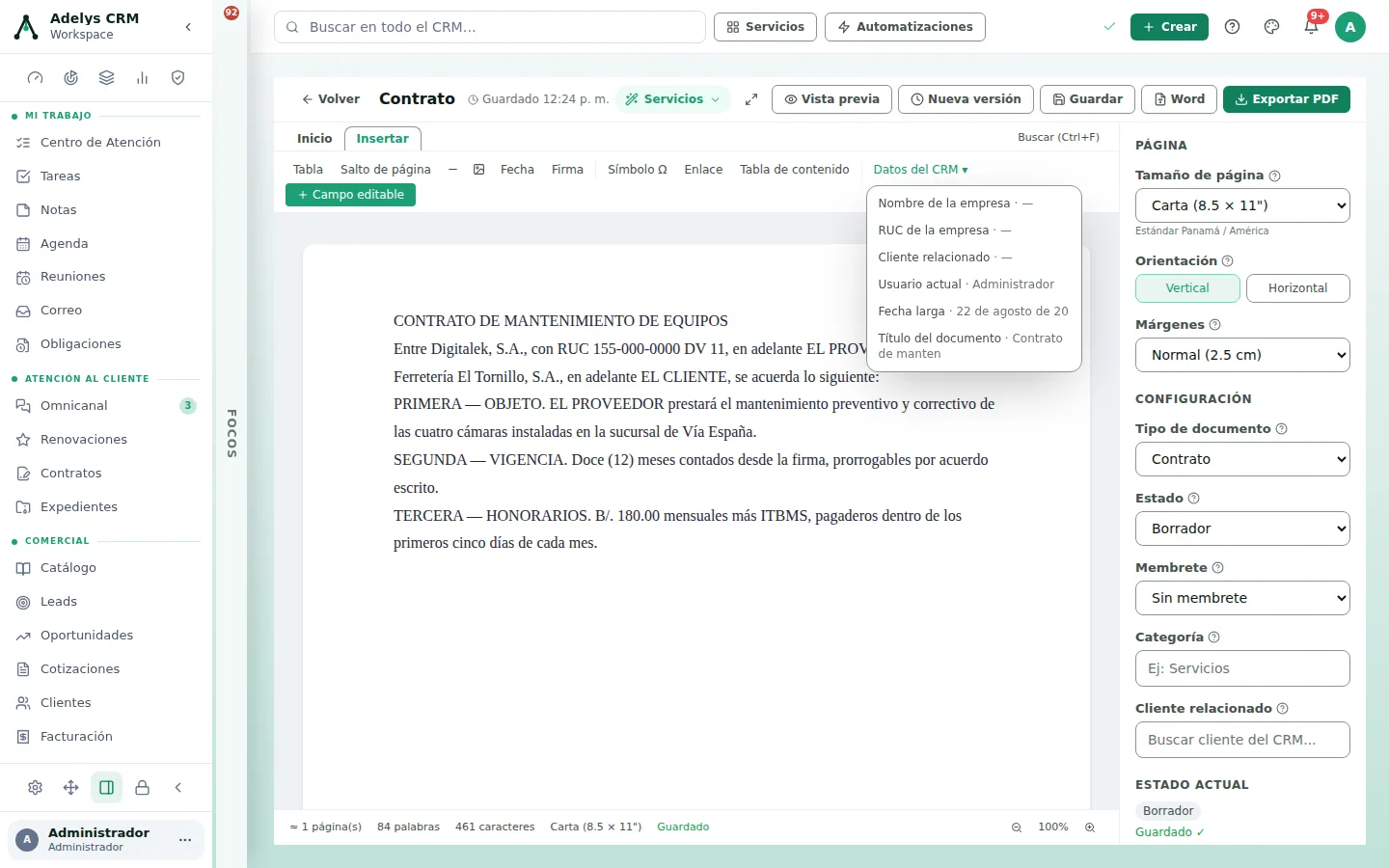
Usa la pestaña «Insertar» para lo que no es texto
Cambia de Inicio a Insertar. Ahí está lo que convierte un texto en un documento serio:
- Tabla — tablas con columnas redimensionables (arrastras el borde derecho de una celda) y, al poner el cursor dentro, el panel de la derecha cambia a Propiedades de tabla.
- Salto de página — corta la hoja donde tú digas, no donde caiga.
- Fecha — inserta la fecha de hoy escrita en español («22 de agosto de 2026»).
- Firma ▾ — abre los bloques de firma de tu empresa: Firma rápida pone la raya con «Nombre y firma» y la fecha; en Guardados de tu empresa están los firmantes que reutilizas —raya continua o punteada, nombre, cédula, cargo, empresa, «Lugar: ____» y espacio para sello—, y + Nuevo bloque crea otro con su vista «Así se verá en el documento». Los datos de los firmantes se guardan sellados en el servidor, y un documento duplicado no hereda la firma del original.
- Símbolo Ω, Enlace, Separador e imagen desde tu computadora.
- Tabla de contenido — la arma sola con los títulos que ya escribiste.
- Datos del CRM ▾ — pega, ya resuelto, el nombre de tu empresa, su RUC, el cliente relacionado, tu usuario, la fecha larga o el título del documento.
- + Campo editable — deja un hueco con nombre —
{{nombre_cliente}}— para rellenar después, y de paso te muestra el catálogo de campos de la empresa (texto, fecha, moneda, correo, teléfono, selector, casilla, firma).
Ajusta la página y el estado en el panel derecho
La columna de la derecha tiene dos bloques:
- Página — Tamaño (arranca siempre en Carta 8.5 × 11", el estándar de Panamá), Orientación vertical u horizontal y Márgenes.
- Configuración — Tipo de documento, Estado (Borrador · En revisión · Finalizado · Exportado · Anulado), Membrete (Sin membrete · Completo · Solo encabezado · Solo pie de página · Marca de agua) y Membrete en (En todas las páginas o Solo en la primera; el mismo selector está en la cinta Diseño), Categoría (etiqueta libre, ej. «Servicios») y Cliente relacionado.
Más abajo, el mismo panel repite los atajos de teclado por si se te olvidan: Ctrl+S guardar, Ctrl+B negrita, Ctrl+I cursiva, Ctrl+U subrayado, Tab para saltar a la celda siguiente.
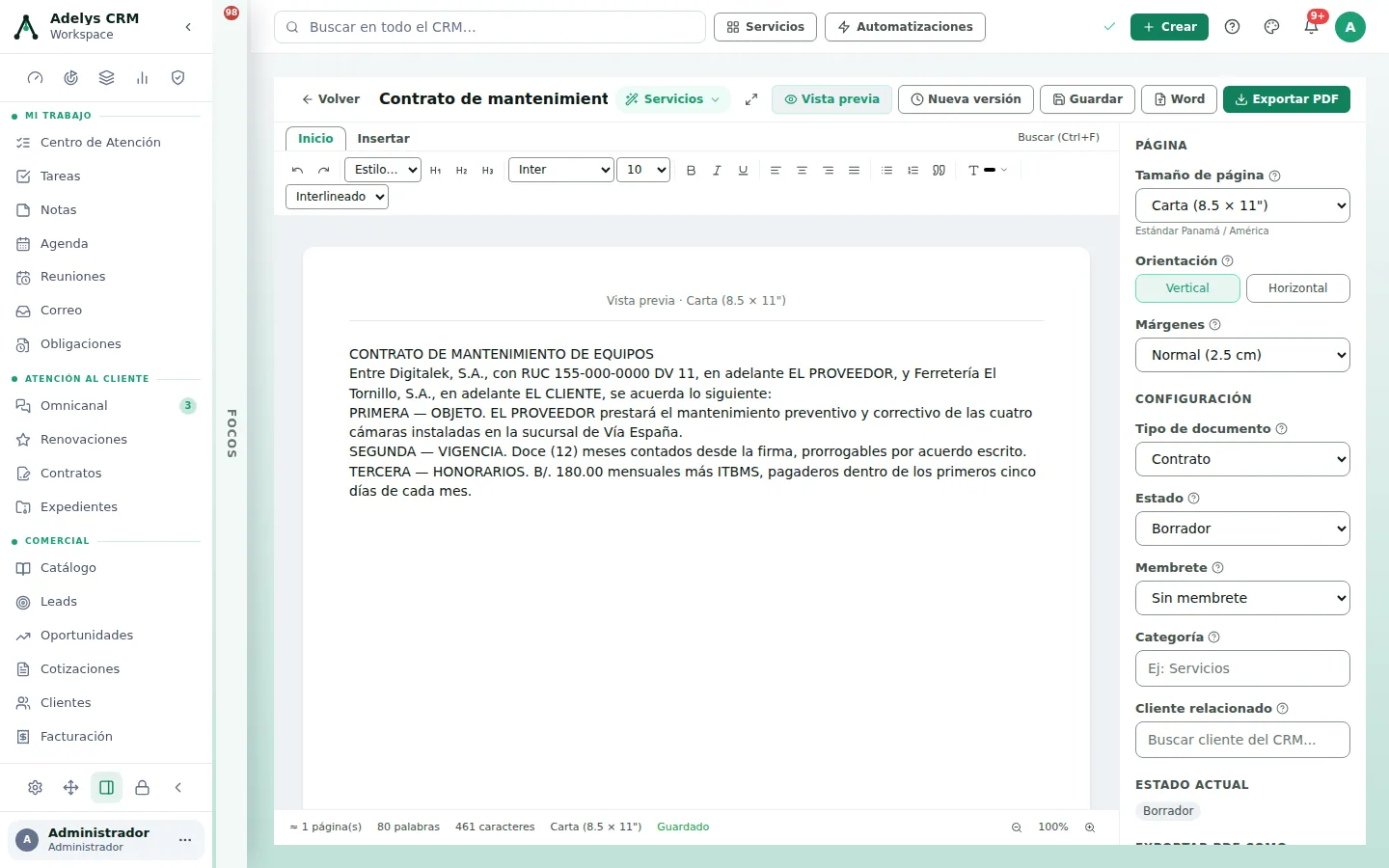
Revisa con «Vista previa» antes de exportar
El botón Vista previa del encabezado apaga el modo edición y te muestra la hoja como va a salir, con el tamaño de papel escrito arriba. Es la misma composición que el PDF: las mismas páginas, cortadas en el mismo sitio y con el membrete repetido en cada hoja si elegiste En todas las páginas. Es el momento de cazar el párrafo que se pasó de página o el campo que quedó en blanco.
Exporta: PDF para enviar, Word para que lo editen
En el encabezado, a la derecha:
- Exportar PDF — genera el PDF con el membrete que hayas elegido y lo descarga. El documento pasa automáticamente al estado Exportado, así que después sabes cuál ya salió y cuál no.
- Más ▾ → Descargar Word (.docx) — descarga un
.docxde verdad, que abre en Word, Google Docs, Pages y LibreOffice. Es para cuando el otro lado necesita meterle mano.
Si quieres el mismo PDF con otra variante de membrete sin cambiar la configuración del documento, usa el bloque Exportar PDF como del panel derecho: cada opción exporta directamente con ese formato.
Casos prácticos
Ferretería El Tornillo — el contrato de mantenimiento que se firma el sábado
Digitalek instala y mantiene cámaras. El sábado hay que dejar firmado el mantenimiento anual. Se crea un documento tipo Contrato, cliente Ferretería El Tornillo, y se escriben las tres cláusulas: objeto, vigencia y honorarios (B/. 180.00 mensuales más ITBMS). En Insertar → Firma se agregan dos bloques de firma, uno por parte. En el panel derecho, Membrete: Membrete completo y Categoría: Servicios. Se pulsa Exportar PDF, se imprime, se firma a mano y el escaneo vuelve al CRM por el enlace de requisición. El documento queda en estado Exportado y localizable por el nombre del cliente.
Clínica Vista Hermosa — el comunicado que no debe salir con membrete
La administradora tiene que avisar al personal del cambio de horario de diciembre. Crea un Comunicado interno, Sin cliente, y en el panel derecho deja Membrete: Sin membrete — es papel interno, no va a nadie de afuera. Escribe el texto, inserta la Fecha desde la cinta Insertar y una lista numerada con los turnos. Exporta a Word en vez de PDF, porque la jefa de enfermería tiene que agregar los nombres de su turno antes de pegarlo en la pizarra.
Preguntas frecuentes
¿Tengo que pulsar Guardar?
No hace falta: el editor guarda solo unos segundos después de que dejas de escribir, y la barra de estado pasa de Cambios sin guardar a Guardado. Ctrl + S lo fuerza cuando quieres estar seguro. Y si intentas salir con cambios pendientes, el CRM te pregunta antes de dejarte ir.
¿El PDF sale con mi logo?
Sale con lo que tengas configurado en Membrete para ese documento. Si el panel derecho dice «Sin membrete», el PDF sale limpio aunque tu empresa tenga logo cargado. Cambia el selector y vuelve a exportar: no hay que rehacer nada.
¿Puedo escribir el documento en A4 en vez de Carta?
Sí. Panel derecho → Página → Tamaño de página. Arranca en Carta porque es lo estándar en Panamá, pero el selector trae los demás formatos y el lienzo cambia de medidas en el acto, así que ves de una vez cómo se reparte el texto.
¿Qué diferencia hay entre «Finalizado» y «Exportado»?
Finalizado lo pones tú: significa «este texto ya no se toca». Exportado lo pone el sistema solo, en el momento en que generas el PDF o el Word. Uno es una decisión tuya, el otro es un hecho registrado.
Escribí en el documento equivocado. ¿Se puede deshacer?
Sí, con Ctrl + Z o el botón de deshacer de la cinta Inicio, mientras no cierres el editor. Si ya cerraste y el documento tenía versiones guardadas, restaura la anterior desde el historial de versiones.
Sigue con
- Membrete empresarial — para que todo lo que exportes salga con tu logo, tu RUC y tu pie de página.
- Versiones e historial — congelar el «antes» para poder volver, y encontrar después lo que escribiste.
- Requisiciones de documentos — cuando el documento tiene que traerlo el cliente y no tú.