Biblioteca › Documentos › Membrete empresarial
Membrete empresarial: que todo salga con tu identidad
Se configura una vez y sirve para siempre: logo, nombre legal, RUC, teléfono, colores y pie de página. Después, cada documento elige cuánto membrete quiere con un solo selector — y puedes cambiar de opinión sin rehacer nada.
Antes de empezar
- Ten a mano el logo en imagen (PNG o JPG) y los datos fiscales: nombre legal y RUC con su DV.
- El membrete es de la empresa, no del usuario: lo que guardes aquí lo van a ver todos los documentos del CRM, no solo los tuyos. Por eso conviene que lo configure quien administra la cuenta.
Paso a paso
Míralo hecho. Los pasos de este tutorial, tal cual en el CRM: el cursor hace cada clic donde se hizo de verdad. Pulsa el número de un paso para ir a su cuadro.
Abre la pestaña Membrete
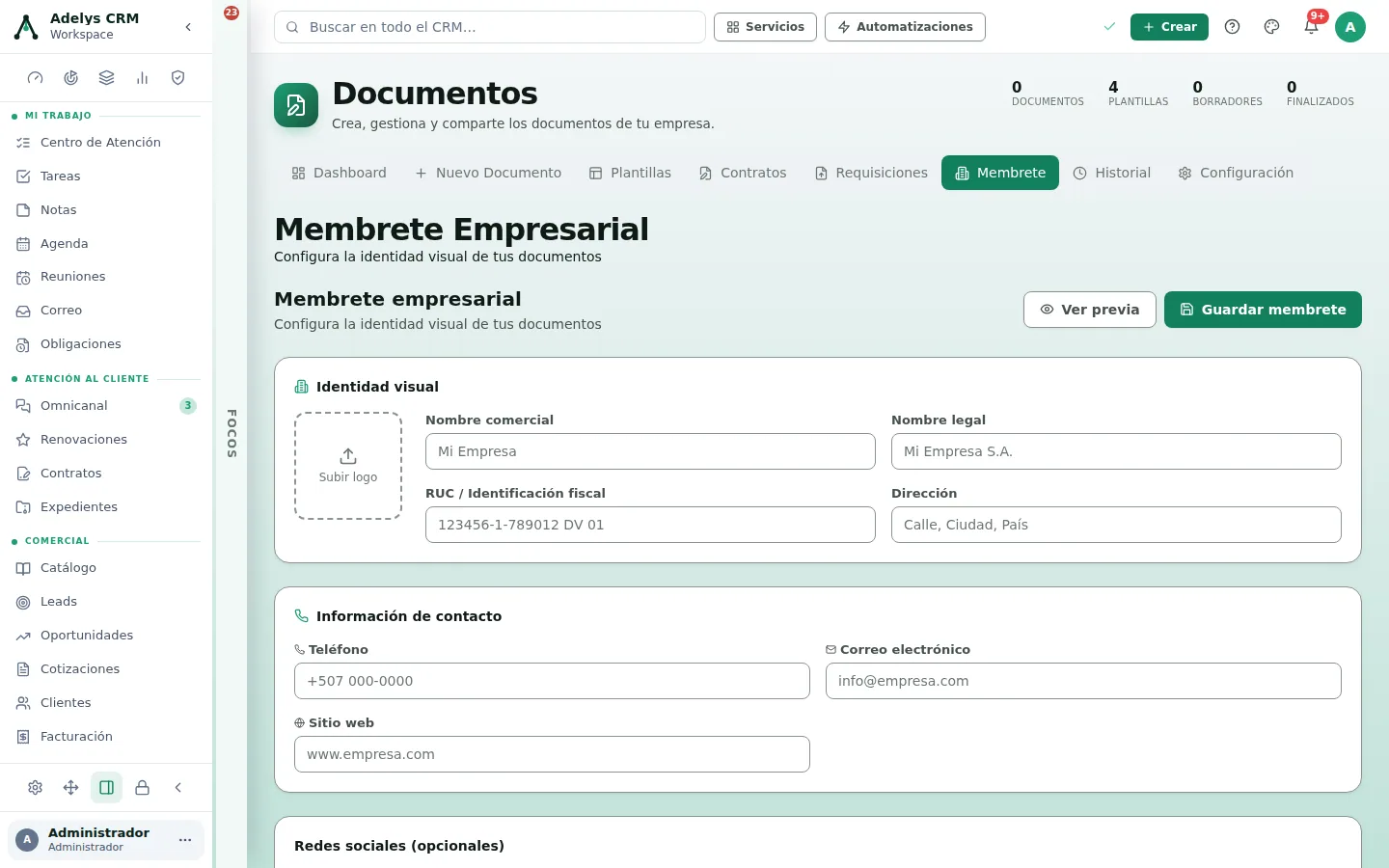
Barra lateral → Documentos → Documentos, y en la barra de pestañas elige Membrete. El formulario está partido en cuatro tarjetas: Identidad visual, Información de contacto, Redes sociales y Diseño y pie de página.
Sube el logo y llena la identidad
Pulsa el recuadro punteado Subir logo y elige la imagen desde tu computadora. Queda a la vista al instante; si te equivocaste, debajo aparece Quitar.
Después, los cuatro campos de identidad:
- Nombre comercial — con el que te conocen (ej. «Digitalek»).
- Nombre legal — el de la sociedad (ej. «Digitalek, S.A.»).
- RUC / Identificación fiscal — con el DV, tal cual va en una factura: 155-000-0000 DV 11.
- Dirección.
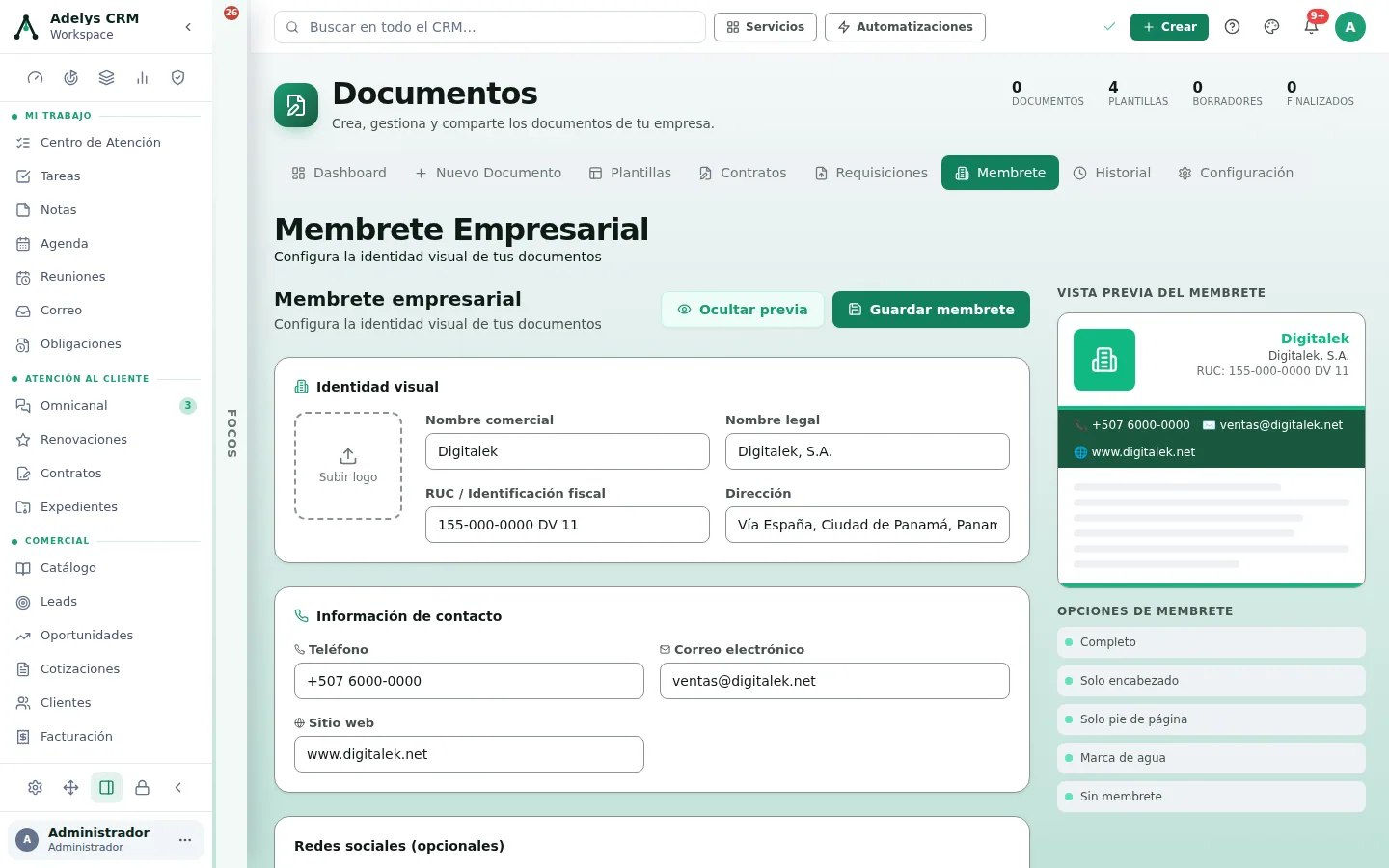
Enciende «Ver previa» y trabaja mirándola
Pulsa Ver previa: aparece una columna a la derecha con el membrete armado de verdad — encabezado con el logo y el RUC, la barra de contacto con el color secundario, y el pie. Se actualiza mientras escribes, así que no hace falta guardar para ver cómo queda.
Completa contacto, redes y colores
En Información de contacto van Teléfono, Correo electrónico y Sitio web — los tres salen en la barra de color del encabezado. Las redes sociales (Instagram, Facebook, LinkedIn) son opcionales; si no las usas, déjalas vacías y no ocupan espacio.
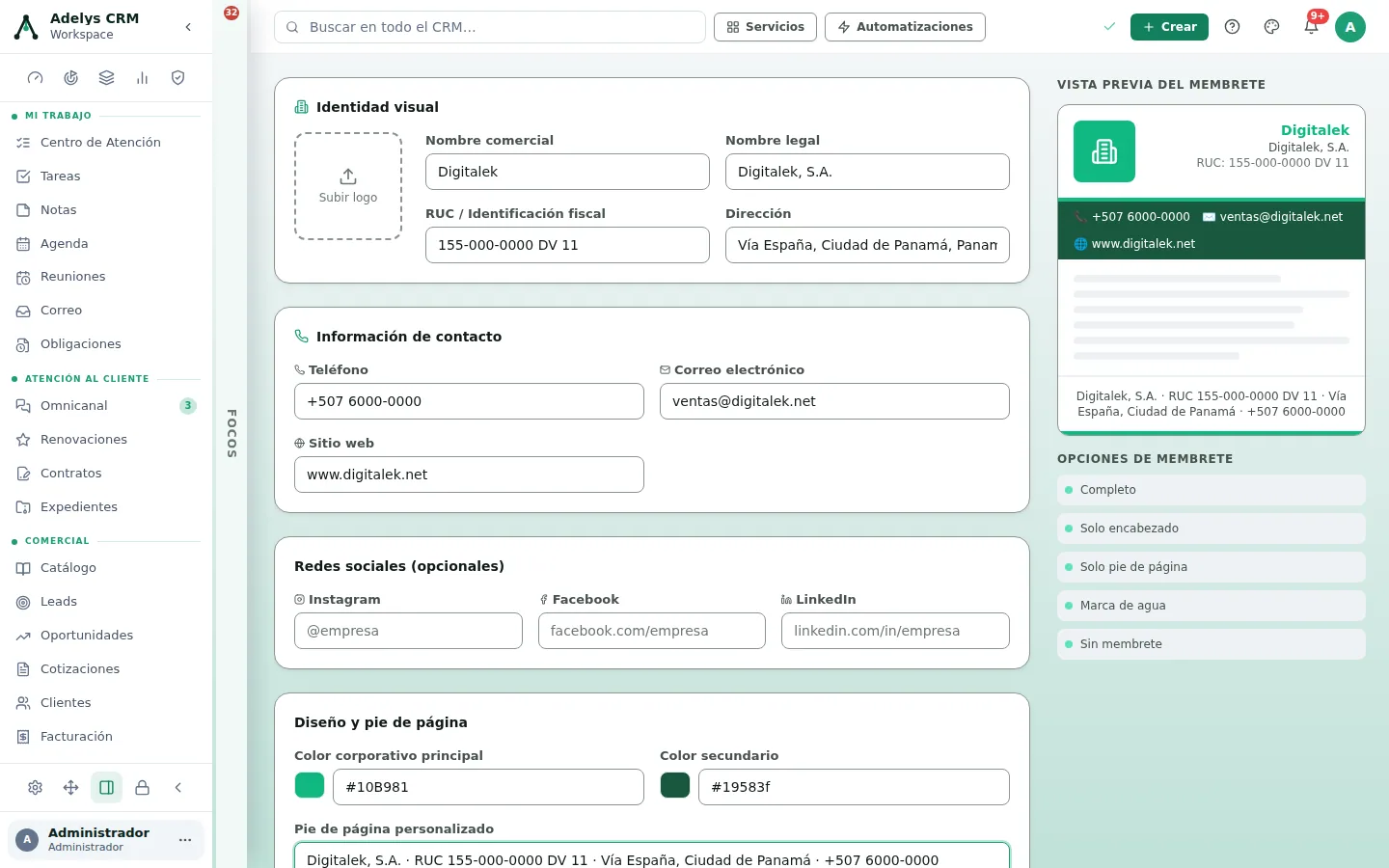
En Diseño y pie de página eliges el color corporativo principal (es el de la línea del encabezado y el nombre) y el secundario (la barra de contacto). Puedes usar el selector de color o escribir el código hexadecimal a mano si tu manual de marca lo especifica.
Escribe el pie de página y guarda
El pie de página personalizado es texto libre y es donde conviene repetir los datos legales, porque es lo único que aparece en todas las hojas cuando el documento se alarga. Un pie que funciona en Panamá:
Digitalek, S.A. · RUC 155-000-0000 DV 11 · Vía España, Ciudad de Panamá · +507 6000-0000
Pulsa Guardar membrete. El aviso «Membrete guardado correctamente» confirma que quedó.
Aplícalo a un documento
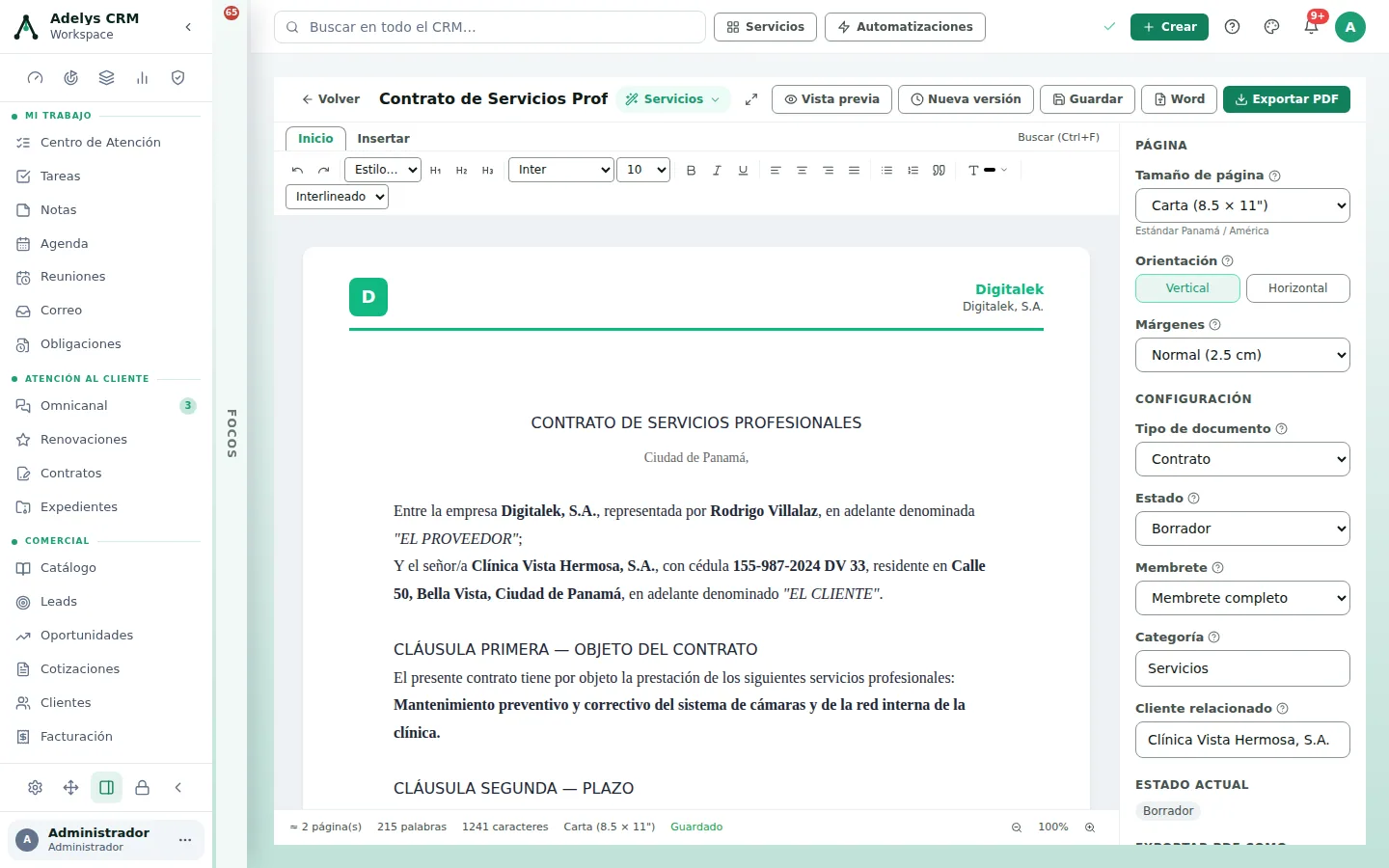
El membrete guardado no se aplica solo a lo que ya existía: cada documento decide. Abre cualquier documento y, en el panel derecho, pon Membrete: Membrete completo. El encabezado aparece en el lienzo en el acto — lo que ves ahí es lo que va a salir en el PDF.
Al lado está Membrete en: En todas las páginas repite el encabezado y el pie en cada hoja; Solo en la primera lo deja en la portada. Los documentos nuevos nacen con lo que diga Documentos → Configuración → Membrete en, que viene en Todas las páginas; cambiar esa preferencia no toca los documentos que ya existen.
Casos prácticos
Digitalek — dos identidades, un solo CRM
Digitalek factura servicios técnicos y además opera una línea de capacitación. Los contratos técnicos salen con Membrete completo; los certificados de curso, con Solo encabezado, porque abajo va la firma del instructor y el pie de página estorbaba. No hay que configurar dos membretes: es el mismo, y cada documento elige cuánto usar en el selector del panel derecho.
Clínica Vista Hermosa — el borrador que no debe parecer definitivo
La clínica manda propuestas de plan anual que el paciente lee y devuelve con cambios. Mientras están en discusión se exportan con Marca de agua, para que nadie confunda un borrador con el documento firmado. Cuando el precio queda cerrado, se cambia el selector a Membrete completo, se pulsa Exportar PDF y ese es el que se firma. El texto nunca se rehízo: solo cambió el selector.
Preguntas frecuentes
¿Cambiar el membrete cambia los documentos que ya exporté?
No. El PDF que ya descargaste es un archivo y se queda como está. Lo que cambia es lo que exportes de ahora en adelante: si vuelves a exportar un documento viejo, sale con el membrete nuevo.
¿Cada usuario tiene su propio membrete?
No. Es uno por empresa, y por eso lo pide la pantalla una sola vez. Si dos áreas necesitan verse distintas, la vía es la variante de membrete por documento (completo, solo encabezado, solo pie, marca de agua), no dos configuraciones.
Un documento nació con «Membrete completo» y yo no lo puse. ¿Por qué?
Porque lo generaste desde una plantilla, y cada plantilla guarda su propia variante de membrete por defecto. El documento nace con esa y desde ahí es tuyo: cambia el selector del panel derecho y listo.
¿Puedo poner el RUC solo en el pie y no en el encabezado?
El encabezado muestra el RUC cuando el campo está lleno. Si lo quieres únicamente abajo, deja vacío RUC / Identificación fiscal y escríbelo dentro del pie de página personalizado, que es texto libre.
Sigue con
- Crear un documento y exportarlo — el editor completo, donde se aplica el membrete.
- Versiones e historial — para saber cuál de los tres PDF que mandaste es el bueno.