Biblioteca › Documentos › Versiones e historial
Versiones e historial: volver atrás sin perder nada
El cliente pidió un cambio, después otro, y al final quiere «lo de la semana pasada». Al terminar este tutorial vas a saber congelar cada revisión como v1, v2, v3, encontrar cualquier documento por estado o por cliente, y devolver el texto a una versión anterior en dos clics.
Antes de empezar
- Un documento ya creado. Si todavía no tienes ninguno, empieza por Crear un documento y exportarlo.
- Guardar y crear una versión no son lo mismo. El editor guarda solo mientras escribes: eso protege tu trabajo, pero pisa lo anterior. La versión es una foto que se queda.
Paso a paso
Míralo hecho. Los pasos de este tutorial, tal cual en el CRM: el cursor hace cada clic donde se hizo de verdad. Pulsa el número de un paso para ir a su cuadro.
Congela el estado actual con «Nueva versión»
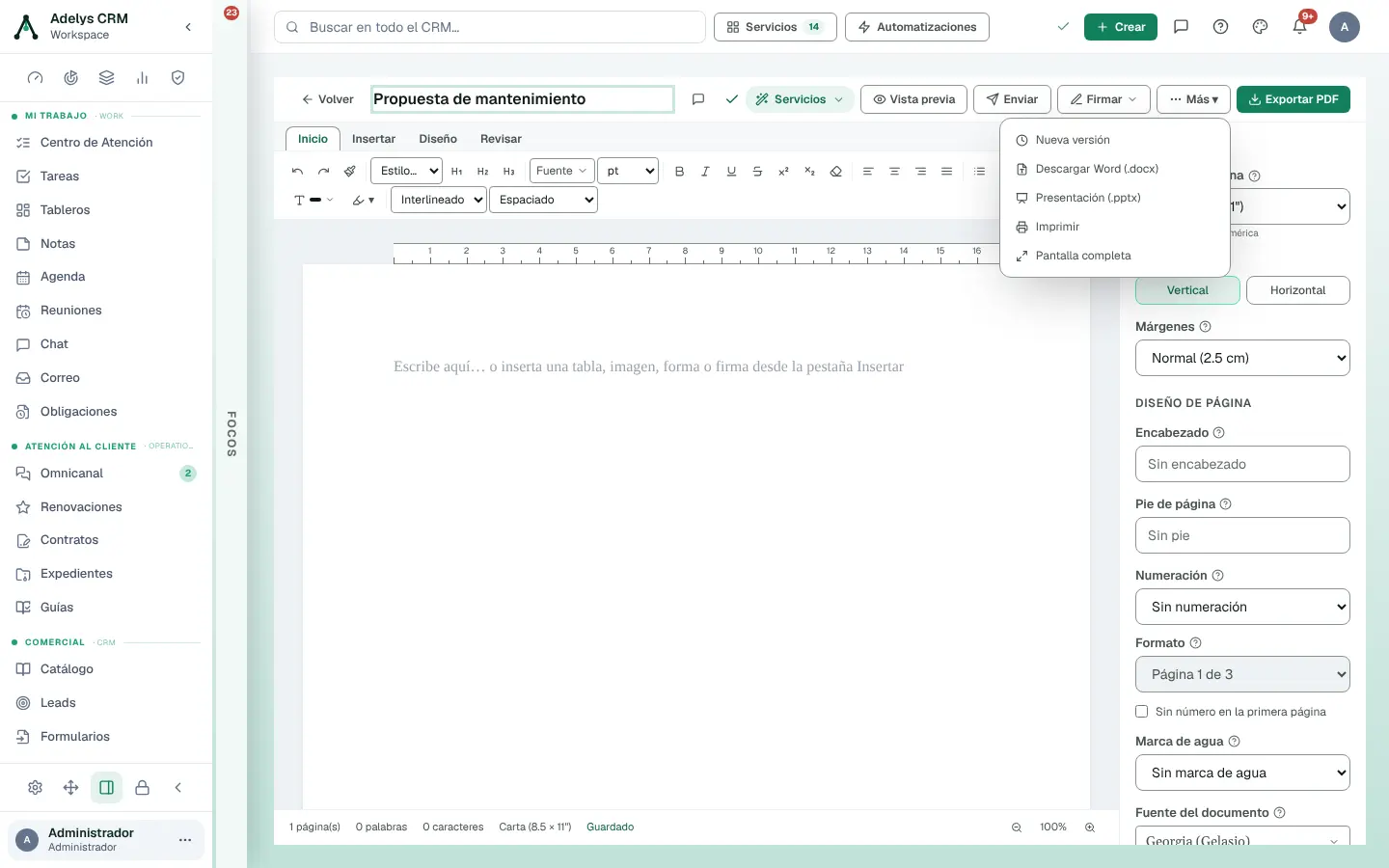
Con el documento abierto, en el encabezado del editor, abre Más ▾ y pulsa Nueva versión. El CRM guarda lo que hay en pantalla, lo archiva como v1 y sigue trabajando sobre la v2. Aparece el aviso «Nueva versión guardada».
El momento correcto para pulsarlo es cuando el documento sale de tus manos: antes de mandarlo a revisión, antes de exportarlo al cliente, antes de meterle un cambio grande. Pulsarlo cada tres minutos solo te llena la lista de fotos iguales.
Sigue editando: la versión anterior ya está a salvo
Cambia lo que tengas que cambiar — el alcance, el precio, la vigencia. Cuando esa segunda ronda quede lista, vuelve a Más ▾ → Nueva versión. Ahora tienes v1 y v2 archivadas y estás escribiendo la v3.
Encontralo después en el Historial
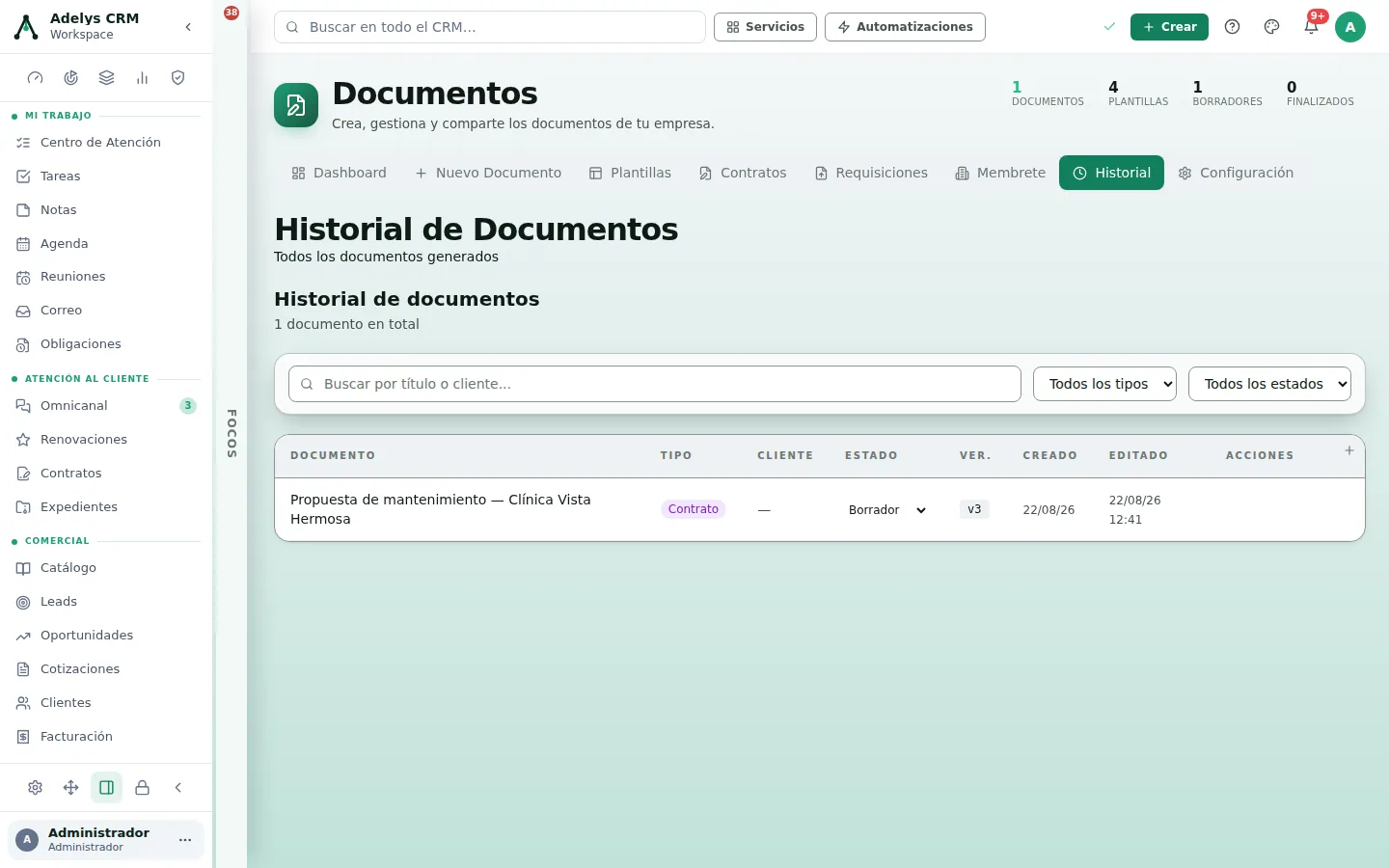
Vuelve a Documentos y abre la pestaña Historial. Es la lista completa de todo lo que se generó, con columnas Documento · Tipo · Cliente · Estado · Ver. · Creado · Editado · Acciones. Arriba, el marco de filtros: buscador por título o por cliente, Todos los tipos y Todos los estados.
La columna Ver. te dice de un vistazo cuántas rondas lleva ese documento: un v1 es un documento que nadie discutió; un v7 es una negociación.
Ponle el estado según dónde esté de verdad
Los cinco estados y qué significan en la práctica:
- Borrador — se está escribiendo. Es el estado con el que nace todo.
- En revisión — salió de tus manos y alguien lo está mirando.
- Finalizado — el texto ya no se toca. Lo pones tú.
- Exportado — lo pone el sistema solo cuando generas el PDF o el Word. No es una opinión: es un hecho registrado.
- Anulado — quedó sin efecto, pero no se borra: sigue existiendo para consulta.
Las cifras del encabezado del módulo (Documentos · Plantillas · Borradores · Finalizados) filtran esta misma lista, así que «¿qué tengo a medio hacer?» es un clic en Borradores.
Abre la lista de versiones
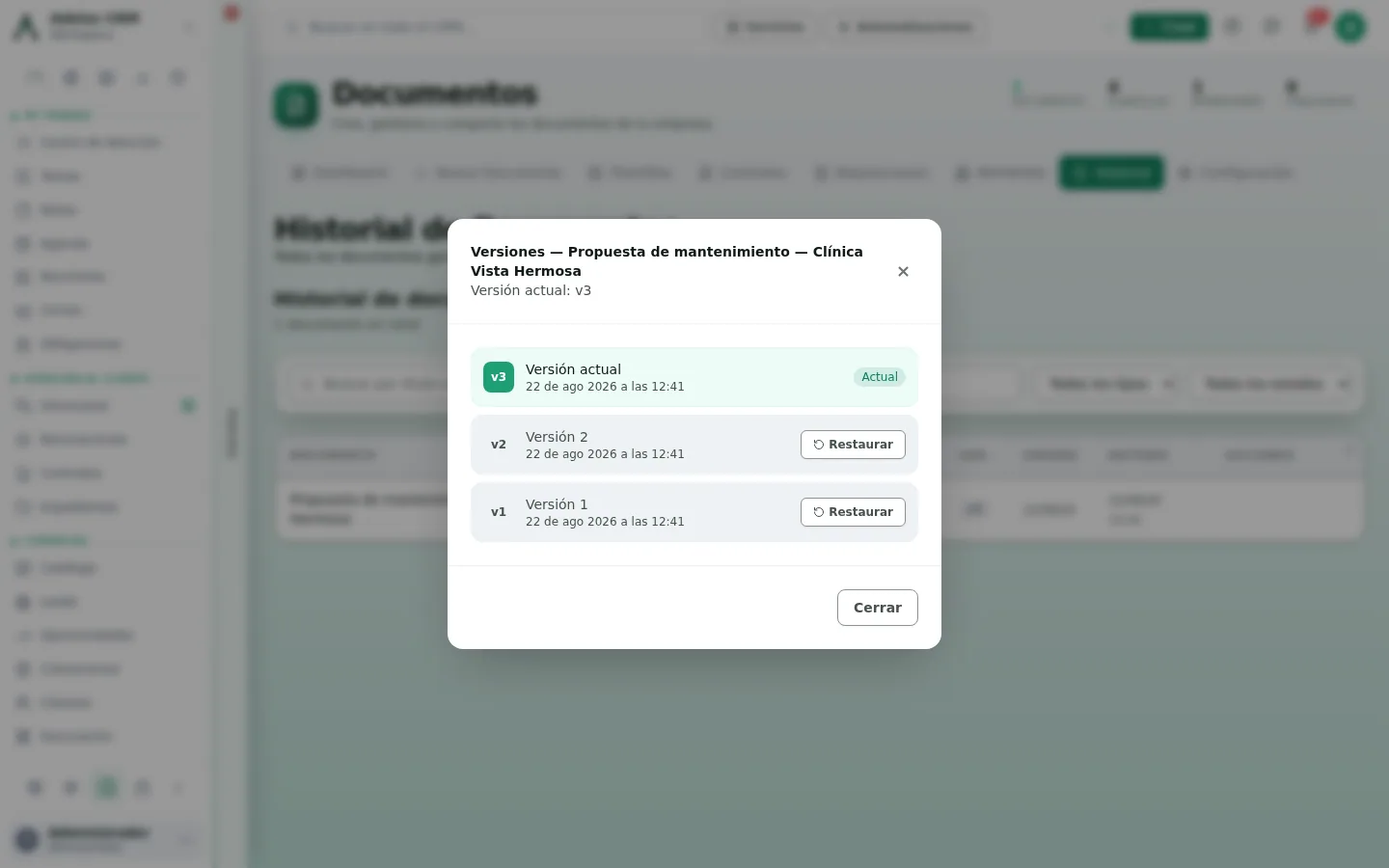
Pulsa la etiqueta v3 de la columna Ver.. Se abre Versiones — [título del documento] con la versión actual marcada Actual arriba y, debajo, todas las anteriores de la más nueva a la más vieja, cada una con su fecha y hora exactas.
Restaura la que servía
Pulsa Restaurar en la versión que quieres recuperar. El contenido del documento vuelve a ser ese, el CRM te confirma «Versión N restaurada» y —esto es lo importante— el estado vuelve a Borrador. Tiene sentido: si retrocediste el texto, lo que estaba «finalizado» ya no lo está.
Restaurar no borra nada: las versiones que había siguen en la lista, así que puedes ir y volver.
Duplica en vez de romper
Cuando el cambio es tan grande que en realidad es otro documento —el mismo contrato para otro cliente, la misma propuesta con otro alcance— pasa el mouse sobre la fila y usa el botón Duplicar de la columna Acciones. Te queda una copia independiente y el original intacto. Al lado están también Editar y Exportar PDF, que exporta sin abrir el documento.
Y si sobra, a la papelera (que no es borrar)
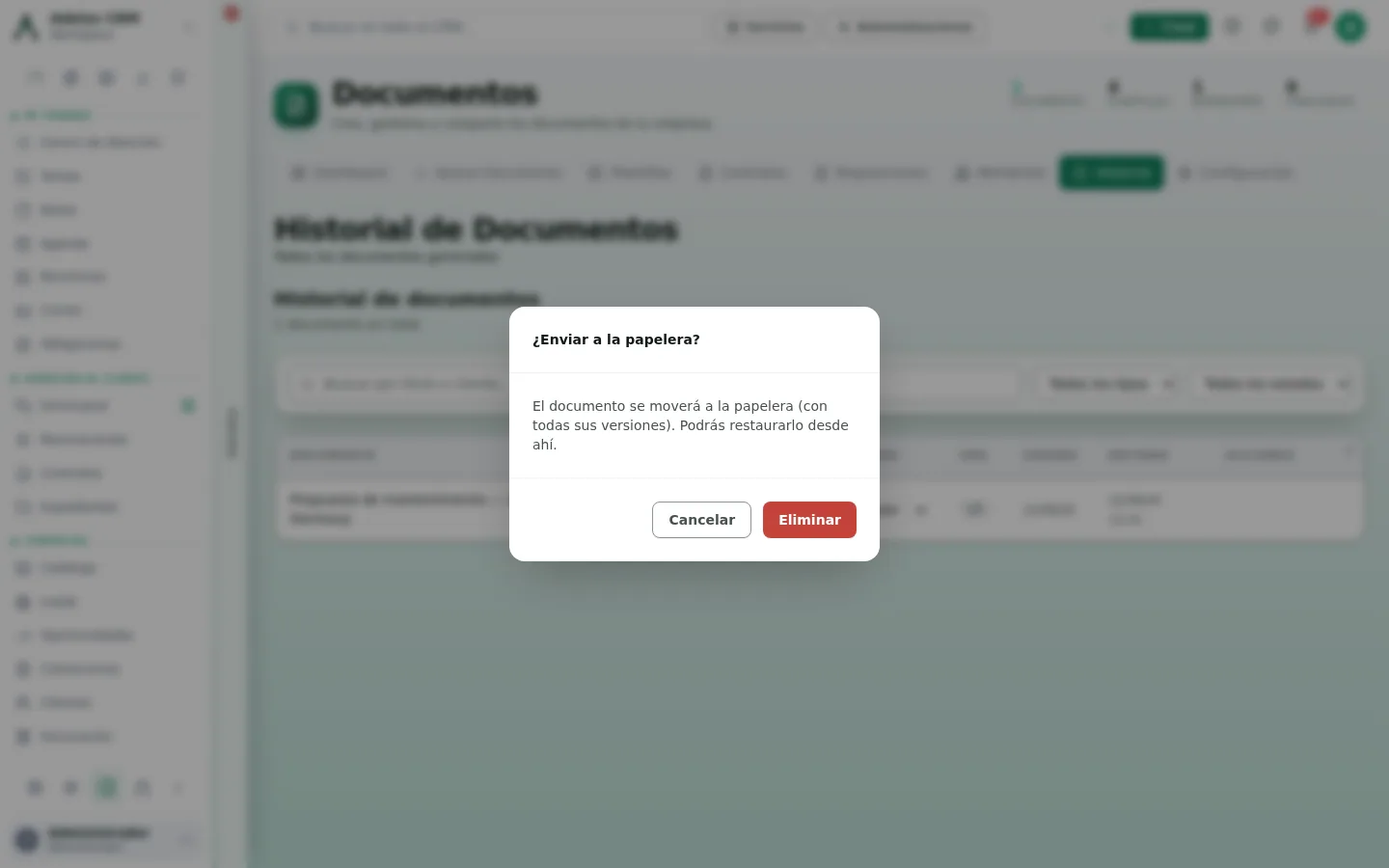
El botón rojo de la fila pregunta ¿Enviar a la papelera? y te avisa de lo que se lleva: el documento con todas sus versiones. No desaparece — se puede restaurar desde Papelera, en la parte de abajo de la barra lateral.
Casos prácticos
Clínica Vista Hermosa — la propuesta que subió de precio y volvió a bajar
Digitalek manda la propuesta de mantenimiento a B/. 480 mensuales; la pulsa Nueva versión antes de exportar el PDF, así que eso queda como v1. La clínica pide sumar el respaldo del servidor: el alcance crece y el precio sube a B/. 540 — v2. En la tercera ronda se agregan dos visitas de emergencia al año — v3. Al mes, el comité decide quedarse con el alcance original. En vez de reescribir el texto de memoria, se abre v1 desde la etiqueta de versión y se pulsa Restaurar: el documento vuelve exactamente a la primera oferta, en Borrador, y desde ahí se exporta el PDF que se firma.
Ferretería El Tornillo — encontrar el contrato que se firmó, no el que se discutió
A fin de año hay que renovar y nadie recuerda cuál de los PDF que circularon es el bueno. En Historial se escribe «Tornillo» en el buscador y se pone Todos los estados → Exportado: quedan solo los documentos que efectivamente salieron del CRM. El contrato aparece en v4; al abrir la lista de versiones se ve que la v4 se archivó el mismo día del PDF firmado. Se pulsa Duplicar, se le cambia la vigencia al año siguiente y ese es el contrato de renovación — sin tocar el original, que queda como estaba.
Preguntas frecuentes
¿Cuántas versiones puedo guardar?
Las que necesites: la lista no tiene tope. Lo que conviene es que cada una signifique algo (una ronda con el cliente, una revisión legal), porque una lista de veinte versiones sin criterio no ayuda a decidir cuál restaurar.
¿Puedo comparar dos versiones lado a lado?
No hay comparador. Lo que hay es la fecha y hora exactas de cada versión y la posibilidad de restaurar. Si necesitas ver el «antes» sin perder el «ahora», duplica el documento primero y restaura la versión vieja en la copia.
Restauré por error. ¿Perdí lo último que había escrito?
Solo si ese texto no estaba archivado como versión. Por eso la costumbre correcta es pulsar Nueva versión antes de restaurar: así lo que hay hoy queda guardado y puedes volver a él.
¿El cliente ve el historial de versiones?
No. Las versiones son internas del CRM. El cliente ve lo que tú le mandas: el PDF o el Word que exportaste.
Mandé a la papelera un documento con diez versiones. ¿Se pierden?
No. El aviso lo dice: se mueve con todas sus versiones. Al restaurarlo desde Papelera vuelve completo, con su numeración intacta.
Sigue con
- Crear un documento y exportarlo — el editor donde vive el botón «Nueva versión».
- Membrete empresarial — para que la versión que exportes salga con tu identidad.
- Requisiciones de documentos — el otro lado: los documentos que trae el cliente, con su propio control de revisiones.