Biblioteca › Operaciones › Boleta de entrega firmada
Boleta de entrega firmada en tablet
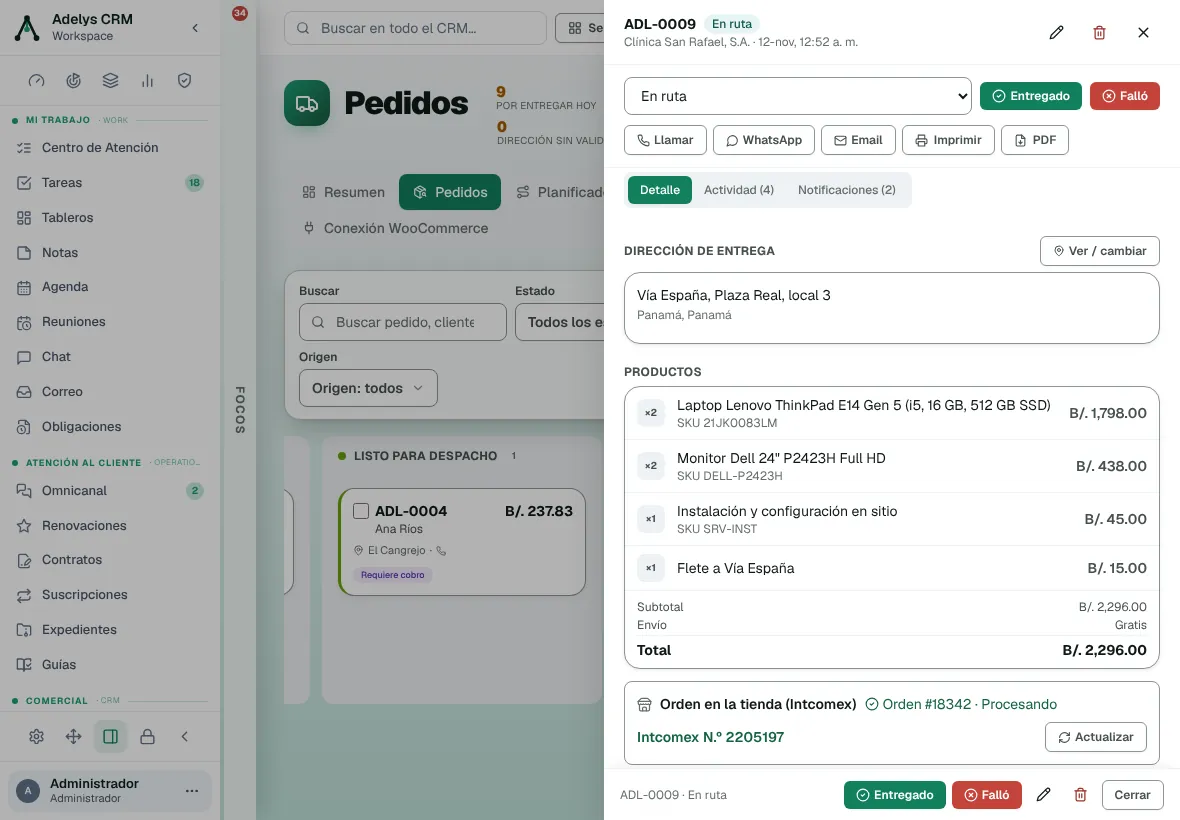
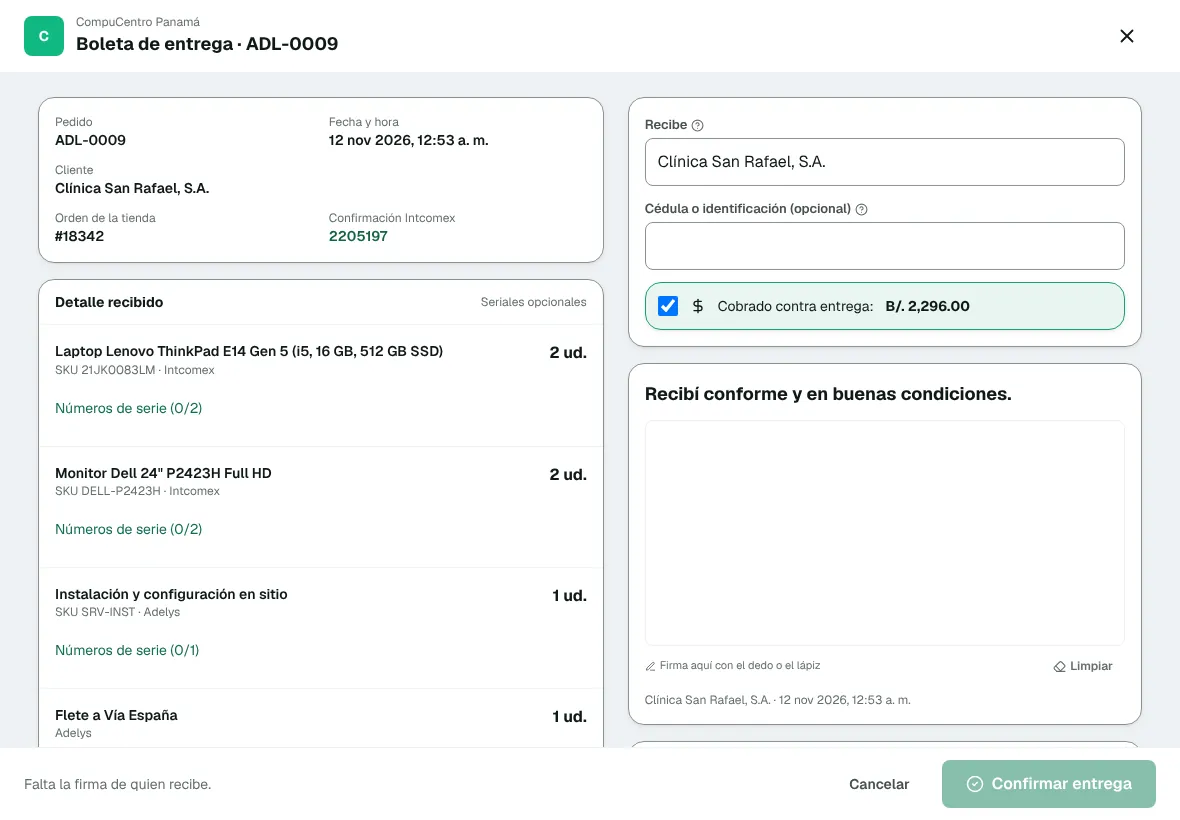
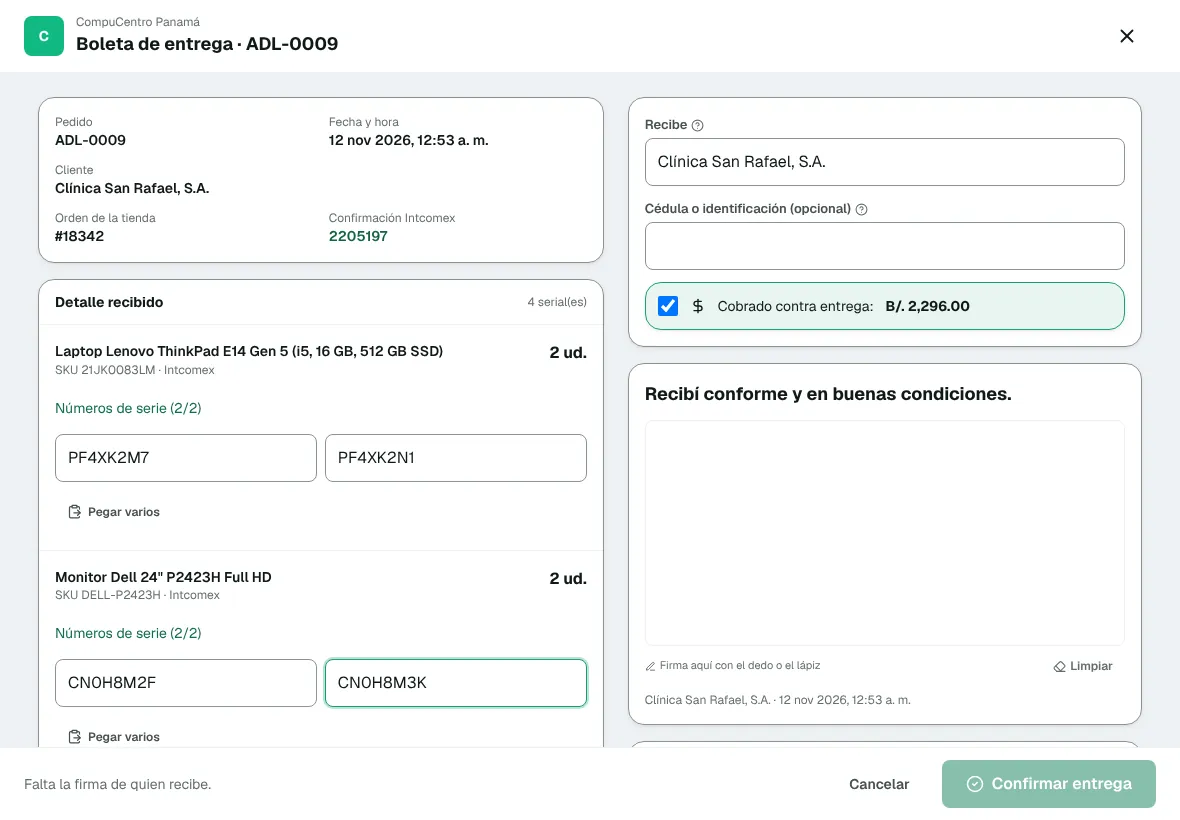
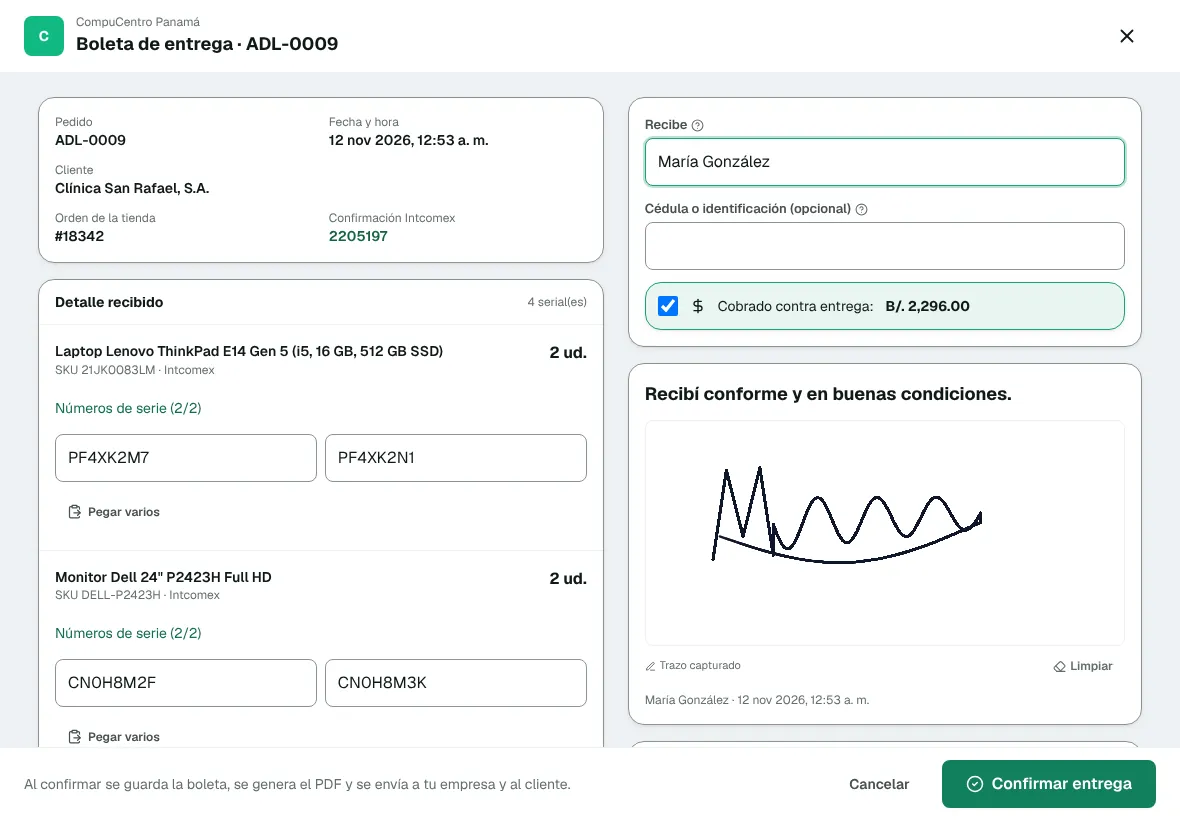
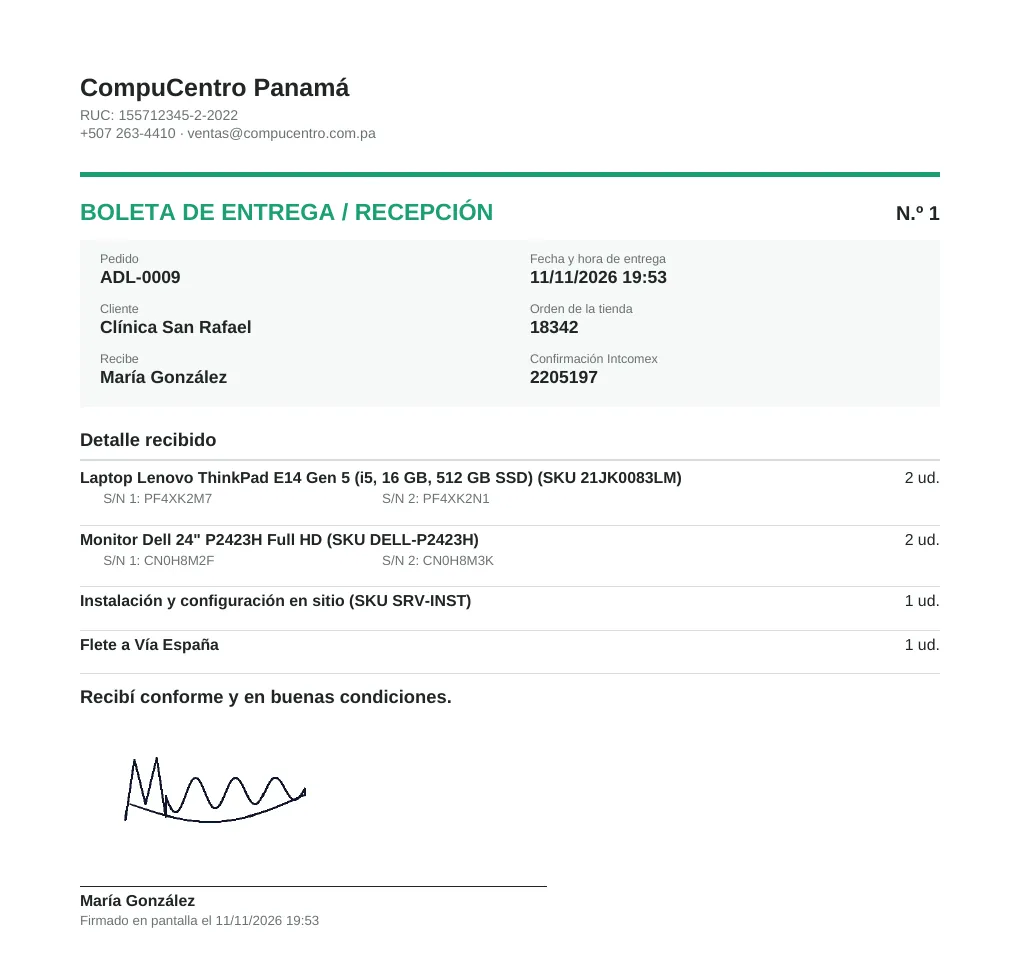
En la puerta del cliente, pulsa «Entregado» y entrégale la tablet: anota quién recibe y los seriales, tu cliente firma con el dedo y la boleta en PDF queda guardada en el pedido y llega por correo a tu empresa y a tu cliente.
Antes de empezar
- El pedido está en Listo para entrega, Pedido en ruta o Cliente es el siguiente: en esos estados aparece el botón Entregado.
- Para que la boleta le llegue a tu cliente, su correo debe estar en su ficha o en el campo Correo del pedido. La copia de tu empresa va al correo de tu empresa en Ajustes (si no hay uno, al del administrador).
- Una tablet en horizontal es lo más cómodo, pero funciona igual en un teléfono o en la computadora (se firma con el mouse).
Míralo en el video
La entrega con boleta empieza en el minuto 1:50 del video de pedidos para Intcomex; este reproductor arranca ahí.
Paso a paso
Usa Siguiente →, las flechas del teclado o desliza con el dedo.
Lo que conviene saber
Qué queda guardado
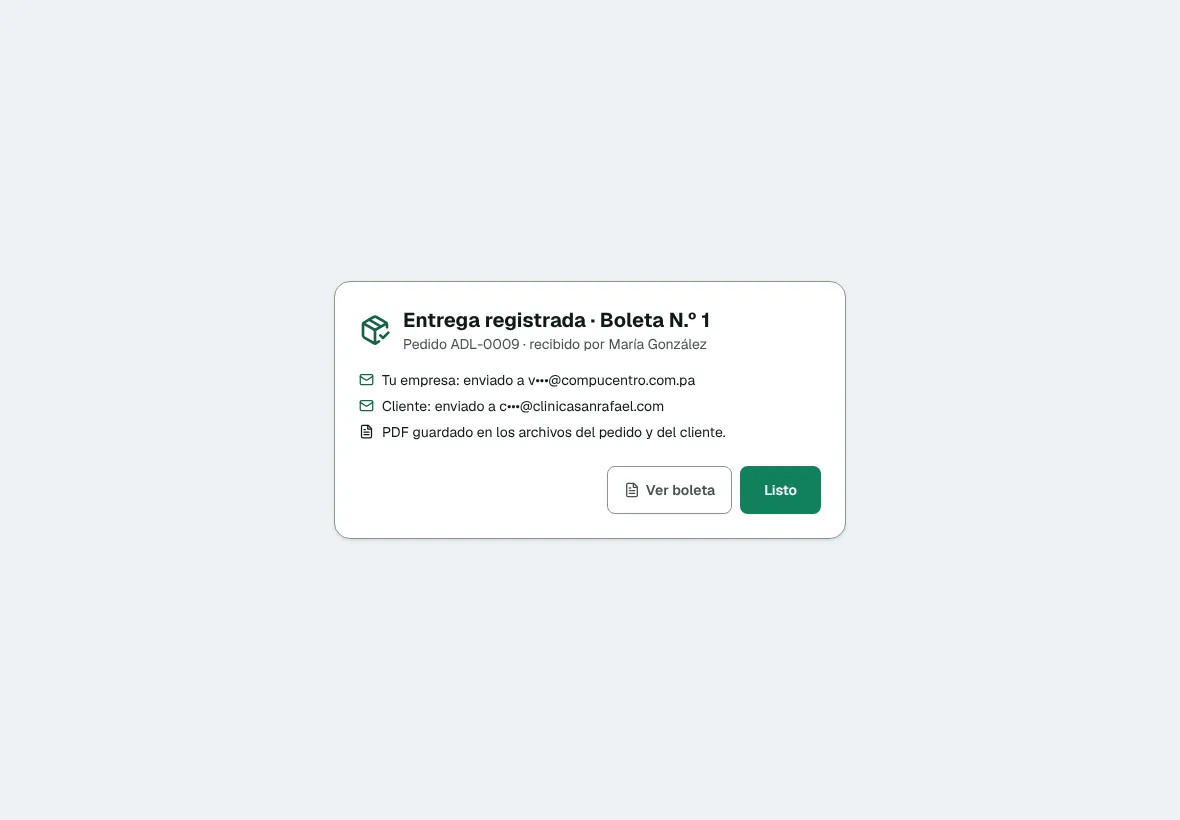
Al confirmar, la boleta se guarda en PDF en los archivos del pedido y del cliente, y se envía por correo a tu empresa y a tu cliente. Si un correo no sale (por ejemplo, el cliente no tiene correo), la pantalla final te lo dice en rojo; puedes completarlo y usar Reenviar.
Corregir una boleta
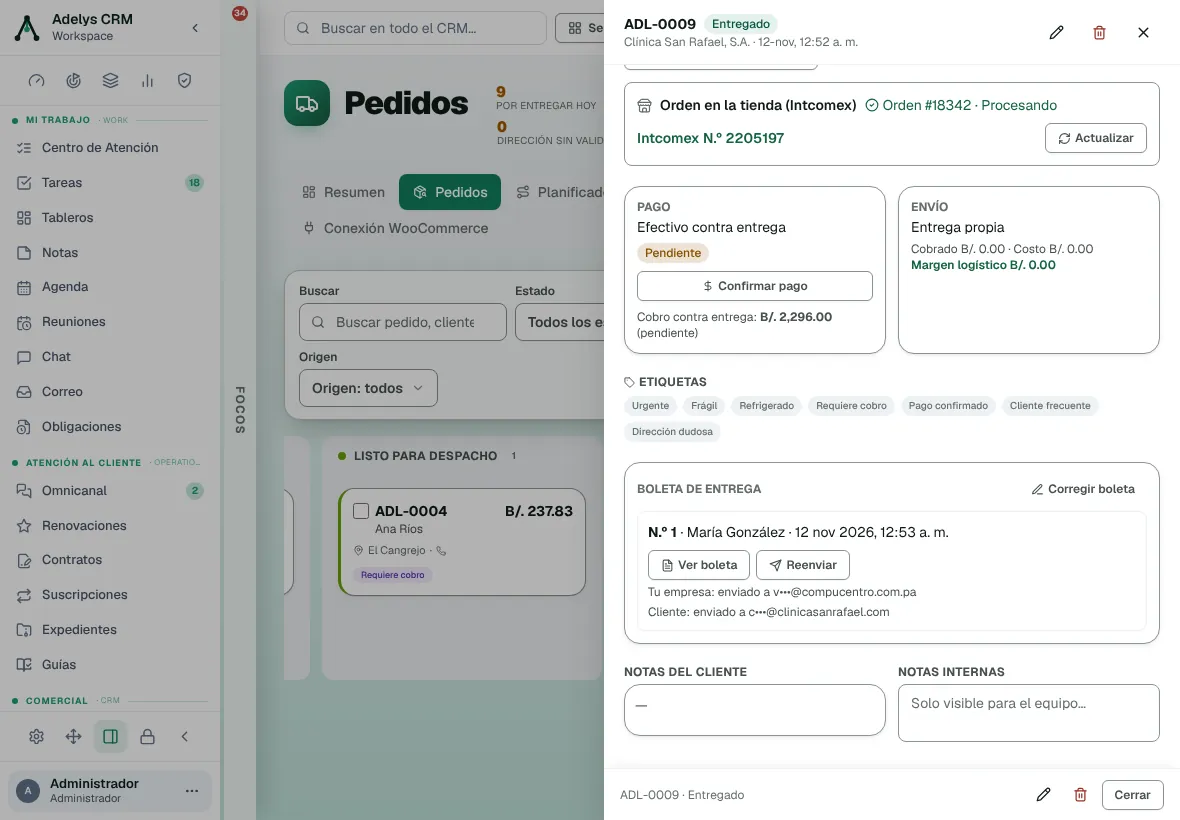
Una boleta firmada no se edita. Si algo quedó mal, pulsa Corregir boleta en el pedido: se firma una boleta nueva que anula la anterior. La anulada sigue en el historial, marcada «Anulada», con su propio Ver boleta.
Observaciones y cobro contra entrega
Al final de la boleta hay Observaciones (opcional) para el estado del paquete o un faltante: salen impresas en el PDF. Si el pedido se cobra contra entrega, marca Cobrado contra entrega cuando recibas el dinero.
Y la factura
Con el pedido entregado, Preparar la factura arma el borrador con todas las líneas del pedido y el envío. Si la factura ya existe, el botón dice Abrir la factura del pedido.
Casos prácticos
Entrega de equipos con seriales a una clínica
El técnico de CompuCentro Panamá llega a la Clínica San Rafael con dos laptops y dos monitores. Abre el pedido en la tablet, pulsa Entregado, escanea los cuatro seriales con Pegar varios, cambia Recibe a María González, de compras, y ella firma. Antes de salir del edificio, la clínica ya tiene la boleta en su correo y la oficina ve el PDF en el pedido para cualquier reclamo de garantía.
Preguntas frecuentes
¿Los seriales son obligatorios?
No. Puedes dejarlos vacíos o llenar solo algunos; los que anotes salen en la boleta junto a cada producto.
¿Qué hago si el cliente no recibió el correo?
Revisa que su correo esté bien escrito en su ficha o en el pedido y pulsa Reenviar en la sección Boleta de entrega del pedido. También puedes abrir el PDF con Ver boleta y compartirlo tú.
¿Y si la entrega no se pudo hacer?
Pulsa Falló en lugar de Entregado y anota el motivo. Después podrás Reprogramar el pedido.
Sigue con
- Pedidos para Intcomex desde Adelys — de las líneas del pedido a la orden en tu tienda.
- Pedidos y entregas — rutas, zonas y avisos al cliente.