Biblioteca › Operaciones › Pedidos y entregas
Pedidos y entregas: del pedido a la puerta del cliente
Al terminar vas a tener un pedido con dirección panameña de verdad, una ruta del día con repartidor asignado y orden de entrega, y el cliente avisado por WhatsApp en cada cambio — sin escribirle un mensaje a mano.
Antes de empezar
- Solo tu cuenta. El cliente no tiene que estar dado de alta: el campo Cliente del CRM es opcional y el pedido puede quedar a nombre de un «cliente ocasional».
- Si vas a repartir tú mismo, ten claro desde dónde salen las entregas: la coordenada de tu tienda o bodega es lo que ordena la ruta y dibuja el mapa. Se pone una sola vez, en Zonas y tarifas.
- Este módulo no exige WooCommerce. La conexión con la tienda existe y es una pestaña más, pero todo lo de abajo funciona con pedidos escritos a mano.
Paso a paso
Míralo hecho. Los pasos de este tutorial, tal cual en el CRM: el cursor hace cada clic donde se hizo de verdad. Pulsa el número de un paso para ir a su cuadro.
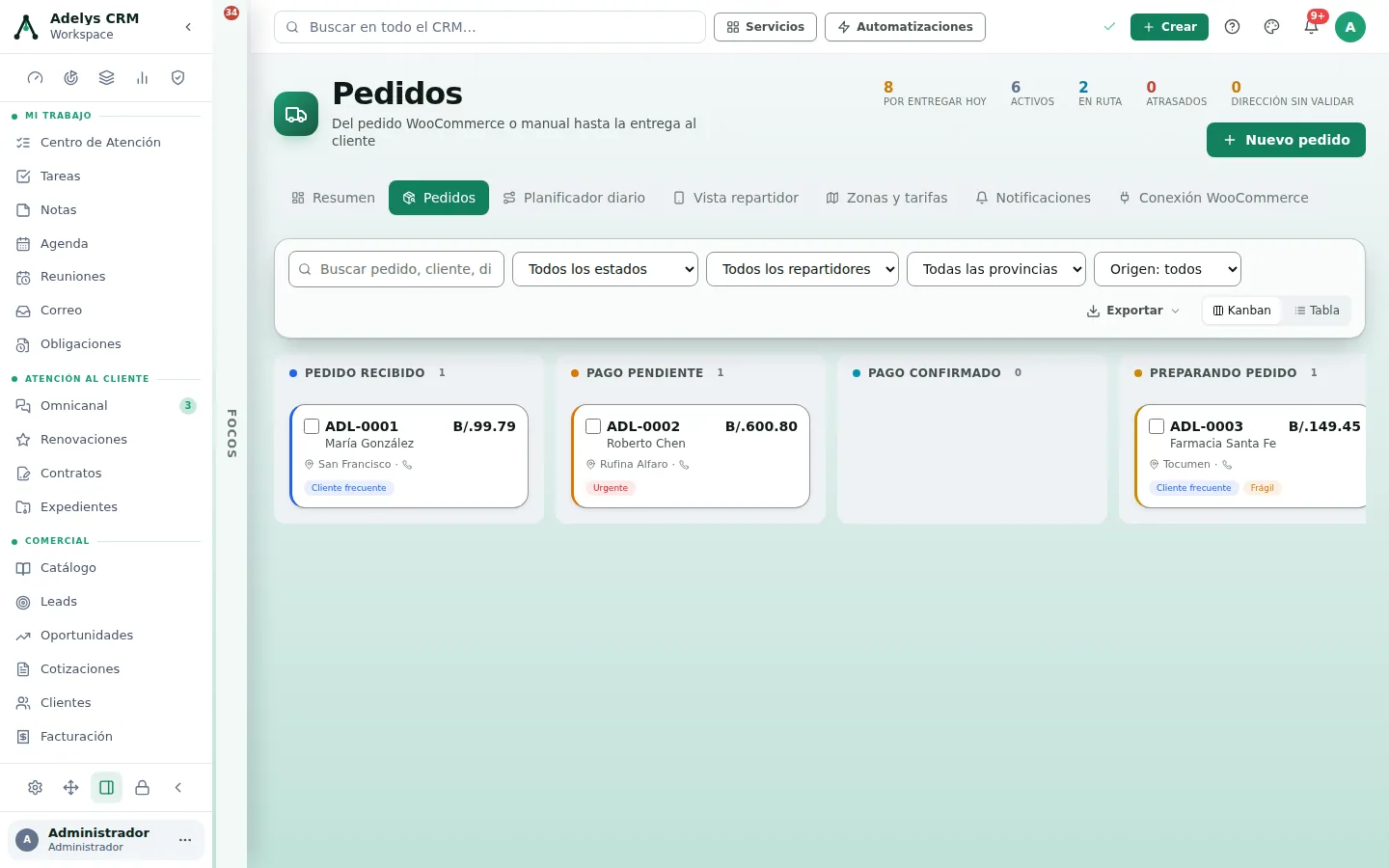
Abre Pedidos y lee las cinco cifras del encabezado
En la barra lateral, Pedidos. Arriba a la derecha están Por entregar hoy, Activos, En ruta, Atrasados y Dirección sin validar. No son un adorno: al pulsarlas te llevan a la pestaña que responde esa cifra — En ruta salta al Planificador diario y las demás a Pedidos.
La que más te va a doler ignorar es Dirección sin validar. Un pedido con dirección a medias no revienta hoy: revienta el sábado, cuando el repartidor está parado en la esquina llamando por teléfono.
Crea el pedido manual con los productos y la dirección completa
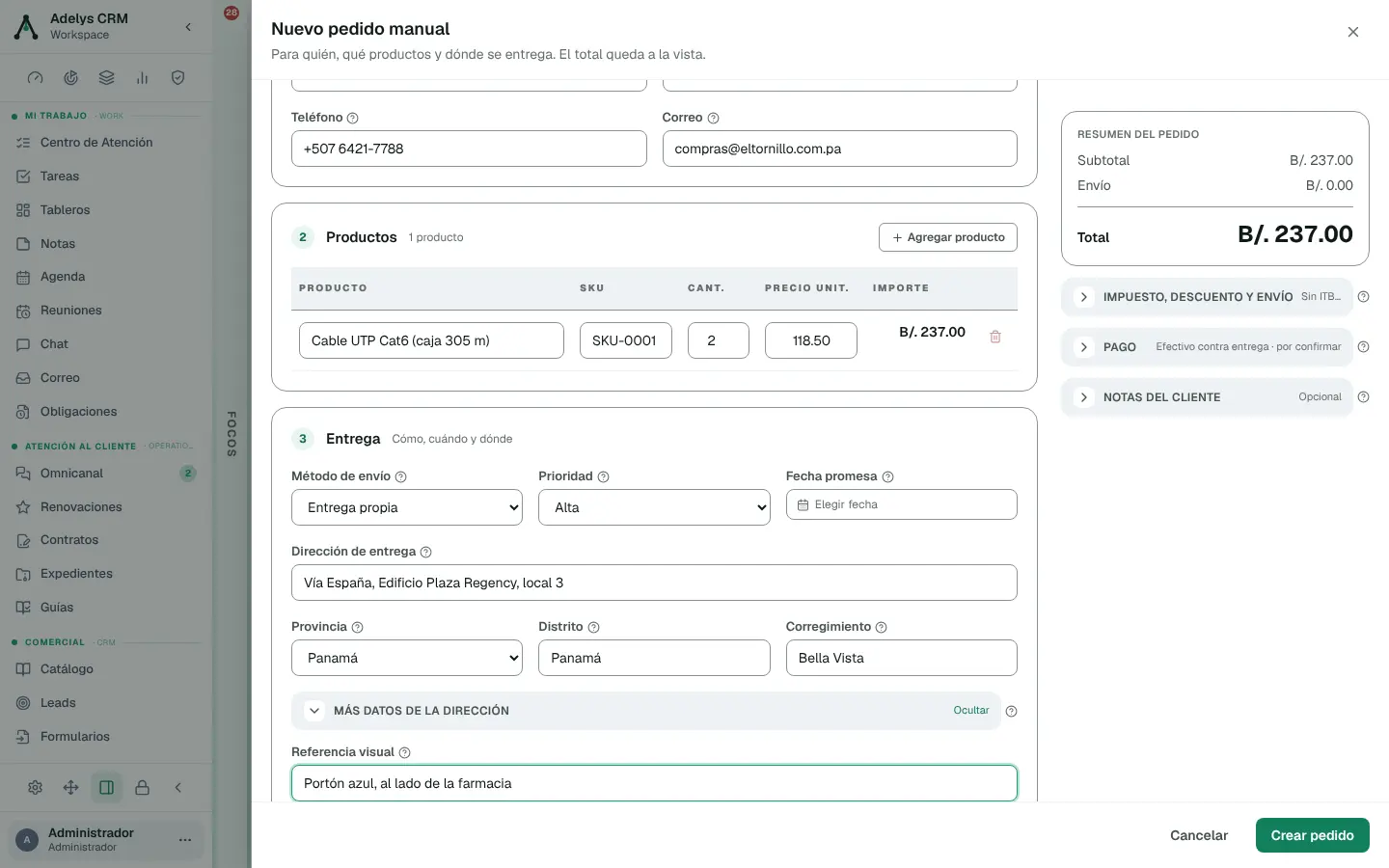
Pulsa + Nuevo pedido. El formulario va por pasos, con el total siempre a la vista; lo opcional queda en secciones plegables:
- Cliente del CRM (opcional) — si lo eliges, se precargan su teléfono, su correo y su dirección favorita. Si no está creado, el propio buscador lo crea sin salir del formulario.
- Productos — una línea por artículo con Producto, SKU, cantidad y precio unitario. Agregar añade líneas. El Subtotal de la derecha se recalcula mientras escribes.
- Dirección de entrega — dirección escrita, provincia (las 13 de Panamá, incluidas las comarcas), distrito, corregimiento y, en Más datos de la dirección, referencia visual, código postal y GPS lat,lng. El corregimiento no es burocracia: es lo que agrupa las entregas cuando armes la ruta.
Elige método de pago y de envío, y calcula el flete por zona
En la misma pantalla, entre lo esencial y las secciones plegables Pago e Impuesto, descuento y envío:
- Método de pago (en Pago) — Efectivo contra entrega, Yappy, Transferencia ACH, Tarjeta (online), Tarjeta (a la entrega), Crédito 30 días u Otro. Si eliges una modalidad contra entrega, el sistema registra el cobro contra entrega por el total: es la plata que el repartidor tiene que traer de vuelta.
- Pago ya confirmado — márcalo solo cuando el dinero esté; si no, el pedido queda visiblemente «Pendiente» en su ficha.
- Prioridad (Normal · Alta · Urgente) y Fecha promesa, que es contra la que se mide si llegaste tarde.
- Método de envío y, en Impuesto, descuento y envío, el botón Calcular: aplica las reglas de la zona a la dirección que escribiste y llena Envío cobrado y Costo interno. Si la zona no está cubierta te lo dice en texto en vez de inventarse una tarifa.
Cuando el envío es por courier externo aparecen tres campos más — N.º de guía / tracking, Sucursal y Costo real —, que es lo que después te deja comparar lo cobrado contra lo pagado.
Pulsa Crear pedido.
Trabaja el pedido desde su ficha
Al crearlo se abre solo el panel de detalle a la derecha. Arriba: el número interno (ADL-0009 en el ejemplo), el estado y, si vino de la tienda, la etiqueta Woo #. Debajo, el desplegable con los 13 estados y los botones directos Llamar y WhatsApp.
El panel tiene tres secciones: Detalle, Actividad (la bitácora de todo lo que pasó, con hora y autor) y Notificaciones (lo que se le envió al cliente, con su resultado).
En Detalle están las dos cosas que suelen faltar en otros sistemas: el bloque Envío muestra cobrado, costo y el margen logístico del pedido; y hay Notas del cliente (lo que él pidió) separadas de Notas internas, que dicen «solo visible para el equipo» y lo cumplen.
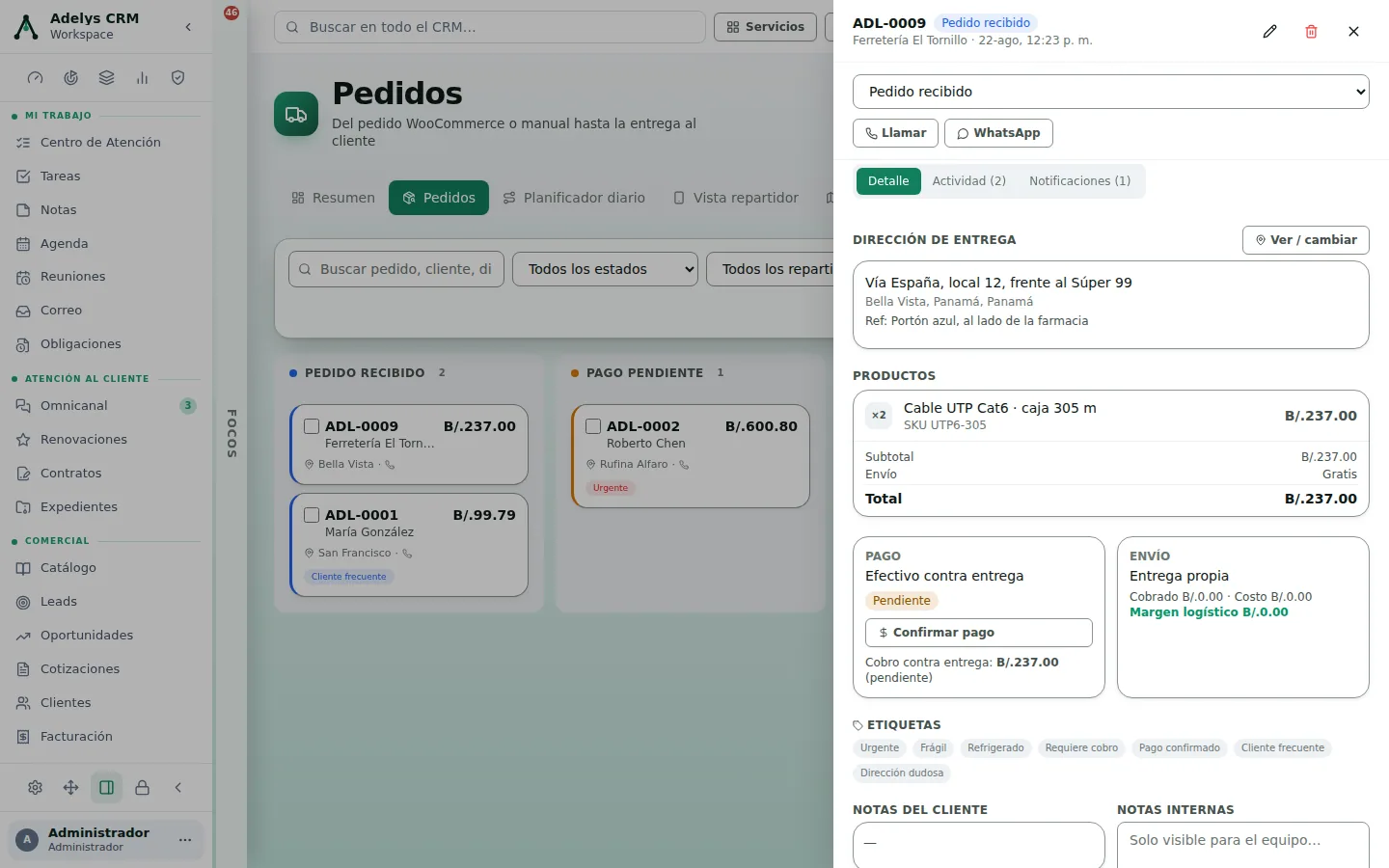
Las etiquetas de más abajo (Urgente, Frágil, Refrigerado, Requiere cobro, Pago confirmado, Cliente frecuente, Dirección dudosa) se pulsan para activarlas y se ven en la tarjeta del Kanban, así que el que arma la ruta las lee sin abrir nada.
Define tus zonas y tarifas una sola vez
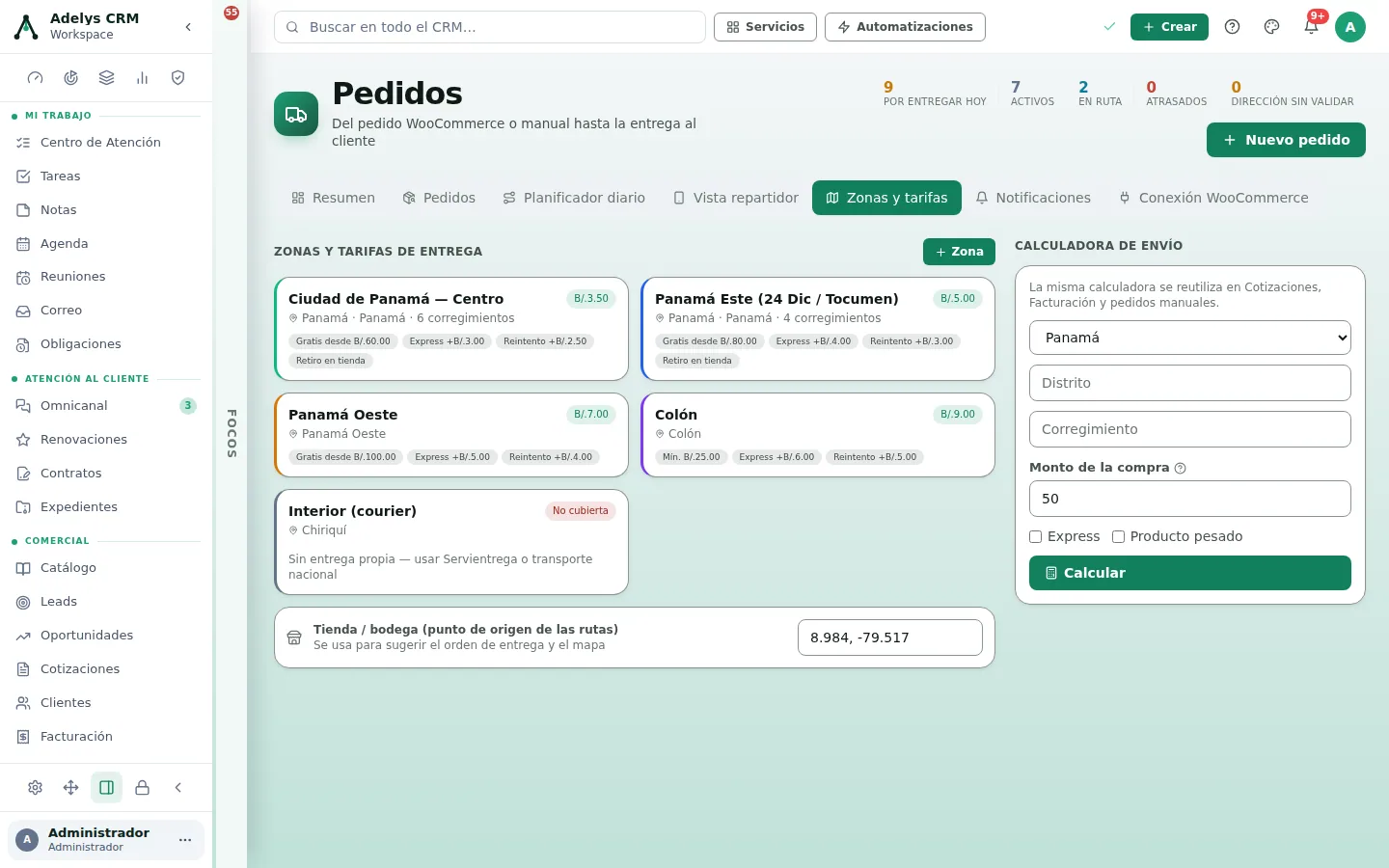
Pestaña Zonas y tarifas. Cada zona lleva provincia, distritos y corregimientos que cubre, su tarifa base, el gratis desde un monto, el recargo Express, el recargo por reintento y si admite retiro en tienda. Una zona puede declararse No cubierta y anotar qué hacer en su lugar («usar Servientrega o transporte nacional»).
A la derecha, la calculadora de envío te deja probar una dirección y un monto antes de prometerle nada a nadie. Y abajo, el campo Tienda / bodega (punto de origen de las rutas): esa coordenada es la que usa el planificador para sugerir el orden de entrega y para dibujar el mapa.
Arma la ruta del día en el Planificador
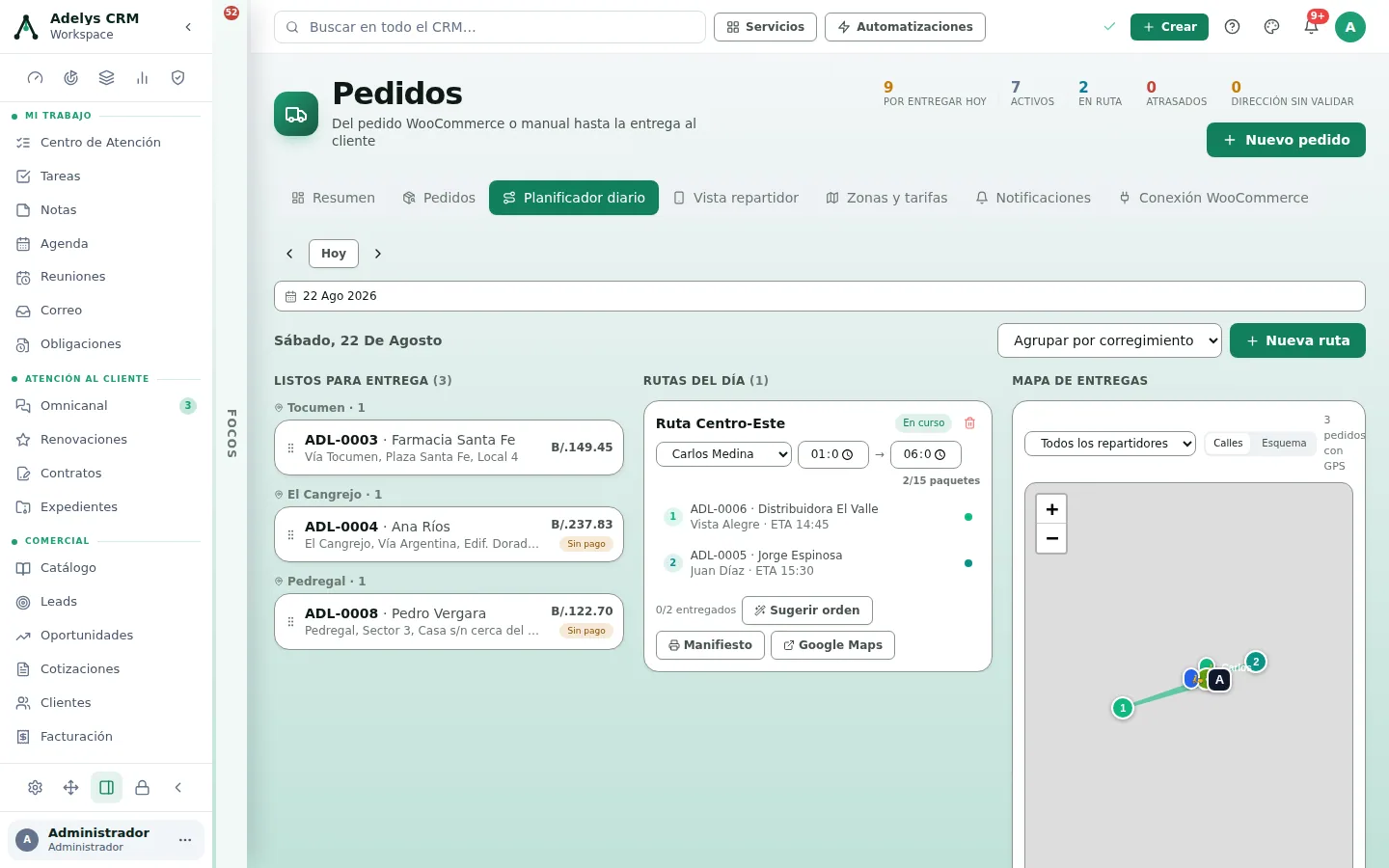
Pestaña Planificador diario. La pantalla tiene tres columnas:
- Listos para entrega — los pedidos del día sin ruta, agrupados por corregimiento (o distrito, o provincia: lo eliges en el desplegable de arriba). Los que están sin pagar llevan su aviso Sin pago.
- Rutas del día — pulsa + Nueva ruta, ponle nombre, elige repartidor y la ventana horaria, y arrastra los pedidos desde la izquierda. La ruta te avisa cuando pasas de la capacidad del repartidor con un ⚠ junto al conteo de paquetes.
- Mapa de entregas — las paradas de la ruta sobre calles reales, con el punto A de tu bodega.
Con la ruta armada tienes cuatro botones: Iniciar ruta (deshabilitado hasta que asignes repartidor, a propósito), Sugerir orden (reordena por cercanía saliendo de tu bodega), Manifiesto (la hoja imprimible que se lleva el repartidor) y Google Maps (abre el recorrido completo con paradas intermedias).
Sigue al repartidor y cierra la entrega con evidencia
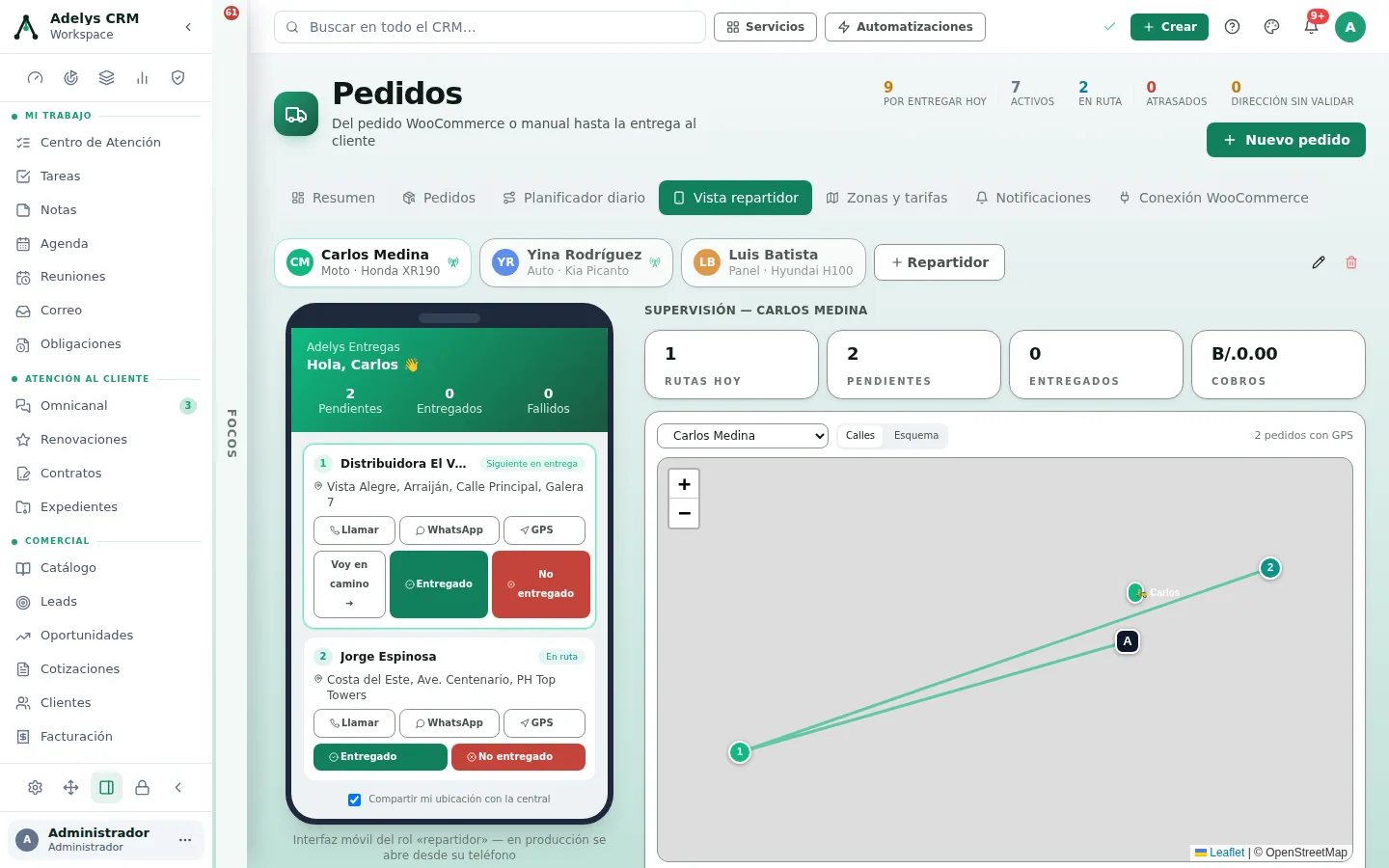
Pestaña Vista repartidor. Arriba eliges a la persona (nombre, vehículo y el icono de antena si está compartiendo ubicación). A la izquierda se ve exactamente la interfaz que él tiene en el teléfono: sus entregas numeradas, con Llamar, WhatsApp, GPS, Voy en camino ➜, Entregado y No entregado.
A la derecha, tu panel de supervisión: Rutas hoy, Pendientes, Entregados, Cobros y el mapa con la última posición reportada.
Al pulsar Entregado se pide Recibido por, el monto cobrado y observaciones. Al pulsar No entregado se pide el motivo, y el pedido queda listo para Reprogramar desde su ficha en un clic.
Deja que el CRM avise al cliente por ti
Pestaña Notificaciones. Hay una plantilla por cada uno de los nueve eventos del recorrido: Pedido recibido, Pago confirmado, Pedido en preparación, Listo para entrega, Pedido en ruta, Cliente es el siguiente, Pedido entregado, Entrega fallida y Pedido reprogramado. Cada una se enciende o se apaga con su interruptor y elige canal: WhatsApp o Email.
El texto admite variables que se sustituyen solas: {{cliente}}, {{pedido}}, {{repartidor}}, {{telefono_repartidor}}, {{hora_estimada}}, {{direccion}}, {{total}}, {{link_seguimiento}} y {{empresa}}. Debajo tienes la vista previa con un pedido real y el Historial de todo lo enviado.
Mira el resumen y saca los datos cuando los necesites
La pestaña Resumen consolida el mes: pedidos por estado, entregas por repartidor, zonas con más pedidos, más vendidos y métodos de pago. En la pestaña Pedidos, el botón Exportar saca lo que estés viendo —filtros incluidos— con número, origen, cliente, contacto, fecha, total, estado de pago, método de envío, la dirección desglosada, repartidor y estado.
La vista Tabla (a la derecha del marco de filtros, junto a Kanban) sirve para trabajar en bloque: marca varios pedidos con las casillas y la barra de abajo te deja cambiarles el estado a todos o mandarlos a la papelera.
processing → Pago confirmado, refunded → Devuelto). Los eventos llegan firmados; el módulo drena la cola cada 15 segundos mientras tienes la pestaña a la vista — con el navegador de fondo no sondea, y al volver se pone al día en el acto.Casos prácticos
Ferretería El Tornillo — sábado de reparto con cobro en la calle
La ferretería despacha 14 pedidos el sábado: nueve pagados por Yappy y cinco contra entrega. La despachadora entra al Planificador diario, agrupa por corregimiento y ve tres bolsas claras: Bella Vista, Tocumen y Pedregal. Crea dos rutas, arrastra los pedidos y pulsa Sugerir orden en cada una para que salgan ordenados desde la bodega. Los cinco contra entrega llevan la etiqueta Requiere cobro, así que el repartidor los ve marcados en su teléfono. Imprime el Manifiesto de cada ruta y pulsa Iniciar ruta: los 14 clientes reciben el WhatsApp con el nombre del repartidor y la hora estimada. A las 5 p. m., la cifra Cobros del panel de supervisión dice cuánto efectivo tiene que entrar a caja — sin sumar recibos a mano.
Farmacia Santa Fe — la entrega que falló y no se perdió
Un pedido refrigerado sale a Tocumen y nadie abre la puerta. El repartidor pulsa No entregado y elige el motivo; el pedido pasa a Entrega fallida y el cliente recibe el aviso correspondiente. La administradora abre la ficha, pulsa Reprogramar y el pedido vuelve a la bolsa de Listos para entrega del planificador — con su zona ya calculada, así que el recargo por reintento de la zona se aplica solo. Al mes se abre Resumen y se ve, por zona, cuántos reintentos hubo: es la conversación que hay que tener con el cliente que nunca está.
Preguntas frecuentes
¿Tengo que tener WooCommerce para usar Pedidos?
No. Todo el módulo —tablero, zonas, planificador, vista repartidor, notificaciones— funciona con pedidos creados a mano. La conexión con la tienda es una pestaña opcional; si no la configuras, no estorba.
¿Qué diferencia hay entre «Envío cobrado» y «Costo interno»?
Lo primero es lo que le cobras al cliente; lo segundo lo que te cuesta a ti hacer esa entrega. El módulo resta y muestra el margen logístico en la ficha del pedido. El cliente nunca ve el costo interno.
Puse mal la dirección. ¿La cambio en el pedido o en el cliente?
En la ficha del pedido, con Ver / cambiar junto a «Dirección de entrega». Si el pedido está atado a un cliente del CRM, la dirección favorita de ese cliente es la que se precarga la próxima vez, así que corrígela también ahí si el error es permanente.
¿Los 13 estados son fijos?
Sí, y por eso el mapeo de WooCommerce existe: los estados de tu tienda se traducen a los del CRM en la pestaña Conexión WooCommerce. Lo que sí es tuyo son las etiquetas, que puedes combinar libremente sobre cualquier estado.
Borré un pedido sin querer.
El icono rojo de la ficha dice Enviar a papelera, no «eliminar»: el pedido se recupera desde Papelera en la barra lateral.
Sigue con
- Pedidos para Intcomex desde Adelys — la orden para Intcomex en tu tienda, con un botón.
- Boleta de entrega firmada en tablet — quién recibe, seriales y la firma del cliente en un PDF.
- Inventario y almacenes — para que lo que prometes en un pedido exista de verdad en la bodega.
- Órdenes de trabajo — cuando la visita no es dejar una caja, sino instalar algo y que lo firmen.
- Mesa de ayuda y SLA — donde termina el reclamo del cliente al que le llegó tarde.