Biblioteca › Operaciones › Clínico
Clínico: historia clínica electrónica
Para consultorios y clínicas: activa el módulo, asigna el rol clínico de cada persona, abre el expediente único de cada paciente y firma consultas que ya no se pueden alterar. Al final, qué hace el sistema —y qué no— con los datos de salud.
Antes de empezar
- Plan Business o superior.
- El módulo viene apagado: se enciende en Ajustes → Módulo Clínico. Después aparece en el menú lateral como Clínico, en la sección Salud.
- Los médicos y el personal deben existir como usuarios de tu cuenta: en el servidor, a Clínico solo entran el administrador, el gerente y quien tenga un perfil clínico declarado por el administrador.
Paso a paso
Míralo hecho. Los pasos de este tutorial, tal cual en el CRM: el cursor hace cada clic donde se hizo de verdad. Pulsa el número de un paso para ir a su cuadro.
Activa el módulo
Entra a Ajustes → Módulo Clínico (o pulsa Activarlo en Ajustes → Módulo Clínico en la pantalla del módulo apagado) y enciende el interruptor de Módulo Clínico (Adelys Salud). Verás «Módulo Clínico activado — aparece en el menú». Lee el recuadro Estado para uso con pacientes reales: dice qué está resuelto en el servidor y qué riesgo queda.
Revisa dónde están los datos y configura
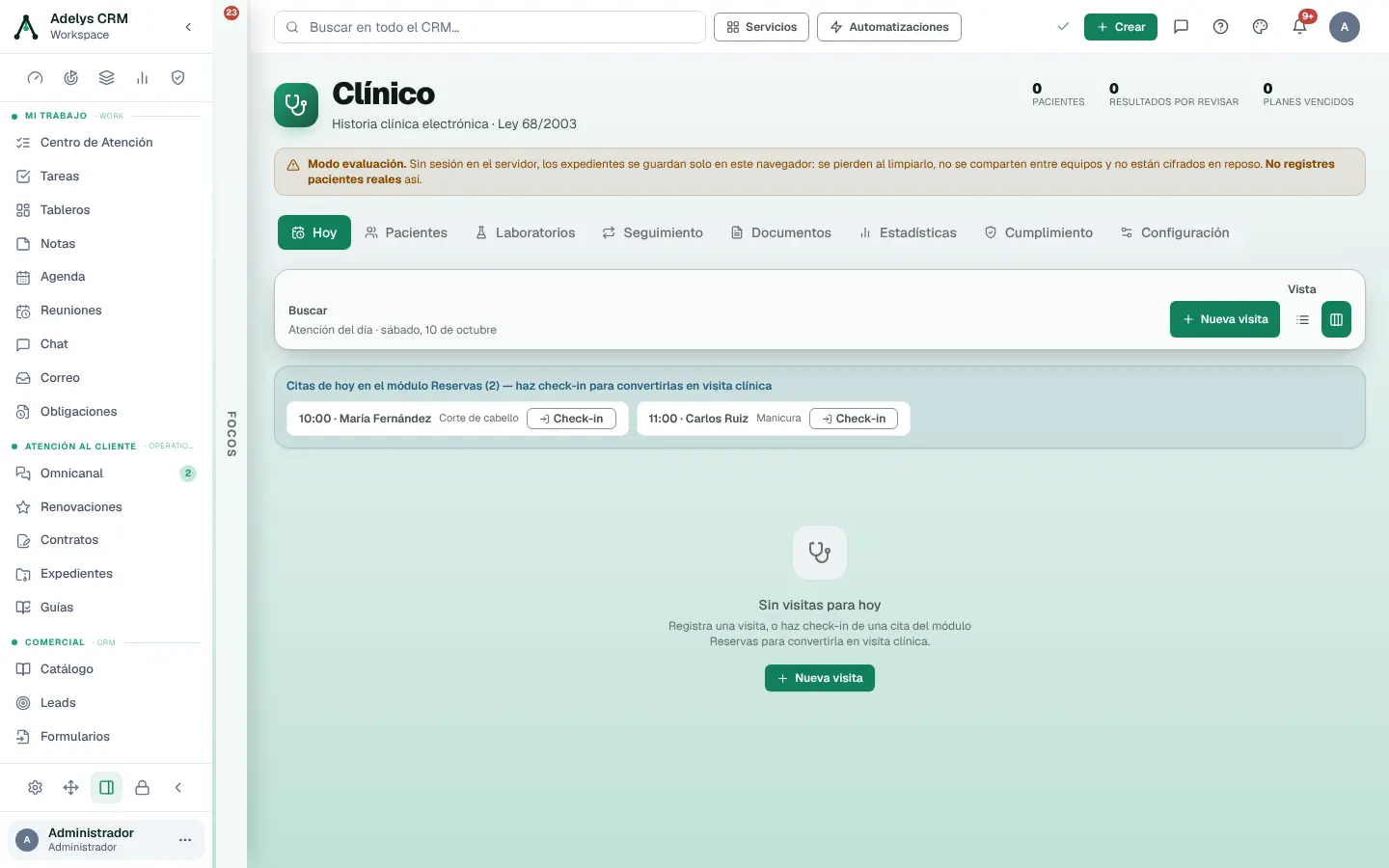
Abre Clínico. Las pestañas son Hoy, Pacientes, Laboratorios, Seguimiento, Documentos, Estadísticas, Cumplimiento y Configuración. Encima, el aviso dice dónde están los datos ahora mismo: Expediente en el servidor o Modo evaluación.
En Configuración define el flujo de atención, las sedes y consultorios, y en Profesionales de la salud marca quién es profesional y su rol clínico: Médico / profesional tratante, Enfermería, Recepción (solo datos administrativos), Registros médicos (metadatos, sin contenido clínico) o Administrador clínico. El lápiz abre el perfil profesional: especialidad, registro profesional (idoneidad), plantilla por defecto y macros. Aquí también están el catálogo CIE-10, el de medicamentos y las numeraciones de folios.
Abre el expediente de un paciente
En Pacientes pulsa Nuevo paciente. Escribe primero la Cédula / pasaporte: al salir del campo, si ya existe un expediente para esa persona aparece el aviso de posible duplicado (la Ley 68 pide expediente único). Nombres, Apellidos, Fecha de nacimiento y Sexo son obligatorios; NSS, teléfono, email, dirección y grupo sanguíneo, opcionales. Marca El paciente consiente el tratamiento de sus datos de salud y pulsa Crear expediente: verás «Expediente EXP-… creado».
Recorre el expediente
Toca la fila del paciente. La cabecera trae Emitir documento, Exportar expediente, FHIR, Agendar cita y Nueva consulta, las alertas (alergias, alertas médicas, voluntades anticipadas) y, si falta, el aviso del documento de derechos del paciente (Art. 15): tócalo para generarlo. A la izquierda, alergias, medicación, problemas activos, antecedentes y vacunas; al centro, las pestañas Historia clínica, Documentos, Datos y Ley 68 y, para administración, Accesos.
Emitir documento, exportar y Nueva consulta solo aparecen para los roles Médico y Administrador clínico.
Atiende y firma la consulta
Pulsa Nueva consulta. Completa los signos vitales, las secciones de la plantilla, al menos un diagnóstico CIE-10 (búscalo por código o descripción y tócalo) y, si quieres, la próxima cita; desde Emitir documentos sacas receta, certificado, incapacidad, laboratorio, imagen o referencia.
Pulsa Firmar y cerrar y confirma con Firmar. No se firma una consulta vacía ni sin diagnóstico. Si aún no terminas, Guardar borrador y salir: el borrador no forma parte del expediente hasta firmarlo.
Corrige sin borrar
La consulta firmada aparece en Historia clínica con su número, autor, fecha de firma y un extracto de su huella. Ya no se edita: Addendum agrega información y Corregir crea una versión nueva que reemplaza a la anterior sin borrarla.
Revisa quién consultó el expediente
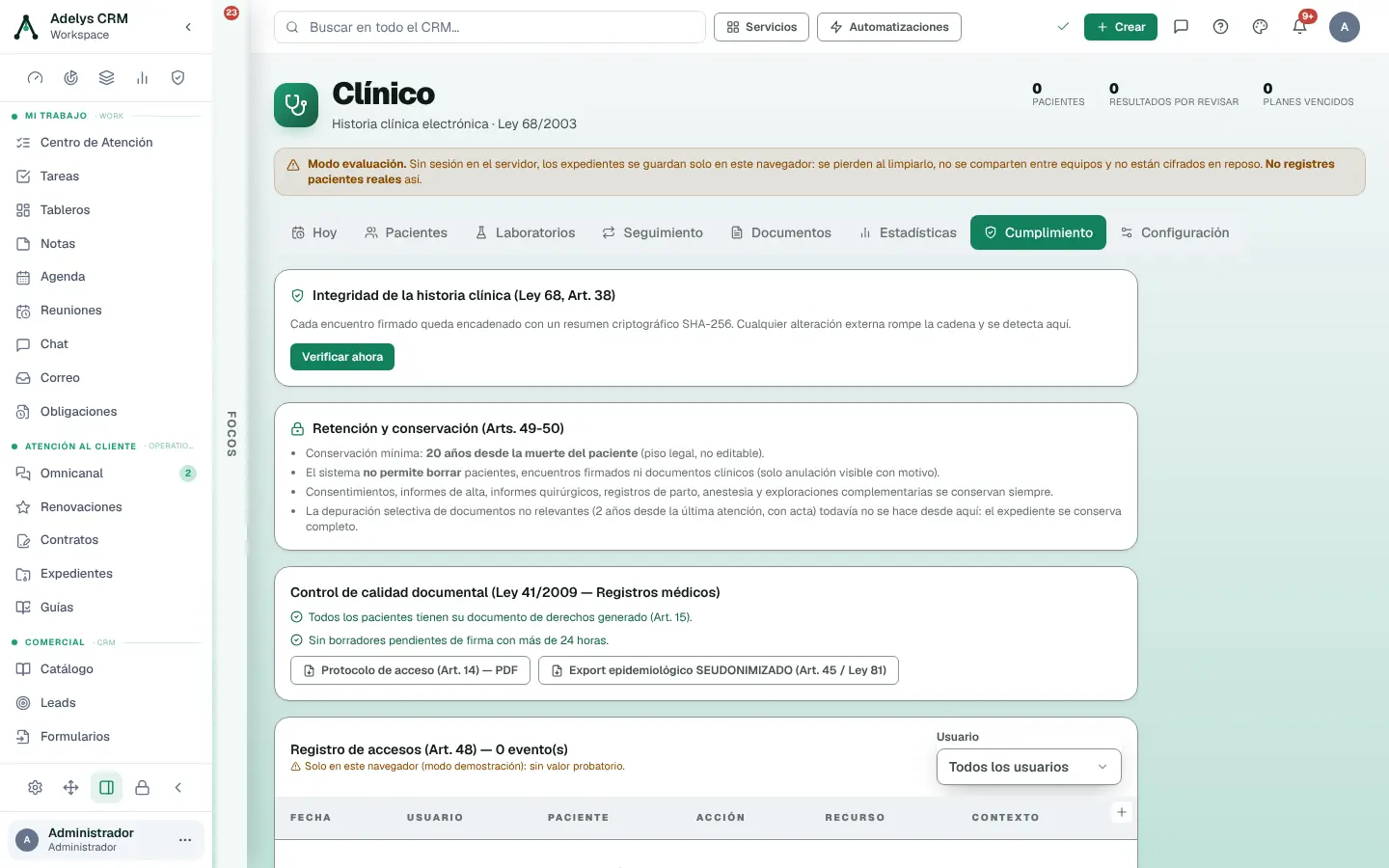
Un administrador ve la pestaña Accesos: fecha, usuario, acción, recurso y contexto de cada acceso. La vista de toda la clínica está en Cumplimiento → Registro de accesos (Art. 48), filtrable por usuario. En la demostración la pantalla lo advierte: es un registro local de ese navegador, sin valor probatorio.
Cómo se protegen los datos de salud
Lo que sigue describe lo que el sistema hace cuando el expediente está en el servidor (el aviso dice Expediente en el servidor). En Modo evaluación nada de esto aplica.
- Contenido cifrado en reposo. Pacientes, encuentros, documentos y laboratorios se guardan sellados en el servidor. El navegador conserva una copia de trabajo sin cifrar mientras la sesión está abierta: usa equipos de la clínica y cierra sesión en los compartidos.
- Firma y cadena (Art. 38) en el servidor. Al firmar, el servidor asigna el correlativo, encadena la consulta con la anterior del mismo expediente mediante un resumen SHA-256 y la marca inmutable. La base de datos rechaza modificar o borrar un registro inmutable; lo único que admite, una sola vez, es anotar su anulación con motivo. Cumplimiento → Verificar ahora comprueba que las cadenas estén íntegras.
- Registro de accesos (Art. 48). Lo escribe el servidor al entregar el expediente, con el usuario de la sesión (no el que diga el navegador), encadenado por hash. La aplicación no tiene permiso para editar ni borrar ese registro en la base de datos.
- Quién entra y qué ve. En el servidor, a Clínico solo entran administrador, gerente o quien tenga un perfil clínico declarado; el contador no. El rol clínico también se aplica en el servidor: Recepción no recibe la historia y Registros médicos ve fechas, autores y firmas pero no el diagnóstico ni la nota.
- Relación asistencial (Art. 43). Un profesional que no ha atendido al paciente, no es su médico responsable y no tiene cita con él ve Historia clínica no disponible para tu usuario; los datos administrativos siguen visibles en «Datos y Ley 68».
- Urgencia vital (Arts. 11 y 18). Si su perfil lo permite, ese profesional puede pulsar Abrir por urgencia vital con una justificación de al menos 20 caracteres. El acceso es de solo lectura, para ese paciente y ese usuario, caduca a los 60 minutos por defecto (el servidor no deja pasar de 240), queda en el registro de accesos y se avisa a los administradores.
- Export epidemiológico seudonimizado. Cada paciente sale con un código que calcula el servidor con una clave propia de tu organización, sin identificadores directos.
Casos prácticos
Consultorio Vista Hermosa — recepción y médico, cada uno en lo suyo
Un consultorio de medicina general en David tiene una recepcionista y una médica. La administradora les declaró el perfil clínico: Recepción a una, Médico a la otra. La recepcionista registra pacientes y hace check-in de las citas, pero no ve la historia. La médica atiende, firma la consulta con su diagnóstico y, cuando se equivocó en una indicación, usó Corregir: la versión anterior sigue en el expediente.
Preguntas frecuentes
¿Puedo borrar un paciente o una consulta firmada?
No. La historia clínica no se borra (conservación mínima de 20 años desde la muerte del paciente, Arts. 49-50): un documento se anula con motivo y queda visible; una consulta se corrige con una versión nueva.
Un médico dice que la historia de un paciente le sale vacía.
Si ve «Historia clínica no disponible para tu usuario», no está vacía: no tiene relación asistencial con ese paciente. Que agende la cita o inicie la consulta; en una urgencia, la vía es Abrir por urgencia vital.
¿Los datos de la demostración sirven para probar con pacientes reales?
No. En la demostración el módulo está en Modo evaluación: los datos viven en el navegador, sin cifrar.
Sigue con
- Reservas — las citas que luego conviertes en visita con Check-in.
- Ley 81 y los derechos del titular — el consentimiento y los derechos sobre datos personales.
- Usuarios y roles — antes de declarar perfiles clínicos.