Biblioteca › Operaciones › Inventario
Inventario: productos, almacenes y kardex
Al terminar vas a tener un producto con costo, precio y stock mínimo; existencias repartidas entre tus almacenes; un lote con vencimiento controlado; y un conteo físico aplicado que deja el sistema cuadrado con la bodega — con el rastro de cada movimiento.
Antes de empezar
- Solo tu cuenta. Viene con un almacén predeterminado creado; los demás se añaden en Configuración y toma diez segundos.
- Decide antes de crear productos cuántos almacenes vas a manejar de verdad (bodega, tienda, un vehículo…). Es más fácil crear el almacén primero que repartir existencias después.
- Si vas a usar lotes con vencimiento o números de serie, elígelo al crear el producto: la trazabilidad cambia cómo se registran las entradas y las salidas.
Paso a paso
Míralo hecho. Los pasos de este tutorial, tal cual en el CRM: el cursor hace cada clic donde se hizo de verdad. Pulsa el número de un paso para ir a su cuadro.
Abre Inventario y lee el Panel
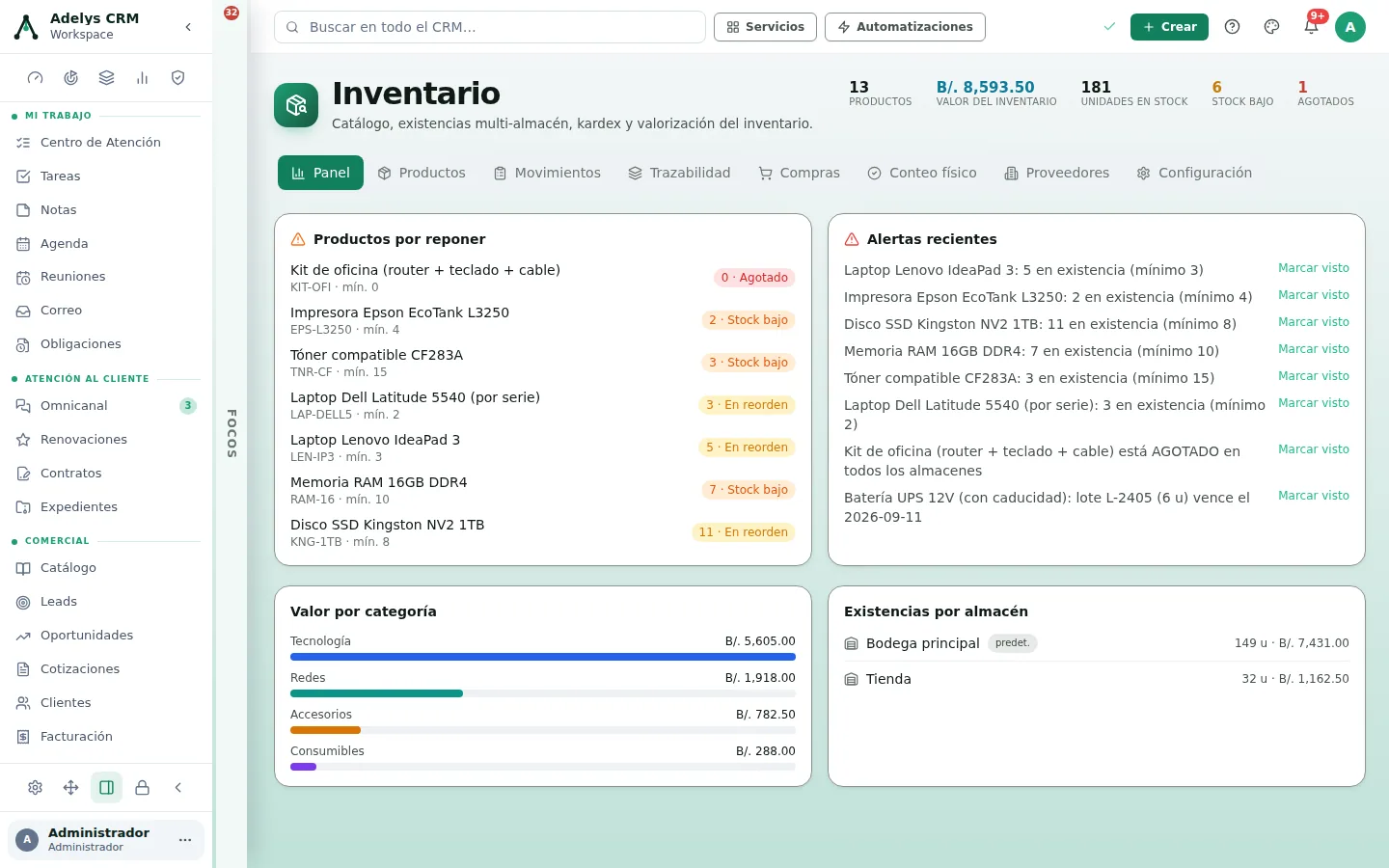
En la barra lateral, Inventario. El encabezado lleva cinco cifras: Productos, Valor del inventario, Unidades en stock, Stock bajo y Agotados. Las tres primeras informan; Stock bajo y Agotados además filtran: al pulsarlas te llevan a Productos con ese filtro puesto.
Debajo, la pestaña Panel te da lo que hay que mirar cada mañana: Productos por reponer (con su mínimo al lado), Alertas recientes —incluidos los lotes que están por vencer—, Valor por categoría y Existencias por almacén.
Prepara almacenes, categorías y reglas
Pestaña Configuración. Cuatro tarjetas:
- Almacenes — cada uno con su nombre y su tipo (Bodega, Sucursal, Tienda, Vehículo, Virtual). Uno lleva la marca predet.: es donde caen las existencias iniciales y las importaciones. «Vehículo» no es un capricho: la mercancía que va en la panel del técnico está en la calle, no en la bodega.
- Categorías — las que alimentan el gráfico de valor por categoría.
- Reglas — método de costeo (costo promedio o último costo), alertas de stock, descontar stock al entregar pedidos, días sin movimiento, días de alerta por vencimiento y el prefijo del SKU automático.
- Sincronizar productos (WooCommerce) — trae el catálogo de tu tienda y vincula por SKU.
La casilla que más cambia el día a día es Descontar stock al entregar pedidos: con ella encendida, cerrar una entrega en Pedidos mueve el inventario solo.
Recorre la lista de Productos
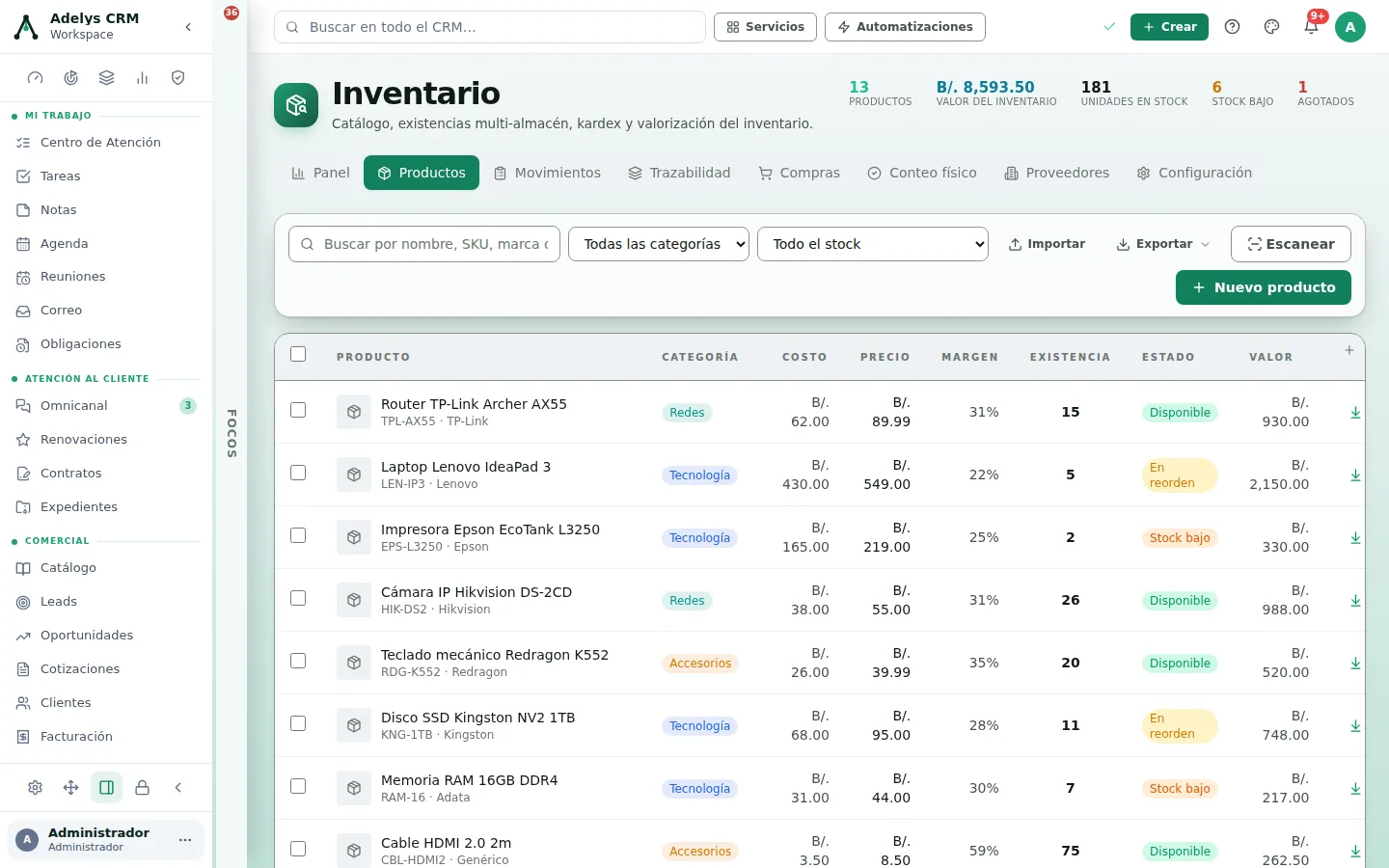
Pestaña Productos. Cada fila trae Costo, Precio, Margen %, Existencia, Estado y Valor. El estado se calcula solo contra los umbrales del producto: Disponible, En reorden, Stock bajo o Agotado.
Al pasar por encima de una fila aparecen sus acciones: Entrada, Salida, Transferir, Reservar, Editar y Eliminar. En la barra de filtros tienes el buscador (por nombre, SKU, marca o código), los desplegables de categoría y de stock, y Importar, Exportar y Escanear — el último abre la cámara para buscar por código de barras.
Crea un producto con costo, precio y umbrales
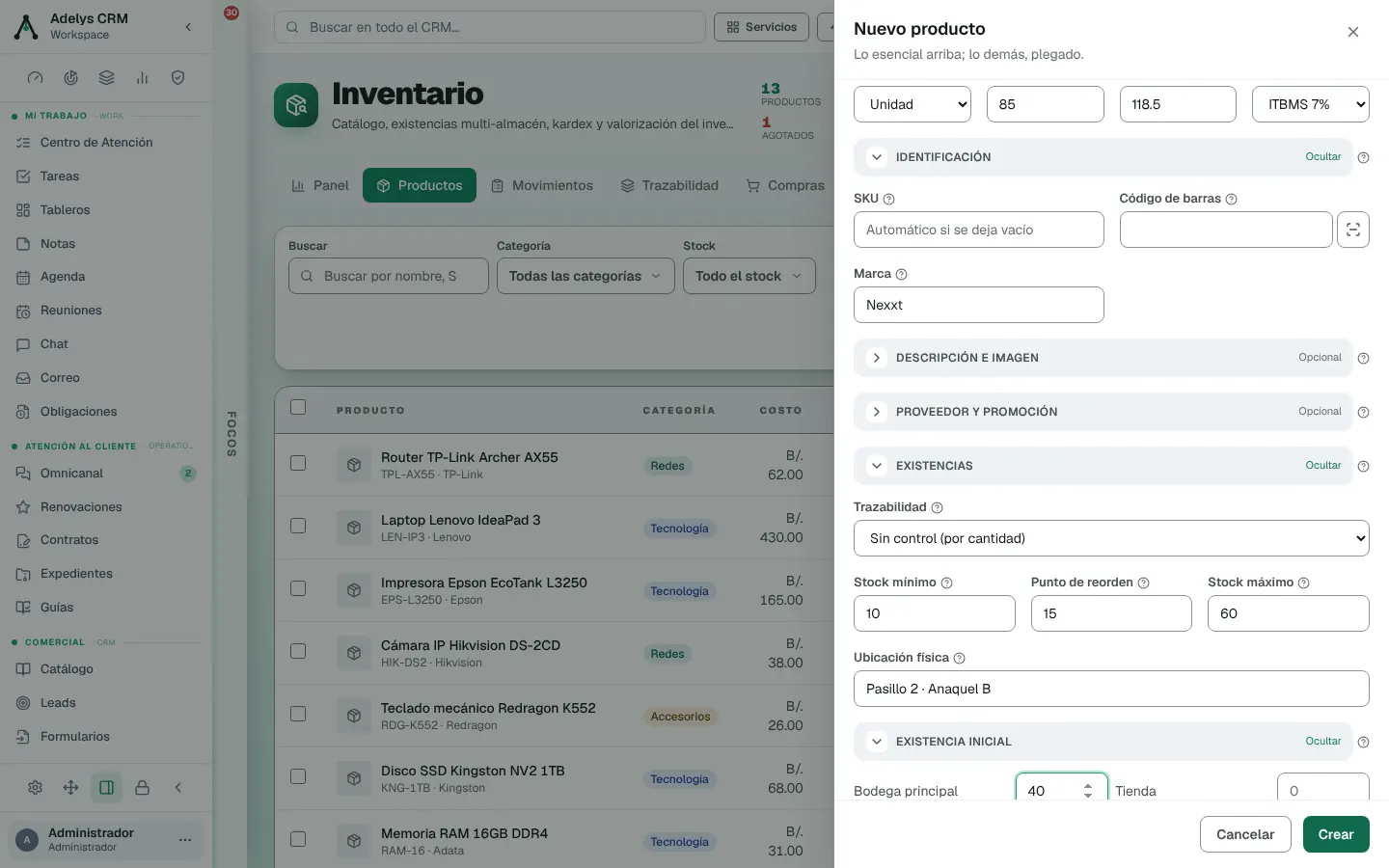
Pulsa + Nuevo producto. A la vista va lo esencial: Nombre, el Tipo (Producto controla stock, Servicio no, Combo se arma con otros productos), Categoría, Unidad de medida, Costo, Precio de venta e ITBMS. Lo demás va en secciones plegables: Identificación (SKU —si lo dejas vacío se genera con tu prefijo—, Código de barras con su botón de escáner y Marca), Descripción e imagen, Proveedor y promoción, Existencias y Existencia inicial.
Esto es lo que hace trabajar al módulo:
- Costo y Precio de venta — el margen se calcula solo. El ITBMS se elige aquí (7 % estándar en Panamá, o exento).
- Stock mínimo, Punto de reorden y Stock máximo — los tres umbrales que pintan la columna Estado y disparan las alertas.
- Ubicación física — pasillo y anaquel. Es lo que convierte «tenemos 40» en «tráeme 40».
- Existencia inicial por almacén — una casilla por almacén. Lo que escribas aquí entra como un movimiento de Saldo inicial, no como un número mágico.
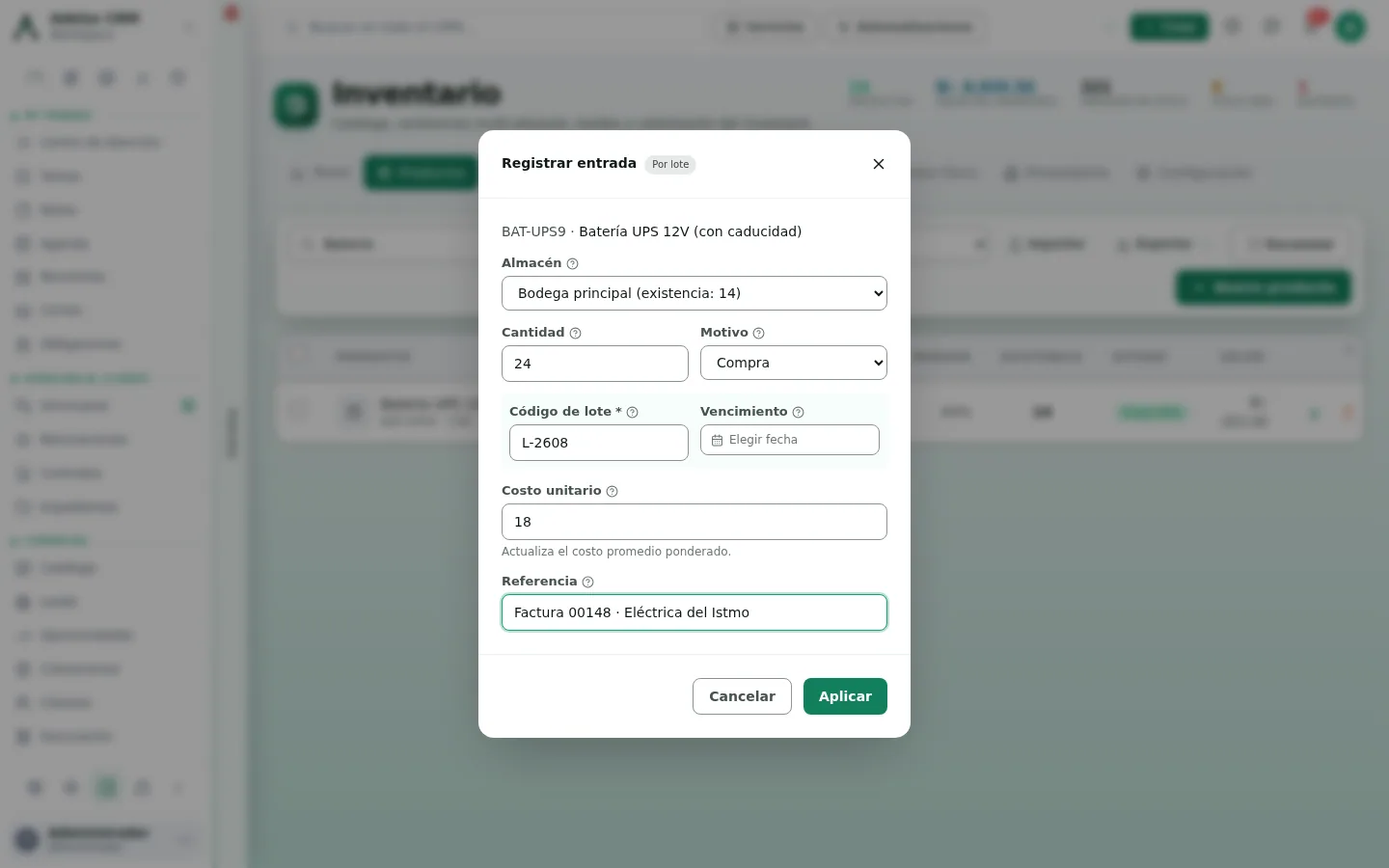
Pulsa Crear. Si el producto es por lote o por serie, el formulario te avisa de que su existencia no se pone aquí: se agrega con una entrada, indicando el lote y su vencimiento o los números de serie.
Comprueba el kardex en Movimientos
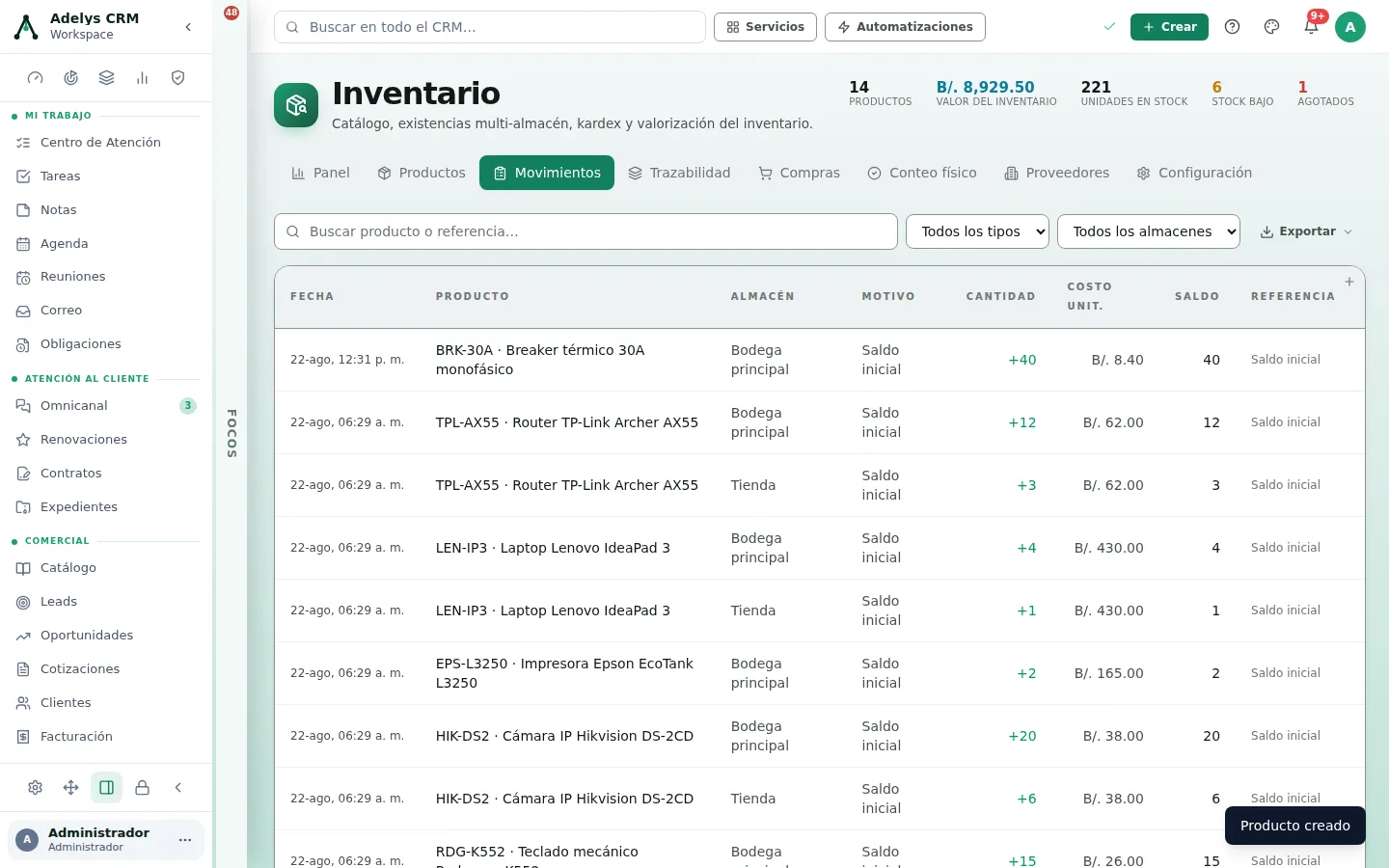
Pestaña Movimientos. Es el libro de todo lo que entró y salió, con fecha, producto, almacén, motivo, cantidad, costo unitario, saldo resultante y referencia. Arriba tienes el buscador y los filtros por tipo y por almacén, y Exportar.
El producto que acabas de crear aparece de primero con el motivo Saldo inicial y su saldo. Los motivos posibles son cerrados y por eso sirven: de entrada, Compra, Devolución de cliente, Ajuste (+), Producción, Transferencia y Saldo inicial; de salida, Venta, Devolución a proveedor, Merma, Dañado, Robo / pérdida, Consumo interno, Ajuste (−) y Transferencia.
Registra entradas, salidas, transferencias y reservas
Desde la fila del producto en Productos:
- Entrada — eliges almacén (el desplegable te muestra la existencia actual de cada uno), cantidad, motivo, costo unitario y una referencia (la factura del proveedor). El costo unitario recalcula el costo promedio ponderado, así que no lo dejes en cero por pereza: es el número con el que después mides tu margen real.
- Salida — igual, con los motivos de salida. Abajo se ve la cuenta: «Existencia en el almacén: 14 → 10».
- Transferir — mover unidades entre almacenes sin inventar entradas ni salidas falsas.
- Reservar — apartar unidades para un pedido o una cotización. Quedan visibles en la lista como «(n res.)» y luego se Consumen (se convierten en salida) o se Liberan.
Si el producto es por lote, la entrada te pide Código de lote y Vencimiento; y la salida te enseña de qué lote va a consumir, en orden FEFO (primero el que vence antes). Si es por serie, la entrada acepta una serie por línea —o escaneadas— y la salida te hace marcar exactamente cuáles salen.
La pestaña Trazabilidad reúne después todo eso: Lotes por vencer / vencidos arriba, y a la izquierda la lista de productos trazados para ver lote por lote —o serie por serie— dónde está cada unidad.
Compra a proveedores desde el mismo módulo
Pestaña Proveedores para darlos de alta, y pestaña Compras para las órdenes de compra. Una orden lleva proveedor, almacén de destino, sus líneas con costo, y pasa por los estados Borrador, Enviada, Parcial, Recibida y Cancelada.
El botón Recibir es el que ahorra el trabajo: registra de una vez las entradas de todos los ítems pendientes, con su costo, en el almacén de la orden. Te pide confirmación antes, porque mueve stock de verdad.
Cuadra la bodega con un conteo físico
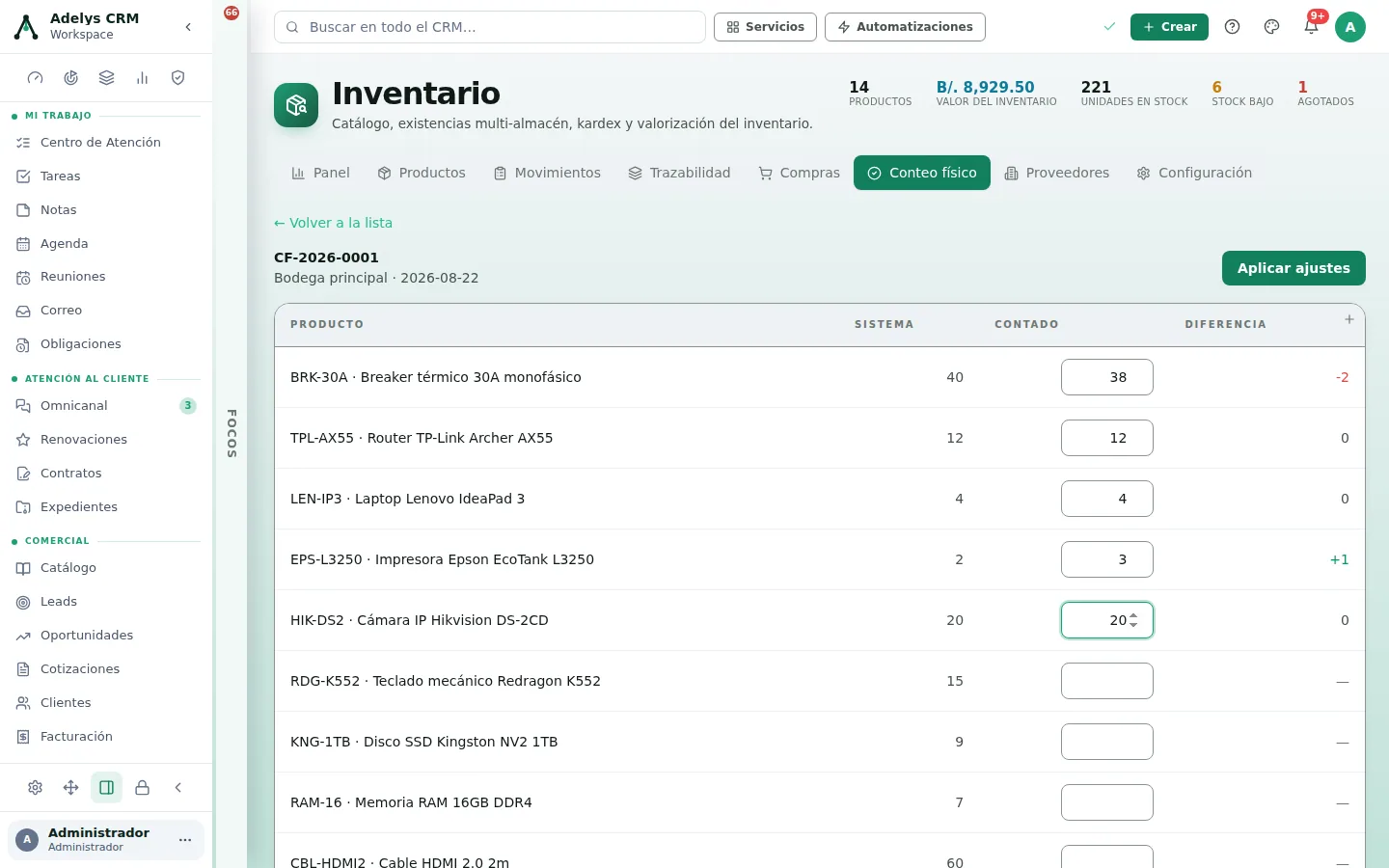
Pestaña Conteo físico → + Nuevo conteo → eliges el almacén → Iniciar. El CRM congela lo que dice el sistema y te deja una hoja con tres columnas: Sistema, Contado y Diferencia. Vas escribiendo lo que hay de verdad en el anaquel; la diferencia se pinta sola —verde si sobra, roja si falta— y las líneas que no cuentes quedan con «—» y no se tocan.
Cuando termines, Aplicar ajustes genera los movimientos de ajuste correspondientes y el kardex queda con el rastro. Es una acción con confirmación y no se deshace.
Casos prácticos
Eléctrica del Istmo — la panel del técnico también es un almacén
Los técnicos salen con material y a fin de mes nunca cuadraba nada. En Configuración se crean dos almacenes de tipo Vehículo, uno por panel. Cada mañana el bodeguero usa Transferir para pasar lo que se llevan de la bodega a la panel; lo que se instala se registra con una Salida por motivo Consumo interno desde ese almacén, y lo que vuelve se transfiere de regreso. El panel de Existencias por almacén muestra en todo momento cuánto material está rodando por la ciudad, y el conteo físico del mes se hace por almacén, no a ojo.
Farmacia Santa Fe — nada se vence en el anaquel
Los productos con caducidad se crean con trazabilidad Por lote y en Configuración → Reglas se ponen 60 días de alerta por vencimiento. Cada compra entra con su código de lote y su fecha; las salidas consumen FEFO, así que lo que está por vencer sale primero sin que nadie tenga que acordarse. En el Panel, «Alertas recientes» avisa —«lote L-2405 (6 u) vence el 2026-09-11»— con dos meses de margen, que es tiempo suficiente para rematarlo en vez de botarlo.
Preguntas frecuentes
¿Puedo tener el mismo producto en dos almacenes?
Sí, y es lo normal. La columna Existencia de la lista suma todos los almacenes; el desglose se ve en el Panel («Existencias por almacén») y en cada modal de movimiento, que muestra la existencia por almacén en el propio desplegable.
¿Cuál es la diferencia entre stock mínimo y punto de reorden?
El punto de reorden es el nivel en el que conviene volver a comprar — el producto se marca «En reorden» y todavía te alcanza. El stock mínimo es la raya roja: por debajo, el producto sale como «Stock bajo». Por eso el punto de reorden se pone más alto que el mínimo.
Me equivoqué en una entrada. ¿Se borra el movimiento?
No, y es a propósito: el kardex es un registro histórico. Lo que se hace es un movimiento corrector — una Salida con motivo Ajuste (−), o al revés — con la referencia de qué se está corrigiendo. Así queda la explicación, no un hueco.
¿Qué hace exactamente «Descontar stock al entregar pedidos»?
Cuando un pedido pasa a entregado en el módulo Pedidos, sus líneas descuentan existencia automáticamente. Si vendes por fuera del CRM, déjalo apagado y registra las salidas tú.
¿Los productos de Inventario son los mismos del Catálogo comercial?
No. Inventario controla lo que tienes físicamente, con existencia, costo promedio y almacenes; el Catálogo es lo que ofreces y cómo se entrega. Un servicio puede estar en el catálogo y no tener existencia, y una pieza de repuesto puede estar en inventario sin venderse suelta.
Sigue con
- Pedidos y entregas — para que la salida de bodega y la entrega al cliente sean el mismo movimiento.
- Órdenes de trabajo — el material que consume una visita técnica también sale del inventario.