Biblioteca › Operaciones › Órdenes de trabajo
Órdenes de trabajo: la visita técnica de punta a punta
Al terminar vas a poder programar una visita con dirección y contacto en sitio, ejecutarla con un checklist que no se olvida de nada, anotar los materiales que se gastaron y el tiempo real, y cerrarla con la firma del cliente hecha en la pantalla, ahí mismo.
Antes de empezar
- Solo tu cuenta. El módulo vive como pestaña dentro de Servicio al cliente: Órdenes de trabajo.
- Ten claro quién va y a dónde. La orden guarda ubicación y contacto en sitio, que es lo que evita la llamada de «¿en qué piso era?».
- Si el trabajo salió de un reclamo, léelo primero en Mesa de ayuda: el diagnóstico del caso es la mitad de la orden ya escrita.
Paso a paso
Míralo hecho. Los pasos de este tutorial, tal cual en el CRM: el cursor hace cada clic donde se hizo de verdad. Pulsa el número de un paso para ir a su cuadro.
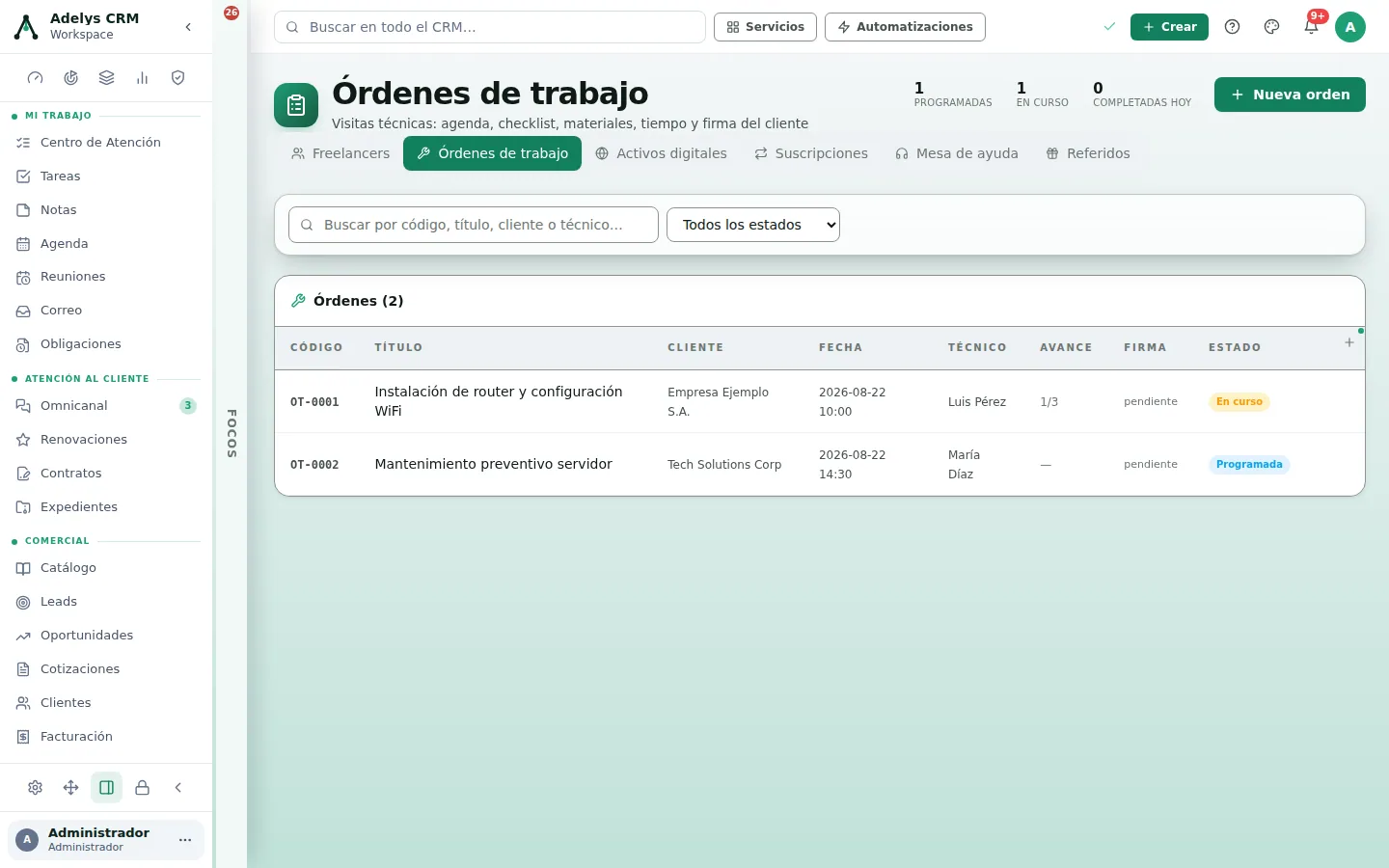
Abre Órdenes de trabajo y mira las tres cifras
Programadas, En curso y Completadas hoy. Las tres filtran la lista al pulsarlas — es el planning del día en tres clics.
La tabla trae Código, Título, Cliente, Fecha (con hora), Técnico, Avance (el checklist, «1/3»), Firma y Estado. Los estados son cinco: Programada, En curso, Completada, Facturada y Cancelada.
Programa la visita
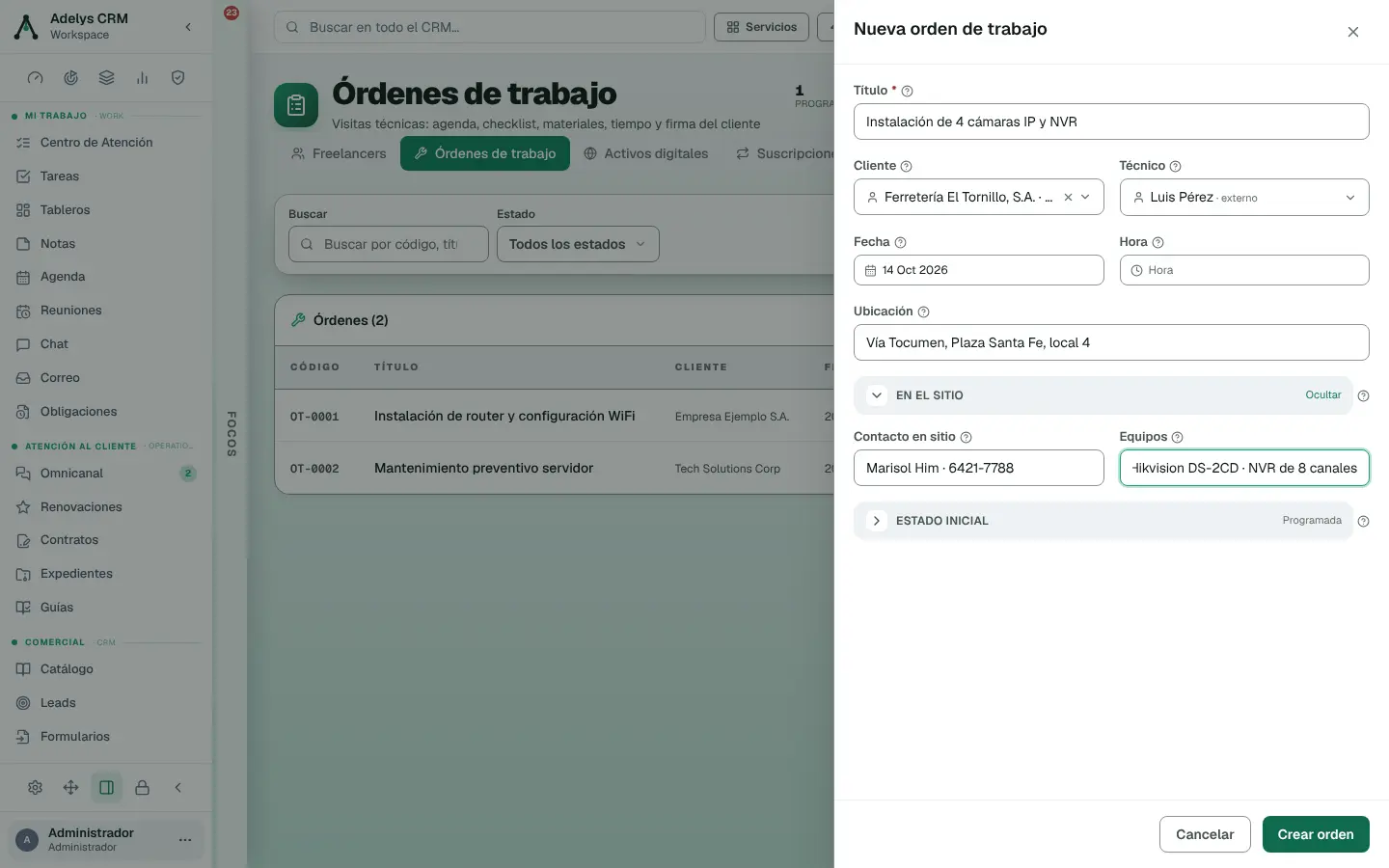
Pulsa + Nueva orden. El panel pide Título (lo único obligatorio), Cliente —se elige de tus fichas: la orden guarda la ficha, no el nombre, así que si la renombras sigue apuntando a la empresa correcta—, Técnico, Fecha, Hora y Ubicación. Dos secciones plegables completan la visita: En el sitio (Contacto en sitio y Equipos) y Estado inicial (Programada o En curso).
Los dos campos que más rescatan una visita son Ubicación y Contacto en sitio. El tercero es Equipos: si el técnico sabe que va a intervenir «4 cámaras Hikvision DS-2CD · NVR de 8 canales», carga la herramienta correcta antes de salir.
Arma el checklist antes de que el técnico salga
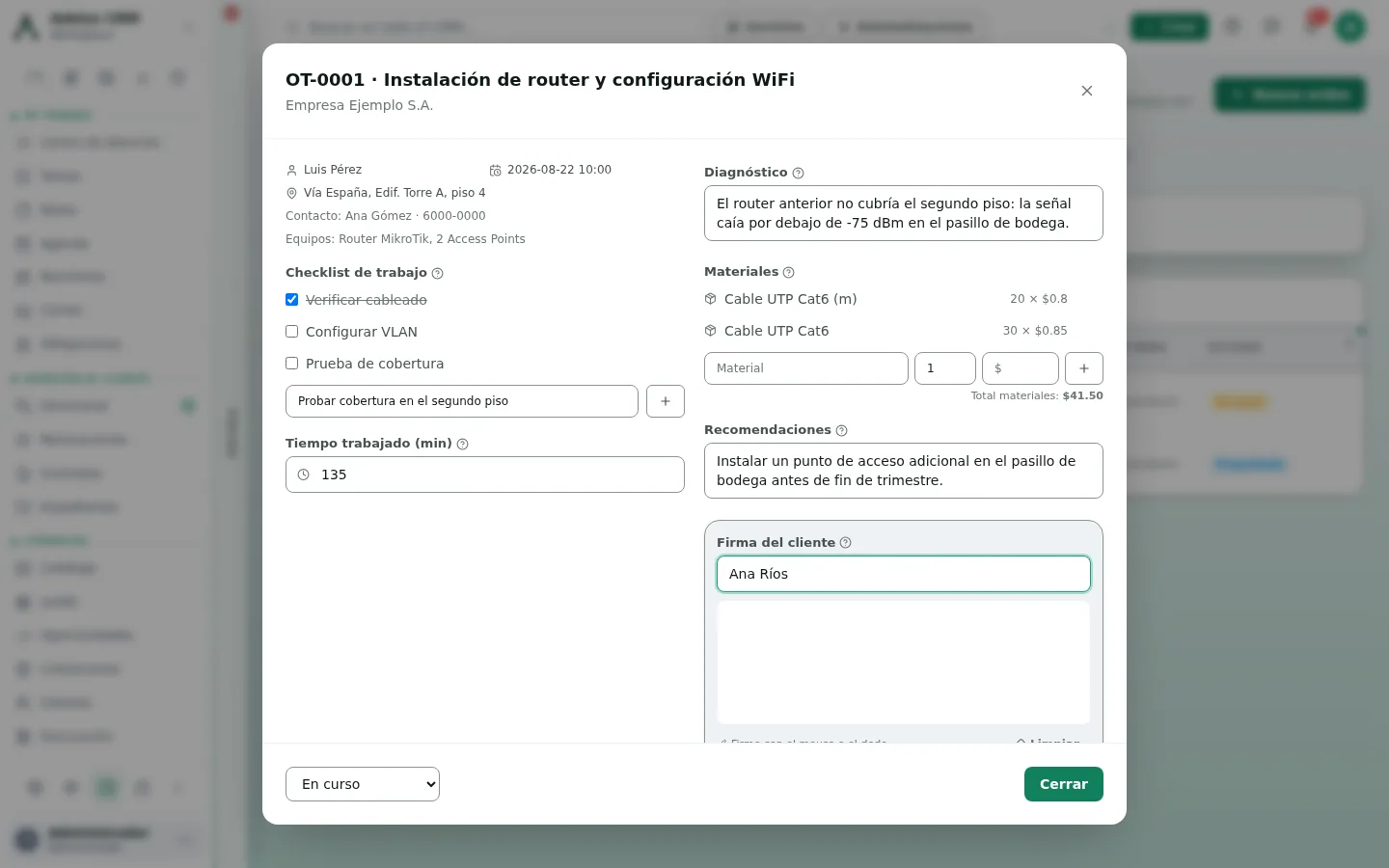
Al abrir la orden tienes a la izquierda los datos de la visita y el Checklist de trabajo. Escribe en «Agregar ítem…» y pulsa Enter (o el botón +). Cada ítem se marca al hacerse y se tacha; el contador Avance de la lista se mueve solo.
Un checklist bien hecho no es burocracia: es lo que hace que la visita del sábado no termine con «se me olvidó probar la cobertura del segundo piso».
Registra diagnóstico, materiales, tiempo y recomendaciones
La columna derecha es el acta de la visita:
- Diagnóstico — qué se encontró y por qué pasaba.
- Materiales — una línea por insumo con descripción, cantidad y costo. El módulo suma y muestra Total materiales abajo a la derecha.
- Recomendaciones — lo que el cliente debería hacer después. Es de donde salen las siguientes ventas, y aquí queda escrito con fecha.
Y a la izquierda, Tiempo trabajado (min). Con el tiempo y los materiales de cada visita, a fin de mes se sabe si el servicio se está cotizando bien o se está regalando.
Cierra con la firma del cliente en el sitio
En el recuadro Firma del cliente: escribe el Nombre de quien firma y pásale el equipo — la persona firma con el dedo o con el mouse sobre el área de trazo (el botón Limpiar borra e intenta de nuevo). Luego pulsa Firmar conformidad.
Con eso la orden queda firmada y pasa a Completada de una vez. En la ficha se guarda el trazo, el nombre del firmante y la fecha y hora exactas; en la lista, la columna Firma cambia de «pendiente» a la etiqueta verde firmada.
Convierte la orden en factura
Cuando la orden está Completada aparece el botón Convertir a factura. Al pulsarlo, el CRM prepara el borrador de la factura con el cliente de la orden y te lleva a Facturación para que lo revises y lo emitas. En la orden queda la marca Borrador de factura —un clic te devuelve a él— y, cuando la emites, pasa a Facturada: lo que ya se cobró deja de aparecer como trabajo pendiente de facturar. Si la orden no tiene cliente, el botón te lo dice en vez de facturar sin receptor.
Saca los datos que no se ven en la tabla
El botón + de la esquina superior derecha de la tabla añade columnas: Ubicación, Contacto, Equipos, Diagnóstico, Recomendaciones, Materiales (con su total), Tiempo (min), Firmada por, Firmada el, Facturada, Creada y Actualizada.
Enciende Tiempo (min) y Materiales y tienes, en una sola pantalla, lo que cuesta de verdad cada tipo de visita.
Casos prácticos
Ferretería El Tornillo — el mantenimiento trimestral que se paga solo
El contrato incluye una visita preventiva cada trimestre. Se programa la orden con ubicación, contacto en sitio y los equipos a intervenir, y el checklist se copia del trimestre pasado: revisar lentes, verificar grabación de 30 días, probar la UPS. El técnico va marcando desde el celular, anota 30 metros de cable Cat6 en Materiales y 135 minutos en Tiempo trabajado. En Recomendaciones escribe que hace falta un punto de acceso en bodega — y esa línea es la cotización del mes siguiente. Antes de irse, la encargada firma en la pantalla y la orden queda Completada con hora exacta.
Clínica Vista Hermosa — del reclamo a la visita, sin repetir la historia
Un caso de la mesa de ayuda no se resuelve por teléfono: hay que ir. Se crea la orden con el mismo cliente, se pega el diagnóstico que el técnico de mesa ya escribió y se agenda con hora. La visita se ejecuta y se firma; el tiempo registrado en la orden es el que sustenta las horas facturables del caso. El cliente no cuenta el problema dos veces y la clínica ve un solo hilo: reclamo → visita → conformidad firmada.
Preguntas frecuentes
¿Puedo usarlo desde el celular en el sitio?
Sí: el CRM es web y el área de firma acepta el dedo además del mouse. El técnico abre la orden, marca el checklist, anota materiales y pasa el teléfono al cliente para la firma.
¿«Convertir a factura» me emite la factura?
No: prepara el borrador y te lleva a Facturación. La emisión del documento fiscal la haces tú allí, con Emitir, después de revisarlo.
El cliente no está para firmar. ¿Puedo cerrar igual?
Sí. Cambia el estado a Completada con el desplegable de abajo a la izquierda; la columna Firma se queda en «pendiente» y esa orden se ve de inmediato en la lista. Firmar es lo que además marca la orden como completada de una vez.
¿Los materiales descuentan del inventario?
No automáticamente: lo que se anota aquí es el consumo de la visita, con su costo, para saber cuánto costó el servicio. Si además controlas existencias, registra la salida en Inventario con motivo Consumo interno.
¿Puedo repetir una orden que se hace todos los meses?
Crea la nueva orden y vuelve a armar el checklist: son pocos ítems y se escriben con Enter. La orden anterior te sirve de guion — búscala por cliente y ábrela al lado.
Sigue con
- Mesa de ayuda y SLA — de dónde suele venir la visita.
- Inventario y almacenes — para que el material que se llevó el técnico salga de la bodega.
- Expedientes — dónde archivar el acta firmada cuando el cliente la pide en papel.