Biblioteca › CRM y ventas › Crear un cliente
Crear un cliente: el asistente completo
Al terminar vas a tener una empresa dada de alta con su RUC y su DV, un contacto autorizado, los datos de facturación separados de los de contacto, y la solicitud de consentimiento de la Ley 81 generada. Y vas a saber cuándo no hace falta llenar todo eso.
Antes de empezar
- Solo tu cuenta. Clientes es un módulo base: está en todos los planes y no hay que activarlo.
- Ten a mano lo que sí cuesta conseguir después: el RUC con su DV y el correo al que el cliente quiere que le lleguen las facturas, que muchas veces no es el mismo al que le escribes tú.
- No necesitas tenerlo todo. El asistente deja crear el cliente desde el segundo paso con el botón Crear ahora; el resto se completa cuando aparezca.
Paso a paso
Abre Clientes y pulsa «Nuevo cliente»
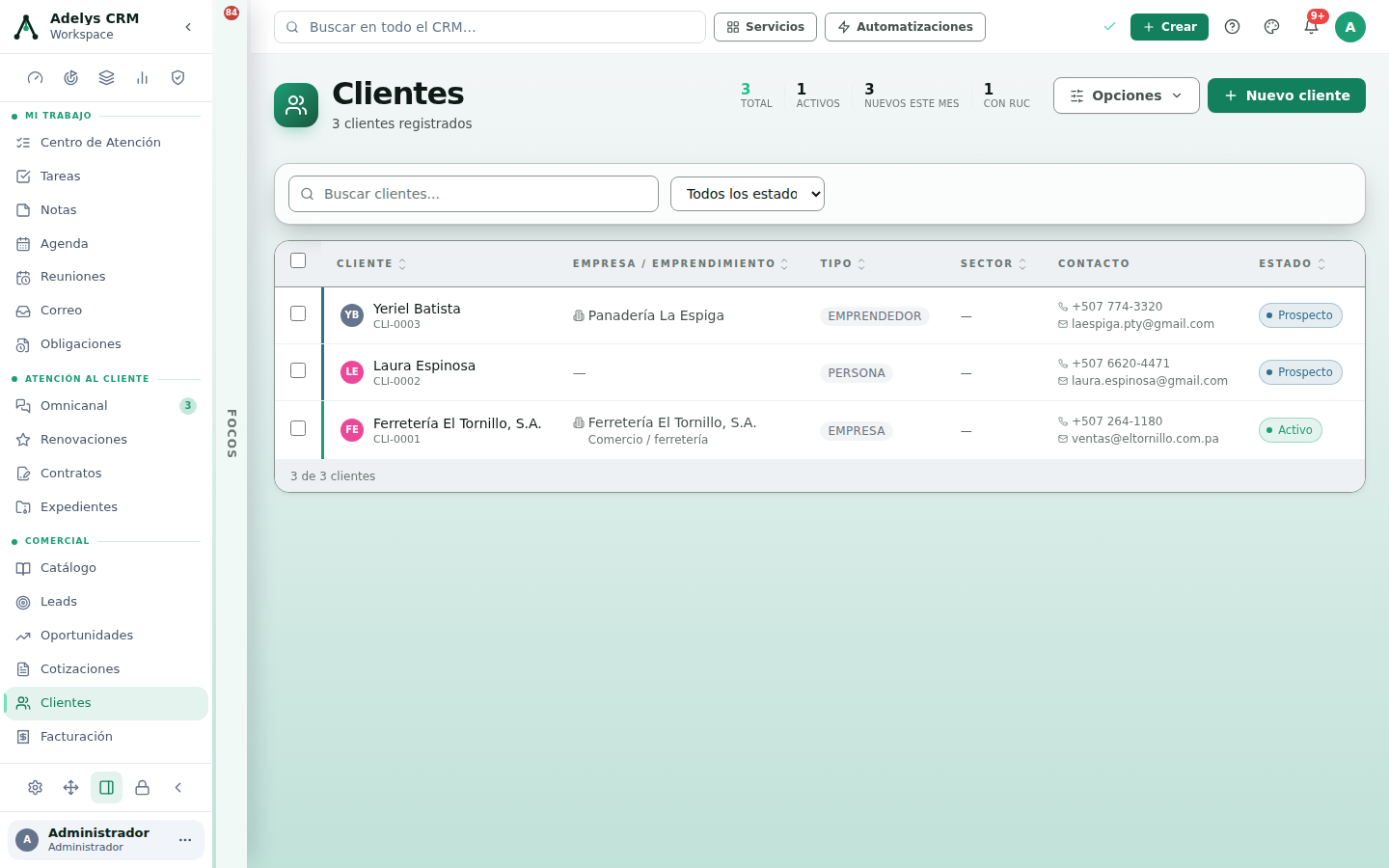
En la barra lateral, Comercial → Clientes. El encabezado lleva cuatro cifras —Total, Activos, Nuevos este mes y Con RUC— y a la derecha el menú Opciones ▾ y el botón verde + Nuevo cliente. Púlsalo: se abre un panel lateral llamado Nuevo cliente · Asistente.
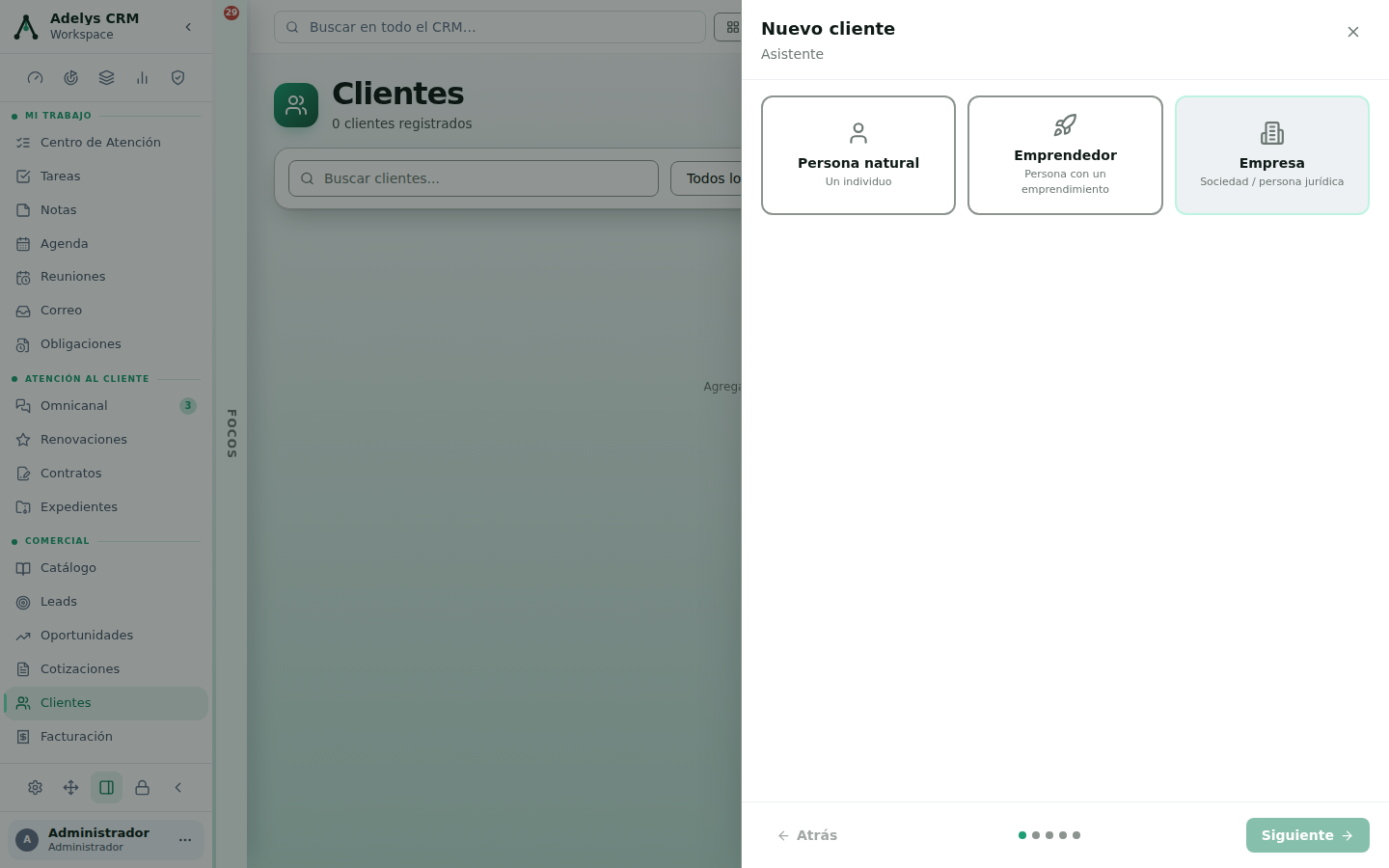
Fíjate en los cinco puntos del pie del panel: son los cinco pasos —Tipo, Datos, Contactos, Facturación e Interno— y te dicen dónde estás.
Elige el tipo: Persona natural, Emprendedor o Empresa
El tipo no es una etiqueta decorativa: cambia los campos del paso siguiente. Una Empresa pide razón social y RUC; un Emprendedor pide nombre, apellido y el nombre de su negocio; una Persona natural pide cédula. Al pulsar la tarjeta, el asistente avanza solo.
Llena los datos — lo único obligatorio es el nombre
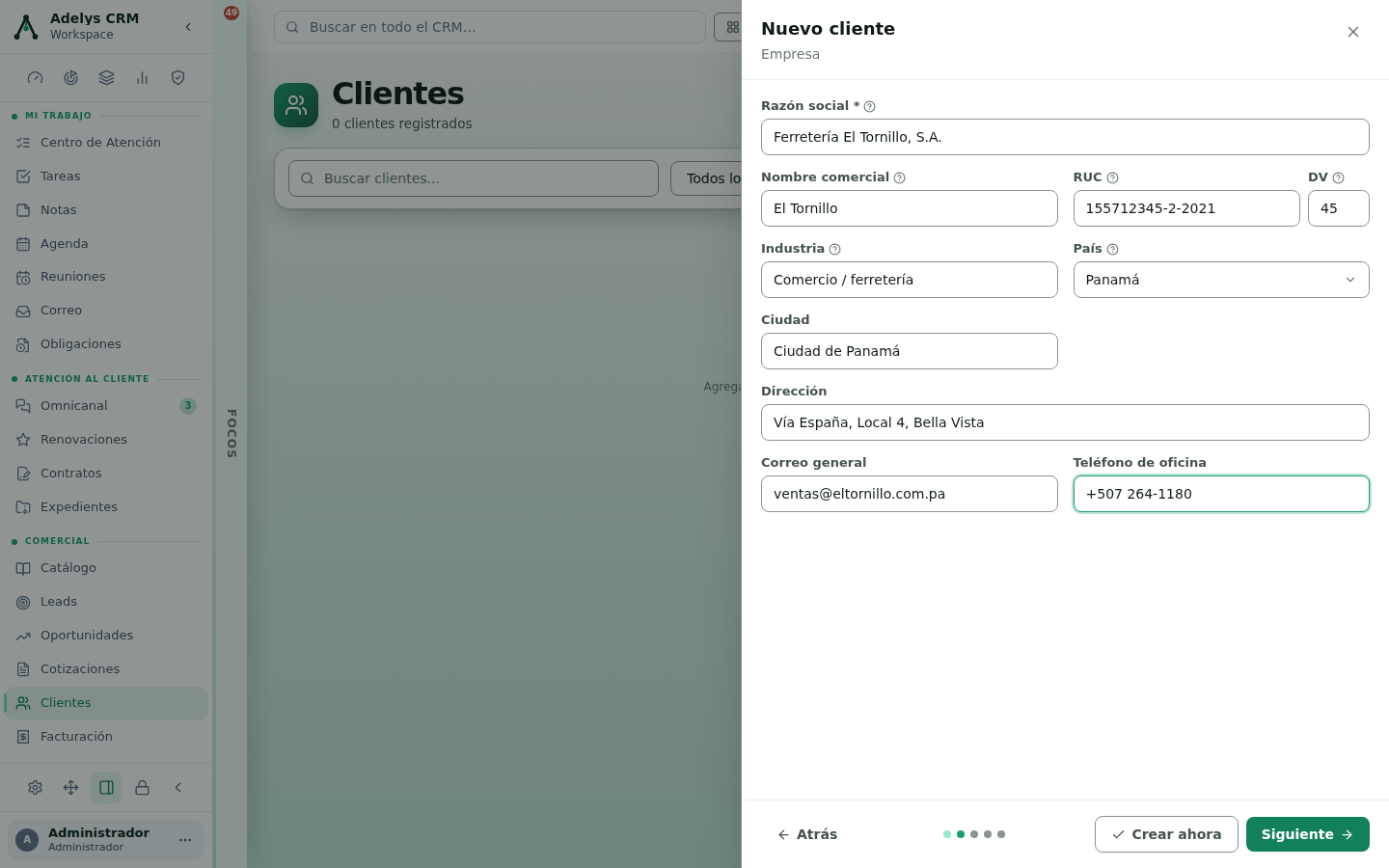
Para una empresa: Razón social (el único campo con asterisco), Nombre comercial, RUC con su casilla DV al lado, Industria, País, Ciudad, Dirección, Correo general y Teléfono de oficina. Cada etiqueta lleva su ?: pásale el ratón y te dice para qué sirve el campo.
Para persona o emprendedor cambian por Nombre, Apellido, Documento / Cédula, WhatsApp y un desplegable Fuente (Referido, Redes sociales, Sitio web, Llamada en frío, Evento, Otro) — el que después te dice qué canal te trae clientes de verdad.
Agrega los contactos autorizados
Paso opcional, y el que más problemas ahorra. Pulsa + Agregar contacto y llena Nombre, Apellido, Correo, Cargo, Teléfono fijo y WhatsApp. Debajo hay una casilla: ¿Puede tomar decisiones a nombre de la empresa? — márcala solo a quien de verdad aprueba una cotización. Puedes agregar tantos como necesites; la papelera de la esquina quita el que sobre.
Separa la facturación del contacto
El paso Facturación arranca con una pregunta: ¿Es usted contribuyente? con dos botones, Sí y No. Si respondes Sí, aparecen RUC de facturación y su DV — que pueden ser distintos de los del paso anterior, porque la sociedad que factura no siempre es la que te llama.
Después, ¿A qué correo se envían las facturas?. Debajo hay un atajo que dice «¿Es el mismo correo ya ingresado (…)? Usarlo»: un clic y lo copia. Si el cliente tiene un buzón de cuentas por pagar, escríbelo aquí y olvídate de reenviar facturas a mano.
Cierra con el uso interno y el consentimiento (Ley 81)
El último paso tiene dos partes. Arriba, en un recuadro gris, el uso interno: el Estado del cliente (Prospecto, Activo, Inactivo) y las Notas internas. La propia pantalla lo advierte: no se incluye en el correo al cliente.
Abajo, la casilla Enviar correo de tratamiento de datos (Ley 81). Si la dejas marcada y pulsas Crear cliente, el CRM crea el cliente y genera una solicitud de consentimiento: se abre una ventana con el enlace para que el cliente autorice o rechace el tratamiento de sus datos, con un botón Copiar. En producción ese correo se envía solo; aquí queda la solicitud registrada.
Comprueba la lista y abre la ficha
El cliente aparece en la lista con un código propio (CLI-0001, CLI-0002…) y las cifras del encabezado suben. La tabla muestra Cliente, Empresa / Emprendimiento, Tipo, Sector, Contacto, Estado, Ubicación y Registro.
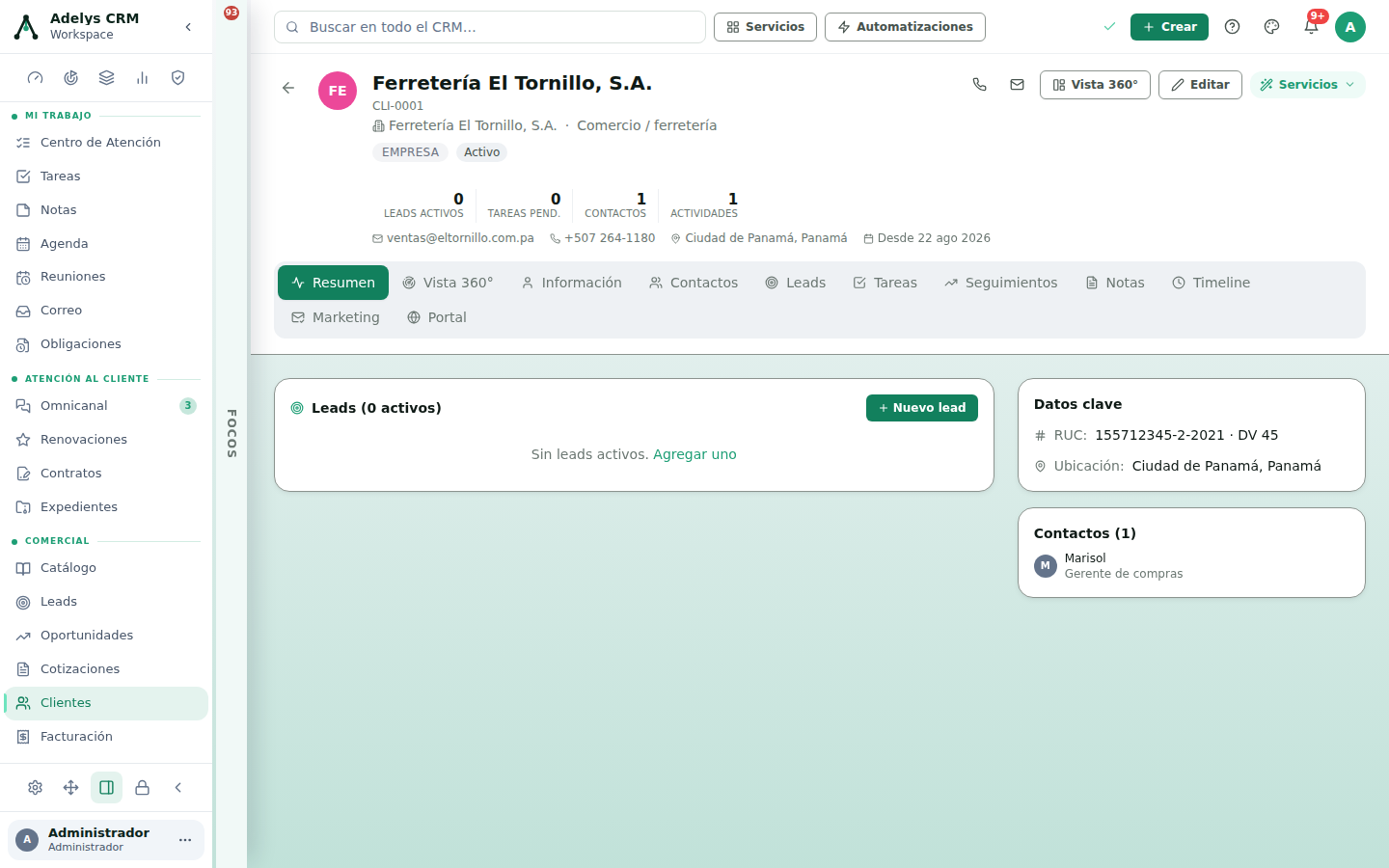
Haz clic en la fila para abrir la ficha. Arriba, cuatro contadores (Leads activos, Tareas pend., Contactos, Actividades) y una fila de pestañas: Resumen, Vista 360°, Información, Contactos, Leads, Tareas, Seguimientos, Notas, Timeline, Marketing y Portal. A la derecha, el recuadro Datos clave con el RUC y el DV, y el de Contactos con quien registraste.
Casos prácticos
Ferretería El Tornillo — quien te llama no es quien firma
La ferretería compra materiales cada quincena y siempre pide factura a nombre de la sociedad. Se da de alta como Empresa: razón social «Ferretería El Tornillo, S.A.», nombre comercial «El Tornillo», RUC 155712345-2-2021 con DV 45. En Contactos se agrega a Marisol Him, gerente de compras, con la casilla de decisiones marcada — así, cuando llegue una cotización de B/. 1,562.20, sabes a quién mandársela y a quién no. En Facturación se responde Sí a contribuyente y se usa el atajo del correo. En Notas internas: «Compra materiales cada quincena. Pide factura a nombre de la S.A.» — algo que el cliente nunca va a leer.
Panadería La Espiga — un emprendedor que aún no es empresa
Yeriel Batista vende desde su casa en David y todavía no tiene RUC de sociedad; factura con su cédula. Se registra como Emprendedor: nombre y apellido, Nombre del emprendimiento «Panadería La Espiga», cédula 4-745-1120 y su correo. En la lista aparece como Emprendedor con el negocio en la columna Empresa / Emprendimiento, y cuando abra su sociedad basta con editarlo y agregar el RUC: no hay que crear un cliente nuevo ni perder su historial.
Preguntas frecuentes
¿Tengo que pasar por los cinco pasos?
No. Desde el paso Datos aparece el botón Crear ahora, que guarda el cliente con lo que lleves escrito y cierra el asistente. Contactos, facturación y notas se pueden agregar después con Editar desde la ficha.
¿Cuál es la diferencia entre «Persona natural» y «Emprendedor»?
El emprendedor es una persona con un negocio: el formulario añade Nombre del emprendimiento y ese nombre es el que sale en la columna Empresa / Emprendimiento de la lista. Para todo lo demás —cédula, contacto, facturación— se comporta igual que una persona natural.
Marqué la casilla de la Ley 81. ¿Ya se envió el correo?
En el CRM queda la solicitud registrada y se genera el enlace público para que el cliente autorice o rechace. La ventana que aparece te deja copiarlo o abrirlo. En producción el envío por correo es automático; el enlace es la vía manual para cuando el cliente prefiere WhatsApp.
El RUC de la factura no es el mismo de la empresa que me contrata. ¿Dónde lo pongo?
En el paso Facturación, en RUC de facturación y su DV. Son campos distintos de los del paso Datos justamente para ese caso.
¿Los otros usuarios ven mis notas internas?
Tu equipo sí; el cliente no. Las notas internas no entran en el correo de consentimiento ni salen al portal del cliente — la propia pantalla lo dice encima del recuadro.
Sigue con
- Capturar y trabajar leads — porque casi ningún cliente nace cliente: nace lead, y se convierte.
- Cotizaciones de principio a fin — el cliente ya tiene RUC y correo; lo que sigue es cobrarle.
- Contratos y renovaciones — para lo que le prometiste con fecha de vencimiento.