Biblioteca › Solución de problemas › Datos que no aparecen
Datos que «desaparecieron»
En la enorme mayoría de los casos no se borró nada. Hay un filtro puesto, el registro está en la papelera, o estás mirando con el alcance de otro rol. Esta página va en ese orden, que es el de probabilidad — empieza por arriba y casi seguro no llegas al final.
Primero: hay un filtro puesto
«El encabezado dice 13 tareas y la lista dice No hay tareas»
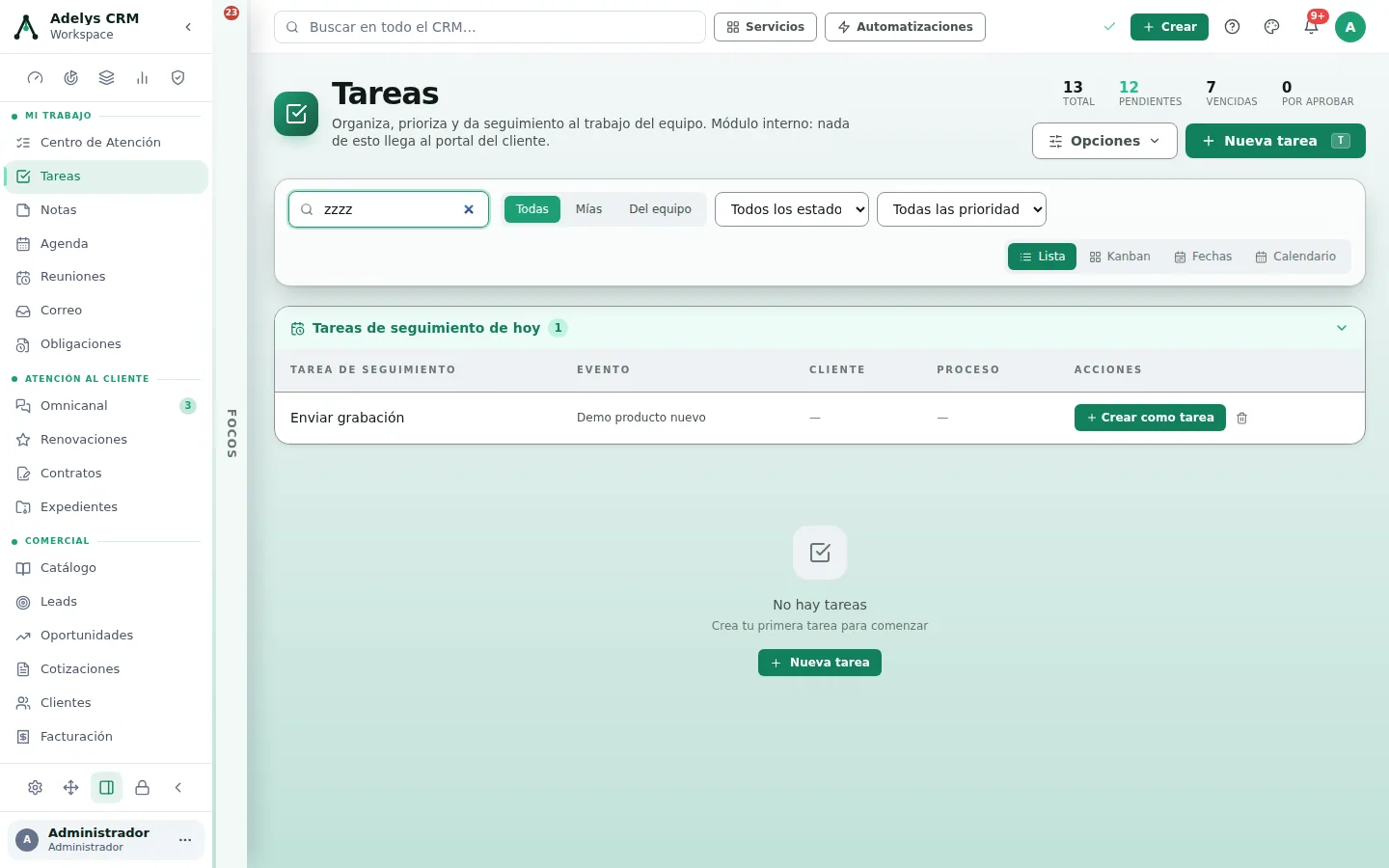
Qué ves. Arriba, las cifras del módulo con números reales (13 TOTAL · 12 PENDIENTES · 7 VENCIDAS) y, debajo, el área de la lista con «No hay tareas» y un botón de crear la primera. Parece que el módulo se vació.
Por qué pasa. Las cifras del encabezado cuentan todo el módulo; la lista muestra lo que pasa por los filtros. Si esos dos números no coinciden, no falta ningún dato: hay un filtro activo. El sospechoso número uno es el buscador, con un texto que te dejaste puesto ayer.
Qué hacer. Mira el marco de filtros. Cuando algo está filtrando, el control se resalta: el buscador queda con el borde de color y una ✕ para vaciarlo, y los desplegables se marcan. Vacía el buscador, pon los desplegables en Todos los estados y Todas las prioridades, y elige Todas en el selector de alcance.
«Pulsé un número del encabezado y ahora solo veo una parte»
Qué ves. La lista se recortó de golpe y no recuerdas haber tocado ningún filtro.
Por qué pasa. Las cifras del encabezado son filtros, no adornos. Pulsar Vencidas deja en la lista exactamente lo que esa cifra cuenta, y además salta a la vista Lista. Es muy útil y muy fácil de pulsar sin querer.
Qué hacer. Pulsa la cifra Total para volver a verlo todo, o la que quieras usar como filtro.
«Faltan registros viejos al final de la lista»
Qué ves. Los recientes están, los de hace años no aparecen por más que bajes.
Por qué pasa. Ningún listado del CRM se trae la base entera de una vez: tiene tope. Es lo que hace que un módulo con tres años de historia siga abriendo rápido — sin tope, ese módulo tardaría tanto que parecería roto.
Qué hacer. No bajes: busca. Escribe el nombre en el buscador o acota por fecha. Para llevártelo entero, usa Opciones ▾ → Exportar.
Segundo: está en la papelera
«Borré un cliente sin querer»
Qué ves. El registro ya no está en su módulo.
Por qué pasa. En Adelys, eliminar es mandar a la papelera. Casi nada se borra de verdad al primer clic — precisamente para esto.
Qué hacer. Abre Papelera en la barra lateral. Cada elemento muestra su categoría, quién lo eliminó, cuándo (con el «hace 2 días» al lado) y sus ubicaciones. Pulsa restaurar y vuelve a su sitio con el mensaje «"Ferretería El Tornillo" restaurado correctamente».
Si te dice «Este elemento no se puede restaurar automáticamente», es un tipo de registro sin restauración directa: el dato sigue guardado ahí, pero hay que recrearlo a mano. Escríbenos antes de vaciar la papelera si es algo importante.
«Marqué varios registros, pulsé la papelera y no pasó nada»
Qué ves. Seleccionas con las casillas, pulsas el botón de la barra de abajo… y la lista sigue igual.
Por qué pasa. Falta el segundo clic. El borrado en bloque siempre abre una confirmación —«¿Enviar 4 cliente(s) a la papelera? Podrás restaurarlos desde ahí.»— cuyo botón se llama Enviar a papelera. Si el cuadro se abrió detrás de otra ventana, o lo cerraste con Escape sin leerlo, no se borra nada y parece que el botón está muerto.
Qué hacer. Repite la operación y busca el cuadro de confirmación: hay que pulsar Enviar a papelera. En Facturación, además, el mensaje te avisa de lo que se va a saltar: los documentos emitidos no se borran, se anulan.
«La papelera está vacía y yo borré cosas»
Qué ves. «La papelera está vacía» y «Los elementos eliminados aparecerán aquí».
Por qué pasa. O alguien la vació —hay un botón para eso, y lo que sale de ahí no vuelve—, o los elementos se eliminaron permanentemente uno a uno, o lo que buscas nunca pasó por la papelera porque no se borró: sigue en su módulo detrás de un filtro. Vuelve arriba.
Qué hacer. Acostumbra al equipo a no usar Vaciar papelera salvo con un motivo. La papelera no ocupa nada comparada con lo que cuesta perder un expediente.
Tercero: estás mirando con otro alcance
«Mi compañero ve registros que yo no veo»
Qué ves. La misma pantalla con listas distintas para dos personas de la misma empresa.
Por qué pasa. Tres cosas, en este orden:
- El selector de alcance del módulo — muchos listados traen Todas · Mías · Del equipo. Si tienes Mías puesto, ves solo lo tuyo.
- El espacio del rol — cada rol tiene su menú y su módulo de entrada. Ventas y Reparto no ven lo mismo por diseño.
- El módulo apagado — si está apagado en Ajustes → Módulos, para esa empresa no existe.
Qué hacer. Empieza por el selector de alcance, que es lo más rápido: ponlo en Todas. Si sigue la diferencia, el asunto es de rol o de módulos: «No tienes permiso» y módulos que desaparecen lo cubre entero.
«Tengo una franja de color arriba y me faltan la mitad de los módulos»
Qué ves. «Vista de espacio: Ventas — el menú refleja lo que ve este rol.» con el botón Salir de la vista.
Por qué pasa. Te quedaste con la vista previa de otro rol puesta (el Ver como de Ajustes → Espacios).
Qué hacer. Pulsa Salir de la vista.
«Otra empresa me compartió registros y no los encuentro»
Qué ves. Sabes que te compartieron algo y no aparece en el listado normal del módulo.
Por qué pasa. Lo que otra organización comparte contigo no se mezcla con tus datos: vive aparte, en Compartido conmigo, y cada registro va etiquetado con la organización que lo compartió. Mezclarlo sería la forma más rápida de que un dato ajeno acabara en tu reporte.
Qué hacer. Busca en Compartido conmigo. Los verás en solo lectura salvo que te hayan concedido escritura.
Cuando el CRM sí dice algo
«Dice No encontramos ese registro»
Qué ves. «No encontramos ese registro» con «Puede haber sido eliminado. Actualiza la página.» (DAT-0101).
Por qué pasa. Ese identificador ya no existe dentro de tu empresa. Lo normal es que alguien lo borrara desde otra pestaña o desde otro equipo mientras tú lo tenías abierto.
Qué hacer. Mira la papelera del módulo: si está ahí, se restaura. Si no, actualiza la vista — puede que estés siguiendo un enlace viejo.
Si el mensaje aparece al abrir un enlace que te pasaron de otra empresa, es normal y correcto: un registro de otra organización responde «no encontrado», nunca «no tienes permiso». Confirmar que existe ya sería filtrar información.
«Dice Otra persona modificó este registro mientras lo editabas»
Qué ves. Ese aviso al guardar, con «Actualiza la página para ver los cambios y vuelve a aplicar los tuyos.» (DAT-0105).
Por qué pasa. Dos personas tocaron el mismo registro a la vez. El CRM prefiere avisarte antes que pisar el trabajo del otro en silencio — que es lo que de verdad hace «desaparecer» datos.
Qué hacer. Recarga, mira qué cambió tu compañero y vuelve a aplicar lo tuyo. Si pasa a menudo sobre el mismo expediente, repartíos las secciones o usad los comentarios para avisaros.
«Dice Ya existe un registro con esos datos»
Qué ves. «Ya existe un registro con esos datos» con «Usa un valor distinto o abre el registro existente.» (DAT-0102).
Por qué pasa. Chocaste con un valor que tiene que ser único: el RUC de un cliente, el correo de un usuario, un número de cotización. Muchas veces el registro «que no aparece» está ahí — creado por otra persona, o con el nombre escrito distinto.
Qué hacer. Búscalo por el dato único (el RUC, el correo) en vez de por el nombre, y trabaja sobre el que ya existe. Crear un duplicado es lo que rompe después los reportes.
«No me deja eliminar: dice que hay información que depende de este registro»
Qué ves. «No se puede eliminar porque hay información que depende de este registro» con «Elimina o reasigna primero lo que depende de él.» (DAT-0104).
Por qué pasa. Ese registro sostiene otros: un cliente con facturas, un usuario con tareas asignadas. Borrarlo dejaría documentos apuntando al vacío.
Qué hacer. Casi siempre la respuesta correcta no es borrar sino desactivar: el registro deja de usarse y su historial se conserva. Si de verdad hay que eliminarlo, reasigna antes lo que cuelga de él.
«Un buscador global no encuentra algo que sé que existe»
Qué ves. El Centro de Plantillas o la Memoria institucional sin resultados.
Por qué pasa. Estos módulos indexan lo que hay en otros. Si el módulo de origen está apagado o el registro se eliminó, no hay qué listar. Además respetan los permisos de cada origen: no te muestran lo que tu rol no podría abrir.
Qué hacer. Enciende el módulo de origen en Ajustes → Módulos, o comprueba en la Papelera si el registro se eliminó. El índice se rehace solo.
Si nada de esto era tu caso
Antes de dar un dato por perdido, haz esta comprobación de treinta segundos: 1) vacía todos los filtros del módulo y pon el alcance en Todas; 2) mira la Papelera; 3) comprueba que no tengas la franja de Vista de espacio puesta; 4) mira el chip de la esquina superior derecha — si dice «N sin sincronizar», el dato existe y todavía no salió de un navegador (cómo se recupera).
Si tras eso sigue sin aparecer, escríbenos con el módulo, el nombre exacto del registro y la fecha aproximada en que lo viste por última vez. Con eso se puede buscar; con «se borró un cliente», no.
Sigue con
- Papelera y recuperación — cómo funciona la papelera de punta a punta.
- «No tienes permiso» y módulos que desaparecen — cuando lo que falta es el módulo entero.
- Se quedó cargando o va lento — cambios que no llegaron al servidor.