Biblioteca › Solución de problemas › Permisos y planes
«No tienes permiso» y módulos que desaparecen
Entraste bien, pero el CRM te dice que no, o directamente ya no ves algo que ayer estaba. Son cinco cosas distintas —tu rol, el plan de la empresa, los módulos encendidos, el espacio del rol y el estado de la cuenta— y cada una se arregla en un sitio diferente. Aquí las separas en un minuto.
Tu rol no alcanza
«Dice No tienes permiso para esta acción»
Qué ves. El título «No tienes permiso para esta acción» con la indicación «Pídele acceso al administrador de tu empresa.» y el código PER-0101.
Por qué pasa. Tu rol no incluye ese módulo o esa operación. El bloqueo lo aplica el servidor, no la pantalla: por eso a veces el botón se ve y aun así la acción se rechaza. Esconder un botón es comodidad; el control de verdad está detrás.
Qué hacer. Pídeselo al administrador de tu empresa. Él lo cambia en Usuarios asignándote otro rol. Los roles de fábrica son Administrador, Dirección / Gerencia, Contabilidad, Ventas, Atención al cliente, Logística / Reparto, Auditoría / GRC y Solo lectura.
«Dice Rol de solo lectura, o Acción no permitida para este rol en este módulo»
Qué ves. Uno de esos dos avisos justo al intentar guardar, crear o borrar. Consultar sigue funcionando.
Por qué pasa. Son dos controles distintos sobre la escritura:
- Rol de solo lectura — tu usuario tiene un rol de consulta. Puede ver todo lo suyo y no modificar nada.
- Acción no permitida para este rol en este módulo — tu rol sí escribe, pero no ahí. Es el caso de Ventas intentando tocar Inventario, o de Reparto tocando Facturación.
Qué hacer. No hay truco del lado del usuario: lo cambia el administrador en Usuarios. Si el trabajo es puntual, suele ser mejor pedirle a quien sí tiene el rol que lo haga, en vez de ampliar permisos de forma permanente por una tarea de un día.
«Dice Esta información es confidencial, o Sin permiso para ver datos sensibles»
Qué ves. «Esta información es confidencial» con «Solo personal autorizado puede verla.» y el código PER-0103; en el módulo Laboral, «Sin permiso para ver datos sensibles» o «Sin permiso para abrir el expediente».
Por qué pasa. Hay datos con un candado reforzado, aparte del rol normal: denuncias laborales, información de discapacidad, expedientes de debida diligencia y la bóveda de credenciales. Cada lectura de esos datos queda registrada en la bitácora.
Qué hacer. Se concede el permiso específico a quien tenga que verlos; no se baja el control para todos. Si crees que te toca, pídelo por escrito al administrador: la petición y la concesión quedan documentadas, que es justamente para lo que existe el candado.
El plan de la empresa no lo incluye
«Me sale una pantalla con un candado y dice que no está incluido en mi plan»
Qué ves. Una tarjeta centrada con un candado: «Contabilidad no está incluido en tu plan» (con el nombre del módulo que sea), «Está disponible a partir del plan Pro. Si crees que deberías tener acceso, habla con el administrador de tu empresa.», los botones Volver al inicio y Ver planes, y abajo el código PER-0102.
Por qué pasa. El módulo está por encima del plan contratado. Normalmente ni siquiera lo verías —el menú no lo muestra—, así que si llegaste hasta aquí es por una de dos vías: abriste un enlace guardado en favoritos, o la empresa bajó de plan mientras tenías la pestaña abierta.
Qué hacer. El botón Ver planes te lleva a Ajustes, donde el administrador puede comparar y cambiar. Si el módulo dejó de estar disponible de golpe, revisa primero que la organización tenga asignado su plan real: una organización sin plan asignado se comporta como la más básica.
Si en vez de la pantalla ves un aviso corto que dice «Tu plan no incluye esta función», es exactamente lo mismo respondido por el servidor — por ejemplo al llamar directamente una dirección o desde una integración.
«Dice Alcanzaste el límite de usuarios del plan»
Qué ves. Al crear un usuario: «Alcanzaste el límite de 6 usuario(s) del plan Pro. Agrega asientos desde Ajustes → Plan, o sube de plan.» (con los números de tu plan). Si el plan ya está en su tope de asientos, la segunda frase cambia a «Sube de plan para agregar más.»
Por qué pasa. Cada plan trae un número de asientos incluidos y, según cuál sea, admite comprar algunos más. El mensaje distingue las dos salidas porque no son la misma decisión: comprar un asiento suelto o cambiar de plan.
Qué hacer. Antes de comprar, mira si hay usuarios que ya no trabajan en la empresa: desactivarlos libera el asiento y conserva su historial. Si de verdad hacen falta más, Ajustes → Plan / Suscripción.
«Dice Alcanzaste el límite de registros del plan»
Qué ves. «Alcanzaste el límite de registros del plan…» al crear un cliente, un lead o una oportunidad. En los planes de pago el tope es de 50 000 y existe para frenar abusos; en Business no hay tope.
Por qué pasa. Ese cupo cuenta clientes + leads + oportunidades sumados, no cada uno por separado.
Qué hacer. Los cupos bloquean la creación, nunca la lectura: nadie pierde acceso a lo que ya tiene. Revisa si hay leads viejos que en realidad son basura y mándalos a la papelera; si el negocio creció de verdad, toca subir de plan.
El módulo ya no está en el menú
«Ayer estaba Inventario en la barra lateral y hoy no aparece»
Qué ves. Ningún mensaje. Simplemente el módulo dejó de estar en el menú de la izquierda.
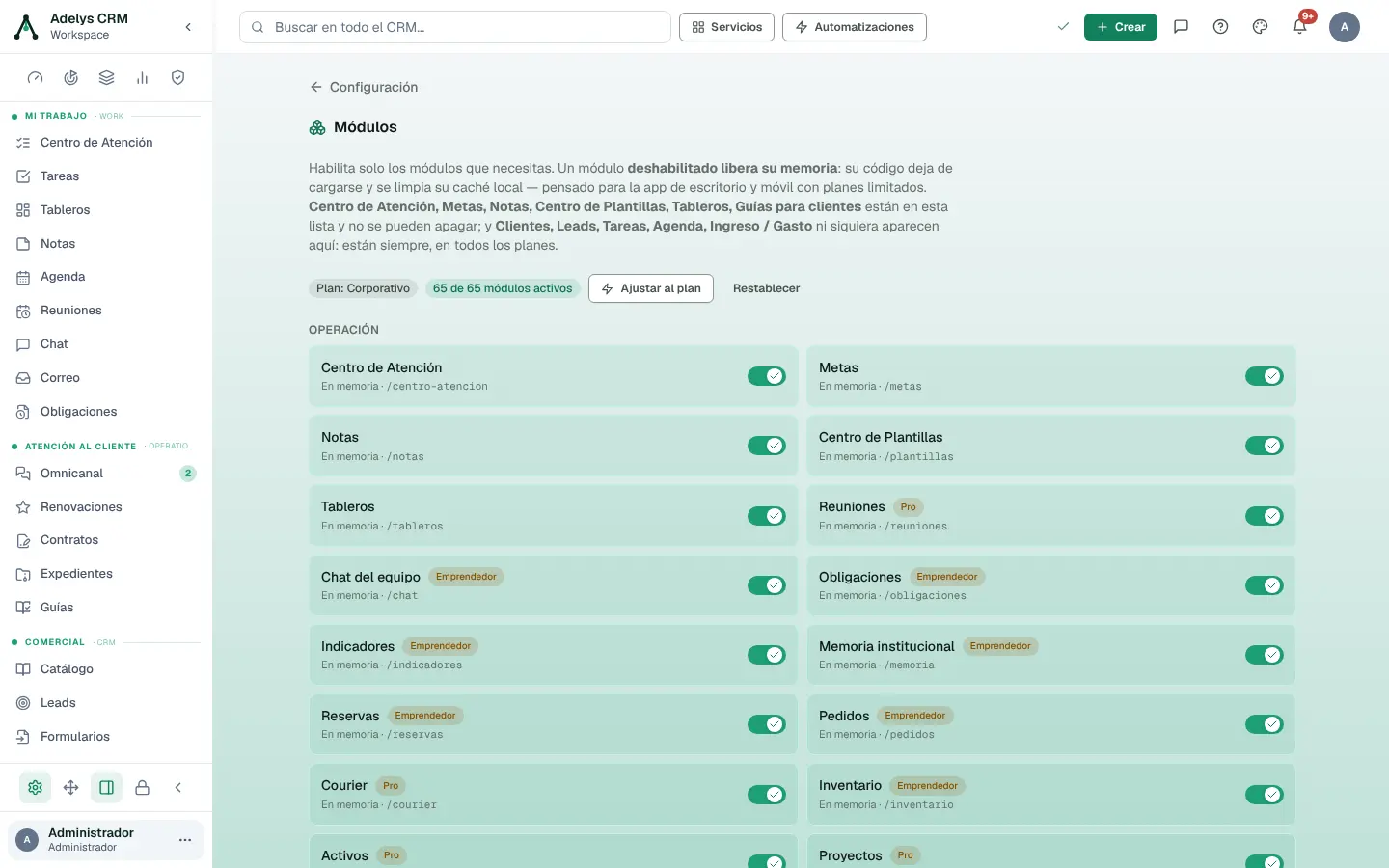
Por qué pasa. La causa más frecuente no es un permiso: alguien lo apagó en Ajustes → Módulos. Es una pantalla con un interruptor por módulo, pensada para que cada empresa cargue solo lo que usa (un módulo apagado ni siquiera descarga su código). Ahí también está el botón Ajustar al plan, que apaga de una vez todo lo que el plan no incluye — muy útil, y muy capaz de dejarte sin media barra lateral si lo pulsa alguien sin avisar.
Qué hacer. Abre Ajustes → Módulos y busca el módulo por su nombre; el interruptor de la derecha lo devuelve. Arriba se lee cuántos hay activos —«65 de 65 módulos activos» con el plan más alto y todos encendidos, como en la captura— y el plan vigente. Hay once que no se apagan nunca, en dos grupos distintos: Centro de Atención, Metas, Notas, Centro de Plantillas, Tableros y Guías para clientes aparecen en la lista con su tarjeta y sin interruptor; y Clientes, Leads, Tareas, Agenda e Ingreso / Gasto ni siquiera salen ahí, porque están siempre y en todos los planes. Si te falta uno de esos once, el problema es otro.
Los módulos «Para un tipo de negocio». Planner de bodas, Viajes y Turismo, Courier, Agente Residente y Gobierno Corporativo están hechos para un tipo de empresa y nacen apagados aunque tu plan los incluya: llevan la marca «Para un tipo de negocio». Se encienden con el perfil de negocio —las dos preguntas que el administrador responde en su primer ingreso: a qué se dedica la empresa y si es persona natural o jurídica— o a mano con su interruptor. El perfil se cambia en la tarjeta Perfil de negocio de esa misma pantalla (solo el administrador). Persona natural enciende Emprendimiento y apaga Mi Sociedad; persona jurídica, al revés. Apagar uno no borra sus datos, y apagar Gobierno Corporativo no esconde Mi Sociedad. Si llamas a uno apagado, el servidor responde «no está activo en tu cuenta: enciéndelo en Ajustes → Módulos».
«Mi compañero ve módulos que yo no veo, y los dos entramos igual»
Qué ves. Dos menús distintos para la misma empresa.
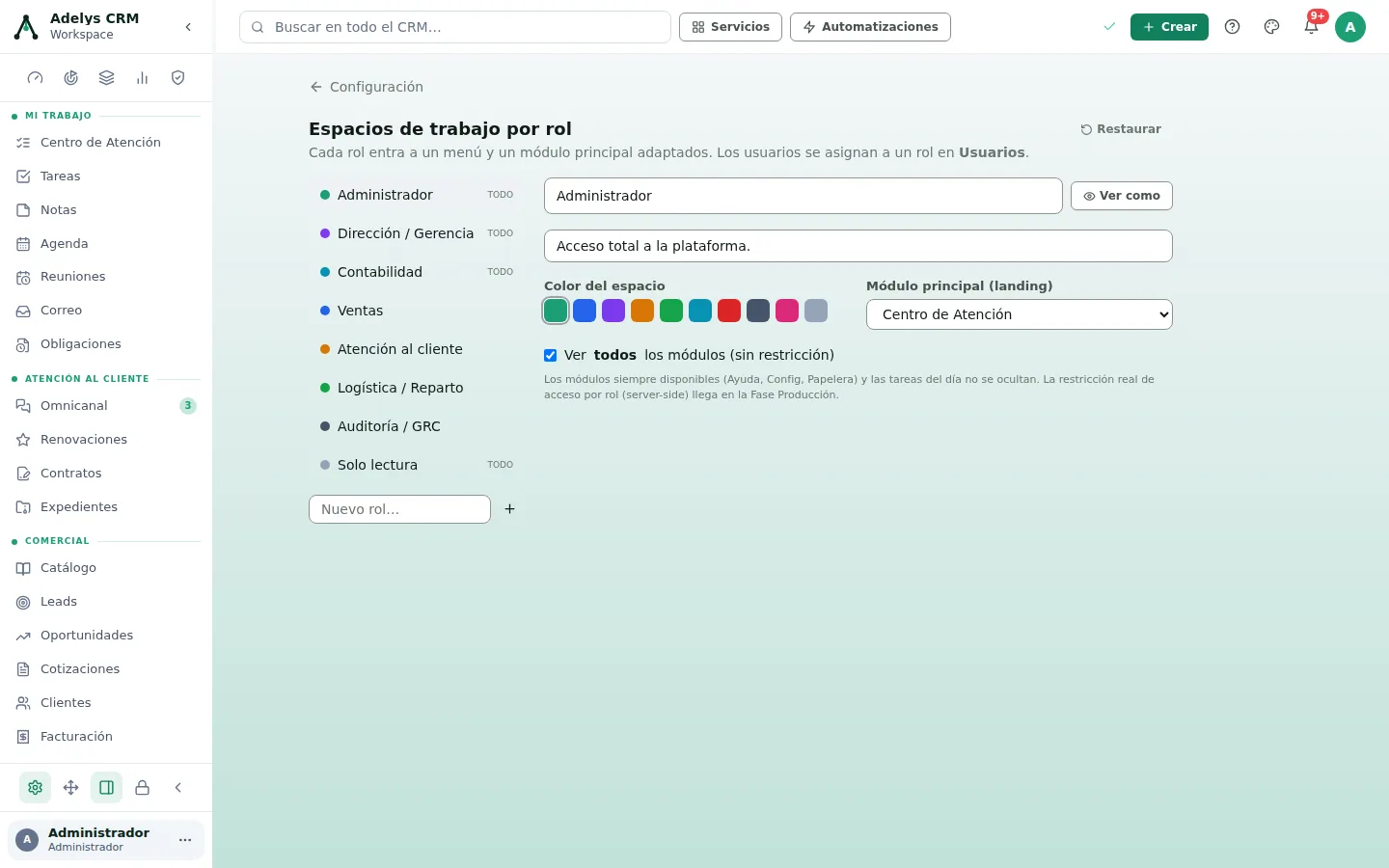
Por qué pasa. Cada rol tiene un espacio de trabajo: un menú recortado y un módulo de entrada propios. Ventas entra a Leads y ve el circuito comercial; Reparto entra a Pedidos y ve entregas e inventario; Contabilidad entra a Contabilidad. No es que a nadie le falten permisos: es que a cada uno se le pone delante lo suyo.
Qué hacer. Un administrador lo revisa en Ajustes → Espacios (roles). Ahí se elige, por rol, el módulo principal (landing), el color y si ve todos los módulos o una lista concreta. El botón Ver como muestra el menú tal cual lo ve ese rol, sin tener que pedirle prestada la sesión a nadie.
«Tengo una franja de color arriba que dice Vista de espacio»
Qué ves. Una banda de color bajo la cabecera: «Vista de espacio: Ventas — el menú refleja lo que ve este rol.», con el botón Salir de la vista.
Por qué pasa. Estás usando el Ver como de Espacios: te dejaste puesta la vista previa de otro rol. Por eso te faltan módulos y por eso el menú te parece de otra persona.
Qué hacer. Pulsa Salir de la vista y vuelve a tu menú completo. La vista previa no persiste entre sesiones: cerrando y volviendo a entrar también se quita.
«El índice de plantillas (o la Memoria) me sale vacío»
Qué ves. El Centro de Plantillas o la Memoria institucional sin ningún resultado, aunque sepas que hay documentos.
Por qué pasa. Estos dos módulos indexan lo que hay en otros: si el módulo de origen está apagado o todavía no tiene registros, no hay nada que listar. También respetan los permisos de rol de cada origen, así que no muestran lo que tu rol no podría abrir.
Qué hacer. Enciende en Ajustes → Módulos los módulos que uses de verdad (Documentos, Procesos, Expedientes) y crea al menos un registro. El índice se rehace solo.
La cuenta pasó a modo restringido
«Aparece una franja roja arriba y algunos módulos no me dejan guardar»
Qué ves. Una franja roja bajo la cabecera avisando de que la cuenta está en modo restringido, con un enlace Renovar. Al intentar guardar en un módulo que tu plan ya no incluye, el CRM lo rechaza y te dice que ese módulo está en solo lectura y que para volver a editarlo hay que renovar.
Por qué pasa. Es el estado de la cuenta, no de tu usuario ni de tu rol. Afecta a todos los usuarios de la empresa, incluido el administrador. Ocurre cuando termina la prueba gratuita, o 5 días después del vencimiento si no se renovó.
Ojo con lo que NO pasa: no se borra nada, y superar las cuotas del modo restringido solo te impide crear más — no destruye lo que ya tienes. Los usuarios sobrantes quedan desactivados, no eliminados.
Qué hacer. Renovar desde Ajustes → Cuenta: recuperas el plan, los módulos y los usuarios. Tres cosas siguen funcionando siempre y a propósito: entrar, pagar y exportar tus datos —de todos los módulos, incluidos los de pago—, porque cerrarte la puerta de pagar mientras se te exige pagar no sería una suspensión, sería una trampa. El recorrido completo, en Pagar, renovar y volver.
«Dice Te quedan N días de prueba gratuita»
Qué ves. Una franja ámbar con los días que quedan de prueba y qué pasa al terminar, con Ver planes.
Por qué pasa. Es el aviso previo, no un bloqueo. Todo sigue funcionando hasta el último día.
Qué hacer. Si vas a seguir, contrata antes de que termine y no hay corte. Si todavía lo estás pensando, no pierdes nada: al vencer no se borra ni un registro, la cuenta queda en solo lectura y sigues consultando y exportando todo.
«Dice Esta cuenta fue eliminada. No admite cambios.»
Qué ves. Ese mensaje exacto en cualquier intento de guardar.
Por qué pasa. La cuenta pasó por el final del ciclo: se pidió el cierre, o venció el plazo de conservación tras la suspensión.
Qué hacer. Escríbenos a ventas@digitalek.net antes de hacer nada más. Cuanto antes se avise, más opciones hay.
«Otra empresa me compartió un registro y no puedo editarlo»
Qué ves. «La concesión sobre este registro es de solo lectura.», y en la lista una etiqueta gris Solo lectura con un candado.
Por qué pasa. En Colaboración entre organizaciones, quien comparte elige el permiso: Solo lectura o Escritura. Lo decide el que es dueño del dato, y lo aplica el servidor.
Qué hacer. Pídele a la organización que te lo compartió que cambie la concesión a Escritura. Ni siquiera con ese permiso se pueden tocar la organización propietaria del registro ni sus códigos de control.
Si nada de esto era tu caso
Toda ficha de error lleva abajo su código —aquí los que aparecen: PER-0101 (rol), PER-0102 (plan), PER-0103 (dato confidencial), LIM-0501 (cupo del plan)—. Pulsa el código para copiarlo y dítalo al pedir ayuda: con eso se sabe exactamente cuál de los cinco controles te frenó, sin que tengas que explicar nada.
Sigue con
- Usuarios y roles — cómo se asigna un rol y qué ve cada espacio.
- Datos que «desaparecieron» — cuando el módulo sí está pero la lista sale vacía.
- No puedo entrar, o el CRM me saca — si el problema es anterior: la pantalla de entrada.