Biblioteca › Primeros pasos › Entrar y conocer el CRM
Entrar y conocer el CRM
Tu primer inicio de sesión y el mapa de la pantalla: dónde está cada módulo, cómo se busca cualquier cosa en un segundo y cómo se crea un registro sin salir de donde estás.
Antes de empezar
- El correo y la contraseña que te dio quien administra el CRM de tu empresa. Si eres tú quien administra, son los que definiste al crear la cuenta.
- Un navegador actualizado (Chrome, Edge, Firefox o Safari). Adelys es web: no hay nada que instalar.
- La dirección de tu CRM: https://crm.adelys.app.
Paso a paso
Inicia sesión
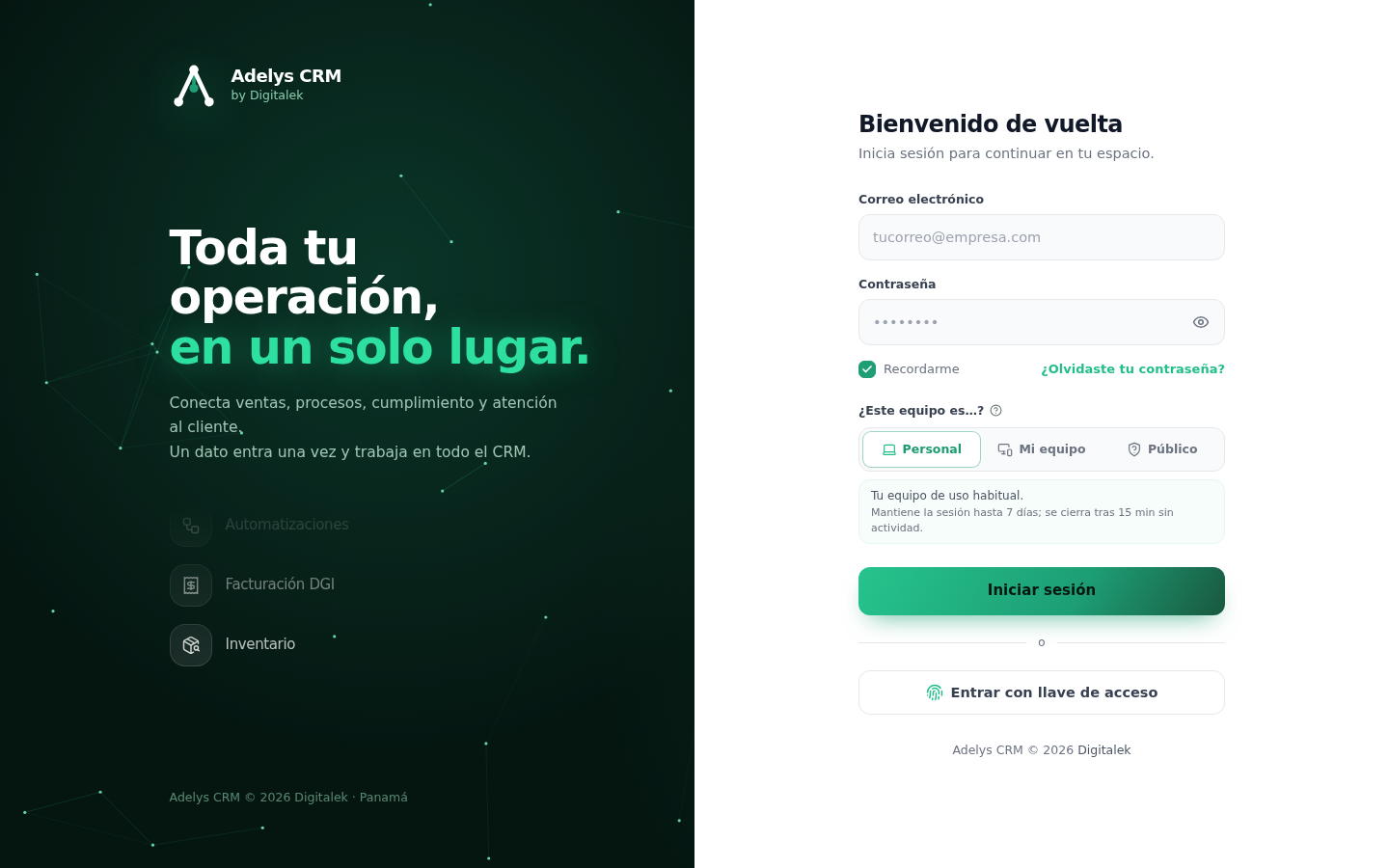
Abre crm.adelys.app, escribe tu Correo electrónico y tu Contraseña y pulsa Iniciar sesión. Si no la recuerdas, usa ¿Olvidaste tu contraseña?, en la misma pantalla.
Antes de entrar, fíjate en ¿Este equipo es…?: eliges entre Personal, Mi equipo y Público. No es un detalle estético — de esa elección depende cuánto dura tu sesión abierta y cada cuánto se cierra sola por inactividad. El texto bajo los botones te dice exactamente qué implica la opción marcada.
Aterriza en el Centro de Atención
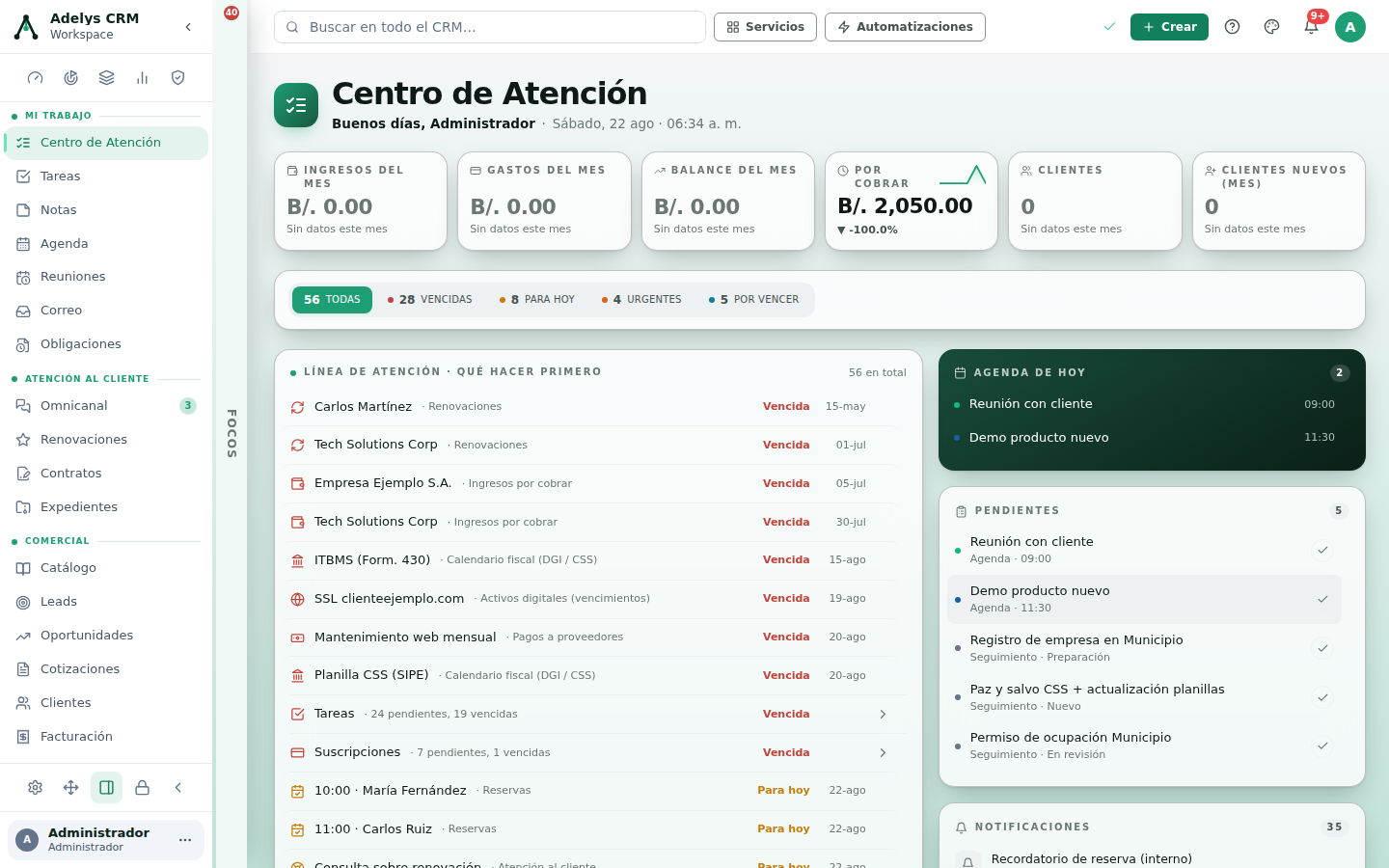
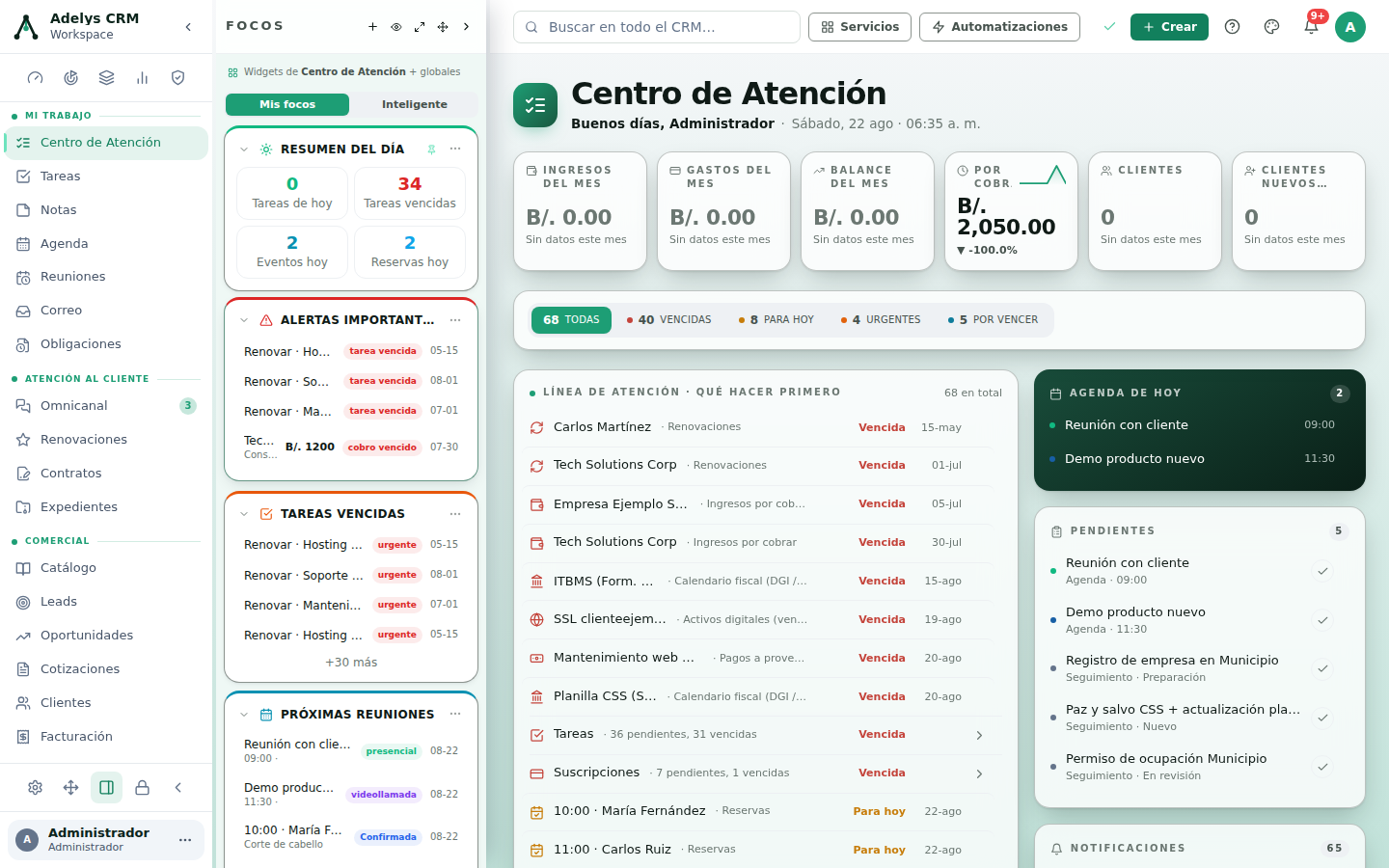
Al entrar no caes en un tablero de gráficas: caes en el Centro de Atención, la lista de lo que hay que hacer hoy. Esta es la pantalla que verás cada mañana.
Reconoce sus cuatro zonas: la barra lateral con los módulos, la cabecera con el buscador y el botón Crear, la franja de métricas del mes y, abajo, la Línea de atención con el panel de Agenda, Pendientes y Notificaciones a la derecha.
Ubica los módulos en la barra lateral
Los módulos no están en una lista plana: van agrupados por el trabajo que hacen — MI TRABAJO (Centro de Atención, Tareas, Notas, Agenda, Reuniones, Correo, Obligaciones), ATENCIÓN AL CLIENTE (Omnicanal, Renovaciones, Contratos, Expedientes), COMERCIAL (Catálogo, Leads, Oportunidades, Cotizaciones, Clientes, Facturación) y las secciones que siga incluyendo tu plan más abajo.
La barra se desplaza: baja con la rueda del ratón para ver Logística, Finanzas, Bóveda, Conexiones y Papelera. Con la flecha « de arriba la colapsas a solo íconos cuando necesites pantalla.
Busca cualquier cosa desde la cabecera
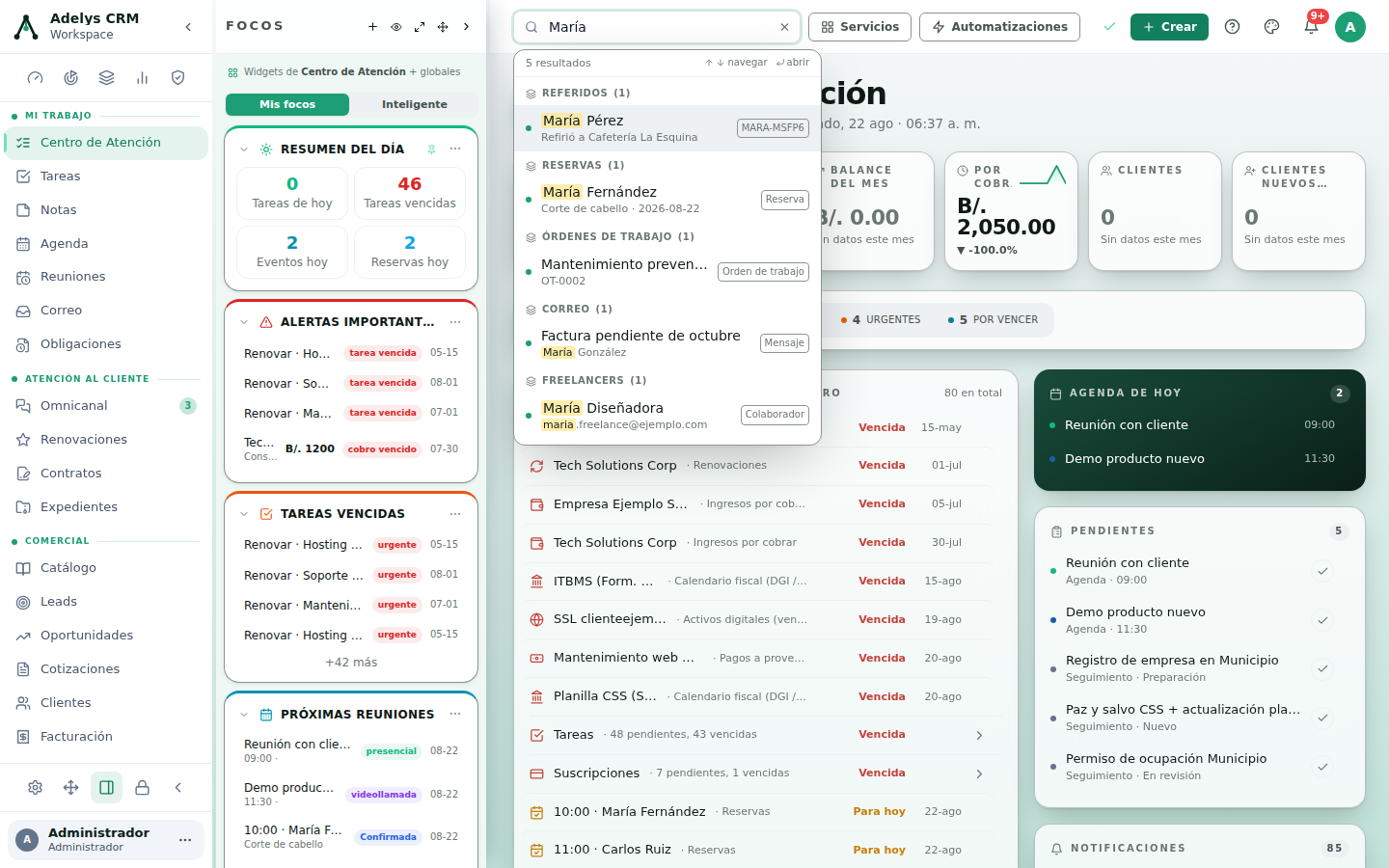
Pulsa Buscar en todo el CRM… y escribe. La búsqueda es transversal: con teclear un nombre te salen los resultados agrupados por módulo —un referido, una reserva, una orden de trabajo, un mensaje de correo, un colaborador— cada uno con su etiqueta a la derecha. Muévete con ↑ ↓ y abre con ↵.
Crea sin cambiar de pantalla
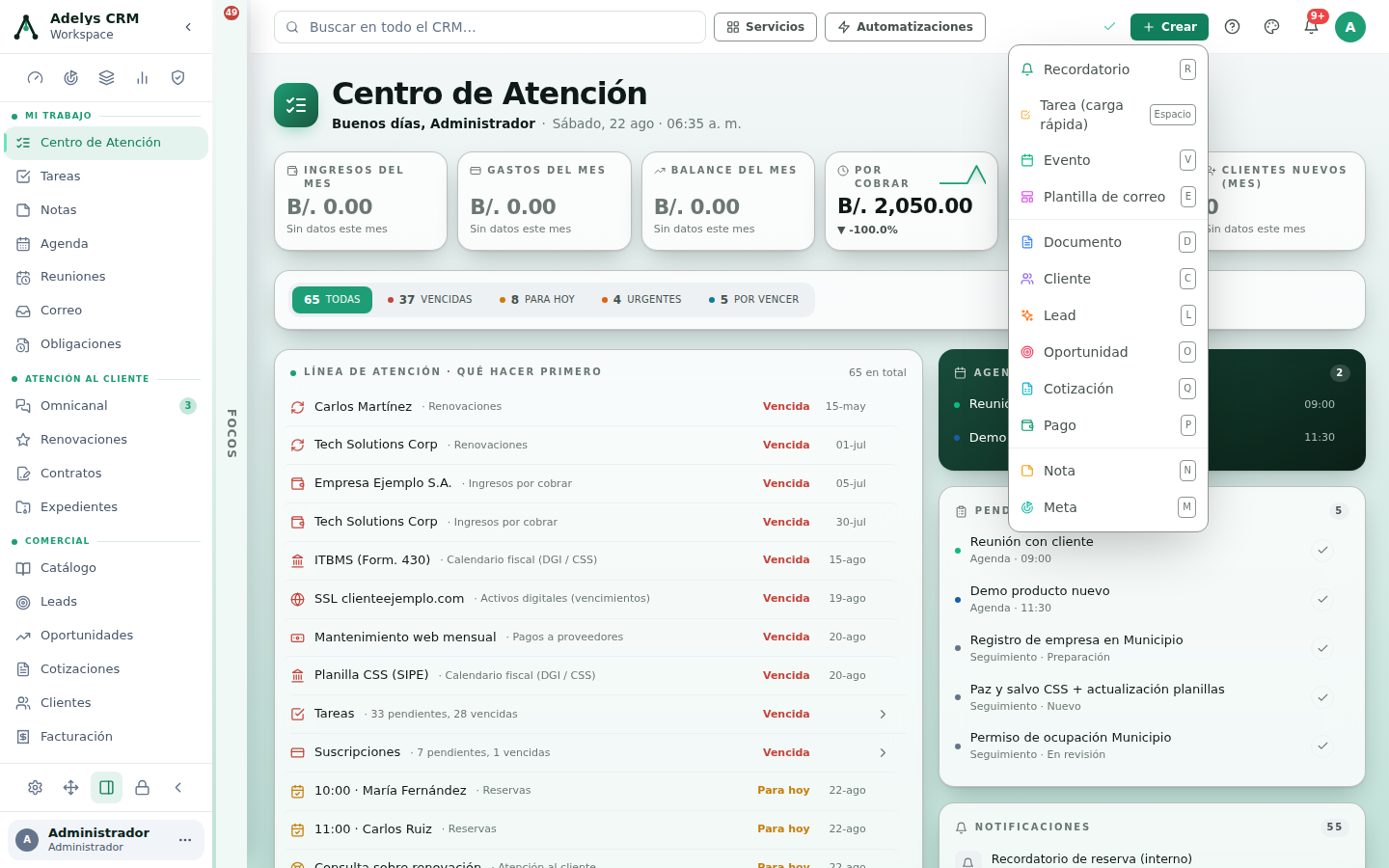
El botón verde + Crear abre la lista de todo lo que puedes dar de alta desde donde estés: Recordatorio, Tarea (carga rápida), Evento, Plantilla de correo, Documento, Cliente, Lead, Oportunidad, Cotización, Pago, Nota y Meta. A la derecha de cada opción está su atajo de teclado.
Despliega FOCOS
La franja vertical que dice FOCOS, pegada a la barra lateral, es tu panel de widgets. Pulsa sobre ella y se abre con Resumen del día, Alertas importantes, Tareas vencidas y Próximas reuniones. Se queda abierta en todos los módulos, así que puedes estar facturando y seguir viendo lo que vence hoy.
Encuentra tu cuenta y la salida
El círculo con tu inicial, arriba a la derecha, abre tu menú: Mi perfil, Ajustes, Usuarios y Cerrar sesión. Es el camino corto a todo lo que es «tuyo» y no de un módulo.
Casos prácticos
Estudio Contable Vista Alegre — el primer día de la asistente
Yaritza entra por primera vez con el correo que le creó el socio. Elige Mi equipo porque la laptop es de la firma y no sale de la oficina. Aterriza en el Centro de Atención y ve ocho renglones vencidos que no entiende: son de meses anteriores. En vez de abrir módulo por módulo, escribe «Fogón» en el buscador, ve que el cliente tiene una cotización y una reserva, y abre la cotización con ↵. Después despliega FOCOS y deja fijo el widget de Tareas vencidas, que es su trabajo de esta semana. Total: cuatro minutos y ningún tutorial más.
Preguntas frecuentes
¿Puedo entrar sin escribir la contraseña?
Sí, con Entrar con llave de acceso: usas la huella, el rostro o el PIN del dispositivo. Primero hay que registrar la llave desde tu cuenta —lo explica Seguridad de tu cuenta.
¿Por qué el CRM me cerró la sesión solo?
Porque pasó el tiempo de inactividad del tipo de equipo que elegiste al entrar. Un administrador puede ajustar esos minutos en Configuración → Política de sesión.
Entré y no veo los mismos módulos que un compañero. ¿Está mal?
No. El menú depende de tu rol (llamado espacio de trabajo) y del plan contratado. Ver Usuarios y roles.
¿Adelys funciona en el teléfono?
Sí, es la misma dirección en el navegador del móvil. La pantalla se reordena a una columna y la barra lateral pasa a un menú que se abre con el botón de la esquina.
Sigue con
- El Centro de Atención por dentro — qué significa cada cifra y cómo se atiende la lista.
- Configurar tu cuenta — tu perfil, los datos de la empresa y la apariencia.
- Tu primer día en Adelys — el orden recomendado para dejar el CRM listo.