Biblioteca › Correo, campañas y automatizaciones › Conectar tu cuenta
Correo: conectar tu cuenta y dejarla enviando
Al terminar vas a tener el buzón de tu empresa conectado al CRM, las dos conexiones probadas —entrada y salida— y los tres registros de DNS que deciden si tus correos llegan a la bandeja de entrada o al spam del cliente.
Antes de empezar
- Necesitas ser administrador o gerente: las pestañas Cuentas, Reglas, Protección, Etiquetas y Entradas solo se ven con ese rol. La Bandeja la ve todo el mundo.
- Ten a mano la dirección del buzón y su contraseña. Si usas Gmail/Workspace o Microsoft 365, lo normal es una contraseña de aplicación (no la de tu sesión) o el flujo OAuth.
- Para el último paso necesitas acceso al DNS de tu dominio — donde compraste el dominio o donde esté su zona. Si no lo tienes tú, agenda cinco minutos con quien lo tenga: sin eso el correo sale, pero llega peor.
- Esto se hace una sola vez, sentado, en la computadora. En el teléfono el módulo se limita a la bandeja y a redactar.
Paso a paso
Míralo hecho. Los pasos de este tutorial, tal cual en el CRM: el cursor hace cada clic donde se hizo de verdad. Pulsa el número de un paso para ir a su cuadro.
Abre Correo → Cuentas
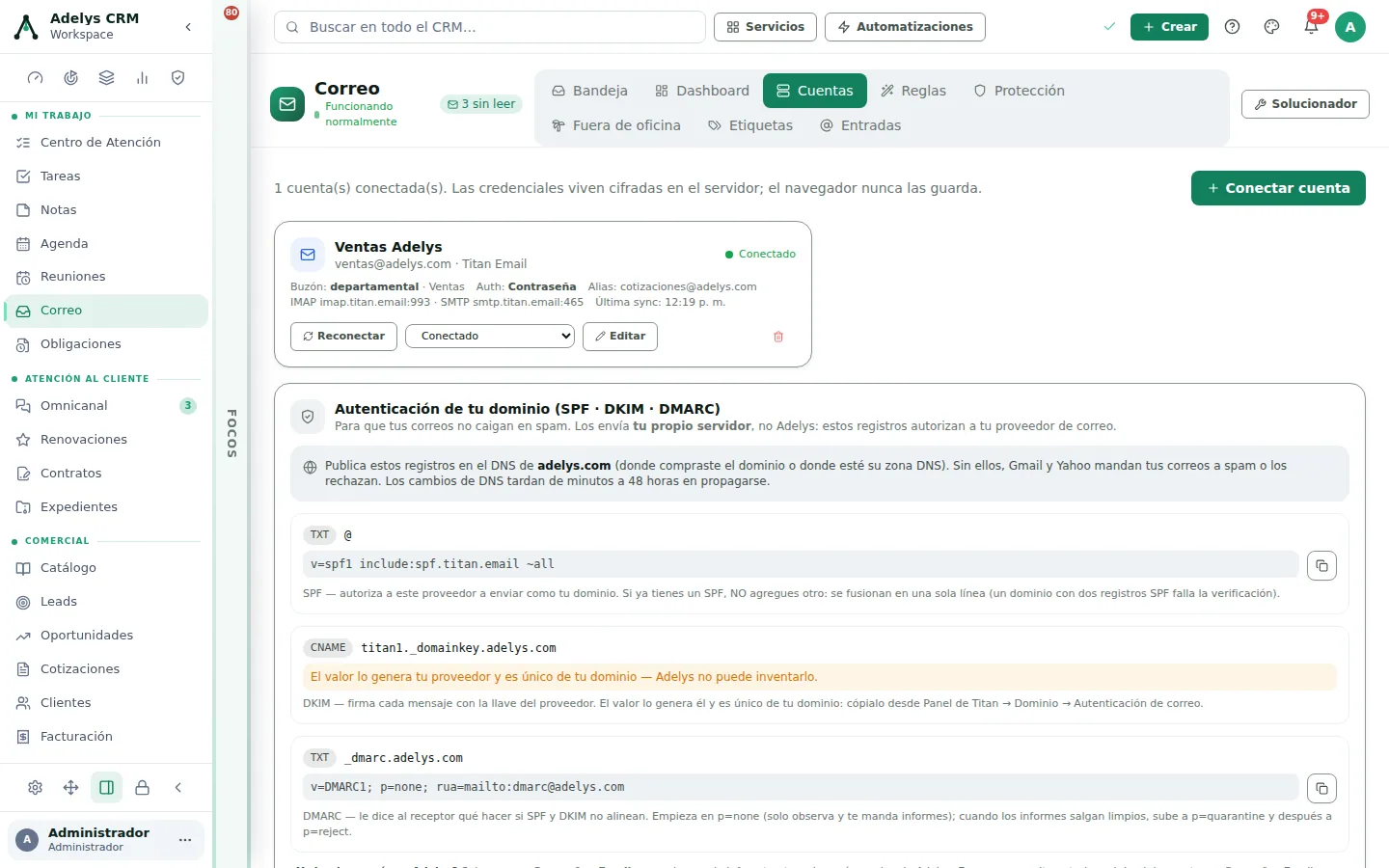
En la barra lateral, Correo. Arriba verás la fila de pestañas: Bandeja · Dashboard · Cuentas · Reglas · Protección · Fuera de oficina · Etiquetas · Entradas, y a la derecha el botón Solucionador.
Entra a Cuentas. La primera línea te dice cuántas cuentas hay conectadas y algo que conviene leer una vez: «Las credenciales viven cifradas en el servidor; el navegador nunca las guarda». Pulsa + Conectar cuenta.
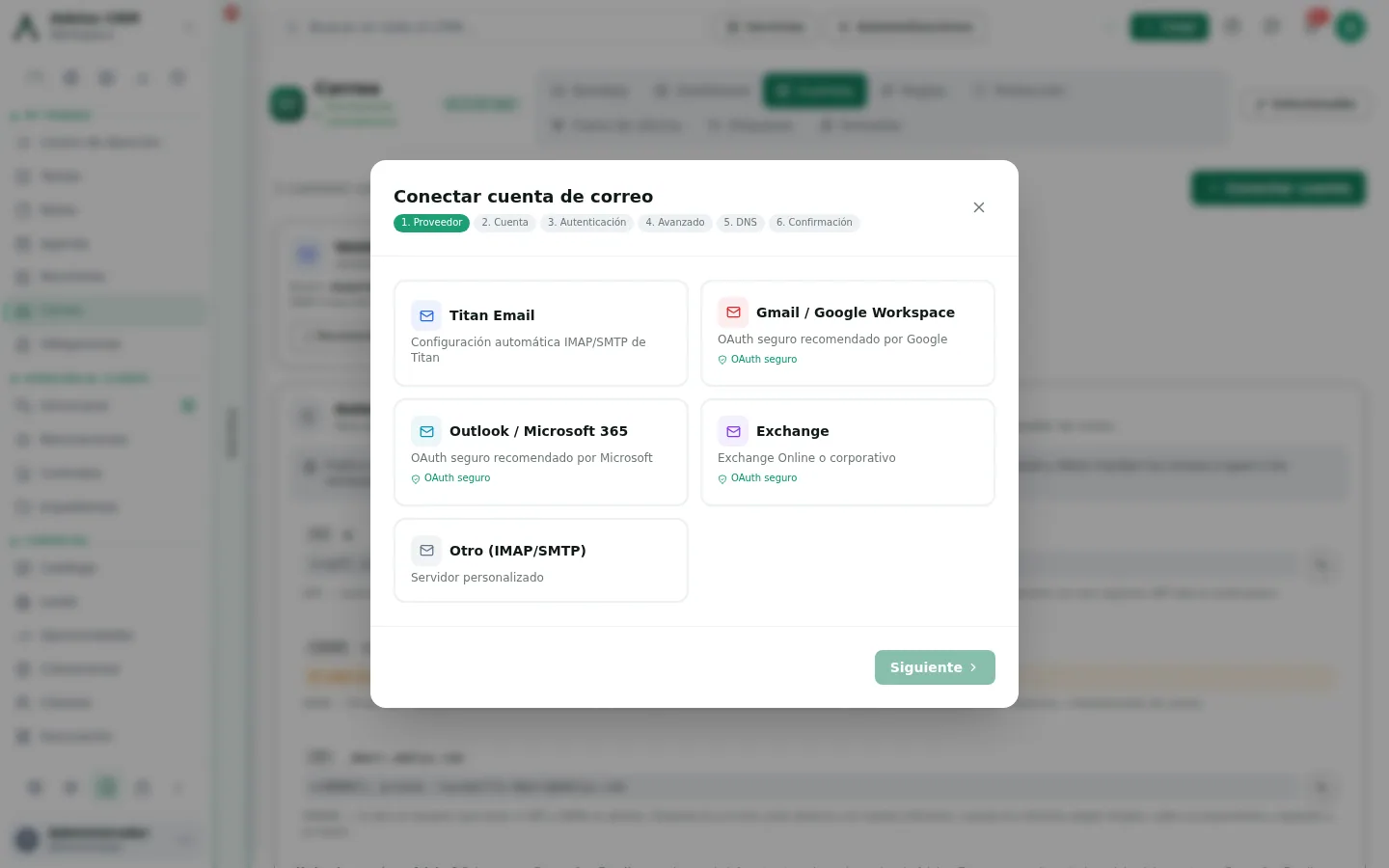
Elige el proveedor — no escribas servidores a mano
El asistente tiene seis pasos, y los ves numerados arriba: 1. Proveedor · 2. Cuenta · 3. Autenticación · 4. Avanzado · 5. DNS · 6. Confirmación.
Las opciones son Titan Email, Gmail / Google Workspace, Outlook / Microsoft 365, Exchange y Otro (IMAP/SMTP). Elegir la tarjeta correcta rellena sola las cuatro casillas que más errores causan: servidor IMAP, servidor SMTP y sus dos puertos. Las tres primeras marcan OAuth seguro, que es el método que recomienda el propio proveedor.
Al pulsar la tarjeta, el asistente avanza solo al paso 2.
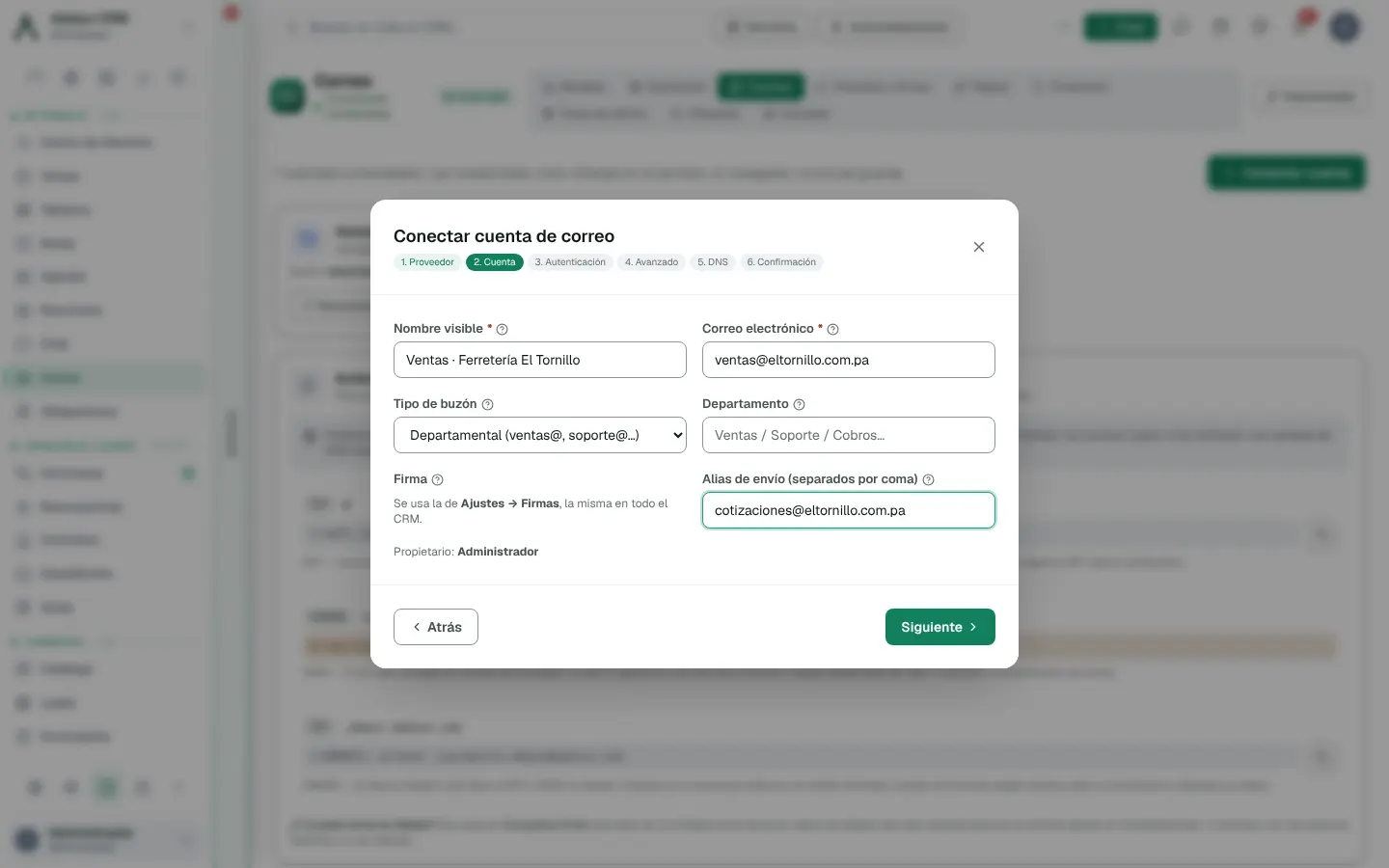
Di quién es el buzón y cómo se ve el remitente
Nombre visible es lo que aparece como remitente en la bandeja de tu cliente: no pongas «Admin», pon algo que se reconozca («Ventas · Ferretería El Tornillo»). Correo electrónico es la dirección real del buzón.
Debajo hay tres decisiones que no son cosméticas:
- Tipo de buzón — Personal, Compartido o Departamental (ventas@, soporte@…). Sirve para enrutar y filtrar después.
- Firma — aquí no se elige: una nota te recuerda que «Se usa la de Ajustes → Firmas, la misma en todo el CRM». La firma de la empresa, la tuya y qué módulo usa cada una se deciden ahí; ver Personalizar los correos que reciben tus clientes.
- Alias de envío — otras direcciones desde las que este mismo buzón puede enviar, separadas por coma. Si contestas cotizaciones desde cotizaciones@ pero el buzón real es ventas@, aquí es donde se declara.
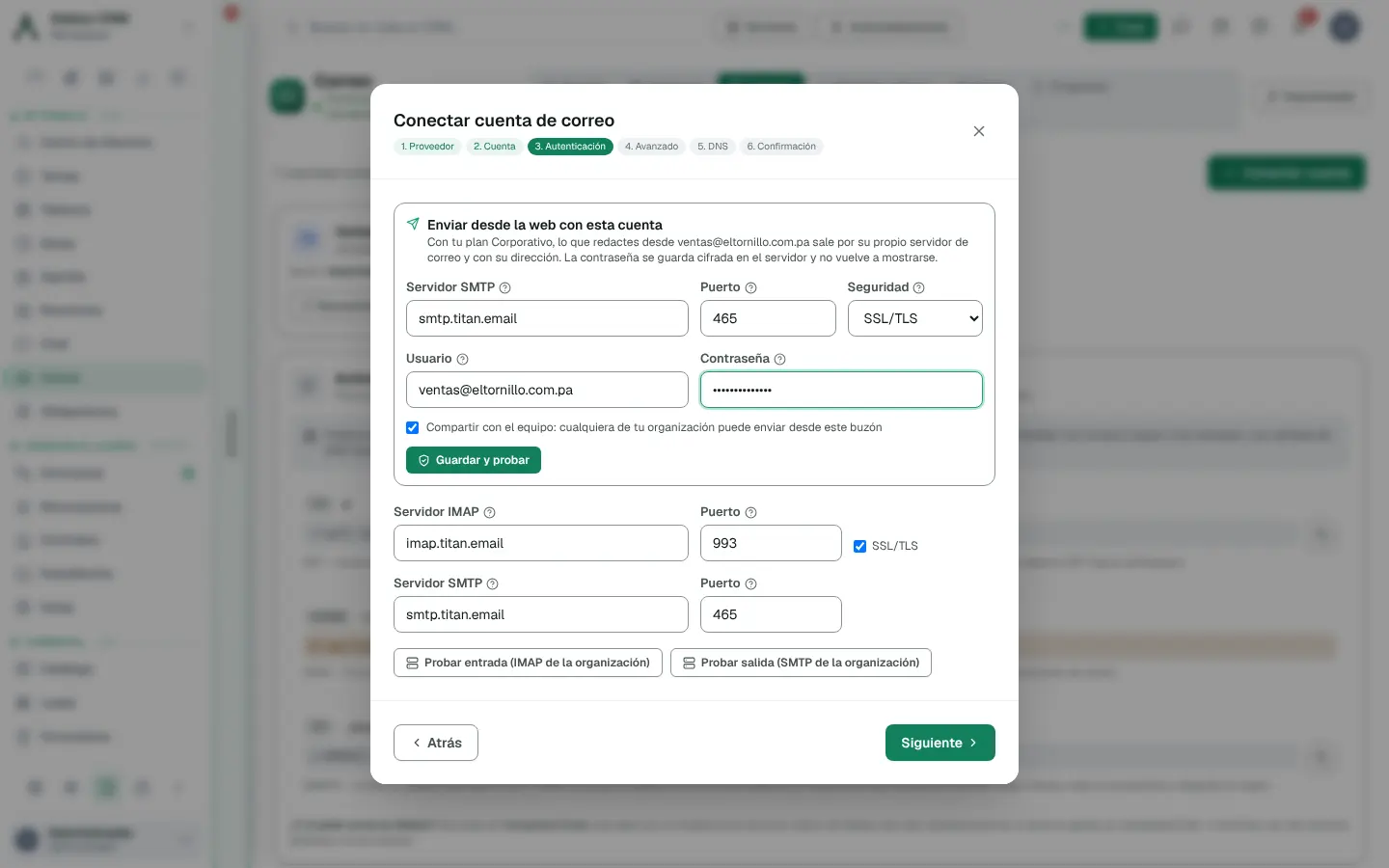
Autentica y prueba las dos direcciones
Lo que pide este paso depende de tu plan. En Corporativo arriba aparece Enviar desde la web con esta cuenta: Servidor SMTP, Puerto, Seguridad, Usuario y Contraseña del buzón, la casilla Compartir con el equipo y el botón Guardar y probar. Lo que redactes desde esa dirección sale por su propio servidor; la contraseña «se guarda cifrada en el servidor y no vuelve a mostrarse». En los demás planes ese recuadro dice «Aquí no se guarda ninguna contraseña»: el asistente registra la cuenta y, desde la web, el correo sale por el SMTP de la organización (Ajustes → Correo) o por la plataforma con la marca de tu empresa.
Debajo, los servidores ya vienen llenos por el proveedor que elegiste: Servidor IMAP con puerto 993 y SSL/TLS marcado, y Servidor SMTP con 465.
Y ahora lo que casi todo el mundo se salta: pulsa Probar entrada (IMAP de la organización) y Probar salida (SMTP de la organización). Cada una responde con ✓ o ✕ ahí mismo. Son dos caminos distintos y fallan por motivos distintos — una contraseña de aplicación puede servir para leer y no para enviar.
Avanzado: qué carpetas y cada cuánto
Carpetas a sincronizar (por defecto INBOX, Sent, Archive) y Frecuencia de sincronización —cada minuto, cada 5, cada 15 o cada hora—. Dos casillas más: Guardar enviados también en el servidor y Descargar adjuntos automáticamente; si la dejas apagada, los adjuntos se bajan cuando los abres.
El propio paso te dice dónde vive el resto: «Límites de almacenamiento, reglas de retención y limpieza automática se administran desde Correo → Protección una vez conectada la cuenta».
DNS: los tres registros que deciden si llegas o caes en spam
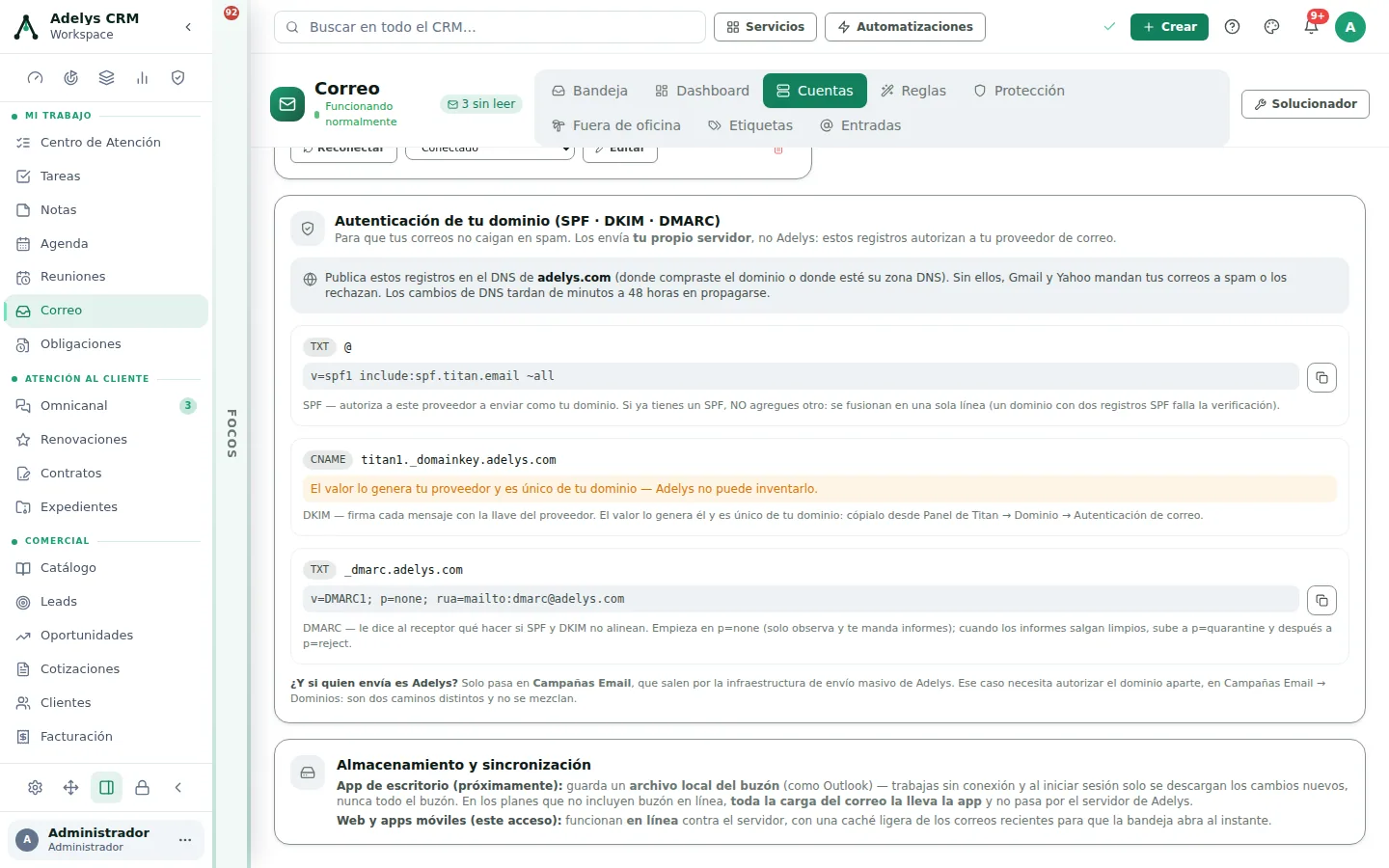
Este es el paso que hace la diferencia, y el CRM lo dice sin rodeos: los correos los envía tu propio servidor, no Adelys; estos registros son los que autorizan a tu proveedor a enviar como tu dominio.
- SPF — un registro
TXTen@. Autoriza al proveedor a enviar como tu dominio. Ojo con la advertencia que sale en pantalla: si ya tienes un SPF, no agregues otro; se fusionan en una sola línea, porque un dominio con dos registros SPF falla la verificación. - DKIM — un
CNAME. El valor lo genera tu proveedor y es único de tu dominio: Adelys no puede inventarlo. Se copia del panel del proveedor (en Titan: Panel → Dominio → Autenticación de correo). - DMARC — otro
TXT, en_dmarc. Le dice al receptor qué hacer si SPF y DKIM no alinean. Empieza enp=none(solo observa y te manda informes); cuando los informes salgan limpios, sube ap=quarantiney después ap=reject.
Cada bloque tiene su botón de copiar. Los cambios de DNS tardan de minutos a 48 horas en propagarse.
Confirma y comprueba la tarjeta
El paso 6 resume lo que vas a guardar: proveedor, tipo de buzón, método de autenticación, IMAP y SMTP con sus puertos y —importante— el resultado de las dos pruebas. Guarda.
Vuelves a Cuentas y la cuenta aparece como tarjeta con un punto de color y su estado: Conectado, Sincronizando o error. Desde ahí tienes Reconectar, Editar y el botón rojo para quitarla.
Deja puesta la Protección antes de usarla
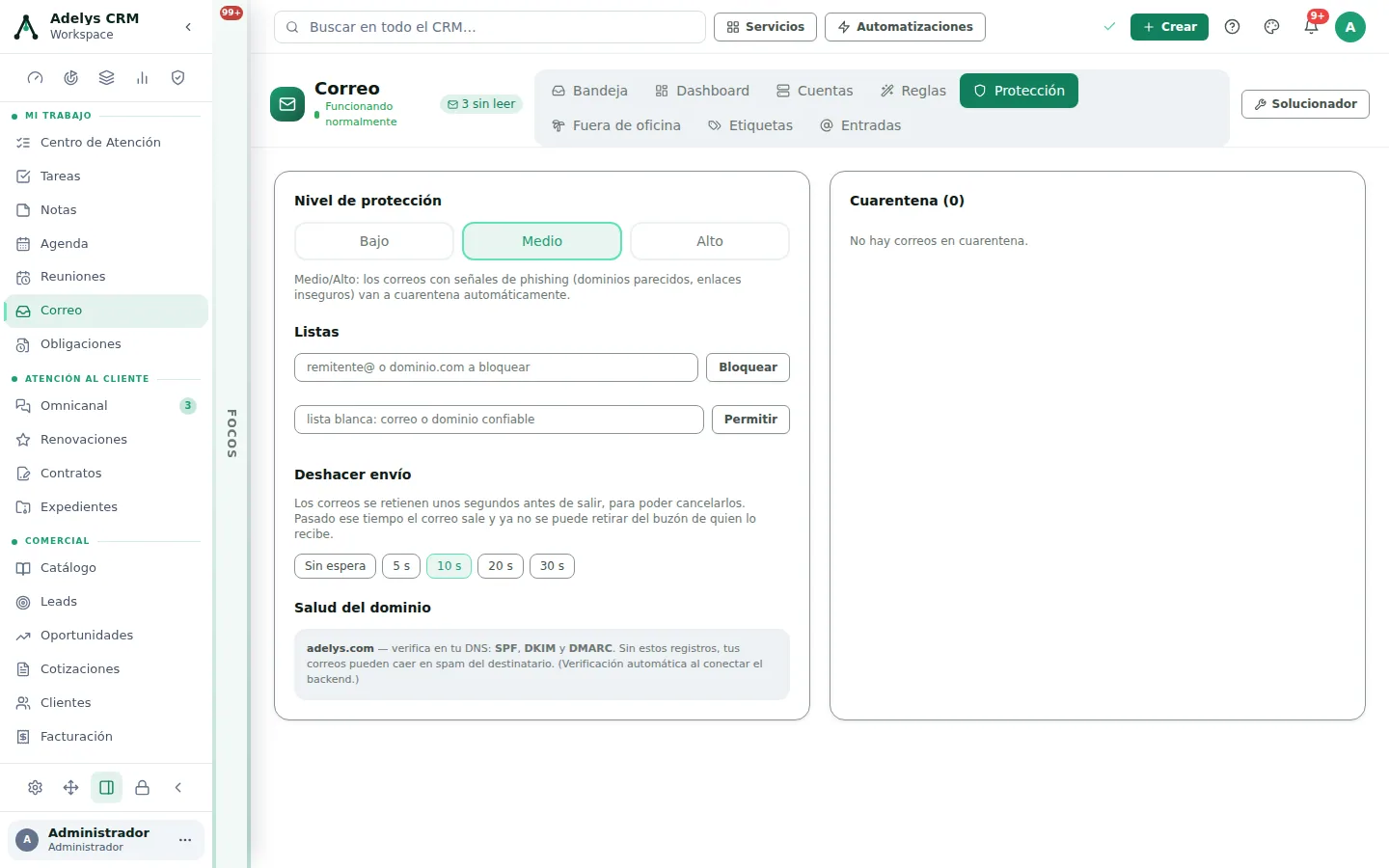
Entra a la pestaña Protección y toma tres decisiones de un minuto:
- Nivel de protección: Bajo · Medio · Alto. En Medio o Alto, los correos con señales de phishing —dominios parecidos, enlaces inseguros— van a cuarentena automáticamente en vez de a tu bandeja.
- Listas: bloquear un remitente o un dominio entero, y la lista blanca para el proveedor que siempre te llega raro.
- Deshacer envío: Sin espera · 5 s · 10 s · 20 s · 30 s. Es el margen para cancelar. Pasado ese tiempo el correo sale y —lo dice la pantalla— ya no se puede retirar del buzón de quien lo recibe.
Abajo queda Salud del dominio, que es el sitio donde se sigue el estado de SPF, DKIM y DMARC después de haberlos publicado.
Casos prácticos
Ferretería El Tornillo — un buzón de ventas con dos direcciones
La ferretería tiene el correo en Titan. Conectan ventas@ con el nombre visible «Ventas · Ferretería El Tornillo», tipo de buzón Departamental y departamento «Ventas». En Alias de envío ponen cotizaciones@, que es la dirección que aparece en sus presupuestos impresos. Prueban entrada y salida —las dos en verde—, publican SPF y DMARC en el DNS del dominio y copian el DKIM del panel de Titan. En Protección dejan nivel Medio y 10 s de deshacer envío. Desde entonces, al redactar pueden elegir en el desplegable De con cuál de las dos direcciones sale cada correo.
Clínica Vista Hermosa — Workspace y la contraseña que no era
La administradora intenta conectar el buzón de la clínica con su contraseña de Google y la prueba de entrada falla. El asistente ya lo anticipaba: para Gmail/Workspace la tarjeta marca OAuth seguro y, si se elige contraseña, la opción se llama Contraseña de aplicación — no la de tu sesión. Genera la contraseña de aplicación en su cuenta de Google, repite Probar entrada y Probar salida, y las dos pasan. Diez minutos, no una tarde.
Preguntas frecuentes
¿Dónde vuelvo a ver los registros SPF, DKIM y DMARC si ya cerré el asistente?
En Correo → Cuentas, en el bloque Autenticación de tu dominio, debajo de las tarjetas de cuenta. Antes solo estaban dentro del asistente de alta y quien ya tenía la cuenta conectada no volvía a verlos nunca; ahora están en una pantalla fija, con su botón de copiar.
¿La contraseña de mi buzón queda guardada en mi navegador?
No. Va sellada en el servidor y no vuelve al navegador. Lo dice la propia pantalla en dos sitios: en la cabecera de Cuentas y debajo del campo de contraseña.
¿Puedo conectar más de un buzón?
Sí. Las cuentas se listan como tarjetas y la bandeja tiene arriba un selector Todas las cuentas para ver todo junto o filtrar por una.
Conecté la cuenta pero no me llega nada a la bandeja. ¿Está roto?
Casi seguro que no: enviar y recibir son dos cosas distintas. El envío funciona hoy en todos los planes; recibir llega con Adelys Desktop App, próximamente (el correo entrante en vivo dentro del CRM es el buzón en línea, que se cotiza aparte). Está explicado entero en Correo por plan, y el propio módulo te lo dice bajo el título «Correo», en la línea de estado.
¿Y si la conexión falla y no sé por qué?
Arriba a la derecha del módulo hay un botón Solucionador. Diagnostica problemas de conexión y de cuentas sin que tengas que adivinar cuál de los dos servidores es el que falla.
Sigue con
- Correo por plan: enviar hoy, recibir con la app de escritorio (próximamente) — la pregunta que casi todo el mundo hace después de conectar la cuenta.
- La bandeja y la vista 360° del cliente — leer, buscar, vincular y clasificar el correo que ya tienes.
- Redactar y enviar desde el CRM — firma, plantillas, variables, programar y deshacer envío.