Biblioteca › Correo, campañas y automatizaciones › Personalizar los correos
Personalizar los correos que reciben tus clientes
Al terminar, todos los correos que salen en nombre de tu empresa —los que escribes tú y los que manda el CRM solo: la guía, el portal, el estado de cuenta, la convocatoria a una reunión— llevan tu letra, tu firma y tus palabras. Y sabes qué partes no se tocan y por qué.
Antes de empezar
- Para cambiar la apariencia, la firma de la empresa, la política de firmas y las plantillas necesitas ser administrador. El resto del equipo ve las mismas pantallas en solo lectura, para saber qué le llega al cliente, y puede escribir su propia firma.
- El logo y el nombre que encabezan cada correo salen de Ajustes → Datos de la empresa. Súbelo ahí primero si todavía no lo hiciste.
- Todo esto se guarda en el servidor: lo que publicas vale para todo el equipo y desde cualquier equipo.
Paso a paso
Míralo hecho. Los pasos de este tutorial, tal cual en el CRM: el cursor hace cada clic donde se hizo de verdad. Pulsa el número de un paso para ir a su cuadro.
Elige la fuente y el tamaño de tus correos
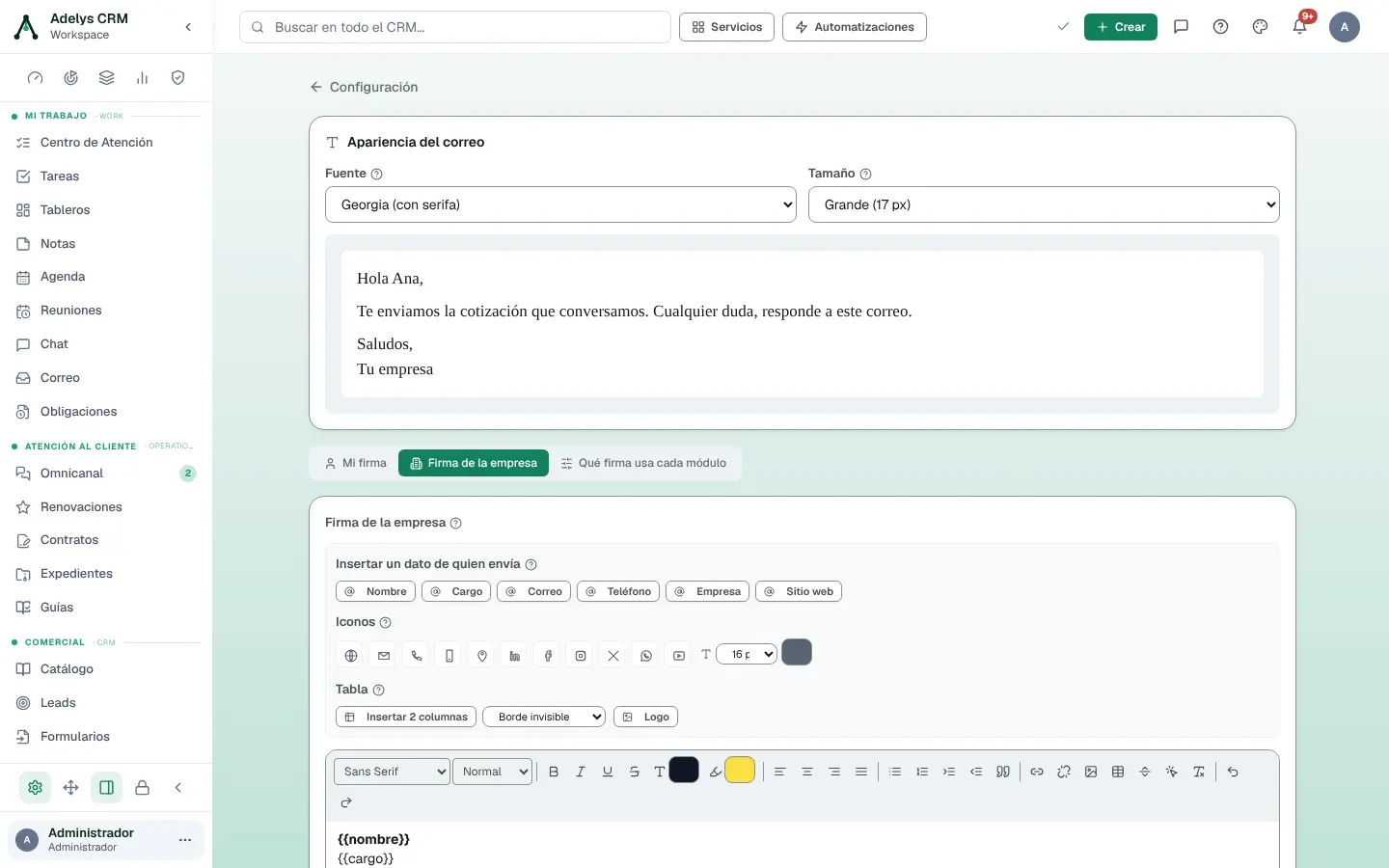
Entra en Ajustes y, en el grupo Comunicaciones, abre Firmas de correo. Arriba está Apariencia del correo: elige la Fuente (Moderna, Arial, Verdana, Tahoma, Trebuchet MS o Georgia) y el Tamaño (Pequeño 14 px, Normal 15 px o Grande 17 px). La muestra de abajo cambia al momento y se guarda sola.
Vale para el texto de todos los correos que salen en nombre de tu empresa: los que redactas y los automáticos. Solo hay fuentes que ya traen los equipos de quien lee, porque Gmail y Outlook no cargan fuentes de internet: así el correo se ve igual en el móvil y en el escritorio.
Escribe la firma de la empresa
Debajo, en la pestaña Firma de la empresa, va la firma que comparte todo el equipo. Con Insertar un dato de quien envía pones Nombre, Cargo, Correo, Teléfono, Empresa o Sitio web: entran como {{nombre}}, {{cargo}}… y se rellenan con los datos de quien manda cada correo. Por eso es una plantilla, no una firma por persona. Añade Iconos, una Tabla de dos columnas o el Logo si los quieres, y pulsa Guardar firma.
Escribe tu propia firma, si quieres una
En la pestaña Mi firma cada persona escribe la suya y pulsa Guardar firma. Sale solo en los módulos donde el administrador deja que cada quien use la suya (paso 4); en el resto sale la de la empresa. Si no escribes ninguna, sale la de la empresa: nunca te quedas sin firma.
¿Tenías firmas guardadas en el navegador de antes? Aparecen en Correo → Plantillas y firmas → Firmas, bajo Firmas antiguas de este navegador. Ya no se usan al enviar: pulsa Usar como mi firma en la que quieras conservar, o bórrala.
Decide qué firma usa cada módulo
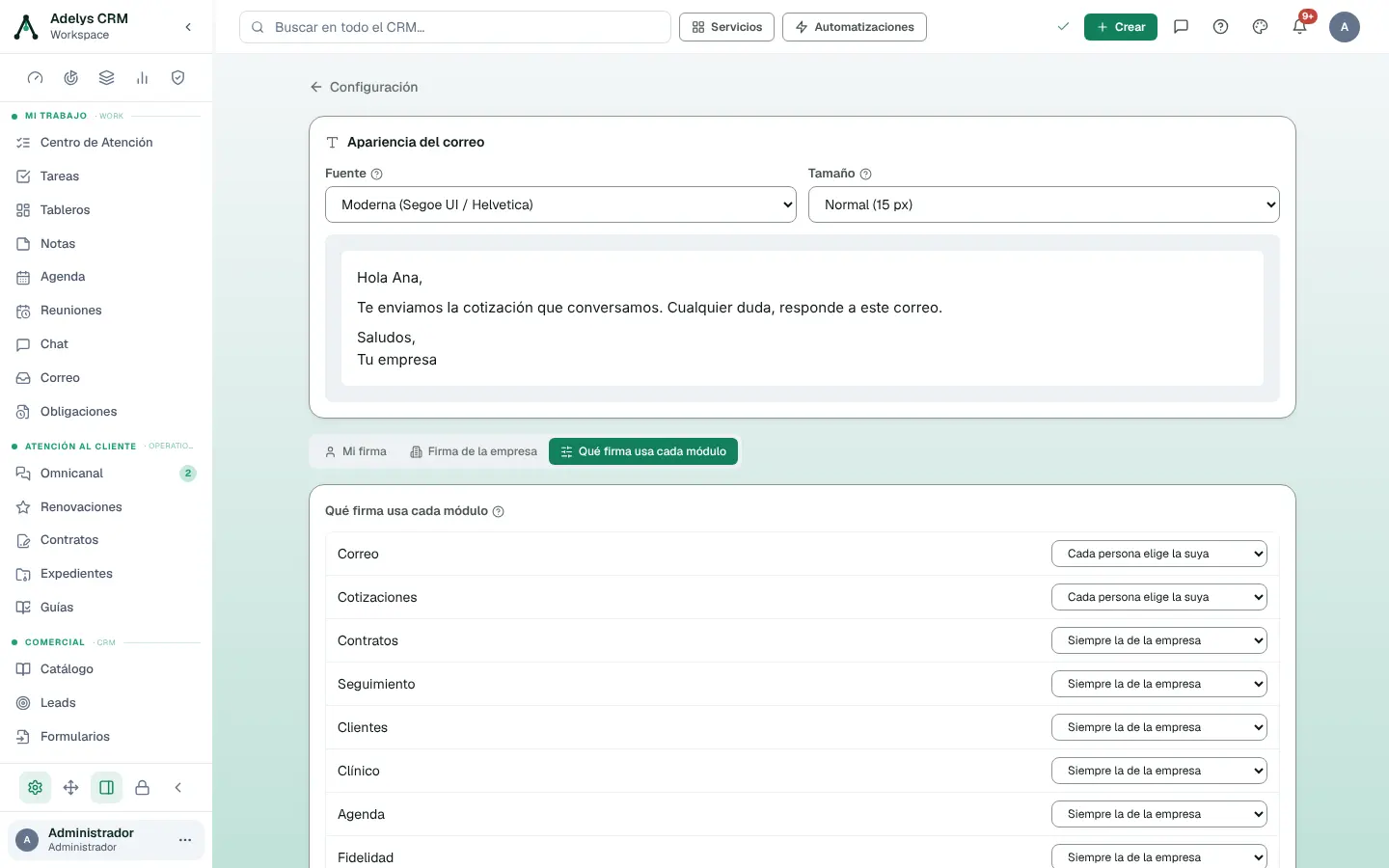
En la pestaña Qué firma usa cada módulo eliges, módulo por módulo (Correo, Cotizaciones, Contratos, Seguimiento, Clientes, Clínico, Agenda, Fidelidad y Planilla), entre Siempre la de la empresa y Cada persona elige la suya. El cambio se guarda al elegir.
Los correos automáticos —recuperar la contraseña, avisos de vencimiento— llevan siempre la de la empresa: no los escribe nadie.
Abre Plantillas de correo y elige un correo
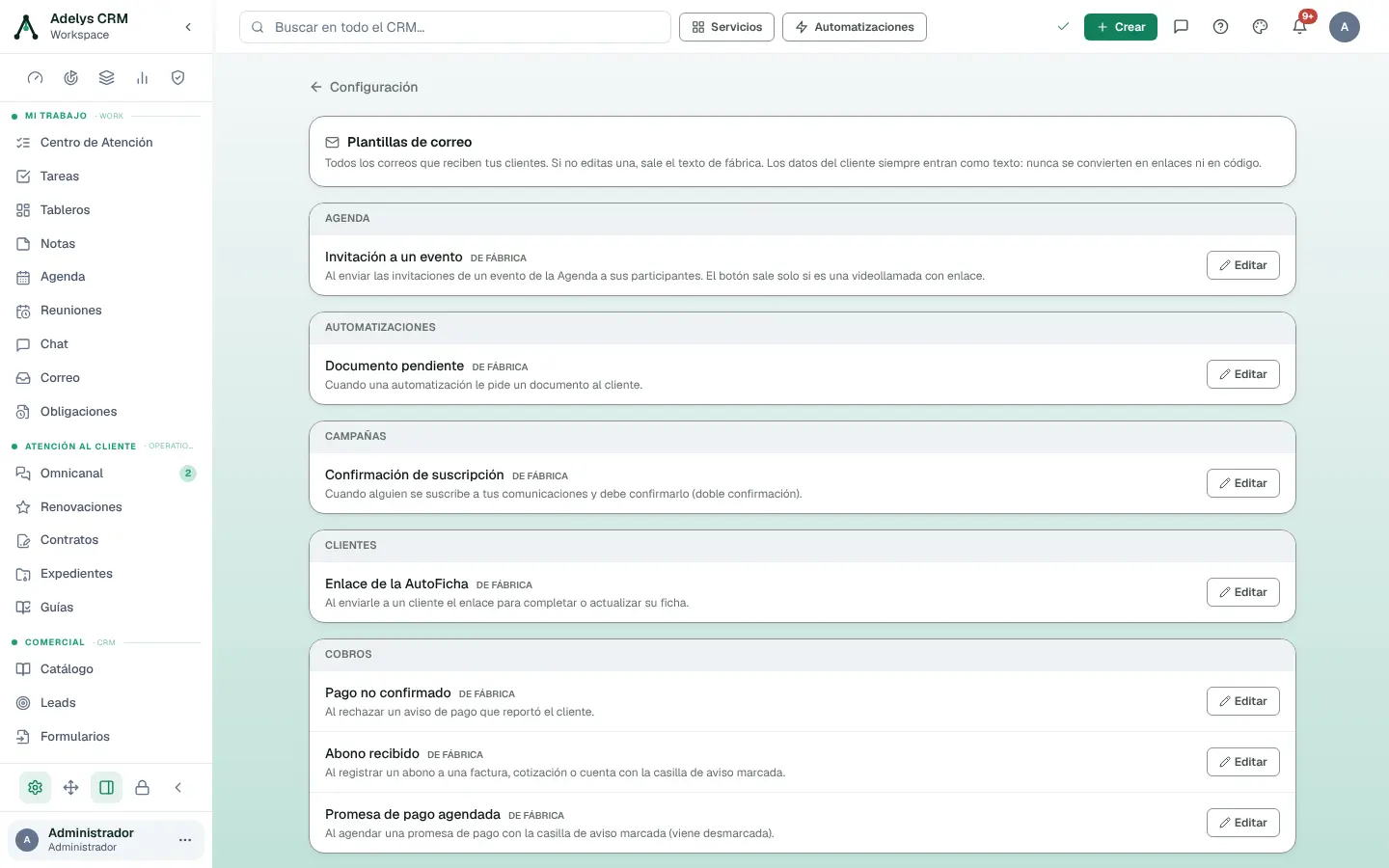
Vuelve a Ajustes y abre Plantillas de correo, justo debajo de Firmas de correo. Ahí están todos los correos que reciben tus clientes, agrupados por módulo, con cuándo sale cada uno. Los dieciocho que manda el CRM solo —la guía enviada, la bienvenida y el código del portal, el casillero, el dato privado, el documento adjunto, la invitación a un formulario, el pago no confirmado, el documento pendiente, la confirmación de suscripción, el enlace de la AutoFicha, el estado de cuenta, la convocatoria y la minuta de Reuniones, la invitación de la Agenda, el abono recibido, la promesa de pago y el enlace de la cotización— se editan aquí. Cada uno dice De fábrica hasta que lo cambias y Editada después.
Los que llevan En su módulo (las plantillas de Correo, los avisos de Contratos, de Renovaciones y de paquetes del Courier, y el correo de la cotización) se editan donde viven: Ir a… te lleva. Así no hay dos copias que se contradigan.
Pulsa Editar en el correo que quieras cambiar.
Cambia el asunto, el título y el texto
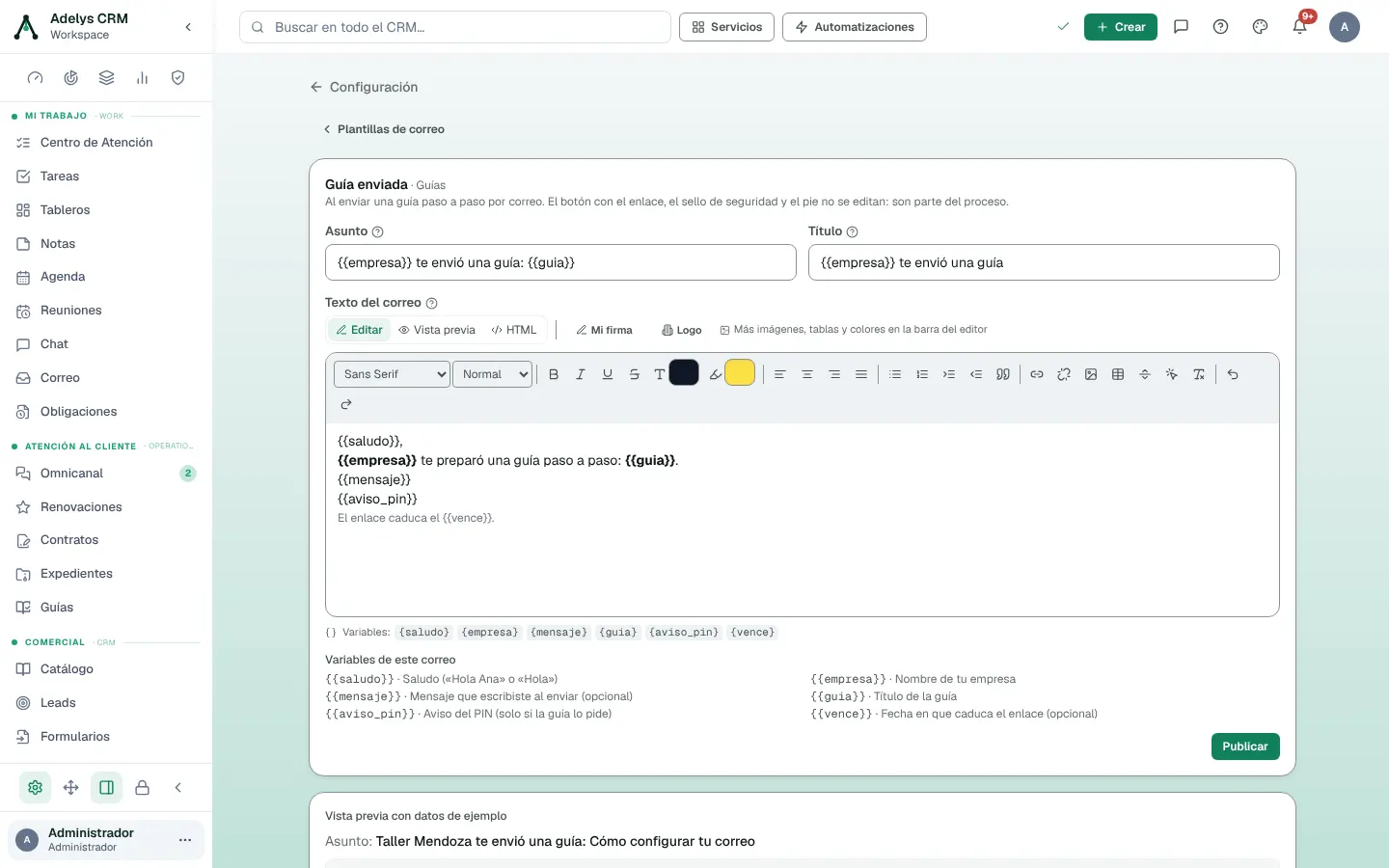
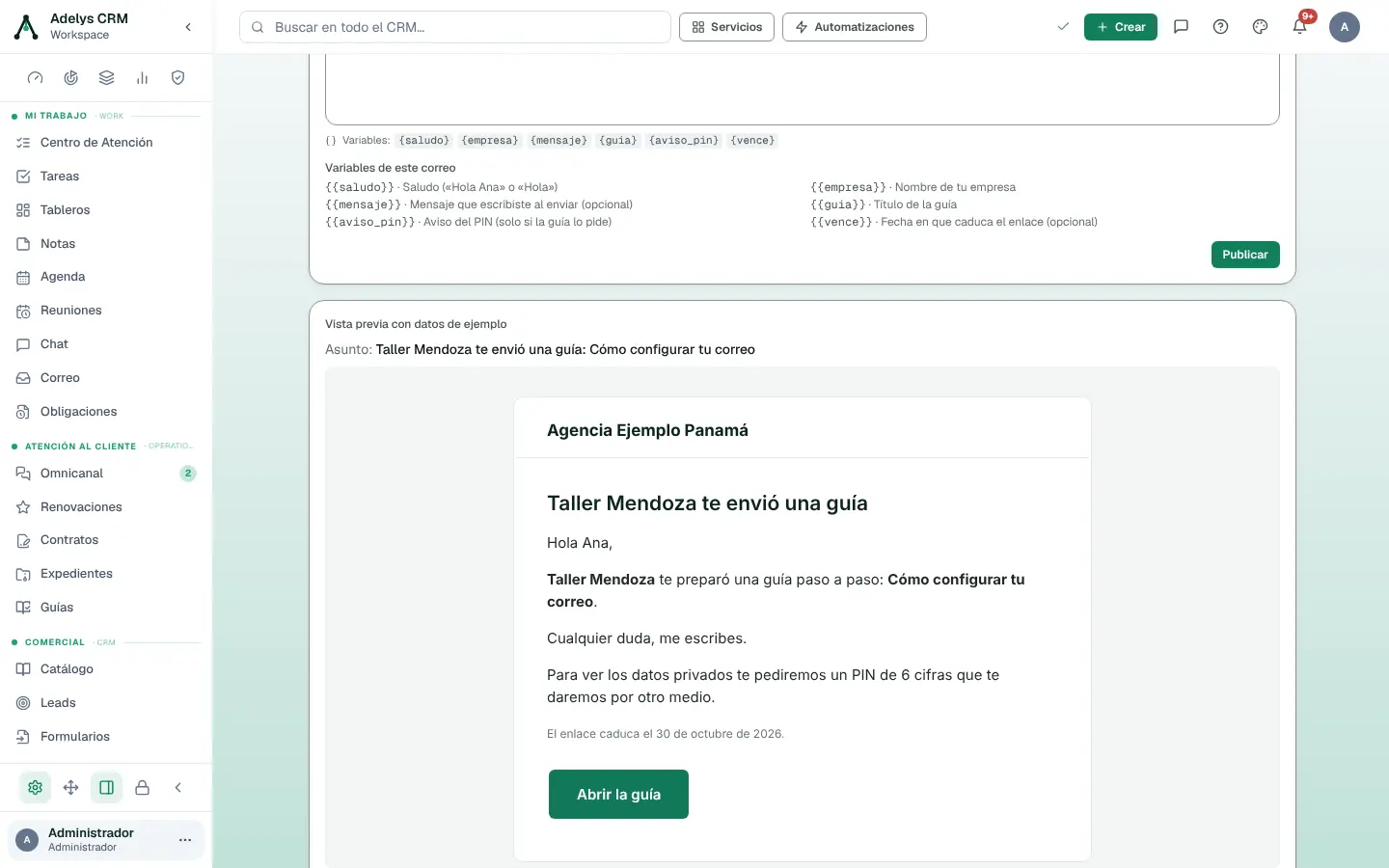
El editor tiene tres campos: Asunto (lo que ve tu cliente en la bandeja), Título (el encabezado grande debajo de tu logo) y Texto del correo, con Editar, Vista previa y HTML. Debajo, Variables de este correo: los datos que puedes usar, escritos como {{saludo}}, {{empresa}}, {{guia}}… Cada correo tiene las suyas; si escribes una que no le corresponde, la vista previa te lo dice y Publicar no se activa.
Si un dato no existe en un envío, su línea entera no sale. Así se escriben las partes opcionales: pon {{mensaje}} en una línea propia y, cuando nadie escribió un mensaje al enviar, esa línea desaparece sin dejar un hueco ni una llave suelta.
Revisa la vista previa y publica
Más abajo, Vista previa con datos de ejemplo enseña el correo completo tal como le llega al cliente: tu logo y tu nombre, el título, el texto con la fuente que elegiste en el paso 1, el botón y el pie. Se actualiza mientras escribes. Cuando diga lo que quieres, pulsa Publicar: los próximos correos de ese tipo ya salen así, y la lista lo marca Editada.
Si te arrepientes, vuelve a la de fábrica
Abre otra vez el correo con Editar y pulsa Volver a la de fábrica. Confírmalo: tu versión se borra y vuelve a salir el texto original. El botón solo aparece en un correo que ya editaste.
Lo que no se edita, a propósito
Una plantilla editada no puede romper un proceso de seguridad ni quitar lo que vende un plan. Por eso quedan fuera del texto:
- El botón con su enlace («Abrir la guía», «Entrar a mi portal», «Ver la cotización»…). El enlace es del proceso; el texto del correo va alrededor.
- El sello de seguridad al inicio del correo: lo pone el servidor para cada destinatario, al enviar. No aparece en la vista previa.
- El pie «Enviado desde Adelys CRM»: sale en los planes Gratis, Emprendedor y Pro, y lo quita Business.
- Los códigos de un solo uso, como el código de acceso al portal: van siempre arriba del texto y no se pueden quitar.
Los datos del cliente salen siempre como texto
Lo que escribe tu equipo en una ficha, o lo que llega de un formulario, Meta o WooCommerce, entra en el correo como texto: un nombre nunca se convierte en un enlace, una imagen ni código, aunque alguien lo intente. Si una ficha trae código (HTML o enlaces) en un campo, el CRM avisa al darla de alta y el servidor la rechaza entera; ver Crear un cliente. Lo único con formato es lo que escribes tú en la plantilla y en la firma, y también eso se limpia al guardar.
{{saludo}} o {{empresa}} del texto, tu cliente deja de ver su nombre o el tuyo en todos los correos de ese tipo, no solo en la previa.Casos prácticos
Clínica Vista Hermosa: un tono más cercano para la guía y el portal
La recepción envía guías a los pacientes para entrar al portal, y el texto de fábrica les sonaba a sistema. La administradora elige Verdana en tamaño Grande (muchos pacientes leen en el móvil), edita «Guía enviada» para que diga «Te dejamos esta guía para que entres a tu portal sin prisa» y deja {{mensaje}} en su propia línea para las notas de la recepción. Revisa la vista previa, pulsa Publicar y hace lo mismo con «Bienvenida al portal». Desde ese momento, las dos recepcionistas envían igual que antes y los correos ya salen con el texto nuevo.
Ferretería El Tornillo: una sola firma en Contratos, la de cada vendedor en Cotizaciones
Los contratos tienen que salir con los datos legales de la empresa, pero los clientes prefieren responderle a su vendedor. El gerente escribe la firma de la empresa con {{nombre}}, {{cargo}} y el RUC, pone Contratos en «Siempre la de la empresa» y Cotizaciones en «Cada persona elige la suya». Cada vendedor escribe su firma en «Mi firma», y quien no la escribe sale con la de la empresa.
Preguntas frecuentes
¿Por qué no veo el botón Publicar?
Porque no eres administrador: ves la plantilla y su vista previa, pero no la cambias. También se desactiva mientras el texto usa una variable que ese correo no tiene; la vista previa dice cuál.
Edité una plantilla y un correo salió con el texto de fábrica. ¿Por qué?
Si tu versión deja de ser válida —por ejemplo, después de un cambio usa una variable que ya no existe—, el servidor manda la de fábrica antes que dejar al cliente sin correo. Ábrela, corrige lo que diga la vista previa y vuelve a publicar.
¿Puedo cambiar el enlace del botón o quitar el pie?
El enlace no: es parte del proceso (abrir la guía, entrar al portal…). El pie «Enviado desde Adelys CRM» lo quita el plan Business; ver Qué incluye cada plan.
¿Dónde edito las plantillas que uso al redactar un correo?
En Correo → Plantillas y firmas. En Plantillas de correo aparecen como «En su módulo», con el enlace; ver Redactar y enviar correo.
Sigue con
- Guías para clientes — el correo «Guía enviada» que acabas de editar es el que les llega.
- Redactar y enviar correo desde el CRM — la firma y la apariencia también van en lo que escribes.
- Portal de clientes — la bienvenida y el código de acceso son dos de estas plantillas.
- Correo: conectar tu cuenta — para que todo esto salga desde tu propia dirección.