Biblioteca › Correo, campañas y automatizaciones › Redactar y enviar
Redactar y enviar correo desde el CRM
Al terminar vas a escribir un correo que sale con la dirección correcta, lleva la firma y los adjuntos que tienen que ir, queda atado a la ficha del cliente, y —si te arrepientes— se puede parar a tiempo. Más lo que hace que no tengas que estar tú: respuestas de ausencia y correo que entra al CRM solo con reenviarlo.
Antes de empezar
- Si quieres que el correo salga desde tu dirección, una cuenta conectada con la prueba de salida (SMTP) en verde — ver Conectar tu cuenta. Sin ella, sale igual por Adelys con la marca de tu empresa y las respuestas llegan a tu correo.
- El envío funciona en todos los planes, tengas o no buzón en el servidor. Es la parte de Correo que funciona hoy; recibir llega con Adelys Desktop App, próximamente (ver Correo por plan).
- Si vas a usar plantillas, tenlas creadas antes, y escribe tu firma en Ajustes → Firmas de correo: el redactor las ofrece, no las inventa.
Paso a paso
Míralo hecho. Los pasos de este tutorial, tal cual en el CRM: el cursor hace cada clic donde se hizo de verdad. Pulsa el número de un paso para ir a su cuadro.
Abre el redactor
El botón flotante + Redactar, abajo a la derecha (o la tecla n). Se abre Nuevo correo como una ventana en la esquina inferior derecha, con dos botones en su cabecera: minimizar y descartar. Minimizado queda como una pastilla con el asunto — puedes seguir trabajando en el CRM y volver a él después.
Empieza por Cliente: elige el cliente o una persona de ese cliente y su correo se pone solo en Para. Si la ficha no tiene correo, te lo dice. Para adjuntar, también puedes arrastrar los archivos y soltarlos sobre la ventana.
Al pie, a la derecha, hay un aviso permanente: «Borrador auto cada 20 s». No pierdes lo escrito por cerrar sin querer.
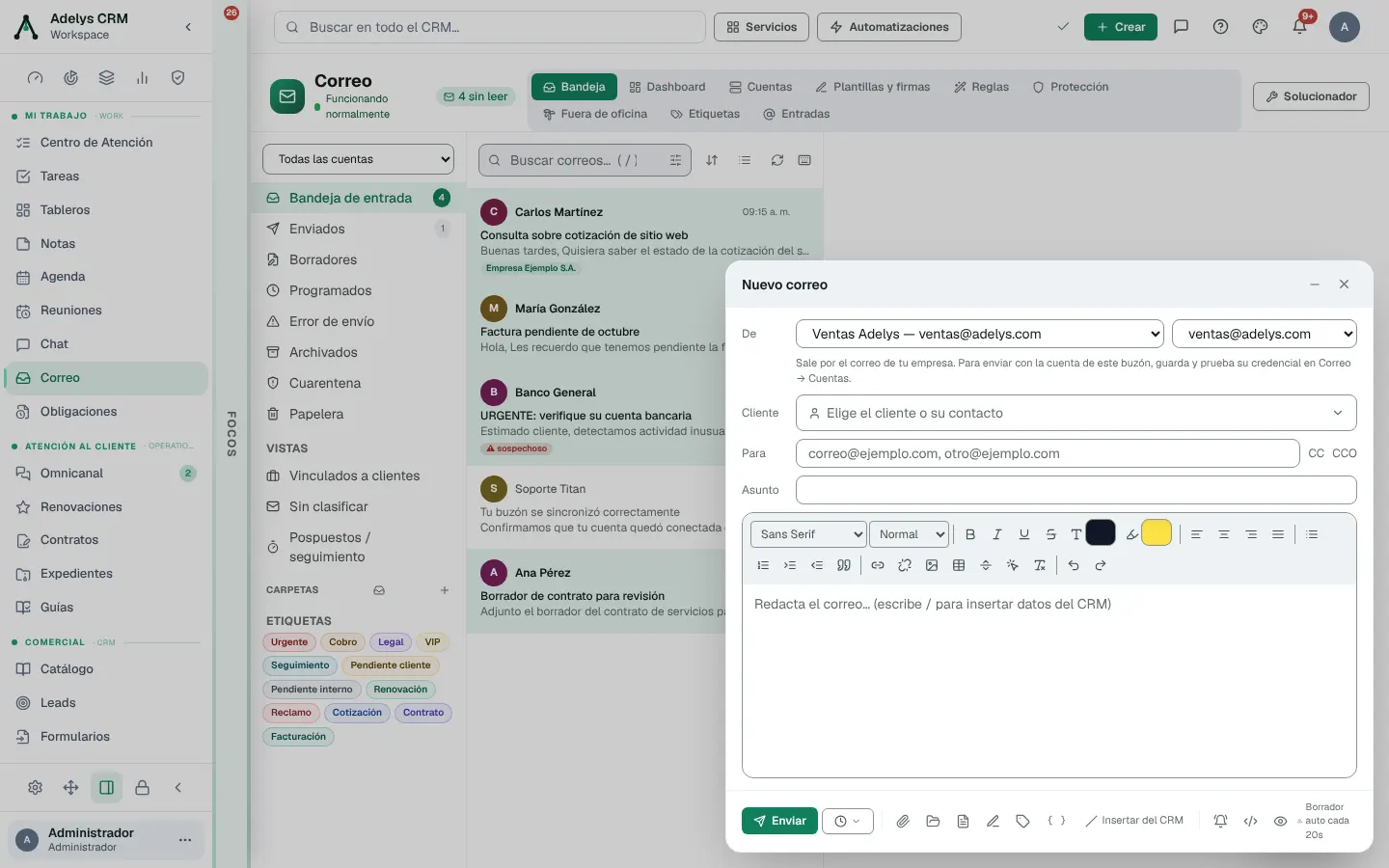
Elige desde qué dirección sale
De tiene dos desplegables: el primero es la cuenta (por ejemplo «Ventas — ventas@tuempresa.com») y el segundo, el alias de envío que declaraste al conectarla. Es la diferencia entre que tu cliente reciba una cotización de ventas@ o de cotizaciones@, que es donde te va a contestar.
Para admite varias direcciones separadas por coma. A su derecha, CC y CCO abren sus campos. El de copia oculta trae su propio recordatorio: «copia oculta — nadie más lo verá».
Vincula el cliente antes de escribir, no después
El campo Cliente va arriba, antes de Para. Pulsa Elige el cliente o su contacto: se abre un buscador con el cursor ya dentro; escribe parte del nombre, la empresa, el código o el correo y elige. Su correo pasa a Para, y el correo enviado queda en el historial de esa ficha y cuenta en su vista 360°. Es un segundo ahora o una búsqueda dentro de tres meses.
Escribe: plantilla, firma y variables
El cuerpo tiene un editor con formato completo —tipografía, tamaño, negrita, cursiva, subrayado, tachado, color de texto y de resaltado, alineaciones, listas, sangrías, cita, enlace, imagen, tabla—. En la barra inferior están las cosas que evitan volver a escribir lo mismo:
- Plantilla (icono de documento) — inserta un texto ya redactado.
- Firma (icono de pluma) — Firma al enviar: Mi firma, La de la empresa o Sin firma, con una muestra de Así va a salir. Si el administrador fijó la firma de la empresa en Correo, el selector sale bloqueado y te dice por qué. Las firmas se escriben en Ajustes → Firmas de correo; ver Personalizar los correos.
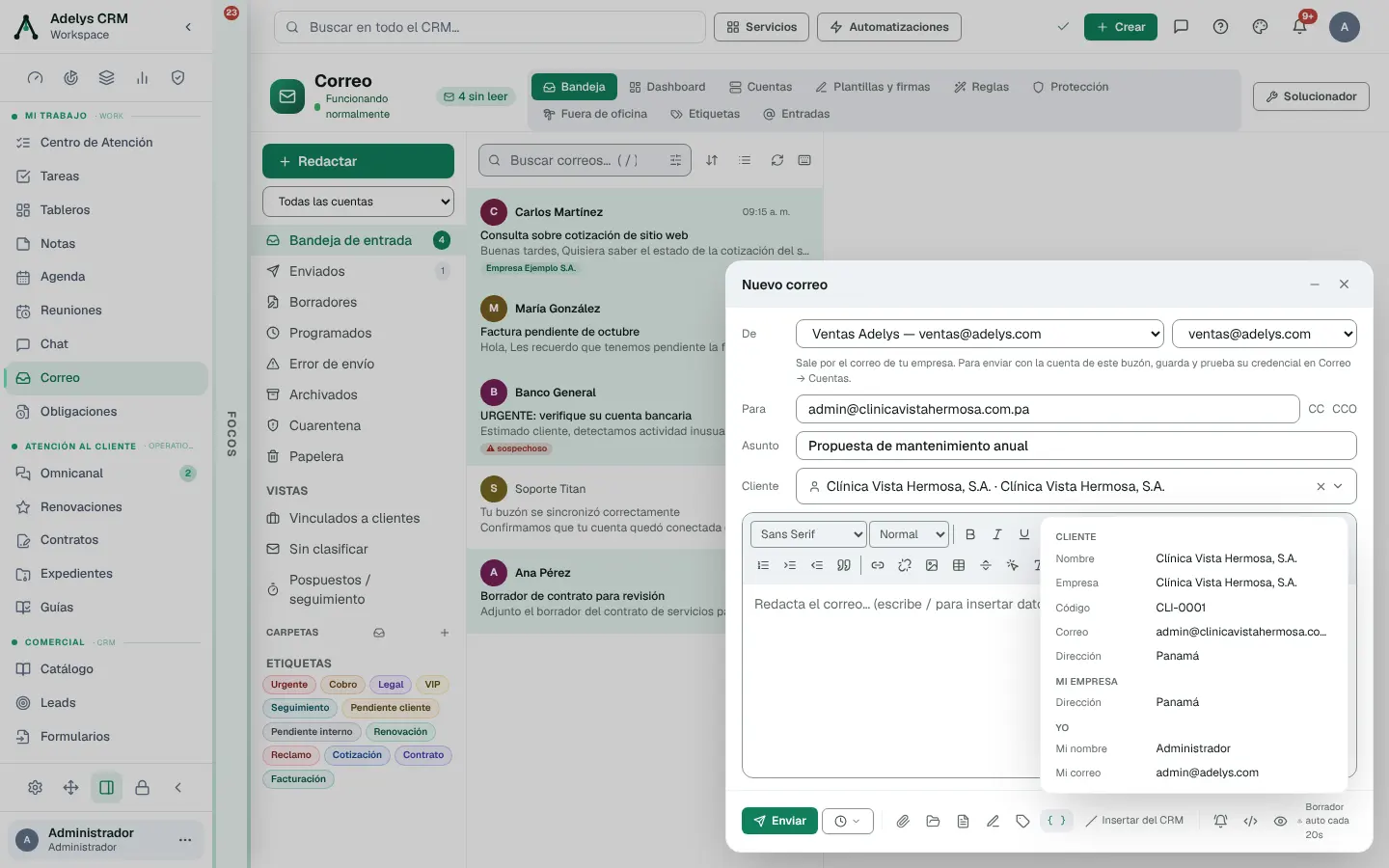
- Variables (el botón
{ }) — datos agrupados en Cliente, Mi empresa, Yo y Fecha. Tocar uno inserta el valor ya sustituido donde está el cursor, así que ves en el cuerpo exactamente lo que va a leer el cliente. Elige primero el cliente arriba para que aparezcan sus datos. - Insertar del CRM — formas de pago, estado de cuenta, facturas o cotizaciones del cliente, en bloque. También se abre escribiendo
/en el texto.
También puedes etiquetar el correo desde aquí (icono de etiqueta), ver y editar el HTML (</>) y abrir la Vista previa (el ojo), que se ve en Escritorio y en Móvil — porque la mitad de tus clientes lo van a leer en el teléfono.
Adjunta — y comprueba que el adjunto va a viajar
Dos vías: el clip sube un archivo de tu computadora, y el icono de carpeta adjunta desde Expedientes, que es lo que quieres cuando el documento ya vive en el CRM.
Y aquí una protección que conviene entender: si un adjunto no quedó guardado en el CRM, no viaja. El redactor te lo dice antes de enviar, con el nombre del archivo y la explicación: el destinatario recibiría el correo sin él. Puedes quitarlo y volver a adjuntarlo, o enviar igual si el mensaje se explica solo.
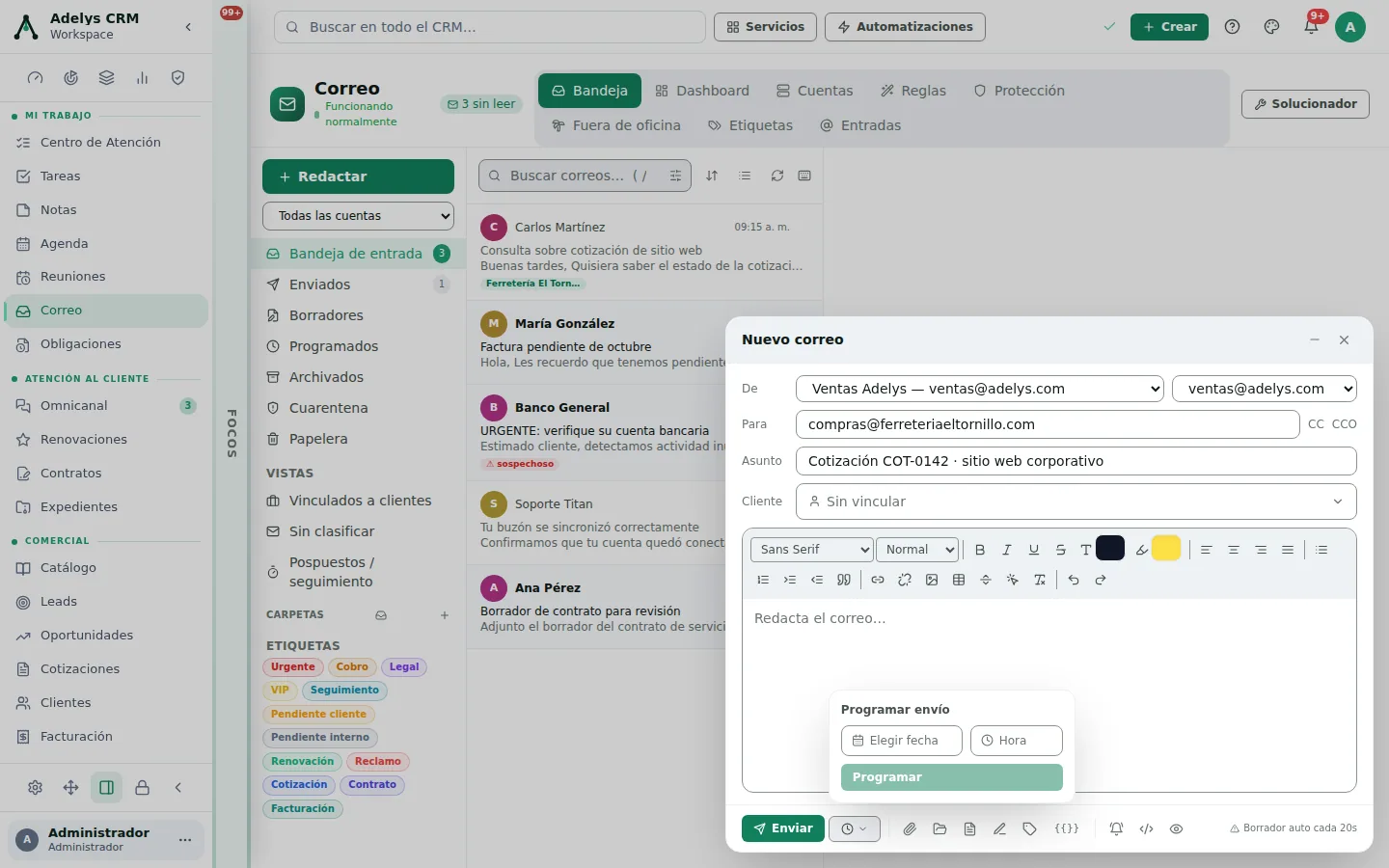
Envía ahora, o prográmalo
Enviar lo manda. El botón de reloj de al lado abre Programar envío: eliges fecha y hora y pulsas Programar. El correo queda en la carpeta Programados hasta que llegue su momento.
El botón de campana activa la notificación de apertura: te avisa cuando el destinatario abra el correo.
Deshacer envío: los segundos que te salvan
Si en Correo → Protección dejaste una espera (5, 10, 20 o 30 segundos), al pulsar Enviar el correo no sale todavía: se retiene, y aparece un aviso «Enviando…» con un botón Deshacer. Si lo pulsas a tiempo, el correo vuelve a Borradores.
Y si se te pasó el tiempo, el CRM te lo dice tal cual: «Ya había salido: no se puede retirar del buzón del destinatario». Eso es lo que de verdad ocurre — nada «revoca» un correo que ya está en el servidor de otro.
Deja escritas las ausencias (la respuesta automática llega próximamente)
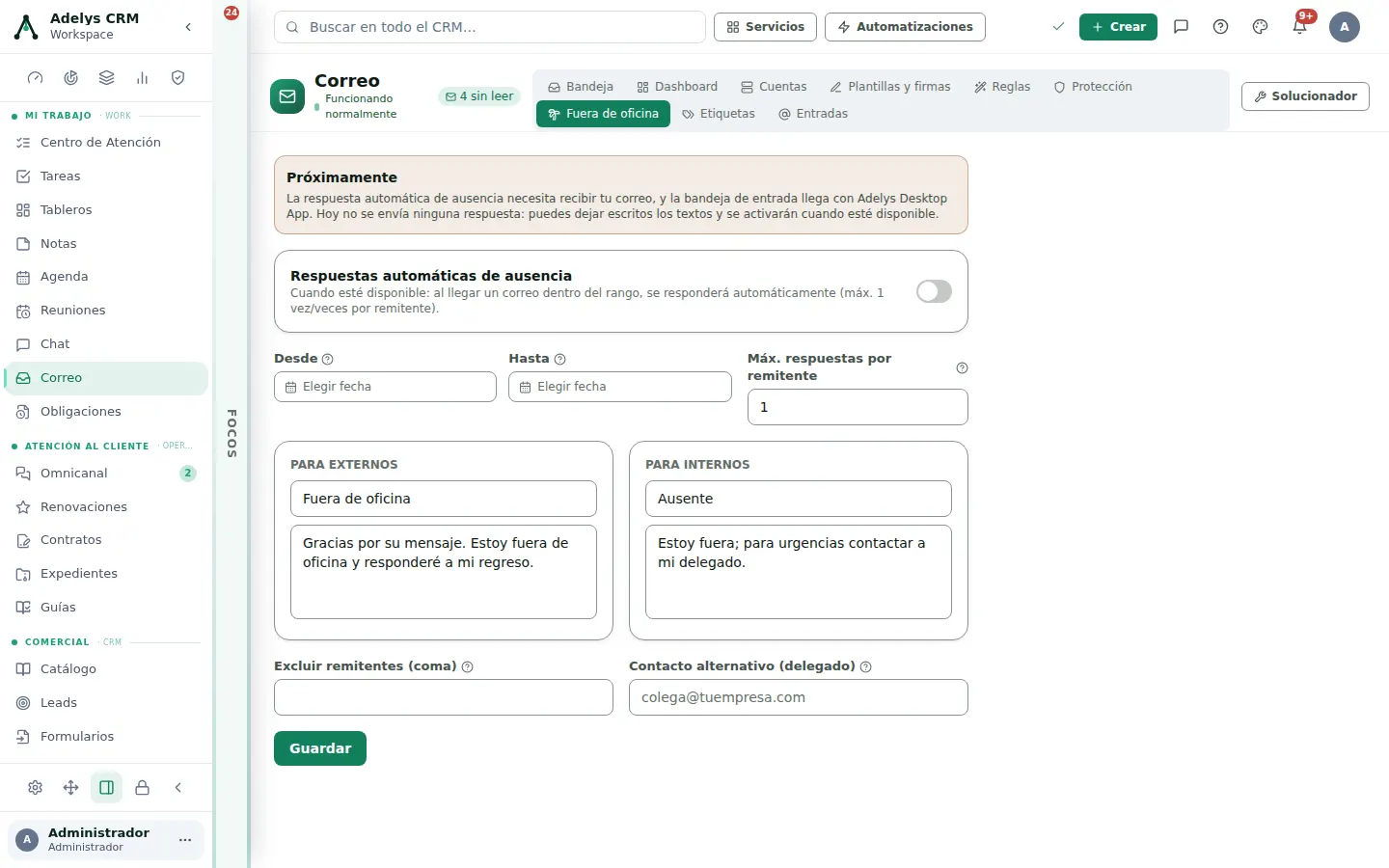
Próximamente. Una respuesta de ausencia necesita recibir el correo, y recibir llega con Adelys Desktop App. Hoy la pestaña Fuera de oficina lo dice arriba en ámbar, el interruptor no se enciende y no se envía ninguna respuesta. Lo que sí puedes hacer es dejar escritos los textos y el rango Desde–Hasta, para que estén listos cuando se active. Hay dos mensajes distintos:
- Para externos — asunto y texto de cara al cliente.
- Para internos — el de tu equipo, donde sí puedes decir a quién acudir.
Debajo, Máx. respuestas por remitente (por defecto 1, para no atosigar a nadie), Excluir remitentes y Contacto alternativo (delegado). Pulsa Guardar.
Mete cosas al CRM sin salir del correo
Pestaña Entradas → Entrada por correo. Son direcciones propias de tu organización a las que reenvías un correo y el CRM crea solo lo que toque: un gasto, una tarea o un archivo. Sirven justo para lo que llega a un buzón que Adelys no gestiona —el Gmail personal del socio, por ejemplo—.
Se crean con + Nueva dirección, y en la lista se ve cuántos correos entraron por cada una y cuáles se rechazaron.
Casos prácticos
Ferretería El Tornillo — la cotización que salía del buzón equivocado
Mandaban las cotizaciones desde ventas@ y los clientes respondían ahí, mezclándose con las consultas nuevas. Ahora, al redactar, cambian el segundo desplegable de De a cotizaciones@, vinculan el Cliente, insertan la plantilla de propuesta con {{cliente.empresa}} y {{cotizacion.numero}}, adjuntan el PDF desde Expedientes —para que quede el mismo archivo, no una copia suelta— y programan el envío para el lunes a las 8:00. El seguimiento cae solo en el buzón correcto.
Clínica Vista Hermosa — la semana de vacaciones
La administradora se va siete días. La respuesta automática todavía no se envía (llega próximamente), así que deja escritos en Fuera de oficina los dos textos para cuando se active: al paciente, «Gracias por su mensaje. Estoy fuera de oficina y responderé a mi regreso»; al equipo, «Estoy fuera; para urgencias contactar a mi delegado», con el correo del colega en Contacto alternativo. Pone Máx. respuestas por remitente = 1 para que, cuando funcione, quien escriba tres veces no reciba tres respuestas iguales. Y excluye el dominio del proveedor de insumos, que manda avisos automáticos a diario.
Preguntas frecuentes
¿Puedo retirar un correo que ya envié?
Solo dentro de la ventana de Deshacer envío que configuraste en Protección, porque durante esos segundos el correo todavía no ha salido. Pasado ese tiempo, no: ningún sistema puede sacar un correo del buzón de otra persona, y el CRM te lo dice en vez de fingir que sí.
Cerré la ventana sin querer. ¿Perdí lo escrito?
No. Se guarda un borrador automático cada 20 segundos; míralo en la carpeta Borradores. Y si solo quieres apartarlo un momento, usa minimizar en vez de cerrar.
¿Las variables funcionan si no vinculé el cliente?
Las de {{cliente.*}} necesitan saber de qué cliente hablas. Vincula el Cliente en el redactor antes de enviar; las de {{usuario.*}} y {{fecha.actual}} no dependen de eso.
Adjunté un archivo y el cliente dice que no le llegó.
Si el archivo no estaba guardado en el CRM, el redactor te avisó antes de enviar con el nombre del archivo. Vuelve a adjuntarlo —mejor desde Expedientes— y reenvía.
¿Puedo redactar desde el teléfono?
Sí. En móvil el módulo se limita a la bandeja y a redactar, a propósito: la configuración —cuentas, reglas, protección, ausencias, etiquetas— se hace una vez y sentado, no en el celular.
Sigue con
- La bandeja y la vista 360° — la otra mitad: leer, buscar y clasificar.
- Campañas de email — cuando el mismo mensaje va a cientos de personas, esto ya no es correo uno a uno.
- Automatizaciones — para que el correo de bienvenida o el recordatorio de cobro salga sin que nadie lo escriba.