Biblioteca › Correo, campañas y automatizaciones › La bandeja y el 360°
La bandeja de Correo y la vista 360° del cliente
Al terminar vas a saber moverte por las tres columnas de la bandeja, buscar con criterios en vez de a ojo, leer un correo comprobando de quién viene de verdad, y —lo que hace que esto sea un CRM y no un buzón— vincularlo a su cliente para tener su historial completo al lado mientras contestas.
Antes de empezar
- Una cuenta conectada — ver Conectar tu cuenta.
- Al menos un cliente dado de alta, para poder vincular. Si no lo tienes, créalo primero: Crear un cliente.
- Recibir correo en la bandeja llega próximamente, con Adelys Desktop App (o con el buzón en línea, que se cotiza aparte). Hoy la bandeja muestra lo que envías desde el CRM; lo que aquí se explica sobre correos recibidos es cómo se trabajará con ellos. Si la ves vacía, lee antes Correo por plan.
- Las pestañas Reglas y Etiquetas requieren rol de administrador o gerente. La bandeja la ve todo el mundo.
Paso a paso
Míralo hecho. Los pasos de este tutorial, tal cual en el CRM: el cursor hace cada clic donde se hizo de verdad. Pulsa el número de un paso para ir a su cuadro.
Reconoce las tres columnas
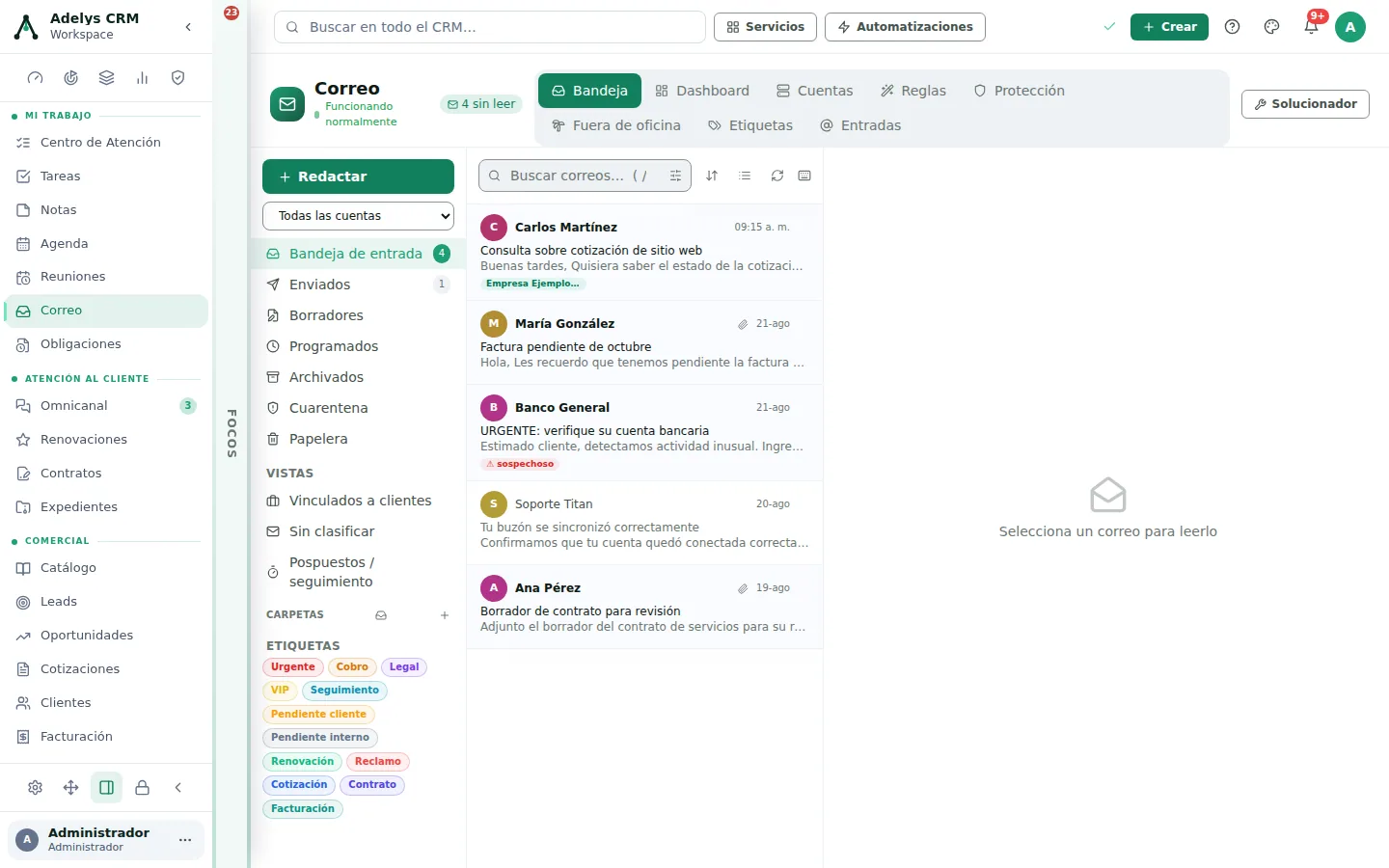
Correo tiene layout propio —no se parece al resto de módulos— y se organiza en tres bandas:
- Izquierda: el botón + Redactar, el selector Todas las cuentas y, debajo, las carpetas del sistema: Bandeja de entrada · Enviados · Borradores · Programados · Archivados · Cuarentena · Papelera. Más abajo, tres vistas —Vinculados a clientes, Sin clasificar y Pospuestos / seguimiento—, tus carpetas propias (con el + para crear) y las etiquetas.
- Centro: la lista, con su buscador arriba y cuatro botones a la derecha: ordenar y agrupar, densidad de la vista, traer correo nuevo y el recordatorio de atajos de teclado.
- Derecha: el correo abierto y, pegado a él, el panel 360° del cliente.
Busca por criterios, no por corazonadas
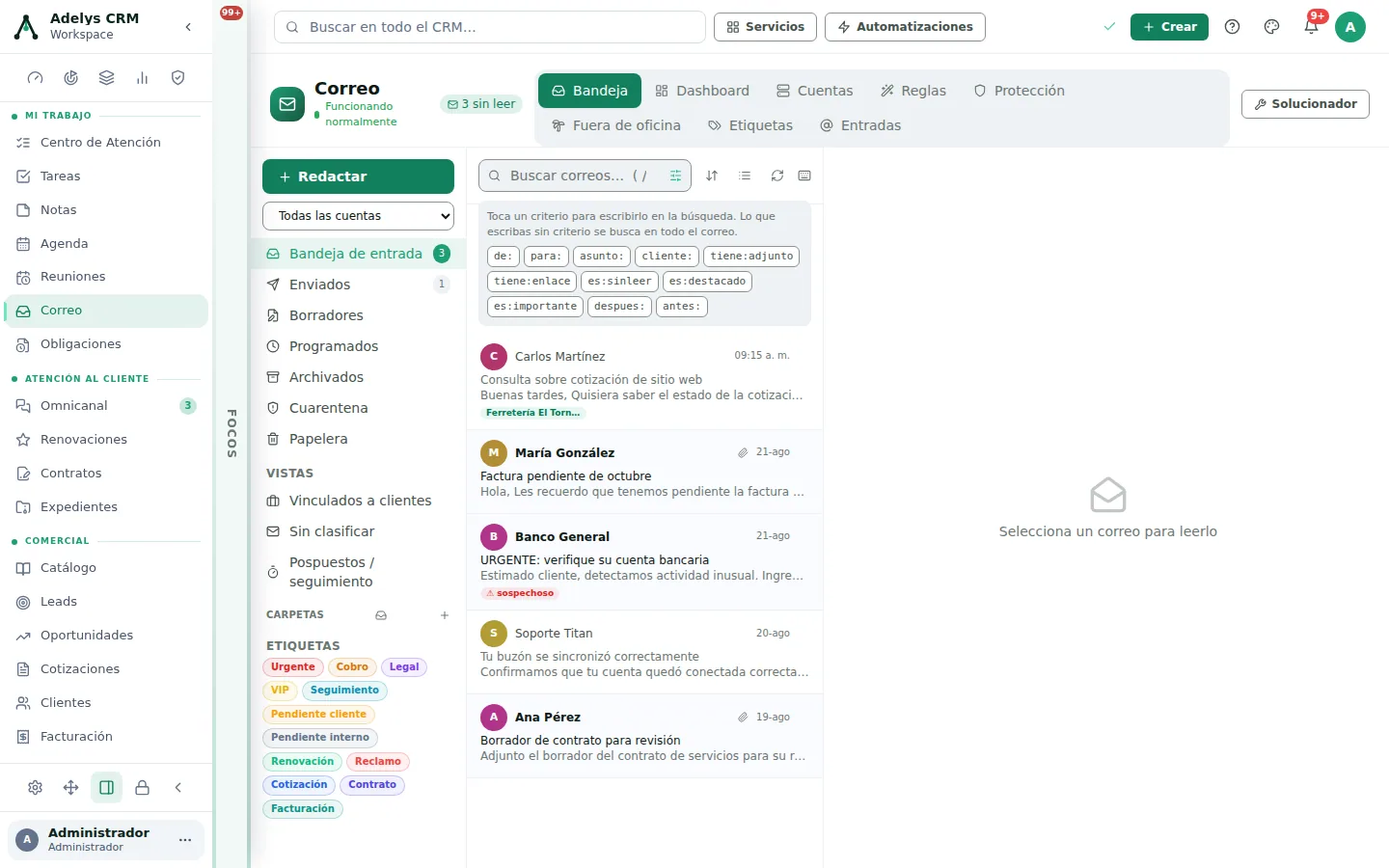
El campo de búsqueda entiende criterios, como Outlook o Gmail, pero en español. Pulsa el icono de deslizadores a la derecha del campo y los verás todos; tocar uno lo escribe en la búsqueda:
de:·para:·asunto:·cliente:tiene:adjunto·tiene:enlacees:sinleer·es:destacado·es:importanteantes:ydespues:con fecha (2026-03-31o31/03/2026)
Se combinan: de:tornillo asunto:factura despues:2026-03-01. Lo que escribas sin prefijo se busca en todo el correo, así que el buscador de siempre sigue funcionando igual. Y si una frase lleva espacios, va entre comillas: asunto:"factura de marzo".
Con el botón de ordenar (las flechas arriba/abajo) eliges entre Fecha · Remitente · Asunto · Tamaño —volver a elegir la misma clave invierte el sentido— y activas o desactivas Agrupar por conversación.
Abre un correo y mira quién lo manda de verdad
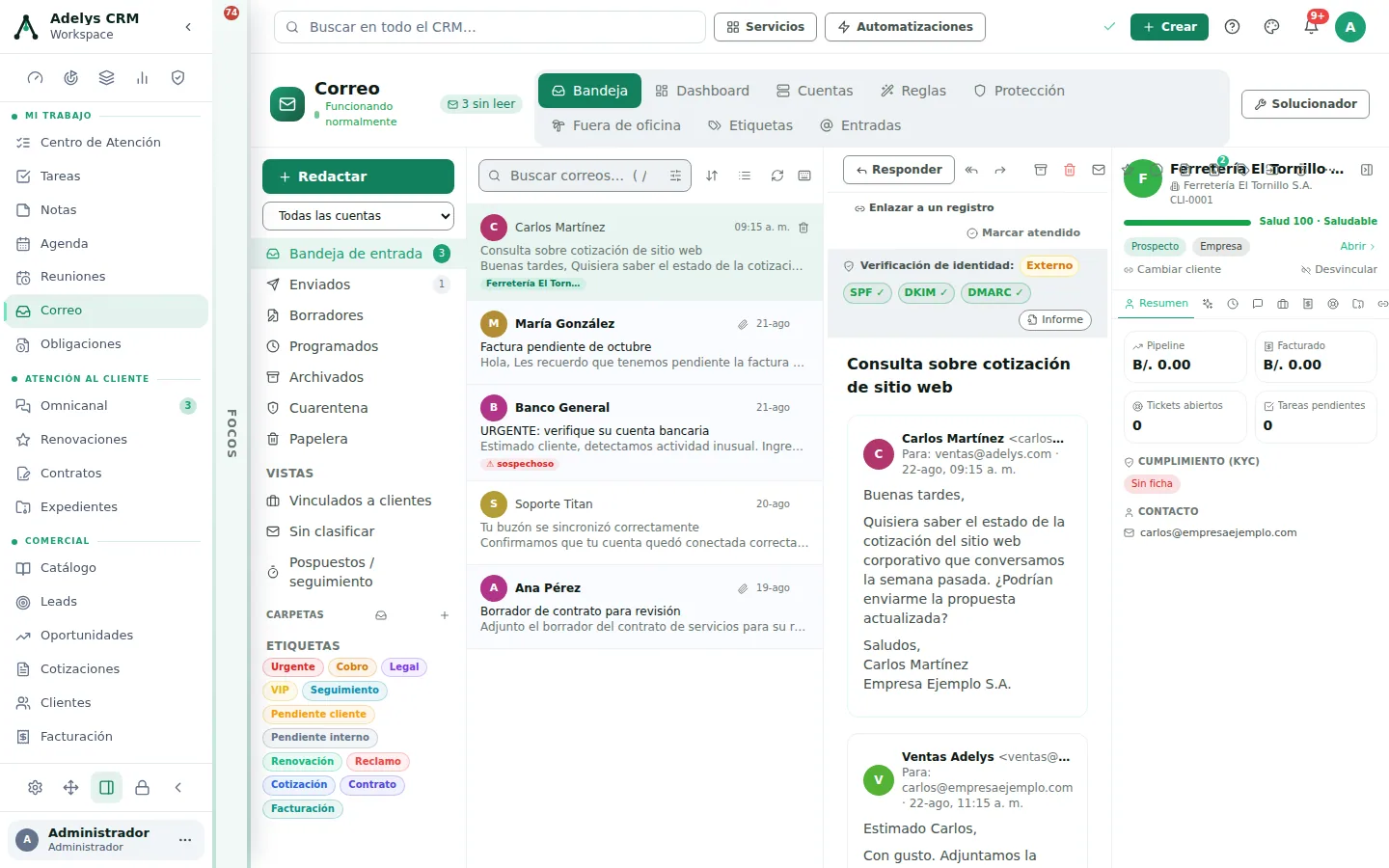
Al abrir un mensaje, encima del cuerpo aparece una franja de Verificación de identidad con tres sellos: SPF, DKIM y DMARC, cada uno con su marca de aprobado o no, y una etiqueta que dice si el remitente es Externo o Interno. El botón Informe abre el detalle.
Esto no es decoración: es la diferencia entre un correo de tu banco y uno que se hace pasar por él. En la lista, los mensajes con señales de phishing salen marcados ⚠ sospechoso, y en un correo así los enlaces quedan neutralizados — no se abren aunque los pulses.
Vincula el correo a su cliente
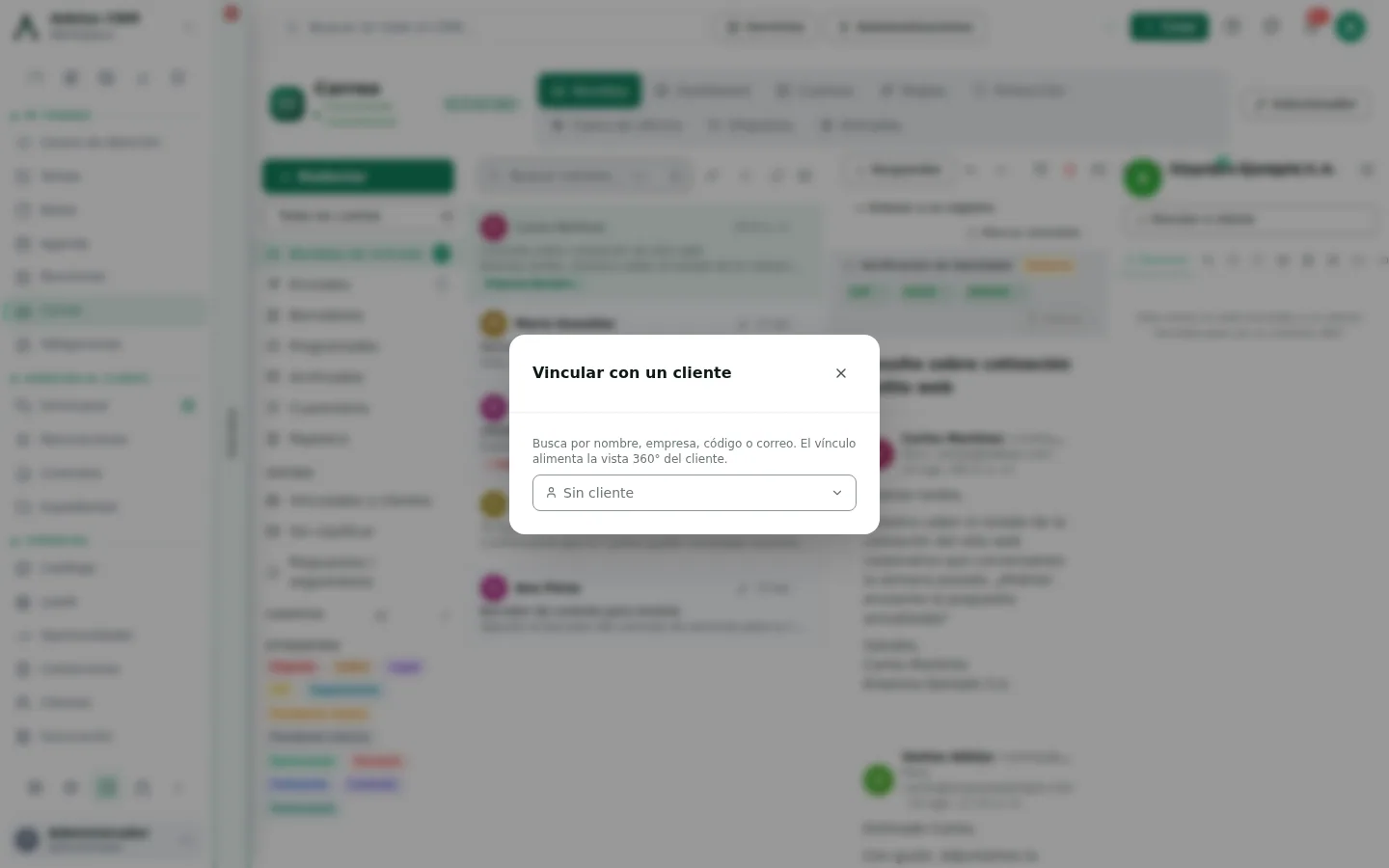
Si el correo no está vinculado, el panel de la derecha lo dice: «Este correo no está vinculado a un cliente. Vincúlalo para ver su contexto 360°», con un botón Vincular a cliente.
Al pulsarlo se abre Vincular con un cliente: buscas por nombre, empresa, código o correo y eliges. El CRM confirma con un aviso y —esto importa— deja una nota en la ficha del cliente diciendo qué correo se vinculó y de quién venía. El vínculo no es solo visual: es lo que alimenta la vista 360°.
Usa el panel 360° mientras contestas
Vinculado el correo, el panel derecho se llena. Arriba: el nombre, su código de cliente, una barra de salud con puntaje y etiqueta, y los distintivos de estado y tipo. Debajo, diez pestañas:
- Resumen — Pipeline, Facturado, Tickets abiertos y Tareas pendientes en cuatro cifras, más etiquetas, Cumplimiento (KYC) y los datos de contacto.
- Contexto — señales detectadas en el texto del correo, referencias que menciona y próximas acciones sugeridas. Al pie lo aclara: «Análisis por reglas y palabras clave del contenido — sin IA».
- Actividad · Multicanal · Ventas · Finanzas · Soporte · Archivos · Relaciones · Acciones.
Si el correo trae adjuntos, aparece el bloque Documentos de este correo, con dos atajos que ahorran media tarde: registrar la factura adjunta como gasto o el comprobante como ingreso en Finanzas, dejando el archivo enganchado al registro. Y una pista: «Clic derecho sobre el adjunto en el correo para más opciones».
El panel se puede ocultar con el botón de su cabecera y redimensionar arrastrando su borde.
Clasifica: etiquetas, seguimiento y el clic derecho
El clic derecho sobre un correo es donde está casi todo. Lo más usado:
- Responder · Responder a todos · Reenviar y Marcar como leído/no leído.
- Seguimiento → Destacar (estrella), Marcar importante, Marcar como atendido, y posponer: a mañana, 3 días o 1 semana. Lo pospuesto vive en la vista Pospuestos / seguimiento.
- Buscar relacionados → correos de este remitente, con este asunto, de este dominio o de este cliente. Es la vía rápida para reconstruir un caso.
- Mover a, Ignorar conversación, Correo no deseado (con Bloquear a este remitente y Bloquear todo el dominio), Exportar a PDF, Exportar conversación e Impresión rápida.
- Crear regla — parte de ese correo para no volver a clasificarlo a mano.
Las etiquetas de la columna izquierda (Urgente, Cobro, Legal, VIP, Seguimiento, Pendiente cliente, Pendiente interno, Renovación, Reclamo, Cotización, Contrato, Facturación) funcionan como filtro: pulsas una y la lista se queda solo con eso. Se administran en la pestaña Etiquetas.
Deja que las reglas clasifiquen por ti
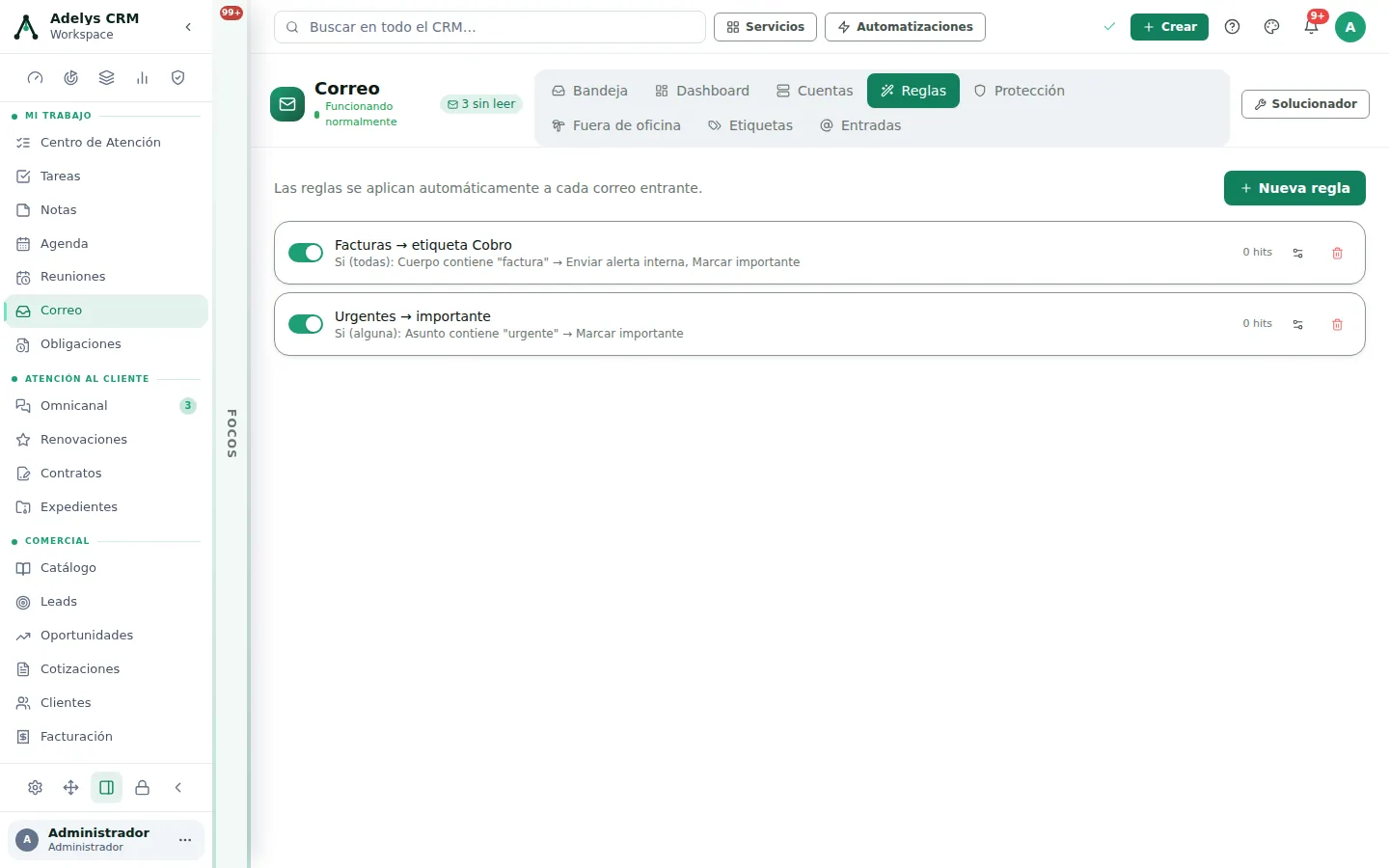
Pestaña Reglas. La primera línea lo dice todo: «Las reglas se aplican automáticamente a cada correo entrante». Cada regla se enciende y apaga con su interruptor y muestra a la derecha cuántas veces se ha disparado (hits).
Pulsa + Nueva regla y arma la frase:
- Coincidir: Todas las condiciones o Cualquier condición.
- Condiciones sobre Remitente · Dominio · Destinatario · Asunto · Cuerpo · Tiene adjunto, con los operadores contiene · es · empieza con · termina con.
- Acciones: Etiquetar, Mover a carpeta, Archivar, Marcar importante, Marcar leído, Destacar, Vincular cliente por dominio, Enviar alerta interna y Mover a spam.
Vincular cliente por dominio es la que más trabajo ahorra: todo lo que llegue de @ferreteriaeltornillo.com queda atado a esa ficha sin que nadie lo toque, y el 360° se enciende solo.
Casos prácticos
Ferretería El Tornillo — contestar una cotización con el número delante
Llega «Consulta sobre cotización de sitio web». Se abre, se comprueba la franja de identidad —Externo, con SPF, DKIM y DMARC en verde: viene de quien dice venir— y se vincula a Ferretería El Tornillo S.A.. Con el 360° al lado se ve el pipeline abierto, lo facturado, si tiene tickets sin cerrar y sus tareas pendientes. La respuesta ya no es «déjame revisar y te digo»: se contesta con el estado real en la misma pantalla. Para que la próxima vez no haga falta vincular a mano, se crea una regla Dominio contiene ferreteriaeltornillo.com → Vincular cliente por dominio.
Clínica Vista Hermosa — el correo del «banco» que no era del banco
Aparece en la lista «URGENTE: verifique su cuenta bancaria», marcado ⚠ sospechoso. Al abrirlo, la franja de identidad no da los tres sellos y los enlaces del cuerpo están neutralizados: no se abren. La administradora usa el clic derecho → Correo no deseado → Bloquear todo el dominio y sube el Nivel de protección a Alto en la pestaña Protección, para que lo siguiente que se le parezca vaya directo a cuarentena. Cinco clics, un fraude menos.
Preguntas frecuentes
¿Qué diferencia hay entre una carpeta y una vista?
Una carpeta es dónde está guardado el correo; una vista es un corte sobre todo lo que hay. Vinculados a clientes, Sin clasificar y Pospuestos / seguimiento son vistas: nada se mueve al entrar en ellas.
Creé una carpeta. ¿Existe también en mi buzón?
Depende del plan. Con buzón en línea, la carpeta se crea también en el buzón de tu proveedor. Sin él, es una carpeta del CRM. Está explicado en Correo por plan.
¿Puedo trabajar varios correos a la vez?
Sí: Ctrl+clic y Mayús+clic seleccionan varios, y Ctrl+A todos los de la lista visible. Las acciones se aplican al conjunto.
El panel del cliente me quita espacio para leer. ¿Lo puedo quitar?
Sí. El botón de su cabecera lo oculta, y queda una pestaña para volver a mostrarlo. También puedes arrastrar el borde para hacerlo más angosto.
¿Puedo sacar un correo a PDF para un expediente?
Clic derecho → Exportar a PDF para el mensaje, o Exportar conversación para el hilo entero. También hay Impresión rápida.
Sigue con
- Redactar y enviar desde el CRM — la otra mitad del módulo: firma, plantillas, variables y programación.
- Correo por plan — si tu bandeja está vacía y no sabes por qué.
- Automatizaciones — cuando la regla de correo se queda corta y hace falta un flujo con condiciones y esperas.