Biblioteca › Portales e integraciones › Enlaces públicos
Enlaces públicos: lo que el CRM manda afuera
Al terminar vas a conocer los seis enlaces sin contraseña que Adelys sabe generar, cuánto dura cada uno, cómo se corta, y —lo más importante— cuáles ya sirven hoy para cualquier persona y cuáles todavía no.
Antes de empezar
- Un enlace público es una dirección con un código largo dentro. Quien la tenga entra sin usuario ni contraseña: esa es su gracia (el cliente no abre cuenta) y su riesgo (se reenvía por WhatsApp sin pensar).
- Por eso todos llevan freno: vencimiento, y según el caso un solo uso, PIN aparte, o el botón de desactivar.
- Es distinto del portal de clientes: el portal es una cuenta con contraseña y muchas secciones; un enlace público sirve para una sola gestión y se muere.
Paso a paso
Míralo hecho. Los pasos de este tutorial, tal cual en el CRM: el cursor hace cada clic donde se hizo de verdad. Pulsa el número de un paso para ir a su cuadro.
Conoce el primero, que aparece solo: el consentimiento
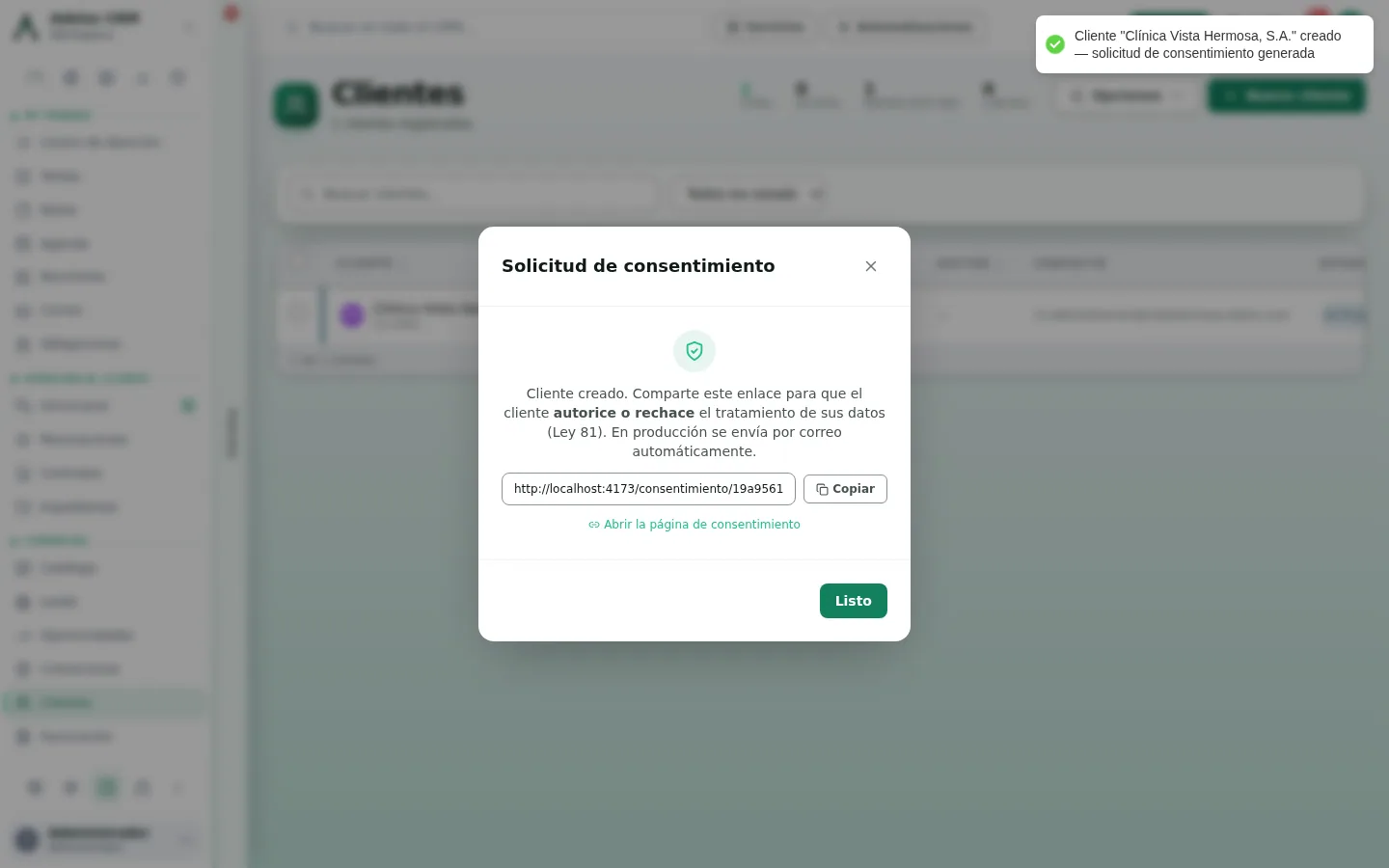
Cada vez que creas un cliente, al guardar el CRM abre la ventana Solicitud de consentimiento con un enlace ya generado: «Comparte este enlace para que el cliente autorice o rechace el tratamiento de sus datos (Ley 81). En producción se envía por correo automáticamente.»
Tienes Copiar, Abrir la página de consentimiento para verla tú primero, y Listo para cerrar. No es un paso opcional de trámite: es la constancia de que el cliente autorizó, con su fecha.
Abre el enlace tú mismo antes de mandarlo
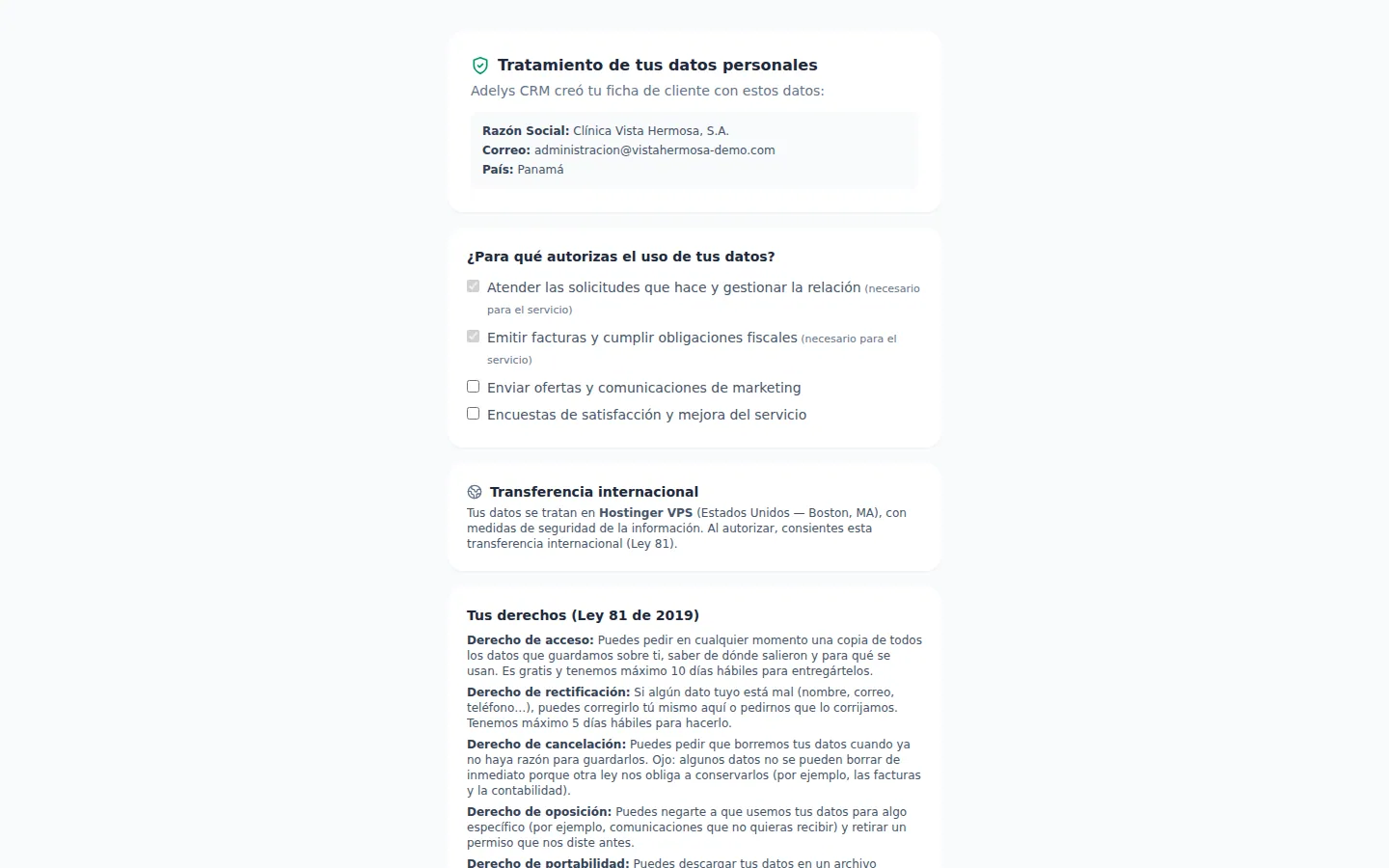
La página que ve el cliente no tiene menú ni barra lateral: es una hoja sola, con tu marca. Muestra los datos con los que se creó su ficha, las cuatro finalidades (dos necesarias y marcadas en gris, dos opcionales en blanco), el bloque de transferencia internacional con el país donde se tratan los datos, y Tus derechos (Ley 81 de 2019) explicados en lenguaje llano.
Ábrela una vez y quédate con cómo se ve: es la cara que le pones a tu empresa justo cuando le pides datos personales.
Ubica los demás enlaces y quién los genera
No hay una pantalla única de «enlaces». Cada uno nace en el módulo donde tiene sentido:
- Consentimiento / auto-ficha — al crear un cliente, o en Configuración → Tratante de datos (Ley 81). La propia pantalla lo dice bajo el enlace: «Vence en 72 h · un solo uso». Admite además un PIN opcional que compartes por otro canal, y enviarlo al correo del cliente con tu marca.
- Minuta de una reunión — pestaña Cliente / PDF de la reunión, una vez cerrada. El cliente aprueba o pide corrección sin cuenta. Con vencimiento y PIN opcional. Detalle en Reuniones estructuradas.
- Aprobación de una renovación — botón Enlace de aprobación en el paso «aprobar» de una renovación (necesita el correo del cliente en su ficha). El cliente puede aprobar o rechazar, y el rechazo es justo lo que necesitas saber a tiempo. El enlace se copia solo al portapapeles al crearlo.
- Requisición de documentos — pestaña Requisiciones de Documentos: el cliente sube archivos sin login. Paso a paso en Requisiciones de documentos.
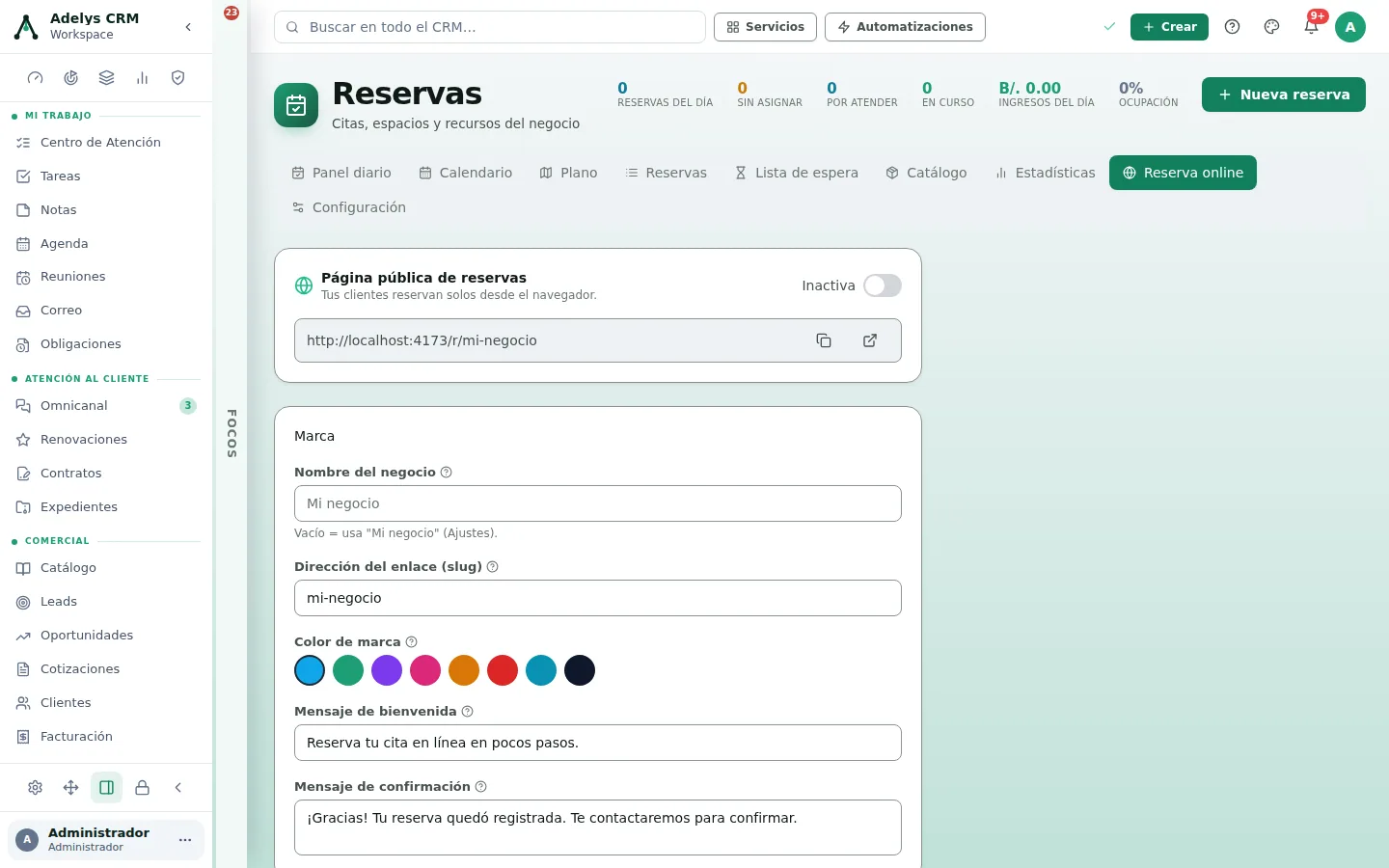
- Reserva online — módulo Reservas, pestaña Reserva online. Es el único que no lleva token: es una dirección corta y fija que puedes poner en Instagram.
Prepara la página pública de reservas
Reservas → Reserva online. Arriba, la tarjeta Página pública de reservas con el interruptor Inactiva / Activa y la dirección lista para copiar o abrir. Debajo, el bloque Marca: Nombre del negocio (vacío = el de Mi empresa), Dirección del enlace (slug) —la parte final de la dirección, solo letras, números y guiones—, Color de marca, Mensaje de bienvenida y Mensaje de confirmación.
Más abajo eliges qué servicios se ofrecen; si no marcas ninguno, se muestran todos los activos. Y la antelación mínima y máxima con la que se puede reservar.
Corta un enlace cuando el trámite termina
Tres maneras, según el enlace:
- Dejar que venza — el de consentimiento y el de minuta se apagan solos. Un enlace que dura para siempre en un chat es una puerta abierta.
- Desactivar o regenerar — en una requisición tienes las dos: desactivar cierra la subida; regenerar emite un enlace nuevo y mata el viejo (para cuando lo reenviaron a quien no debía).
- Apagar el interruptor — la página de reservas se apaga con su conmutador y pasa a decir «Reservas en línea no disponibles».
Y un cuarto caso que se resuelve solo: el consentimiento y la auto-ficha son de un solo uso. En cuanto el cliente los envía, quedan quemados.
/req/…), la reserva online (/r/…) y la confirmación de asistencia a una reunión. La pantalla existe y está terminada; lo que falta es la parte del servidor que resuelve el código para un visitante que no tiene sesión. Mientras tanto: para pedir documentos, usa la sección Documentos del portal del cliente, y para agendar, la reserva la cargas tú.Casos prácticos
Clínica Vista Hermosa — el alta que no se escribe a mano
Llega una clínica nueva por recomendación. En vez de pedirle los datos por WhatsApp y transcribirlos, se genera el enlace de auto-ficha en Configuración → Tratante de datos (Ley 81) con un PIN de cuatro dígitos y se le envía al correo desde la misma pantalla. La administradora abre la página con el logo de Digitalek, llena tipo de cliente, RUC, correo y dirección, marca las finalidades y envía. La ficha entra al CRM marcada como pendiente de aprobación, con el consentimiento fechado, y el enlace queda quemado: nadie más lo puede volver a abrir.
Ferretería El Tornillo — el acta que el dueño aprueba desde el celular
Después de la reunión de arranque se cierra la minuta y, en la pestaña Cliente / PDF, se copia el enlace de la minuta y se le manda por WhatsApp. El dueño la lee en el celular, sin instalar nada ni abrir cuenta, y pulsa aprobar. En el CRM la reunión pasa sola a Confirmada. Si hubiera pedido corrección, pasaría a Requiere ajustes con sus comentarios a la vista. A la semana el enlace vence y deja de abrir: ya cumplió.
Preguntas frecuentes
¿Cualquiera que adivine la dirección puede entrar?
No. El código de cada enlace es largo y aleatorio, y en la base de datos no se guarda el código sino su huella, así que ni leyendo la base se puede reconstruir. Además, los que llevan PIN bloquean el enlace tras cinco intentos fallidos.
Mandé el enlace de auto-ficha y el cliente dice que «ya fue utilizado».
Es de un solo uso: alguien lo abrió y lo envió antes. Revisa si la ficha ya entró (llega marcada como pendiente de aprobación) y, si de verdad hace falta, genera uno nuevo.
¿Puedo tener varios enlaces vivos a la vez?
Sí, y son independientes: cada cliente, cada reunión y cada requisición tiene el suyo. Lo que no conviene es dejarlos vivos «por si acaso» — para eso están el vencimiento corto y el botón de desactivar.
¿El cliente ve mis notas internas en estas páginas?
No. Cada una manda al exterior una copia recortada a propósito: la minuta viaja como una fotografía saneada (sin identificadores internos ni responsables), la requisición no muestra las observaciones internas y la página de consentimiento solo repite los datos de su propia ficha.
¿Estos enlaces gastan cupo de mi plan?
No se cobran por enlace. Lo que sí depende del plan son los módulos que los generan (Reservas entra desde Emprendedor y Reuniones desde Pro, por ejemplo): ver Qué incluye cada plan.
Sigue con
- Requisiciones de documentos — la lista de documentos que le pides al cliente, paso a paso.
- Ley 81 en la práctica — el tratante, las finalidades y la trazabilidad detrás del enlace de consentimiento.
- Portal de clientes — cuando la relación es larga y un enlace suelto ya no alcanza.