Biblioteca › Trabajo diario › Reuniones estructuradas
Reuniones estructuradas: de la convocatoria al acta aprobada
Al terminar vas a saber convocar una reunión con objetivos compartidos que viajan en el correo, levantar la minuta mientras la reunión ocurre, mandársela al cliente para que la apruebe sin abrir una cuenta, y volcar los compromisos a Tareas con responsable y fecha.
Antes de empezar
- El módulo Reuniones entra desde el plan Pro. Si no lo ves en la barra lateral, revisa tu plan en Ajustes.
- Para convocar necesitas los correos de los invitados. Para que salgan los correos, tu cuenta debe tener el envío configurado.
- Esto no es lo mismo que un evento de Agenda. Un evento reserva tiempo; una reunión estructurada produce un acta que el cliente aprueba y que genera trabajo.
- Sin IA: la minuta se levanta con formularios y listas, no con transcripción ni resúmenes automáticos.
Paso a paso
Abre Reuniones y ubica los cinco estados
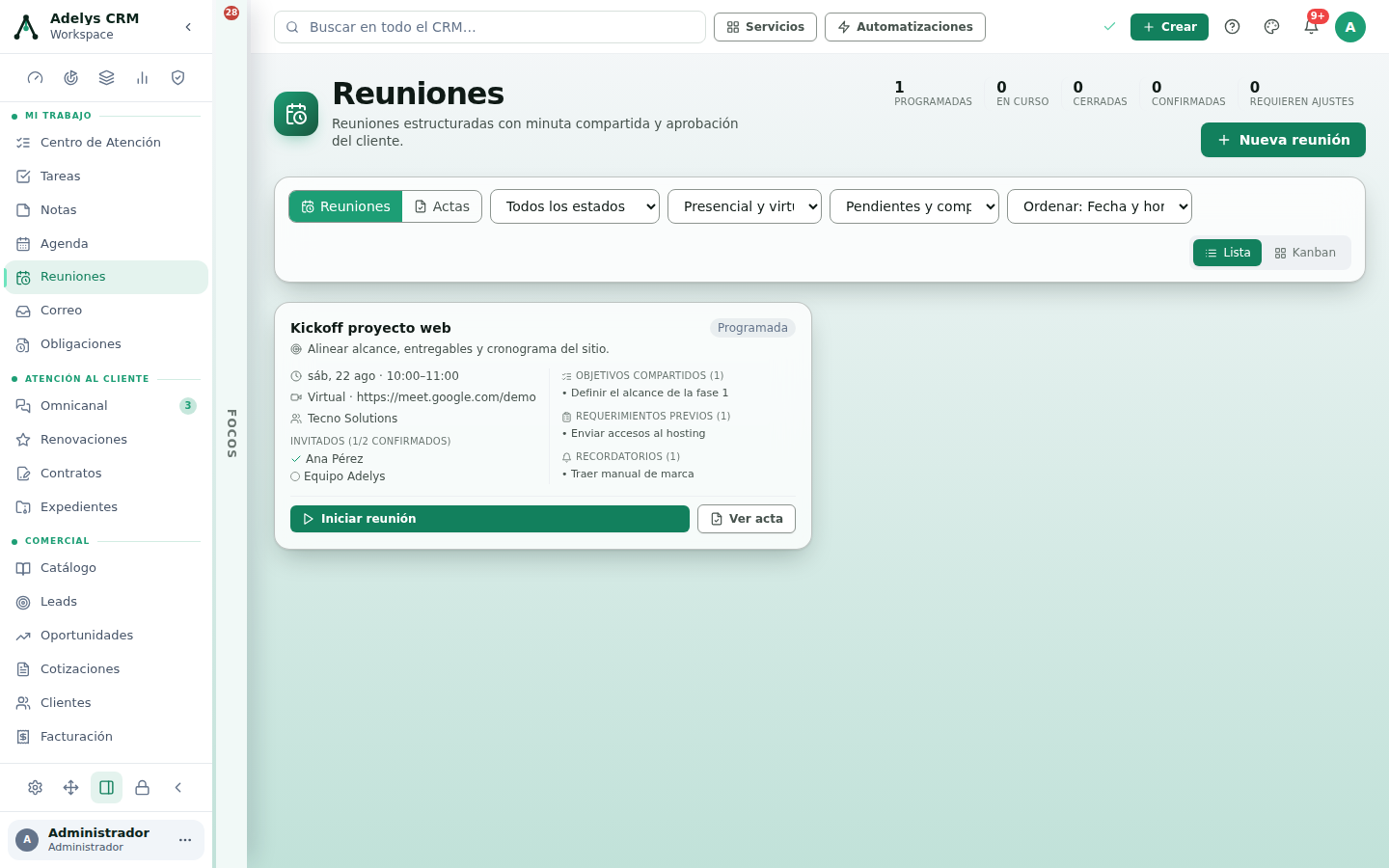
En la barra lateral, Mi trabajo → Reuniones. Las cifras de arriba son el ciclo completo: Programadas, En curso, Cerradas, Confirmadas y Requieren ajustes. Las dos últimas son la respuesta del cliente, no una decisión tuya.
En el marco de filtros: el conmutador Reuniones / Actas, los desplegables de estado, modalidad y pendientes-completadas, el orden, y a la derecha Lista / Kanban. Cuando algo está corriendo, arriba aparece la franja verde Reunión en curso con su enlace Abrir aquí → — la misma que verás en Tareas y en la Agenda.
Crea la reunión: título y objetivo son obligatorios
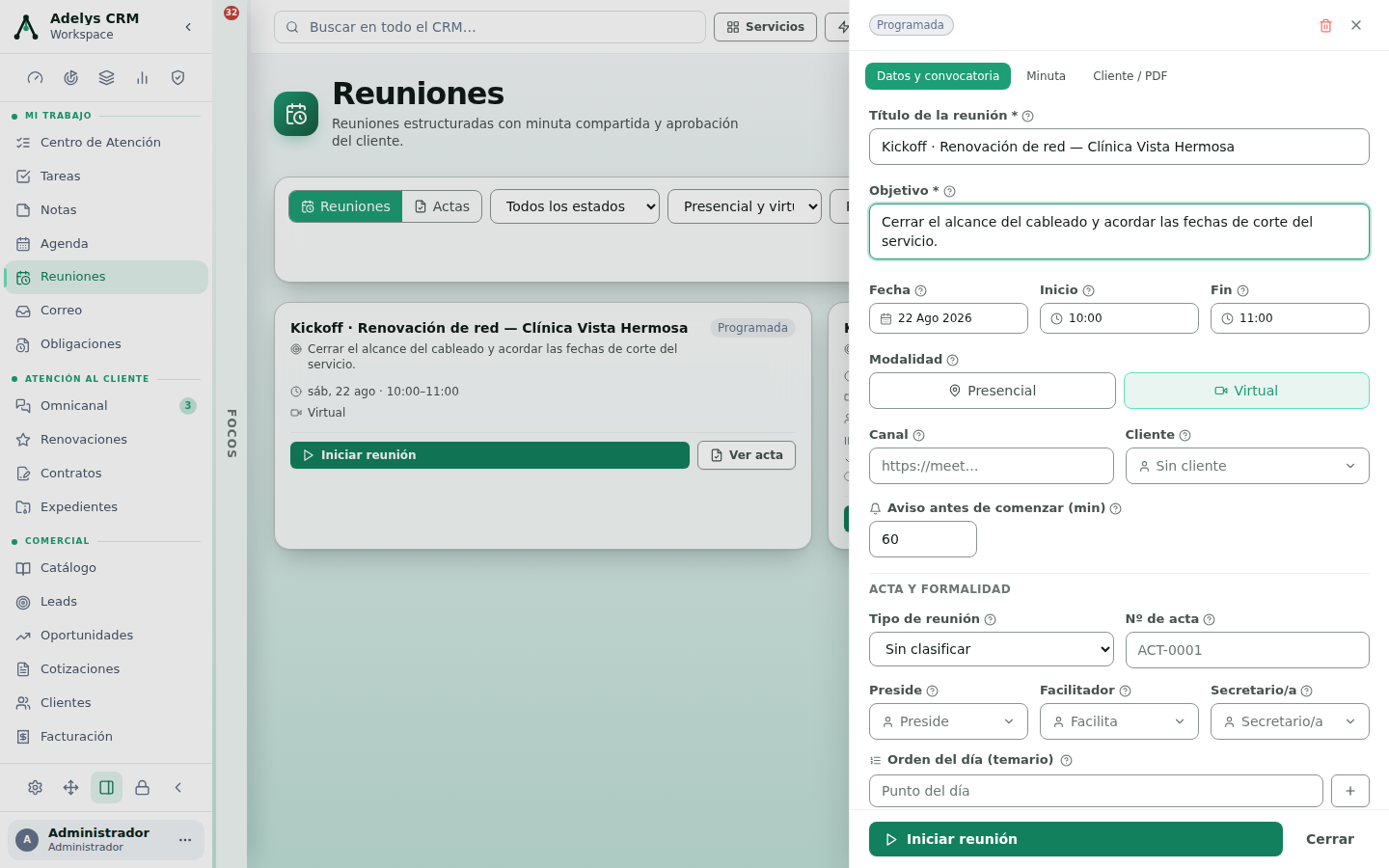
Pulsa + Nueva reunión. Se abre el panel en la pestaña Datos y convocatoria con Título de la reunión y Objetivo marcados con asterisco. El objetivo no es burocracia: aparece en la minuta y en el correo, y es lo que evita la reunión que nadie sabe para qué era.
Luego Fecha, Inicio, Fin, Modalidad (Presencial o Virtual), Canal —la sala o el enlace, según la modalidad—, Cliente y Aviso antes de comenzar (min), que viene en 60.
Arma el temario, los invitados y los tres bloques compartidos
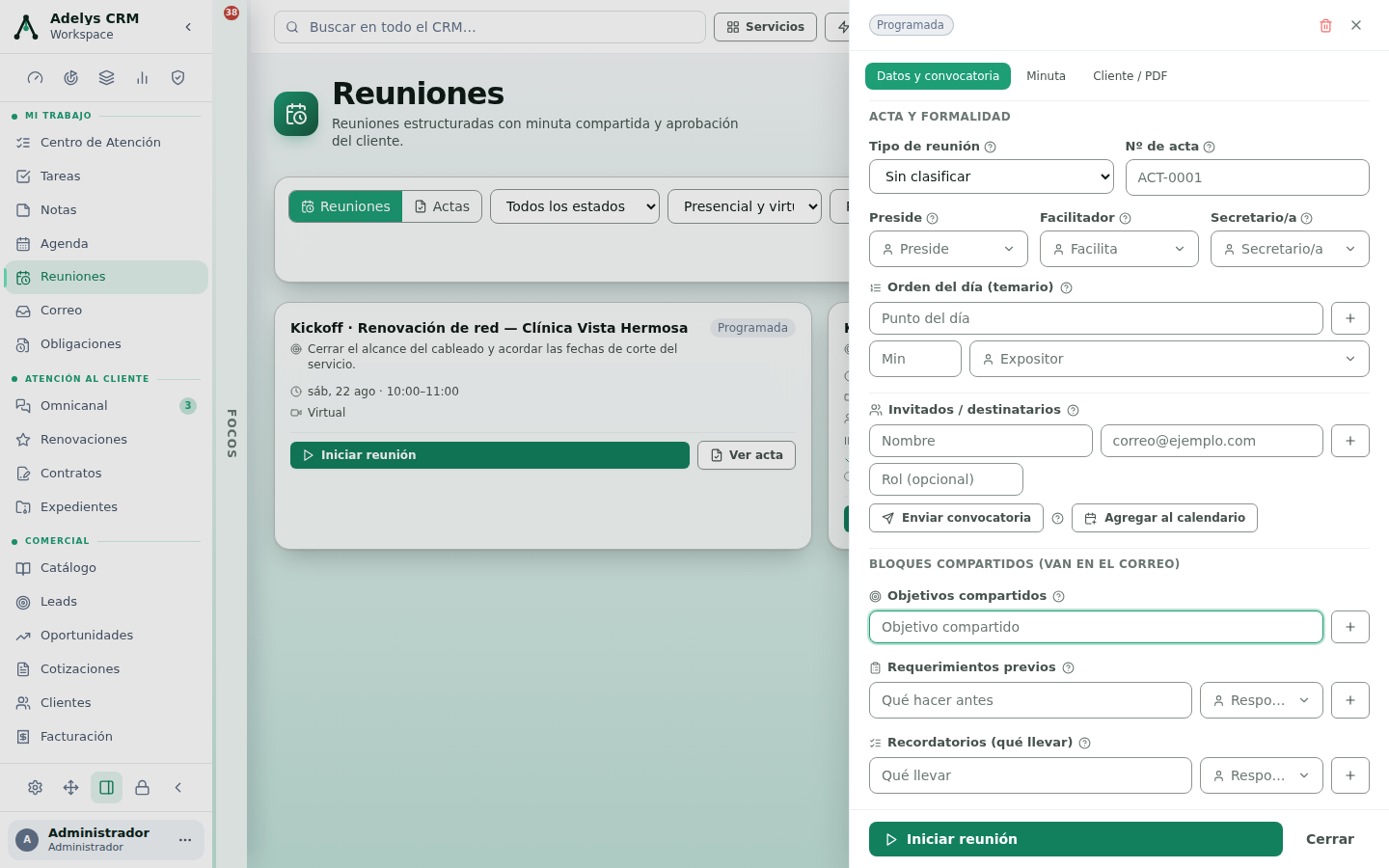
Sigue bajando en la misma pestaña:
- Orden del día (temario) — cada punto con sus minutos y su expositor.
- Invitados / destinatarios — nombre, correo y rol opcional. Con Enviar convocatoria sale el correo; Agregar al calendario genera el archivo de calendario.
- BLOQUES COMPARTIDOS (VAN EN EL CORREO) — y el título lo dice todo: Objetivos compartidos, Requerimientos previos («qué hacer antes», con responsable) y Recordatorios («qué llevar», con responsable).
Esa es la diferencia con una invitación normal: el invitado recibe qué se busca, qué debe traer hecho y qué debe traer puesto.
Inicia la reunión y levanta la minuta en vivo
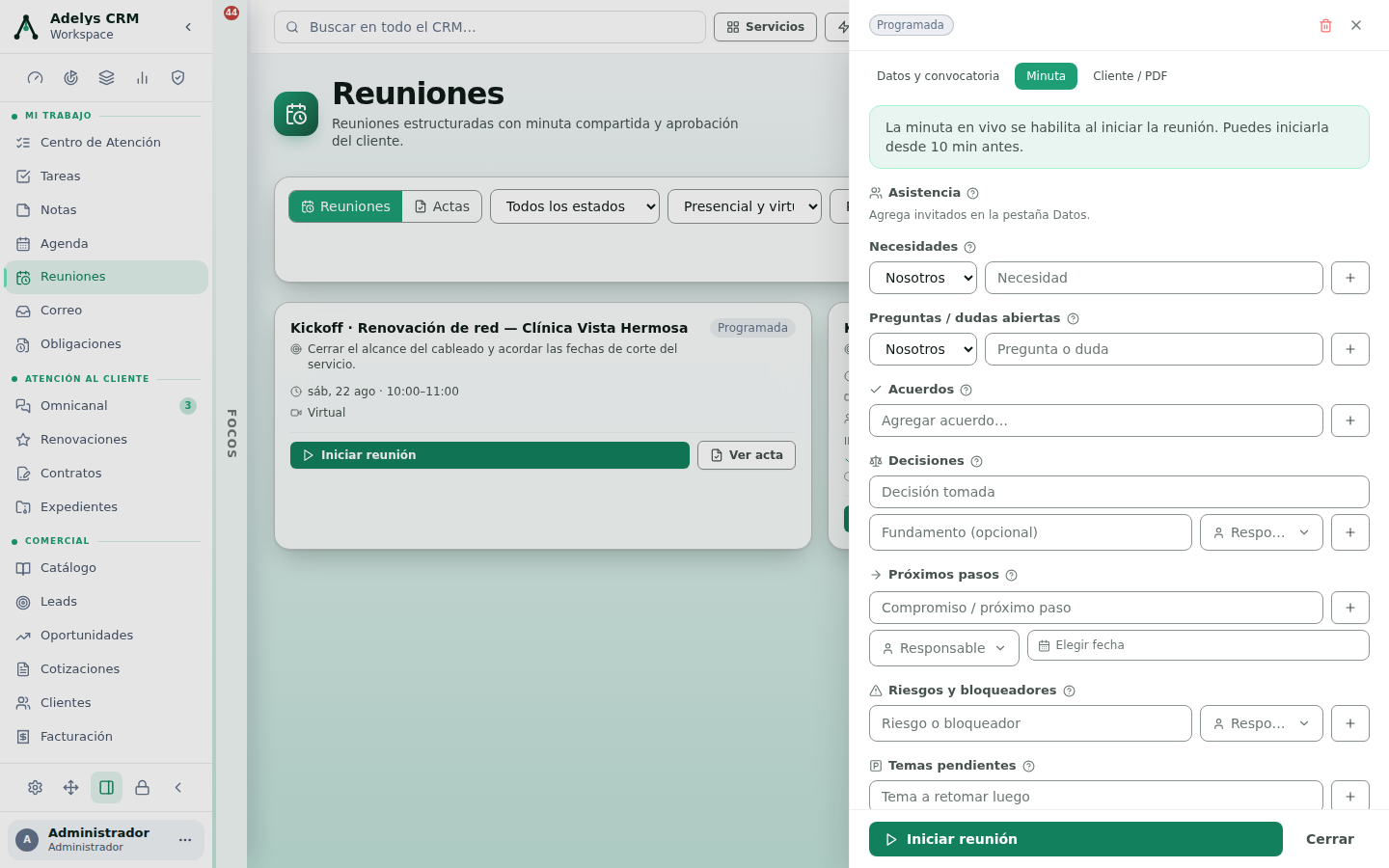
El botón Iniciar reunión está al pie del panel y también en la tarjeta. La pestaña Minuta avisa mientras tanto: «La minuta en vivo se habilita al iniciar la reunión. Puedes iniciarla desde 10 min antes».
Ya iniciada, la minuta tiene todo lo que hay que capturar en el momento:
- Asistencia — quién llegó, con motivo de ausencia opcional.
- Necesidades y Preguntas / dudas abiertas, cada una con el selector Nosotros / Ellos: se registra de qué lado salió.
- Acuerdos — lo aprobado, ítem por ítem.
- Decisiones — la decisión, su fundamento opcional y el responsable.
- Próximos pasos — el compromiso, su responsable y su fecha. Esto es lo que después se convierte en tareas.
- Riesgos y bloqueadores, Temas pendientes, la próxima reunión y el seguimiento — próxima alineación.
Cierra la reunión
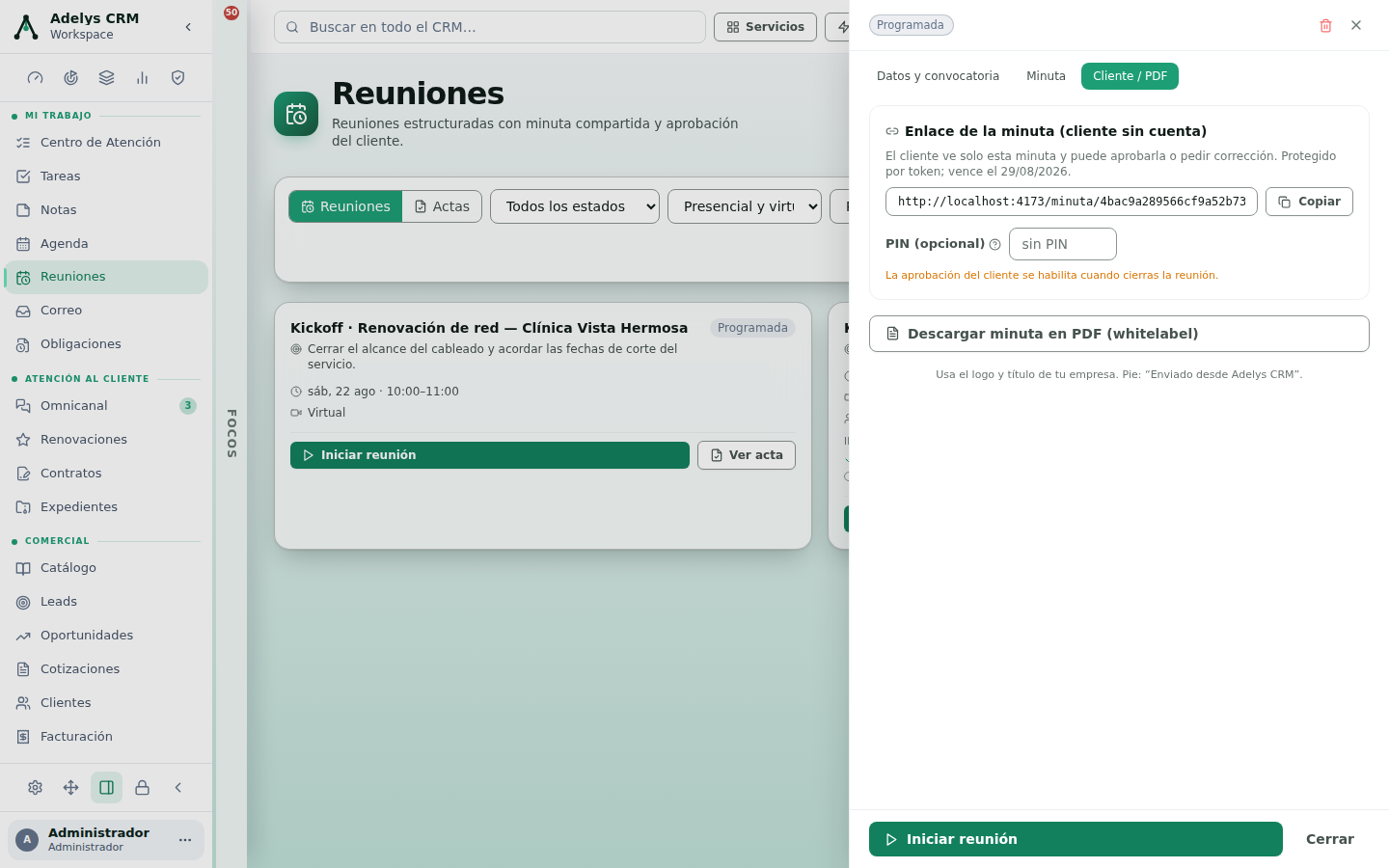
Con la reunión En curso, el pie del panel cambia a Cerrar reunión. La reunión pasa al estado Cerrada y la aprobación del cliente queda habilitada — antes de cerrar no lo está, y la pestaña Cliente / PDF te lo dice en amarillo: «La aprobación del cliente se habilita cuando cierras la reunión».
Manda el acta al cliente para que la apruebe
Pestaña Cliente / PDF. Ahí está el Enlace de la minuta (cliente sin cuenta): «El cliente ve solo esta minuta y puede aprobarla o pedir corrección. Protegido por token; vence el…». Puedes Copiar el enlace, ponerle un PIN opcional, y con el botón Enviar mandarlo por correo — con el checklist ¿A quién se envía la minuta?, donde desmarcas a quien no deba recibirla.
El cliente responde y el estado del CRM cambia solo: Confirmada si aprobó, Requiere ajustes si pidió corrección — y en ese caso sus comentarios aparecen en el panel, sobre fondo ámbar.
Vuelca los compromisos a Tareas
Con la reunión cerrada (o confirmada, o en «requiere ajustes») aparece el botón Volcar compromisos a Tareas. Genera una tarea con sus subtareas a partir de Próximos pasos, conservando responsables, fechas y las dependencias que marcaste. Si vuelves a volcar, el botón lo dice: Volcar de nuevo a Tareas.
Ahí termina el ciclo: lo que se acordó en la reunión ya está en la lista de alguien, con fecha.
Casos prácticos
Clínica Vista Hermosa — el kickoff de la renovación de red
Digitalek convoca el kickoff virtual de 10:00 a 11:00, con la clínica como cliente. En Objetivos compartidos: «Cerrar el alcance del cableado» y «Acordar las fechas de corte del servicio». En Requerimientos previos: «Enviar el plano del segundo piso» a cargo de la administradora. En Recordatorios: «Traer la llave del cuarto de equipos». Todo eso sale en el correo de convocatoria, así que nadie llega a preguntar de qué se trata.
Durante la reunión se registran los acuerdos y tres Próximos pasos con responsable y fecha. Al cerrar, la administradora recibe el enlace, lo aprueba, y la reunión aparece como Confirmada. Un clic en Volcar compromisos a Tareas y los tres pasos ya son subtareas con dueño.
Ferretería El Tornillo — una junta de socios con acta formal
La junta anual se crea con Tipo de reunión «Junta / Directorio» y Nº de acta ACT-0007, con Preside, Facilitador y Secretario/a asignados. El Orden del día lleva cada punto con sus minutos y su expositor. Lo que se vote se registra en Decisiones con su fundamento. Al cerrar, el PDF whitelabel se descarga con el membrete de la ferretería y queda como acta archivable; el conmutador Actas permite volver a ella el año que viene sin buscar entre reuniones.
Preguntas frecuentes
¿El cliente necesita una cuenta de Adelys para aprobar el acta?
No. El enlace de la minuta funciona para un cliente sin cuenta: ve solo esa minuta —nada más de tu CRM—, y desde ahí aprueba o pide corrección. Está protegido por token, con vencimiento y PIN opcional.
¿Puedo empezar la reunión antes de la hora?
Sí, desde 10 minutos antes. En esa ventana la reunión ya aparece como «en curso» en la franja superior del Centro de Atención, Tareas y Agenda.
¿La minuta se transcribe o se resume sola?
No. La minuta se levanta a mano con formularios y listas. Es una decisión del producto: nada de lo que hace el CRM depende de un modelo de lenguaje.
El cliente pidió cambios. ¿Qué pasa con el acta?
La reunión pasa al estado Requiere ajustes y sus comentarios quedan visibles en el panel, con fecha. Corriges la minuta y le vuelves a enviar el enlace.
¿Y si la reunión ya existe como evento en la Agenda?
Ábrela en la Agenda y usa el botón Crear reunión estructurada del panel del evento. No dupliques: el evento y la reunión quedan vinculados.
Sigue con
- Tareas — donde aterrizan los compromisos volcados desde la minuta.
- Agenda — el evento que reserva el tiempo de la reunión.
- Proyectos y Operaciones — cuando lo acordado es un proyecto entero.