Biblioteca › Portales e integraciones › Portal de clientes
Portal de clientes: darle acceso y decidir qué ve
Al terminar vas a tener un cliente entrando a su propio portal con tu marca, viendo exactamente las secciones que elegiste —ni una más—, y vas a saber leer el historial de quién entró, desde dónde y qué se descargó.
Antes de empezar
- El cliente tiene que existir en el CRM y tener correo: ese correo es su usuario y ahí le llega el código de verificación de cada ingreso.
- No hay contraseña que decidir. El cliente entra pidiendo un código de un solo uso que le llega a ese correo, así que lo único que tienes que acertar es el correo.
- El cliente no necesita cuenta de Adelys, ni instalar nada. Entra por el navegador.
- Si lo que buscas es que el titular ejerce sus derechos de Ley 81 (copia, corrección, borrado), esa es otra puerta del mismo portal: Portal de derechos (Ley 81).
Paso a paso
Míralo hecho. Los pasos de este tutorial, tal cual en el CRM: el cursor hace cada clic donde se hizo de verdad. Pulsa el número de un paso para ir a su cuadro.
Abre la ficha del cliente y su pestaña Portal
Comercial → Clientes, abre el cliente y elige la pestaña Portal, la última de la fila. Si nunca se le dio acceso vas a ver una tarjeta corta: «Este cliente aún no tiene acceso al portal», con un solo campo: Correo de acceso, ya traído de su ficha.
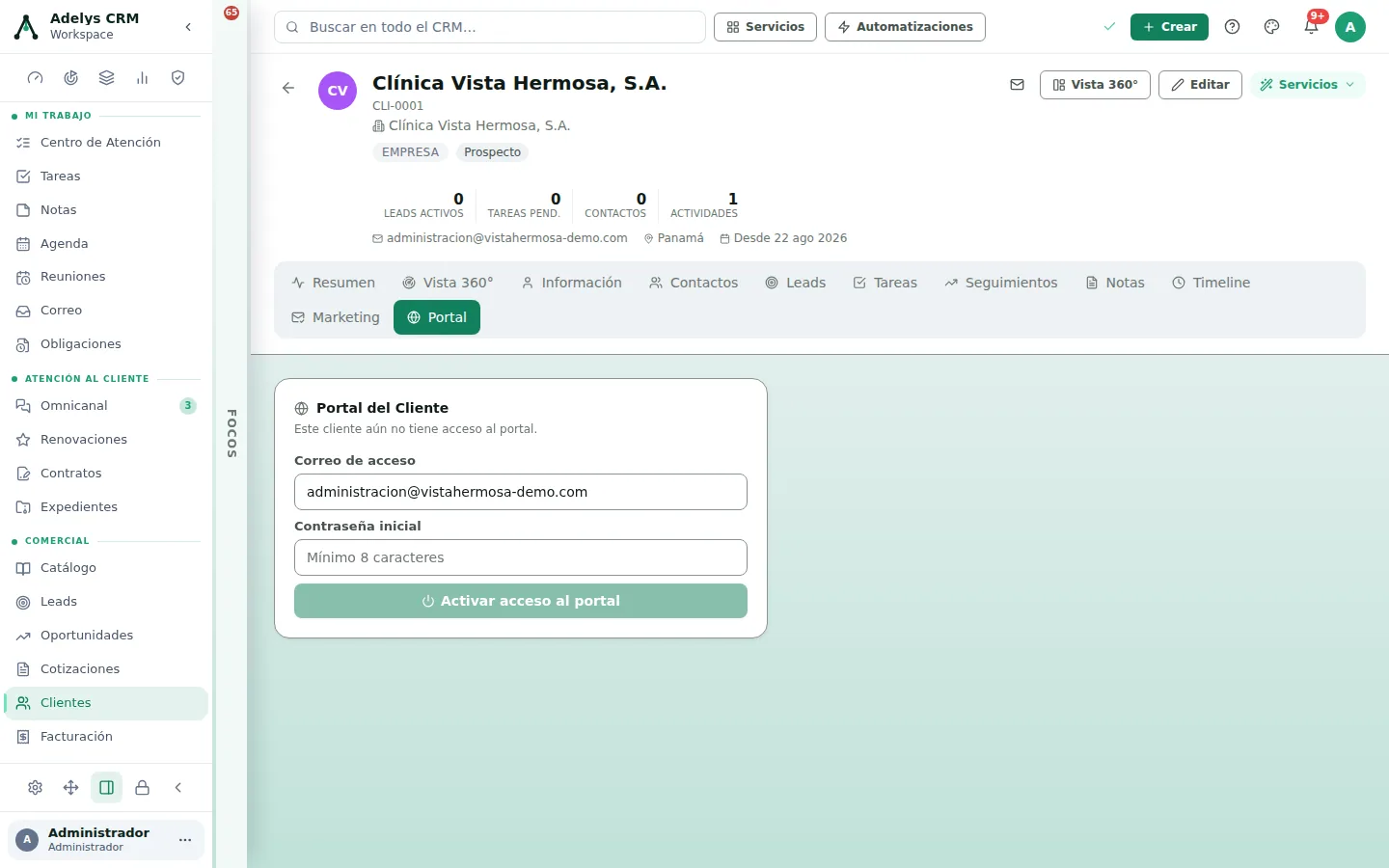
Activa el acceso
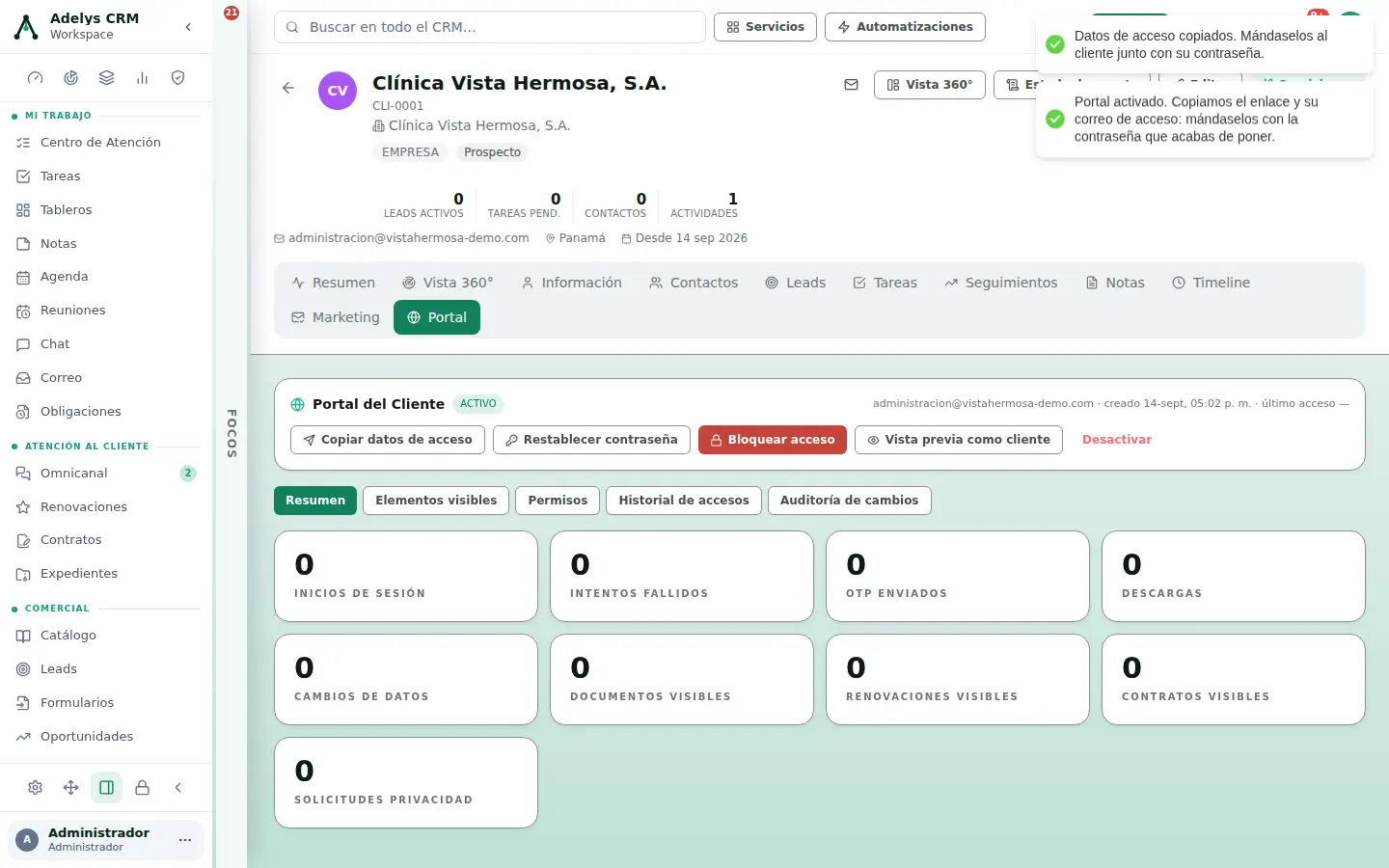
Comprueba el correo y pulsa Activar acceso al portal. ⚠️ Adelys NO le manda el aviso a tu cliente: el enlace queda en tu portapapeles y se lo mandas tú por donde ya hablas con él. No tienes que entregarle ningún secreto — cuando él entre, pedirá su código y le llegará a ese mismo correo. A partir de ahí la tarjeta cambia: aparece la etiqueta ACTIVO, el correo de acceso, cuándo se creó y cuándo fue el último ingreso, y cinco acciones: Copiar datos de acceso, Levantar bloqueo por intentos, Bloquear acceso, Vista previa como cliente y Desactivar.
Debajo, el resumen en números —inicios de sesión, intentos fallidos, OTP enviados, descargas, cambios de datos, documentos visibles, renovaciones y contratos visibles, solicitudes de privacidad—. Al principio están todos en cero: es la línea base con la que vas a comparar después.
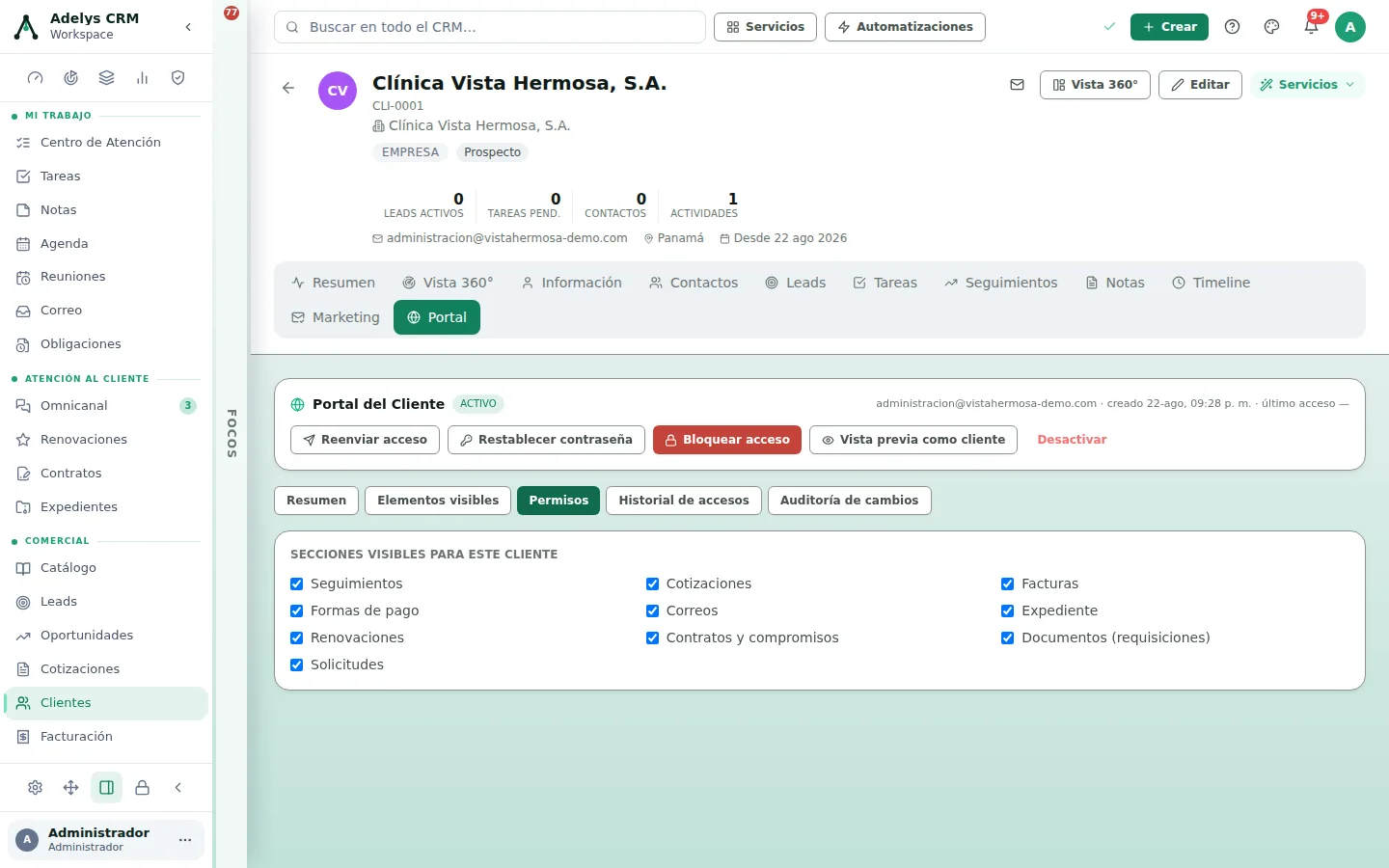
Elige las secciones que este cliente puede ver
Sub-pestaña Permisos → SECCIONES VISIBLES PARA ESTE CLIENTE. Son diez casillas, y se marcan por cliente, no de una vez para todos: Seguimientos, Cotizaciones, Facturas, Formas de pago, Correos, Expediente, Renovaciones, Contratos y compromisos, Documentos (requisiciones) y Solicitudes.
Desmarcar una hace desaparecer su entrada del menú del portal. Es la forma de darle a un cliente el seguimiento de sus trámites sin abrirle la parte de facturas, por ejemplo.
Comparte documentos, renovaciones y contratos uno a uno
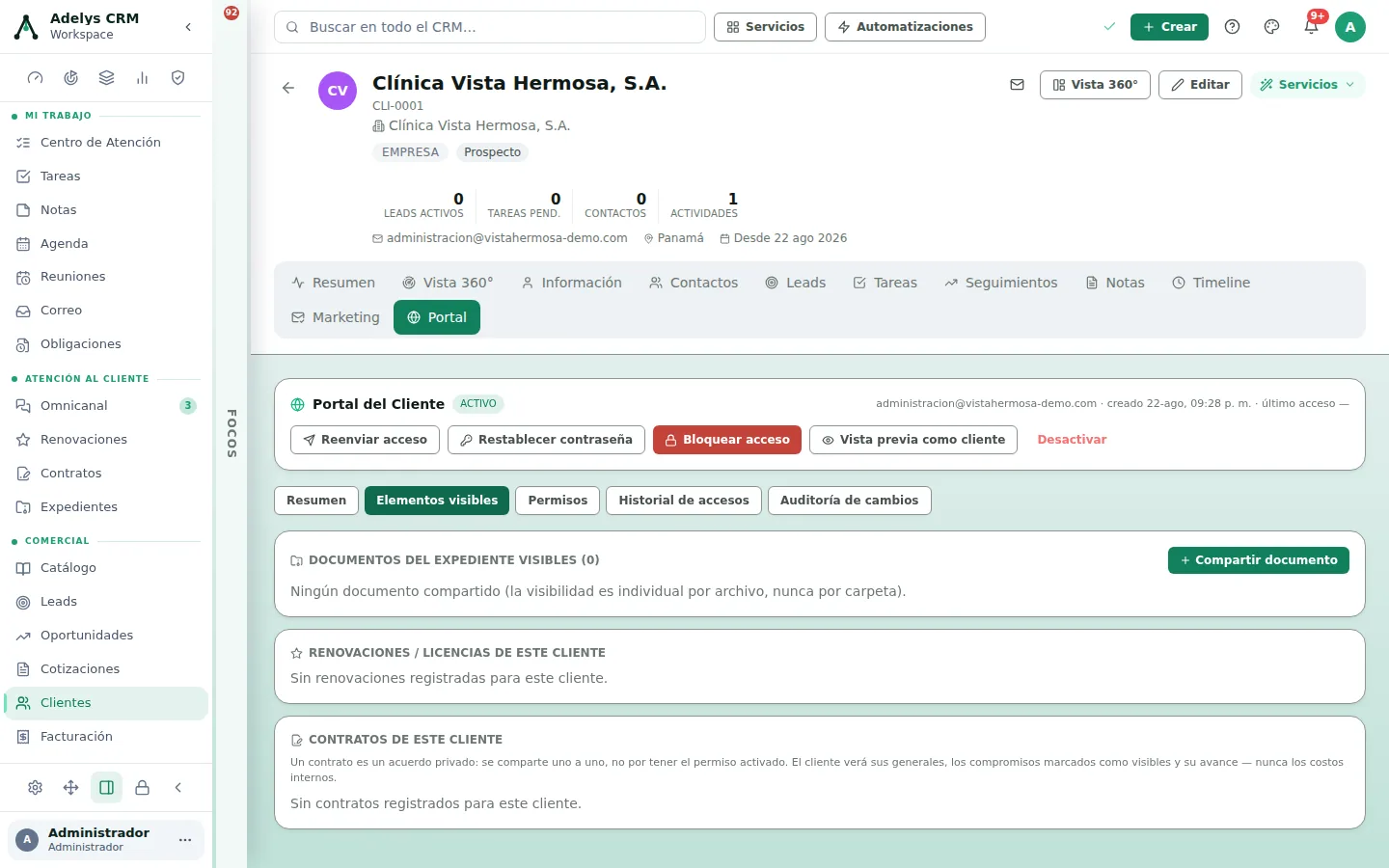
Sub-pestaña Elementos visibles. Aquí está la diferencia que más confusión causa: marcar el permiso no comparte nada. El permiso abre la sección; lo que se ve dentro se elige pieza por pieza.
- Documentos del expediente visibles — con + Compartir documento eliges archivos concretos. La pantalla lo dice sin rodeos: «la visibilidad es individual por archivo, nunca por carpeta».
- Renovaciones / licencias de este cliente — las que marques.
- Contratos de este cliente — «Un contrato es un acuerdo privado: se comparte uno a uno… El cliente verá sus generales, los compromisos marcados como visibles y su avance — nunca los costos internos».
Cada elemento compartido admite además descripción para el cliente, ventana de fechas (visible desde / hasta), permitir o no la descarga, y registrar cuándo lo vio.
Mira el portal con los ojos del cliente antes de invitarlo
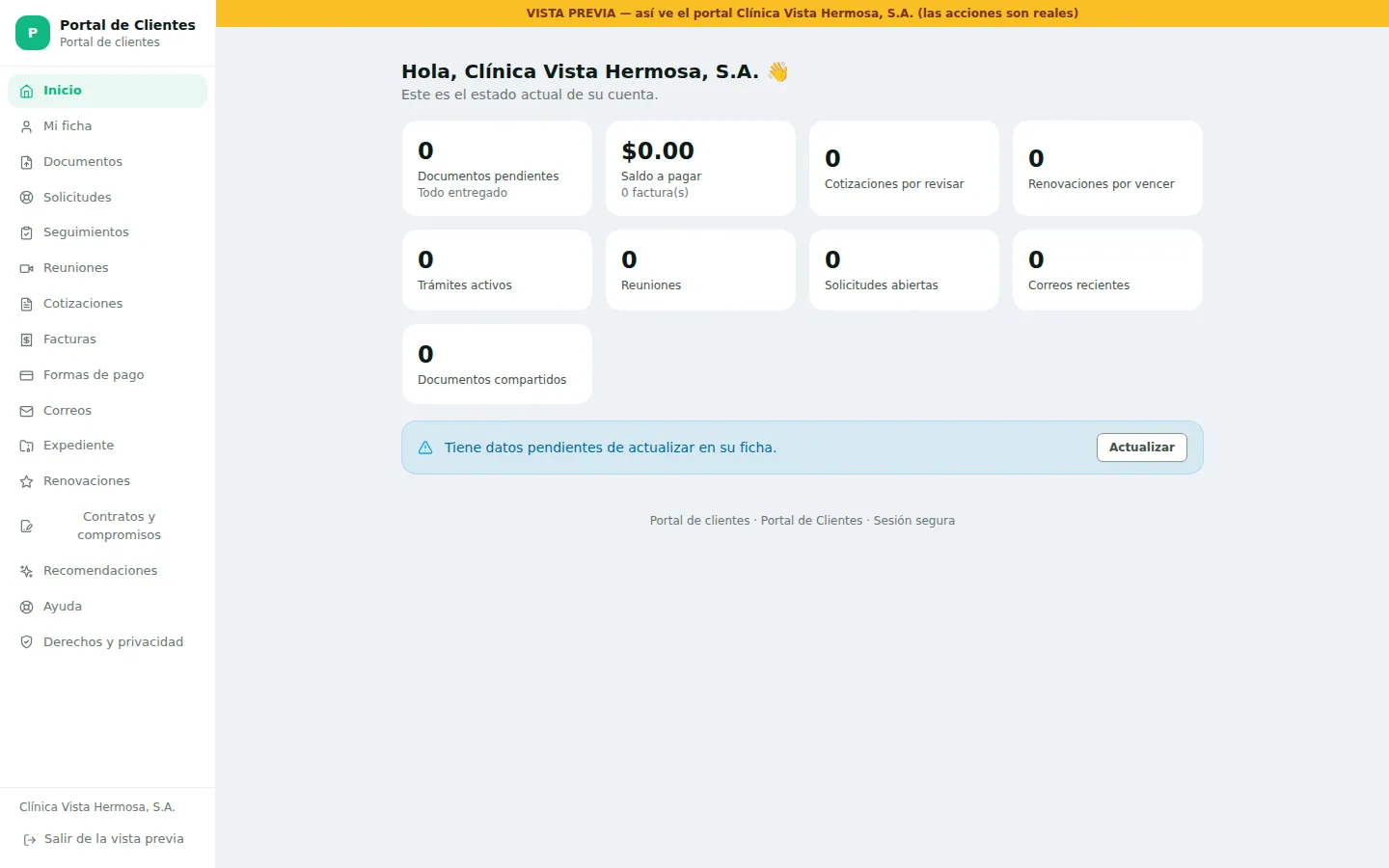
Pulsa Vista previa como cliente. El CRM te lleva al portal con una franja amarilla arriba: «VISTA PREVIA — así ve el portal tu cliente (las acciones son reales)». Lee esa última parte: no es una maqueta, estás dentro de su portal.
Vas a ver la portada con su saludo y ocho o nueve tarjetas de estado —documentos pendientes, saldo a pagar, cotizaciones por revisar, renovaciones por vencer, trámites activos, reuniones, solicitudes abiertas, correos recientes, documentos compartidos— y a la izquierda el menú con las secciones que dejaste marcadas. Al pie, Salir de la vista previa.
Ponle tu marca al portal
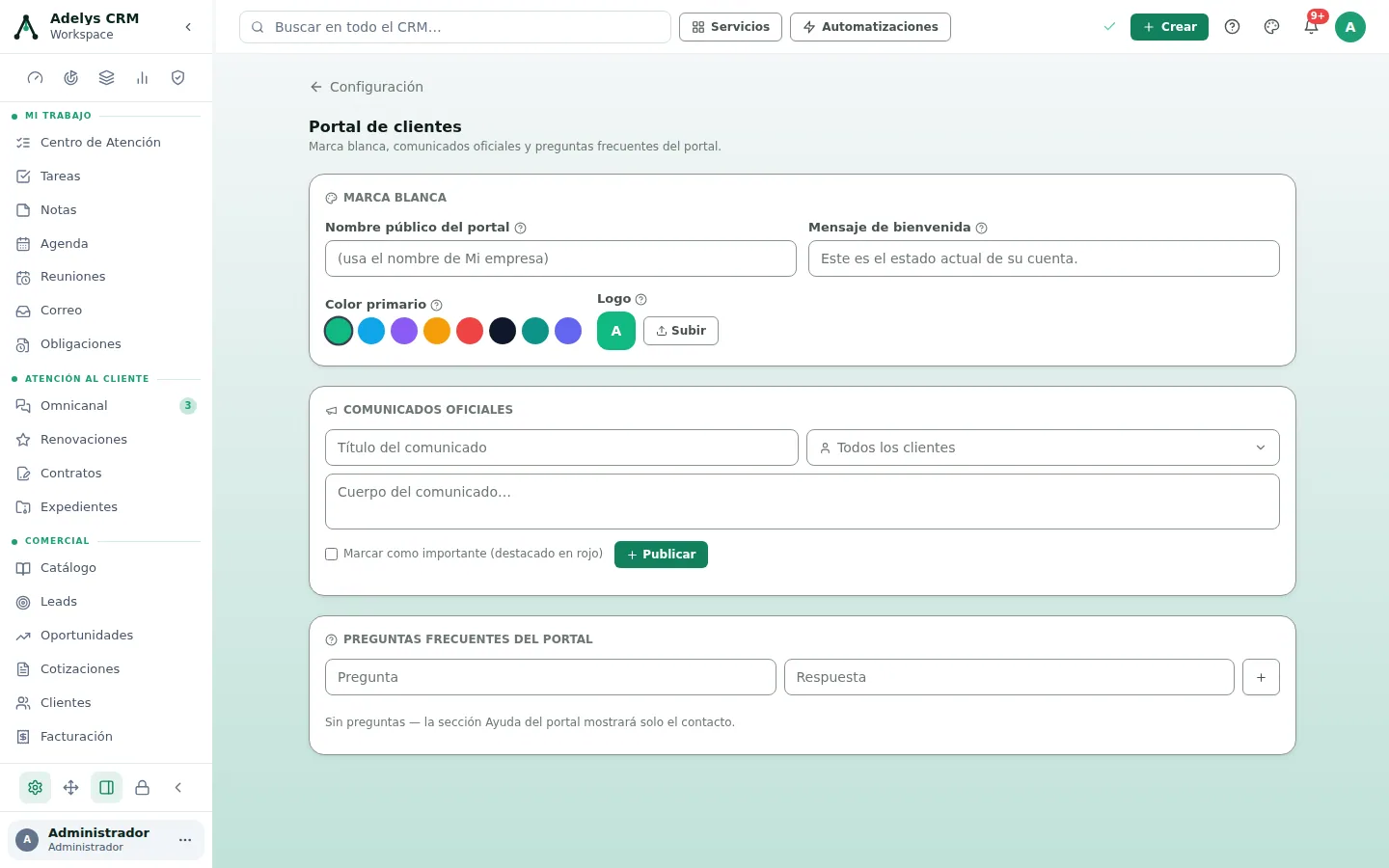
El portal es de tus clientes, así que lleva tu nombre y tu logo, no el de Adelys. Está en Configuración → Portal de clientes, y es un ajuste de toda la empresa (no por cliente):
- MARCA BLANCA — Nombre público del portal (vacío = el nombre de Mi empresa), Mensaje de bienvenida, Color primario entre ocho, y Logo. Si no subes logo aquí se usa el del membrete de la empresa, así que en la mayoría de los casos no hay nada que hacer.
- COMUNICADOS OFICIALES — un aviso con título y cuerpo, dirigido a Todos los clientes o a uno, con casilla Marcar como importante (destacado en rojo).
- PREGUNTAS FRECUENTES DEL PORTAL — pares pregunta/respuesta. Sin ninguna, la sección Ayuda del portal muestra solo tu contacto.
Revisa el historial cuando haga falta
Las dos últimas sub-pestañas son el rastro: Historial de accesos (cada ingreso y cada intento fallido, con fecha, IP y dispositivo) y Auditoría de cambios (qué dato tocó el cliente en su ficha, con el valor anterior y el nuevo). Las descargas también quedan contadas en el Resumen.
Si aparece una racha de intentos fallidos, el propio servidor ya reaccionó: a los cinco fallos bloquea ese acceso temporalmente unos minutos. Tú no tienes que hacer nada; si aun así quieres cortar, Bloquear acceso.
Casos prácticos
Clínica Vista Hermosa — el portal que solo sirve para trámites
La clínica quiere seguir sus permisos sanitarios sin ver nada de dinero. Se activa el acceso con el correo de administración, y en Permisos se dejan marcadas solo Seguimientos, Documentos (requisiciones), Expediente y Solicitudes; se desmarcan Cotizaciones, Facturas, Formas de pago, Correos, Renovaciones y Contratos. En Elementos visibles se comparten los tres PDF del permiso vigente, con permitir descarga y sin fecha de caducidad. La administradora entra, ve cuatro entradas en el menú y encuentra sus papeles; el estado de cuenta de la clínica sigue siendo asunto interno.
Ferretería El Tornillo — el gerente que se fue con el correo abierto
El gerente que usaba el portal deja la empresa. La ferretería avisa un viernes. Se entra a la pestaña Portal de su ficha y se pulsa Desactivar: una sesión ya abierta seguiría viva media hora más, y desactivar la corta en el acto. El lunes se vuelve a activar con el correo del gerente nuevo —y cambiar ese correo también corta cualquier sesión abierta, porque el correo ES el acceso—, y en Historial de accesos queda para siempre a qué hora entró cada uno y desde qué IP.
Preguntas frecuentes
¿Puedo activarle el portal a todos mis clientes de una vez?
No. El acceso se crea cliente por cliente desde su ficha, porque cada uno entra con su propio correo. Lo que sí es global es el Control de Portales —en Clientes → Opciones—, que te muestra de un vistazo cuántos accesos hay activos, cuántos bloqueados, cuántos clientes siguen sin portal y cuántas solicitudes de privacidad están pendientes.
Marqué el permiso «Contratos» y el cliente no ve ninguno. ¿Está roto?
No: falta el segundo paso. El permiso abre la sección, pero cada contrato se comparte individualmente desde Elementos visibles. Mismo comportamiento para documentos y renovaciones. Es a propósito — un contrato es un acuerdo privado y no debería aparecer por el hecho de existir.
¿El cliente puede cambiar sus propios datos?
Sí, desde Mi ficha, y solo los suyos de contacto. Cada cambio queda en Auditoría de cambios con el valor anterior y el nuevo. Lo que no puede tocar es su estado, su responsable asignado ni nada de tu operación.
¿El portal se parece a Adelys o a mi empresa?
A tu empresa. Es una pantalla aparte del CRM —sin barra lateral de módulos, sin buscador, sin nada tuyo— y lleva el nombre, el logo y el color que pusiste en Configuración → Portal de clientes. La única mención de Adelys es el pie de los correos, «Enviado desde Adelys CRM».
¿Los clientes del portal consumen asientos de mi plan?
No. Un cliente con portal no es un usuario del CRM: no entra al CRM, no ocupa asiento y no ve el menú de módulos. Los asientos se cuentan solo para tu equipo — ver Asientos y usuarios.
Sigue con
- Portal de derechos (Ley 81) — la otra puerta del mismo portal, la que abre el titular con su código de cliente.
- Enlaces públicos — cuando no quieres darle un portal entero, solo un enlace para una gestión.
- Requisiciones de documentos — lo que aparece en la sección «Documentos» del portal.
- Hoja de ruta del proyecto — lo que tu cliente ve en «Mi proyecto».