Biblioteca › CRM y ventas › Cotizaciones
Cotizaciones de principio a fin
Al terminar vas a tener una cotización numerada, con sus líneas, su ITBMS del 7 % calculado línea por línea, su margen interno visible solo para ti, enviada por correo con el PDF adjunto y con el estado que lo demuestra.
Antes de empezar
- Ten el cliente creado, y con correo: el envío toma de ahí el destinatario. Si te falta, mira Crear un cliente.
- Si el trabajo viene de un trato, entra por Oportunidades y pulsa Crear cotización: llegas aquí con el borrador ya asignado a ese cliente.
- Ten claros los costos de lo que vas a cotizar. Se escriben en la misma línea, no salen al cliente y son lo que hace aparecer el margen.
Paso a paso
Pulsa «Nueva cotización» — el borrador nace ya
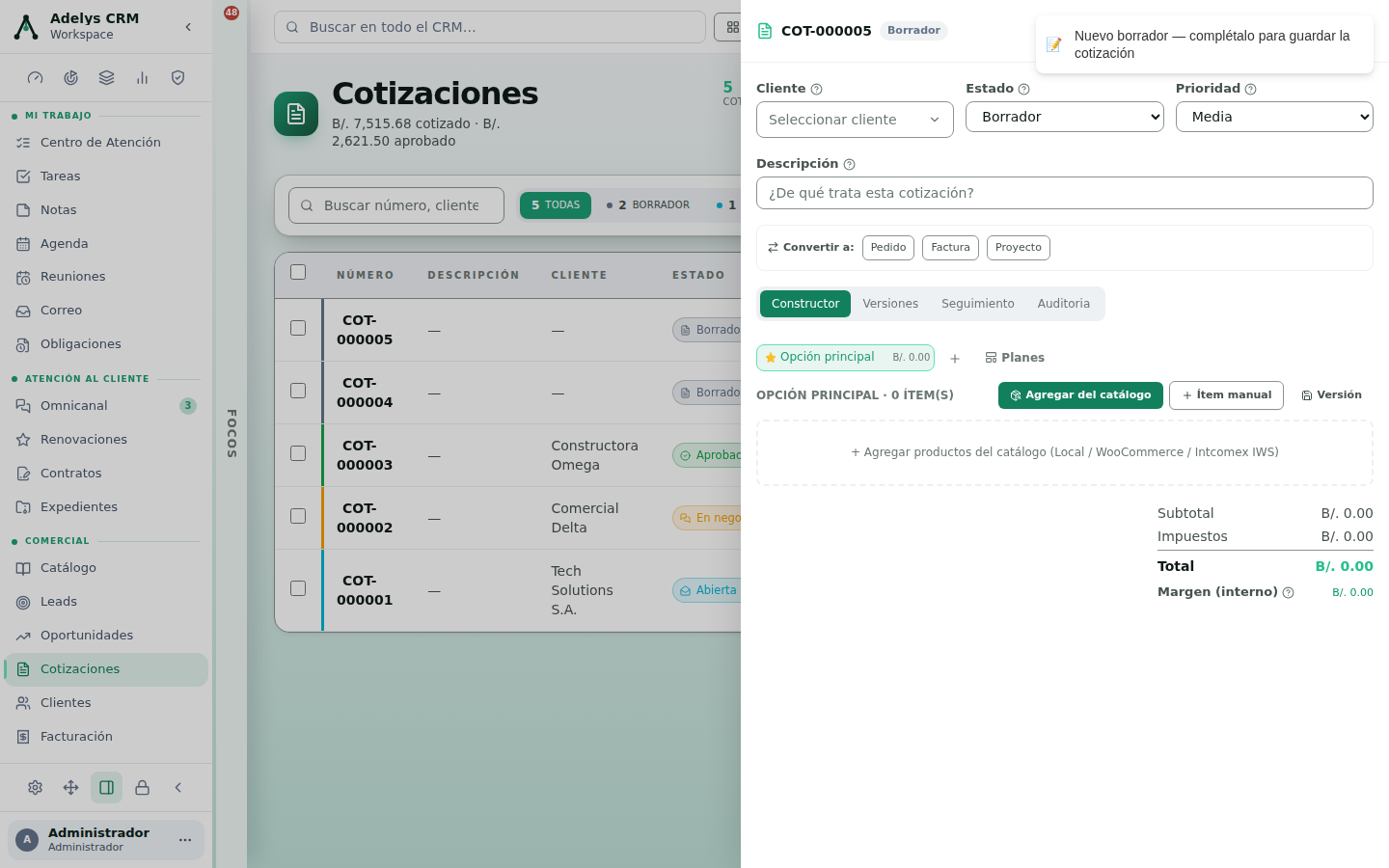
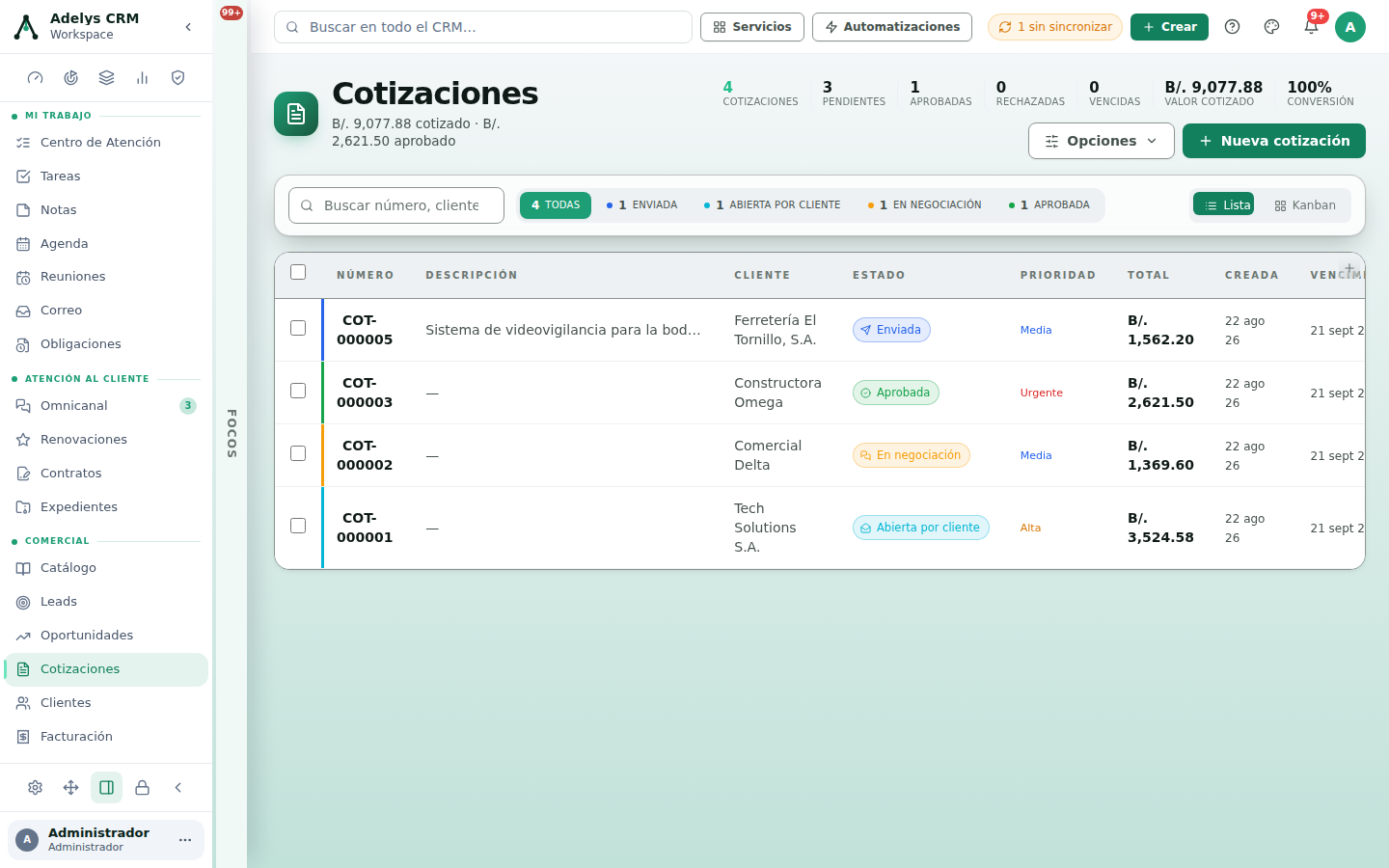
Barra lateral, Comercial → Cotizaciones, y arriba a la derecha + Nueva cotización. No hay formulario en blanco: el CRM crea el borrador en el acto, le pone número (COT-000005), fecha de vencimiento a 30 días y te abre el editor. Un aviso lo confirma: «Nuevo borrador — complétalo para guardar la cotización».
Pon cliente, prioridad y descripción
En la cabecera del editor: Cliente (buscador con todos tus clientes), Estado, Prioridad (Baja, Media, Alta, Urgente) y Descripción, que responde «¿de qué trata esta cotización?». La descripción es la columna que verás en la lista, así que escribe algo que reconozcas dentro de seis meses.
Agrega las líneas
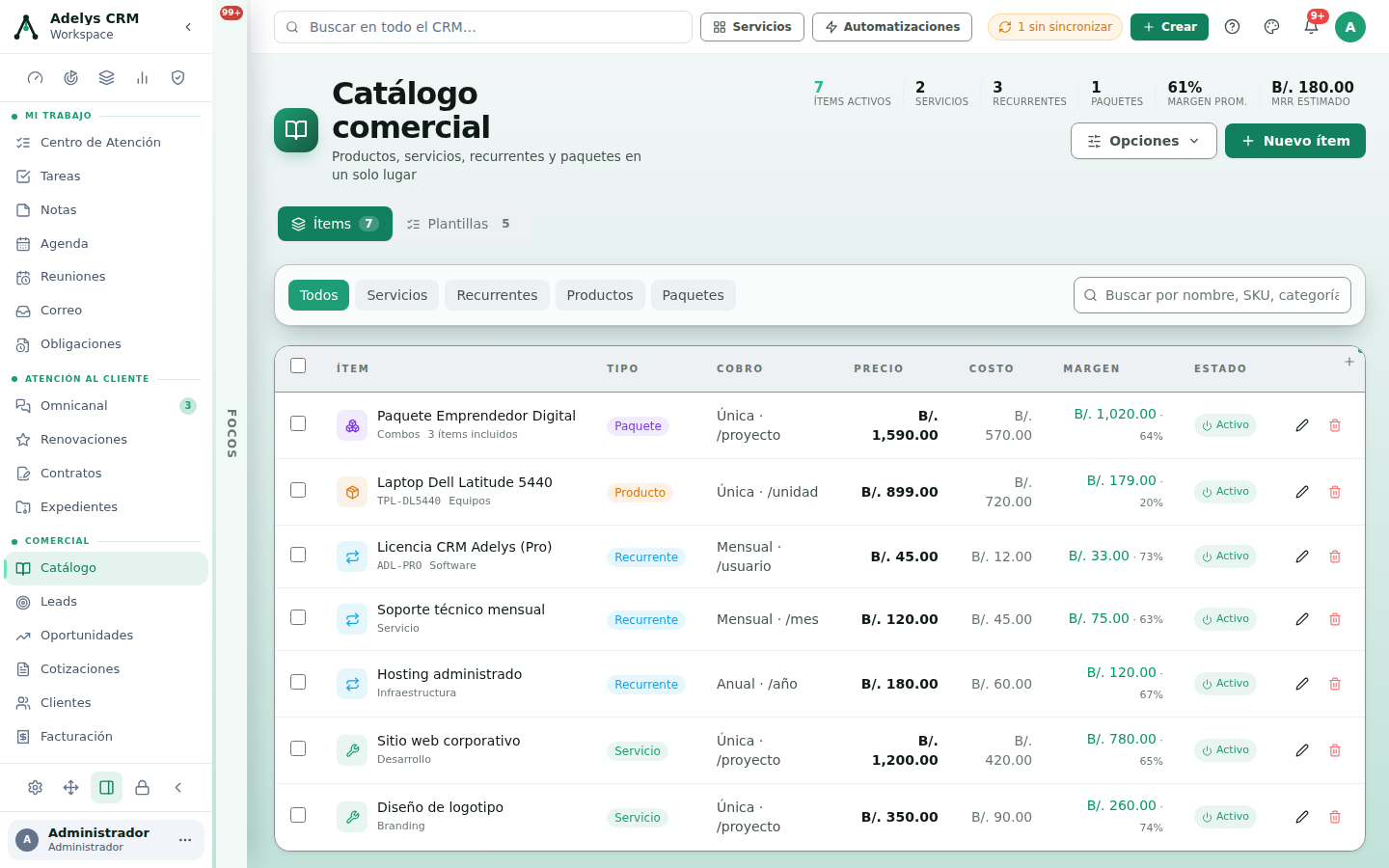
En la pestaña Constructor, dentro de la Opción principal, tienes dos caminos: Agregar del catálogo —el que trae productos y servicios con su precio ya definido (Local, WooCommerce o Intcomex IWS)— o + Ítem manual para escribir la línea a mano.
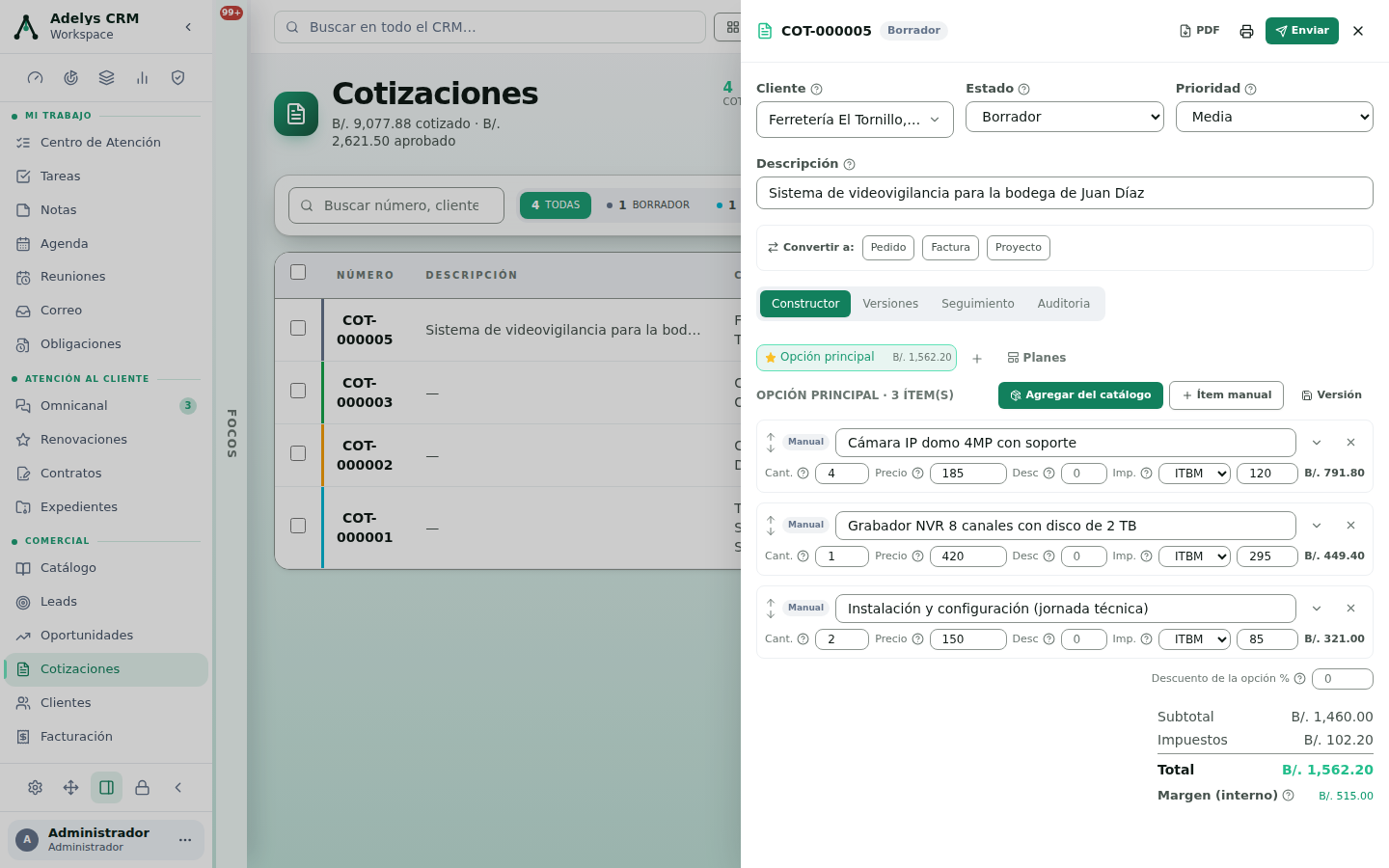
Cada línea lleva: descripción, Cant., Precio, Desc (porcentaje solo de esa línea), Imp. y el costo. El desplegable de impuesto ofrece Sin impuesto, ITBMS (7%), ITBMS 10% (10%) y Exento (0%) — se elige línea por línea, porque un servicio exento y un equipo gravado caben en la misma cotización. A la derecha de cada fila se ve su total.
Ajusta descuentos y ofrece alternativas
Debajo de las líneas está Descuento de la opción %, que aplica sobre toda la opción (distinto del Desc de una línea). Y con el botón + que hay junto a Opción principal puedes crear otra opción (A/B/C) —la económica y la completa, cada una con su total— para que el cliente elija. El botón Planes, al lado, arma de golpe tres planes comparativos: Esencial / Profesional / Integral.
Con más de una opción aparece la casilla Todos los planes junto a PDF: marcada, el PDF y el envío incluyen todas las opciones; sin marcar, sale solo el plan recomendado.
Envíala con el PDF adjunto
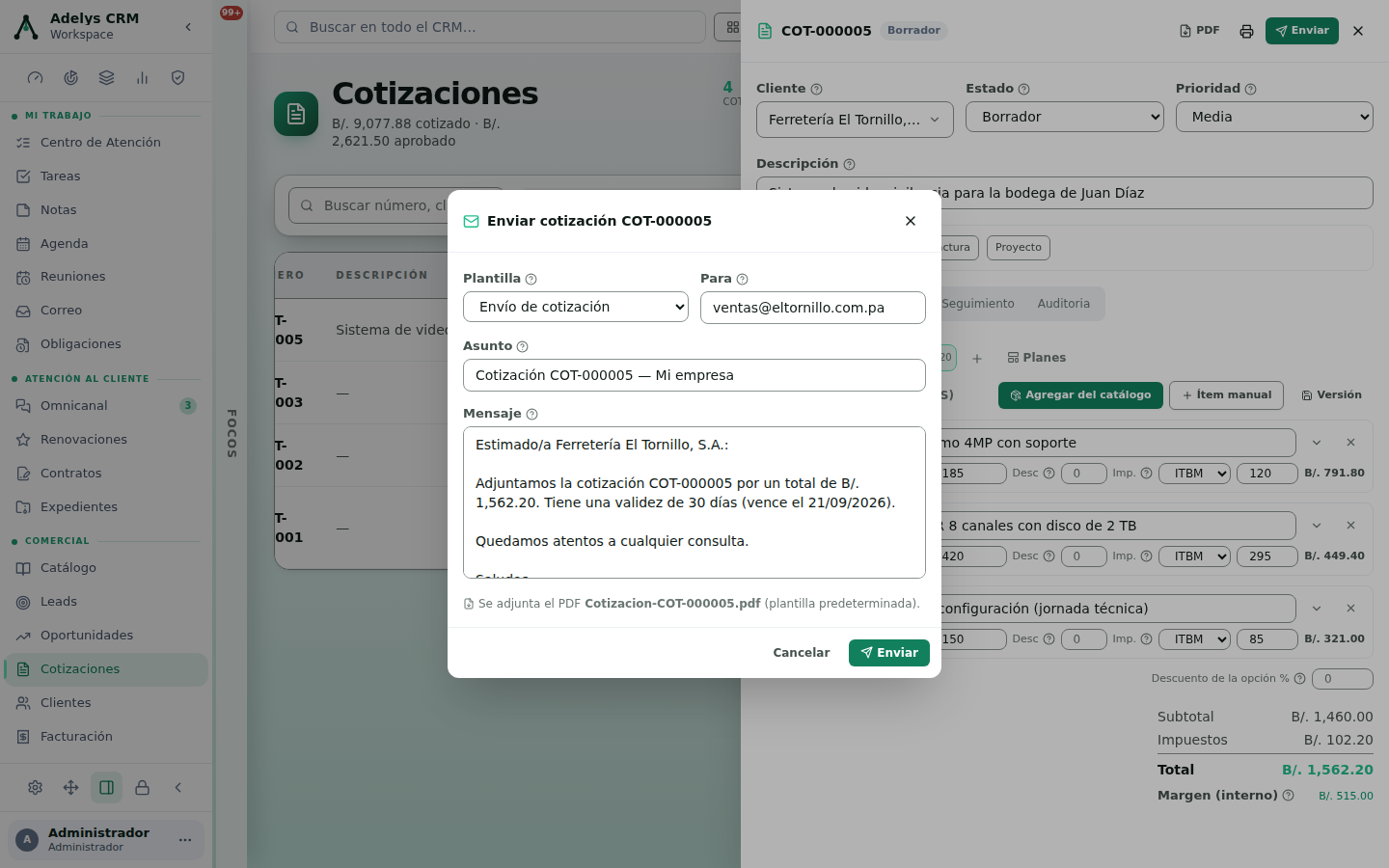
Pulsa Enviar. Se abre Enviar cotización COT-00000X con todo preparado: Plantilla (Envío de cotización, Recordatorio, Agradecimiento por aprobación, Seguimiento), Para ya cargado con el correo del cliente, Asunto, y un Mensaje que incluye el total y la validez. Al pie: «Se adjunta el PDF Cotizacion-COT-00000X.pdf (plantilla predeterminada)».
Sigue el estado — que no lo pones tú a mano
Al enviar, la cotización pasa a Enviada y la lista lo refleja. El módulo tiene estados para todo el recorrido: Borrador, En preparación, Pendiente de revisión, Pendiente de aprobación, Enviada, Vista, Abierta por cliente, En negociación, Pendiente de respuesta, Pendiente de seguimiento, Aprobada, Rechazada, Vencida, Cancelada, Convertida y Archivada.
En la lista, los chips de arriba (Todas, Enviada, Abierta por cliente, En negociación, Aprobada…) filtran con un clic, y el encabezado lleva las cifras del módulo: Cotizaciones, Pendientes, Aprobadas, Rechazadas, Vencidas, Valor cotizado y Conversión.
Conviértela cuando el cliente diga que sí
En la cabecera del editor está la fila Convertir a: con tres botones — Pedido, Factura y Proyecto. Ese es el final del camino de una cotización aprobada: no se vuelve a teclear en otro módulo, se convierte.
Y si el cliente pide cambios, la pestaña Versiones guarda el histórico, Seguimiento registra los avisos y Auditoría deja constancia de qué se tocó y cuándo.
Casos prácticos
Ferretería El Tornillo — cámaras para la bodega de Juan Díaz
La ferretería pide vigilancia para su depósito. La cotización se arma con tres líneas: cuatro cámaras IP domo 4MP a B/. 185.00, un grabador NVR de 8 canales con disco de 2 TB a B/. 420.00 y dos jornadas de instalación a B/. 150.00. Todas con ITBMS (7%): subtotal B/. 1,460.00, impuestos B/. 102.20, total B/. 1,562.20. Con los costos anotados (120, 295 y 85), el margen interno queda en B/. 515.00 — suficiente para saber que se puede dar un 5 % de descuento sin trabajar gratis. Se envía a Marisol Him, que es la contacto autorizada a decidir, y la cotización queda en Enviada.
Clínica Vista Hermosa — dos opciones en una sola cotización
La clínica duda entre digitalizar solo el archivo activo o todo el histórico. En vez de mandar dos correos, se usan dos opciones dentro de la misma cotización: «Archivo activo» y «Histórico completo», cada una con sus líneas y su total. El cliente compara en un solo PDF, y cuando responde basta marcar la opción elegida y convertir a Proyecto.
Preguntas frecuentes
¿Cómo se aplica el ITBMS?
Línea por línea, con el desplegable Imp. de cada fila: ITBMS (7%), ITBMS 10% (10%), Exento (0%) o Sin impuesto. El total de impuestos del pie es la suma de lo que cada línea aporta, no un porcentaje aplicado al final.
¿El cliente ve mi margen o mis costos?
No. El costo de la línea y el Margen (interno) están marcados como internos y no salen en el PDF que se adjunta al correo.
¿Cuánto vale una cotización?
El borrador nace con vencimiento a 30 días —la lista muestra la columna Vencimiento— y el mensaje de envío lo dice con la fecha exacta. Pasada esa fecha existe el estado Vencida y su cifra en el encabezado.
El cliente pidió cambiar dos ítems. ¿Hago otra cotización?
No hace falta: usa Versión en el constructor y la pestaña Versiones. Mantienes el mismo número y el mismo hilo, con el histórico de lo que cambió.
¿Puedo cotizar sin tener nada en el catálogo?
Sí: + Ítem manual deja escribir la línea completa a mano. El catálogo ahorra tecleo y mantiene los precios consistentes, pero no es obligatorio para cotizar.
Sigue con
- Contratos y renovaciones — cuando lo aprobado es un servicio que se repite y vence.
- Oportunidades y pipeline — para cerrar el trato que originó esta cotización.
- Crear un cliente — el RUC y el correo de facturación que la cotización va a necesitar.