Biblioteca › CRM y ventas › Contratos y renovaciones
Contratos y renovaciones: lo que prometiste y lo que vence
Al terminar vas a tener un contrato con su vigencia, su renovación tácita condicionada al pago y sus compromisos creados solos; y una renovación con su agenda de cinco pasos con fechas calculadas hacia atrás desde el vencimiento. Dos módulos distintos, y aquí queda claro cuál usar.
Antes de empezar
- El cliente tiene que existir: los dos módulos lo piden como campo obligatorio. Si te falta, mira Crear un cliente.
- Contratos es para lo que te comprometiste a hacer (con entregables y fechas). Renovaciones es para lo que vence y hay que volver a vender (licencias, hosting, dominios, membresías, garantías). Un mismo servicio puede tener las dos cosas.
- Renovaciones puede tomar el precio del catálogo de productos y servicios; si prefieres, escribe el monto a mano.
Paso a paso
Crea el contrato y elige su tipo
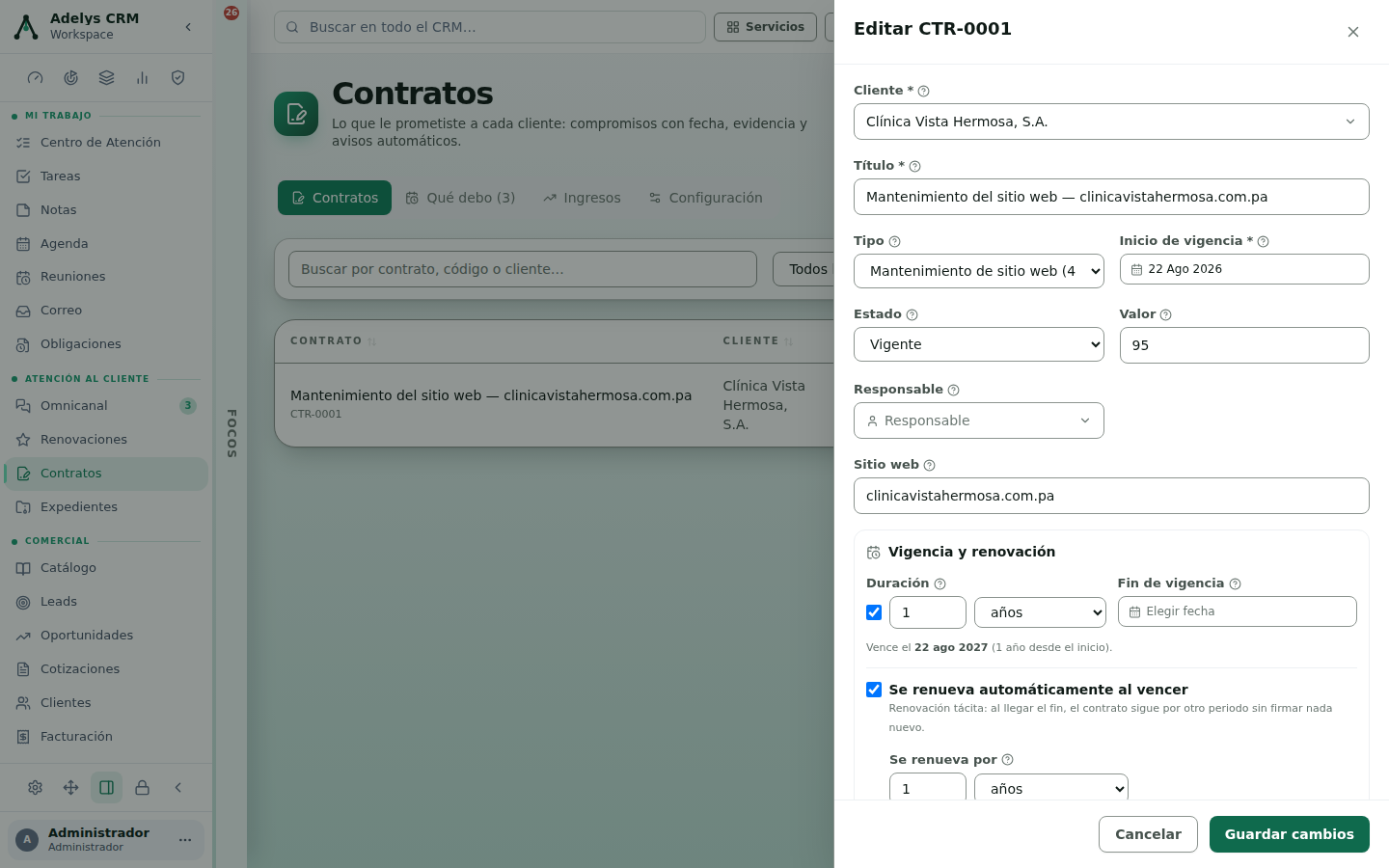
Barra lateral, Atención al cliente → Contratos, botón + Nuevo contrato. Los obligatorios son tres: Cliente, Título e Inicio de vigencia. Después: Tipo, Estado (Vigente, Borrador, Enviado al cliente), Valor, Responsable y Sitio web.
El Tipo es la decisión que más trabajo ahorra. Los tipos vienen con una plantilla de compromisos, y el propio formulario te avisa al pie de lo que va a pasar: «Se crearán 4 compromisos del tipo "Mantenimiento de sitio web": Respaldo del sitio · Actualización de plataforma y plugins · Revisión de seguridad y certificado SSL · Informe de estado al cliente».
Define la vigencia y la renovación tácita
En Vigencia y renovación, marca Tiene duración y pon la cifra con su unidad (días, semanas, meses, años). Debajo aparece la cuenta hecha: «Vence el 22 ago 2027 (1 año desde el inicio)». Si prefieres una fecha exacta, usa Fin de vigencia.
La casilla Se renueva automáticamente al vencer es la renovación tácita: «al llegar el fin, el contrato sigue por otro periodo sin firmar nada nuevo». Al marcarla se abre Se renueva por y una segunda casilla, Condicionada al pago del cliente, con la advertencia que conviene leer entera: «El CRM no renueva solo: al entrar en la ventana de aviso te pide confirmar que el cliente pagó, y hasta entonces el contrato se queda como está. Sin esto, se renovaría igual aunque nadie haya pagado.»
Abre el contrato y revisa sus compromisos
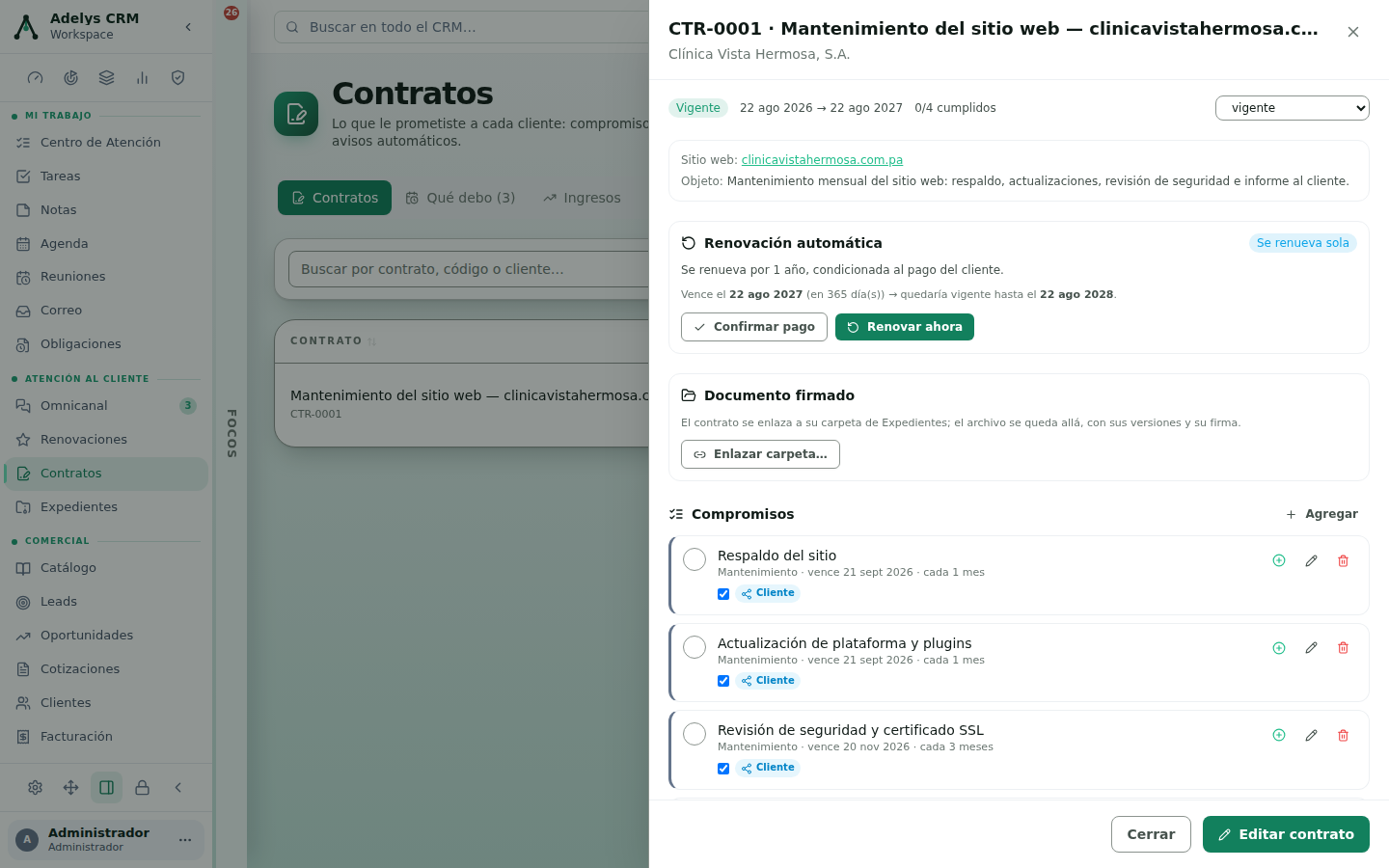
El contrato queda en la lista con su código (CTR-0001), su vigencia («22 ago 2026 → 22 ago 2027» con la etiqueta Se renueva sola), el avance de compromisos (0/4) y su estado. Haz clic para abrirlo.
Dentro está todo lo que el contrato promete: el Objeto, el bloque de Renovación automática con los botones Confirmar pago y Renovar ahora, el de Documento firmado —que no guarda el archivo aquí: «El contrato se enlaza a su carpeta de Expedientes; el archivo se queda allá, con sus versiones y su firma»— y la lista de Compromisos, cada uno con su periodicidad («vence 21 sept 2026 · cada 1 mes») y una etiqueta Cliente que indica que es visible para él.
Trabaja desde «Qué debo»
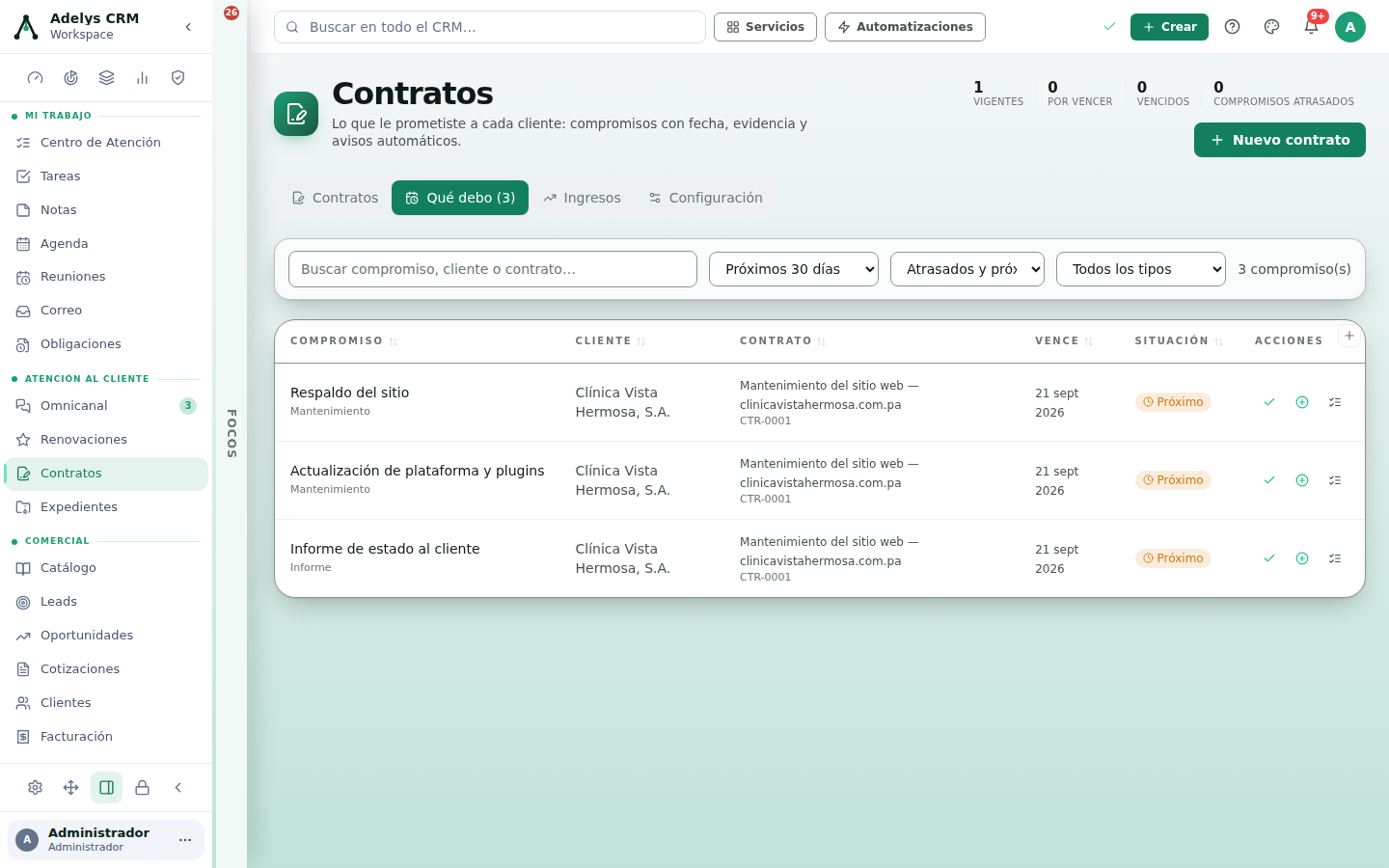
La pestaña Qué debo (N) es la vista del día a día: todos los compromisos de todos los contratos en una sola tabla, con Compromiso, Cliente, Contrato, Vence y Situación (Próximo, atrasado…). Los filtros de arriba —Próximos 30 días, Atrasados y próximos, Todos los tipos— acotan la lista, y cada fila trae el ✓ para darlo por cumplido.
Registra la renovación
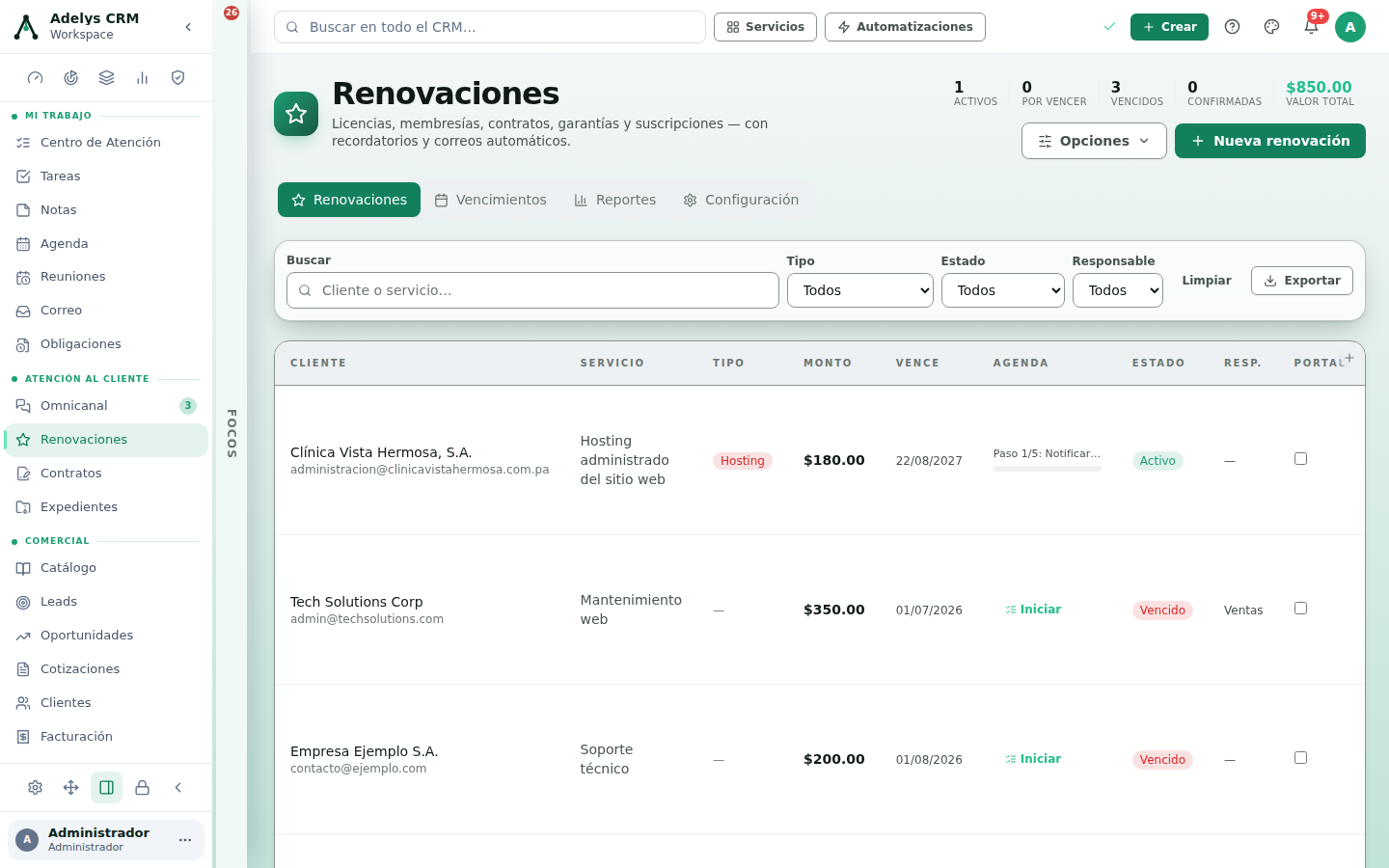
Ahora el otro módulo: Atención al cliente → Renovaciones, botón + Nueva renovación. Llena Cliente, Correo del cliente (el que recibirá los recordatorios), Servicio, Tipo (Licencia, Sitio web, Membresía, Contrato, Garantía, Suscripción, Dominio, Hosting, Seguro, Mantenimiento, Otro — o ➕ Nuevo tipo…) y la Descripción del servicio.
El desplegable Servicio del catálogo (opcional) trae el precio ya definido y llena el Monto; si eliges Sin vincular, lo escribes a mano. Debajo, la Periodicidad (de Semanal a Bienal), las fechas, Recordar (días antes) y Auto-renovar.
Hay además un bloque de Costos operativos (interno) con una promesa concreta: «Lo que le pagas a tus proveedores por este servicio. Nunca sale al portal del cliente ni a un correo. Al llegar la fecha se crea el gasto y una tarea para adjuntar la factura del proveedor.»
Abre la agenda de renovación
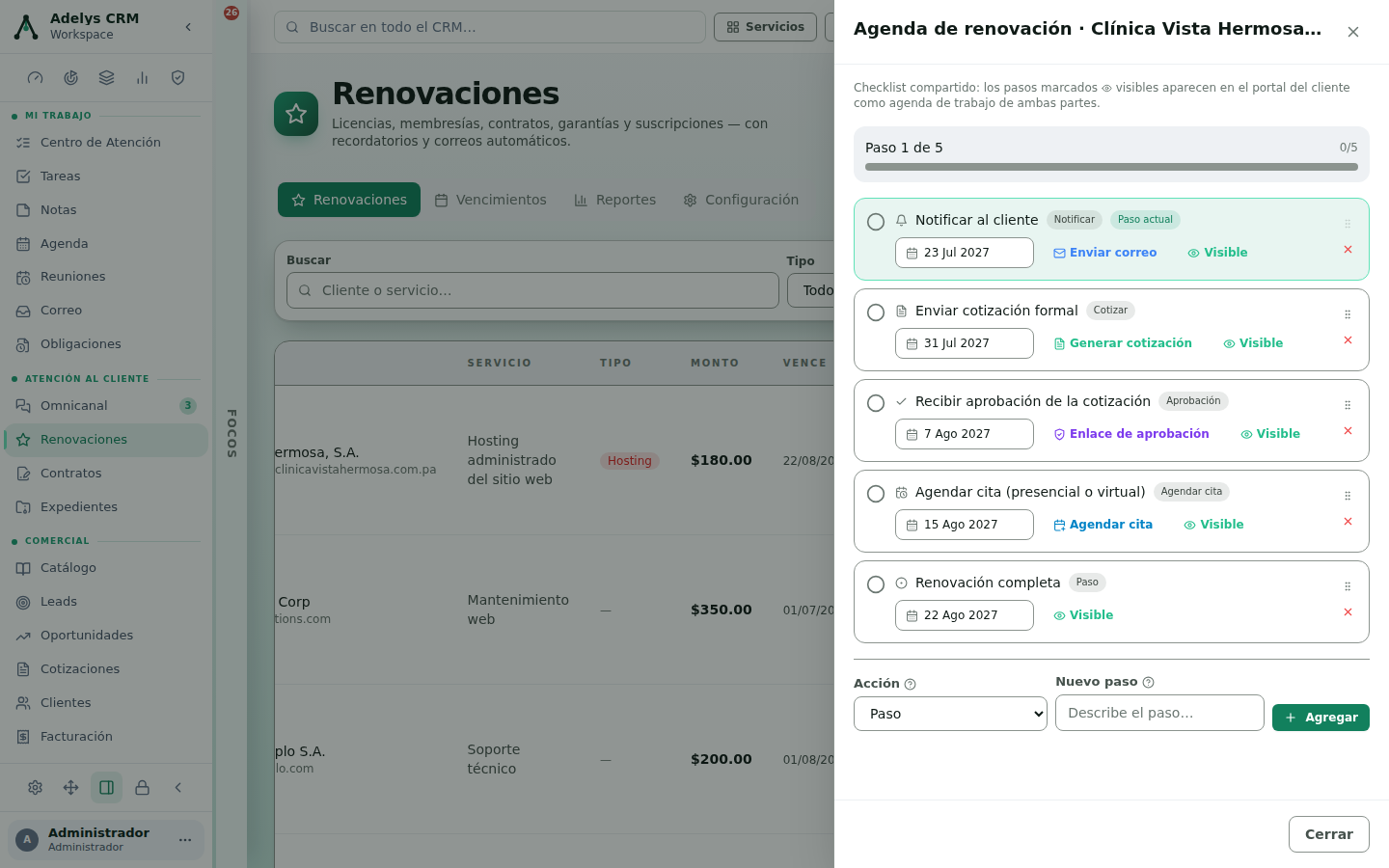
En la columna Agenda, pulsa Paso 1/5: Notificar al cliente (o Iniciar, si aún no arrancó). Se abre el checklist de la renovación, y no es una lista de tareas cualquiera: «Checklist compartido: los pasos marcados 👁 visibles aparecen en el portal del cliente como agenda de trabajo de ambas partes.»
Los cinco pasos vienen con fecha calculada hacia atrás desde el vencimiento y cada uno con su acción: Notificar al cliente (Enviar correo), Enviar cotización formal (Generar cotización), Recibir aprobación de la cotización (Enlace de aprobación), Agendar cita (Agendar cita) y Renovación completa. Puedes quitar pasos con la ✕ o añadir los tuyos con Nuevo paso → Agregar.
Renueva cuando toque
En la fila de la renovación está el botón Renovar, además de las acciones de editar, abrir el checklist y escribir al cliente. Del lado del contrato, el bloque de renovación automática ofrece Confirmar pago y Renovar ahora: si dejaste la renovación condicionada al pago, el contrato espera esa confirmación tuya antes de correr la vigencia al periodo siguiente.
Casos prácticos
Clínica Vista Hermosa — el mantenimiento del sitio y su hosting
Digitalek mantiene el sitio de la clínica por B/. 95 al mes y le revende el hosting a B/. 180 al año. Son dos registros distintos, a propósito. El contrato «Mantenimiento del sitio web — clinicavistahermosa.com.pa», tipo Mantenimiento de sitio web, crea solo sus cuatro compromisos: respaldo mensual, actualización mensual, revisión de seguridad trimestral e informe al cliente. Esos compromisos aparecen en Qué debo y son el trabajo real de cada mes. La renovación del hosting, en cambio, no genera trabajo mensual: genera una venta al año, con su agenda de cinco pasos que arranca el 23 de julio de 2027 para que el 22 de agosto no llegue de sorpresa.
Ferretería El Tornillo — la garantía de las cámaras
Tras instalar las cámaras, el equipo queda con un año de garantía. No hay contrato de servicio ni trabajo mensual: solo una fecha que importa. Se registra como renovación de tipo Garantía, con monto y periodicidad anual, y con el correo de Marisol para los recordatorios. Cuando entre en la ventana de aviso, la agenda propone notificarla y cotizar la extensión — y si no interesa, se deja vencer y queda el registro de que se avisó.
Preguntas frecuentes
¿Contrato o renovación? Tengo el mismo servicio en los dos módulos.
Y puede estar bien. El contrato responde «¿qué tengo que hacerle a este cliente este mes?» y lo lleva con compromisos fechados. La renovación responde «¿qué se le vence y cuándo hay que volver a venderlo?» y lo lleva con recordatorios y una agenda de cierre. Un mantenimiento anual con trabajo mensual usa los dos.
¿Dónde se guarda el contrato firmado?
En Expedientes. La ficha del contrato solo enlaza la carpeta con Enlazar carpeta…; el archivo, sus versiones y su firma se quedan allá. Así no hay dos copias del PDF firmado circulando.
¿Puedo cambiar los compromisos que crea la plantilla?
Sí. Dentro del contrato, la sección Compromisos tiene + Agregar y cada uno se edita o se elimina. Las plantillas por tipo se administran en la pestaña Configuración del módulo.
¿Los recordatorios de renovación se envían solos?
El campo Recordar (días antes) define cuándo avisa, y el paso Notificar al cliente de la agenda trae su acción Enviar correo con la fecha ya calculada. El propio módulo se presenta como «con recordatorios y correos automáticos»; el checklist es el que te deja ver, paso a paso, qué se envió y qué falta.
¿Qué es la columna «Portal»?
La casilla que decide si esa renovación se publica en el portal del cliente. Combinada con los pasos marcados Visible, el cliente ve la agenda compartida de su renovación; lo que no marques, no sale.
Sigue con
- Cotizaciones de principio a fin — el paso «Enviar cotización formal» de la agenda de renovación termina ahí.
- Crear un cliente — el correo de contacto y el de facturación que estos módulos usan para avisar.
- Oportunidades y pipeline — una renovación grande merece su trato abierto en el pipeline.