Biblioteca › Cumplimiento y gestión (SIG) › Agente Residente
Agente Residente: cartera, tasa única y declaración jurada
Para bufetes y abogados que actúan como agentes residentes: incorpora cada sociedad a tu cartera, recibe sus registros contables, controla la tasa única año por año y genera la declaración jurada del 15 de julio ya clasificada.
Antes de empezar
- Plan Pro o superior.
- El módulo viene apagado: hay que encenderlo en Ajustes → Cumplimiento legal.
Hasta entonces no aparece en el menú lateral, y si entras a
/agente-residenteverás que está desactivado. - De cada sociedad: razón social, tipo, RUC, folio o ficha del Registro Público y fecha de inscripción.
Paso a paso
Míralo hecho. Los pasos de este tutorial, tal cual en el CRM: el cursor hace cada clic donde se hizo de verdad. Pulsa el número de un paso para ir a su cuadro.
Activa el módulo
Entra a Ajustes (o pulsa Activar en Ajustes → Cumplimiento legal en la pantalla del módulo apagado), abre Cumplimiento legal y enciende el interruptor de Módulo Agente Residente (para bufetes y abogados). Verás «Módulo Agente Residente ACTIVADO.» y el botón Abrir módulo Agente Residente; el módulo aparece en el menú lateral, en la sección Finanzas.
Lee el panel y los plazos
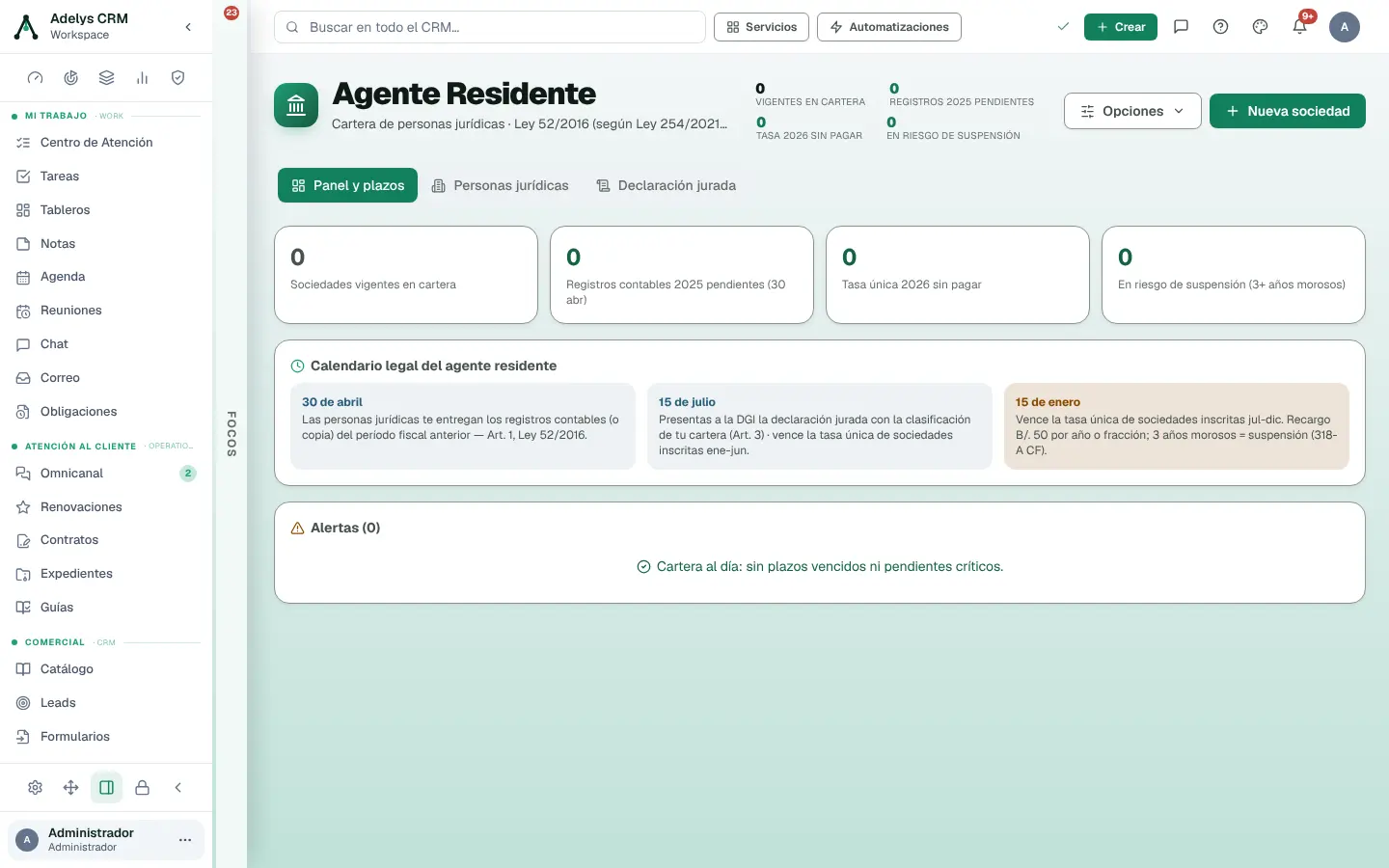
Panel y plazos abre con cuatro cifras: sociedades vigentes, registros contables del año anterior pendientes, tasa única del año sin pagar y sociedades en riesgo de suspensión (3 o más años morosos). Debajo, el Calendario legal del agente residente: 30 de abril (te entregan los registros contables), 15 de julio (declaración jurada; tasa de las inscritas de enero a junio) y 15 de enero (tasa de las inscritas de julio a diciembre). Al final, las Alertas de tu cartera.
Incorpora una sociedad
Pulsa Nueva sociedad. En Nueva persona jurídica escribe la Razón social y el RUC (obligatorios), elige el Tipo (Sociedad Anónima, Sociedad de Resp. Limitada, Fundación de Interés Privado, Sociedad Extranjera u Otra persona jurídica) y completa Folio / ficha (Registro Público) y Fecha de inscripción: inscrita de enero a junio, su tasa vence el 15 de julio; de julio a diciembre, el 15 de enero. Pulsa Incorporar a la cartera.
Completa la ficha
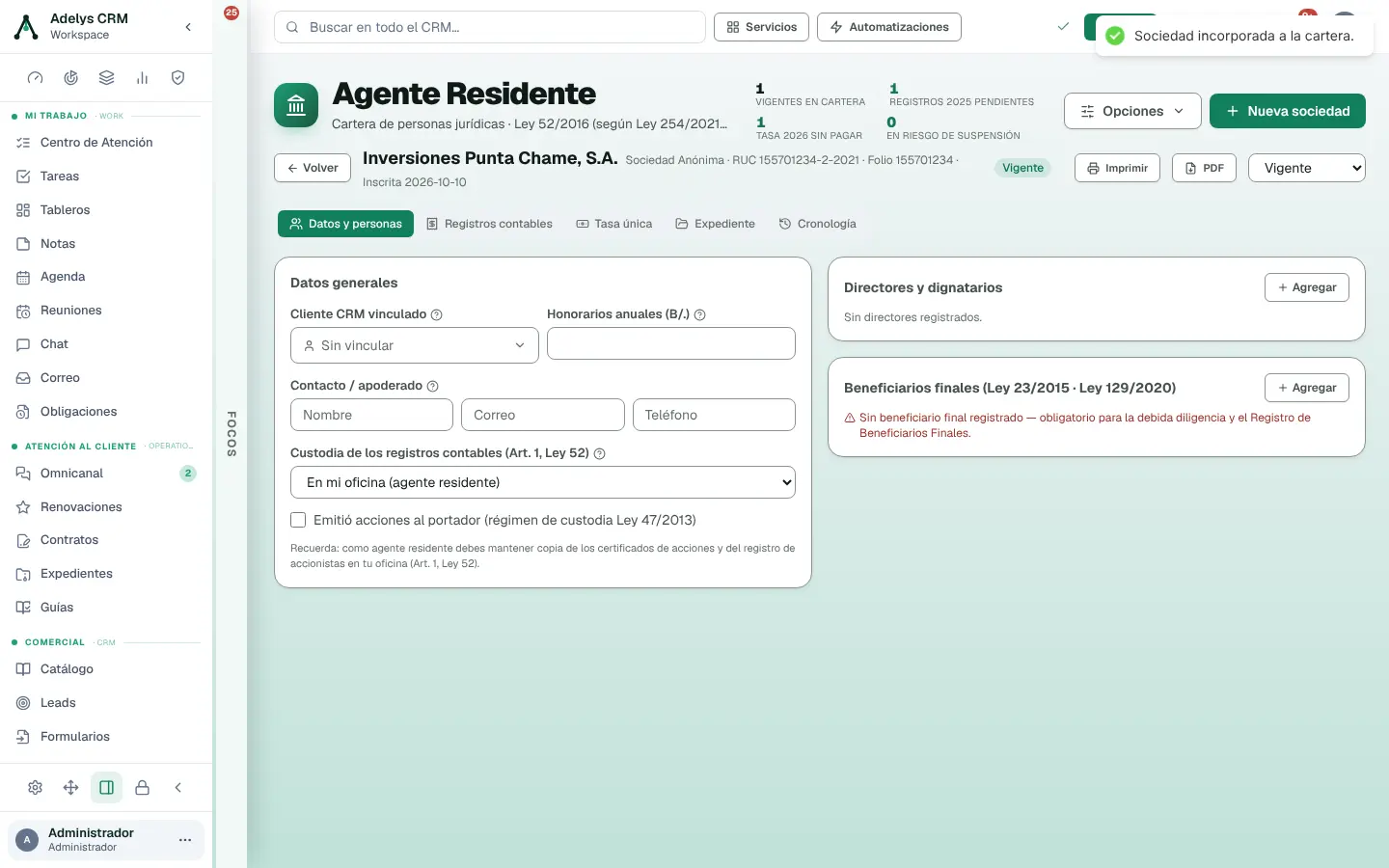
La sociedad se abre en Datos y personas: Cliente CRM vinculado, Honorarios anuales (B/.), Contacto / apoderado y la Custodia de los registros contables («En mi oficina» o «En otro lugar», que pide nombre y dirección del custodio). Marca si emitió acciones al portador. A la derecha, Directores y dignatarios y Beneficiarios finales, cada uno con Agregar; sin beneficiario final, un aviso en rojo te lo recuerda.
Recibe los registros contables
En Registros contables ves los seis últimos períodos fiscales. Pulsa Marcar recibidos, escribe el medio (físico, digital o correo) y pulsa Guardar: el período queda Recibidos con la fecha. Si la sociedad no te los entregó, pulsa No disponibles: irá al numeral 3 de tu declaración jurada.
Controla la tasa única
Tasa única muestra, por año desde la inscripción, el plazo, el monto (con el recargo si venció) y el estado: Pagada, Por vencer o Morosa. Registrar pago te enseña el monto y te pide la referencia o boleta (opcional). Con tres años morosos aparece el aviso de riesgo de suspensión.
Genera la declaración jurada
Pulsa Volver y abre Declaración jurada. Elige el año y pulsa Generar declaración: Adelys clasifica la cartera en los tres numerales del Art. 3 —en tu oficina, con custodio externo y sin información— según los registros del período anterior y la custodia declarada. Queda como Borrador — pendiente de presentar, con Imprimir y PDF. Cuando la presentes en e-Tax, pulsa Marcar presentada y escribe la referencia o constancia.
Casos prácticos
Bufete Arosemena & Asociados — el 15 de julio sin hojas de cálculo
Un bufete pequeño es agente residente de cuarenta sociedades. Importó la cartera, marcó en abril los registros recibidos de cada una y dejó como «No disponibles» los de dos sociedades que no respondieron. En julio generó la declaración: 38 en oficina y 2 en el numeral 3. La imprimió, la presentó en e-Tax y la marcó como presentada con la constancia.
Preguntas frecuentes
No veo Agente Residente en el menú.
Está apagado por defecto. Enciéndelo en Ajustes → Cumplimiento legal (y revisa que tu plan sea Pro o superior).
¿Adelys presenta la declaración ante la DGI?
No. La genera clasificada e imprimible; la presentación en e-Tax la hace la persona designada, y después la marcas como presentada con su referencia.
¿De dónde sale el plazo de la tasa única?
De la fecha de inscripción: enero a junio vence el 15 de julio; julio a diciembre, el 15 de enero siguiente.
Sigue con
- Cumplimiento AML/KYC — la debida diligencia, en el mismo apartado de Ajustes.
- Gobierno corporativo y Mi Sociedad — para tu propia sociedad.
- Expedientes — donde se archivan los documentos de las sociedades vinculadas.