Biblioteca › Operaciones › Expedientes
Expedientes: archiveros, vencimientos y firmas
Al terminar vas a tener los documentos de tus clientes en una estructura que se navega como un archivo físico —archivero → carpeta → documento—, con fecha de vencimiento avisada por adelantado, sellos que se ven de un vistazo y un control de quién falta por firmar.
Antes de empezar
- Solo tu cuenta. Expedientes trae seis archiveros de arranque (Legal, Finanzas, Recursos Humanos, Proyectos, Marketing, Administración) que puedes renombrar o borrar.
- Si vas a asociar documentos a clientes —y conviene—, ten el cliente creado. El selector del formulario permite crearlo ahí mismo.
- Los sellos (Confidencial, Legal, Urgente…) son una biblioteca por empresa. Los que trae se editan en Ajustes → Selectores por módulo → Documentos/Expedientes.
Paso a paso
Míralo hecho. Los pasos de este tutorial, tal cual en el CRM: el cursor hace cada clic donde se hizo de verdad. Pulsa el número de un paso para ir a su cuadro.
Entiende los tres niveles antes de crear nada
Expedientes tiene una jerarquía y respetarla es lo que hace que no se convierta en un basurero:
- Archivero — el mueble. Un área o un cliente grande: «Legal», «Finanzas».
- Carpeta (y subcarpetas) — la gaveta: «Contratos 2024», «Demandas», «Enero 2024».
- Archivo — el documento, con su tipo, su estado, su cliente, su vencimiento y sus firmas.
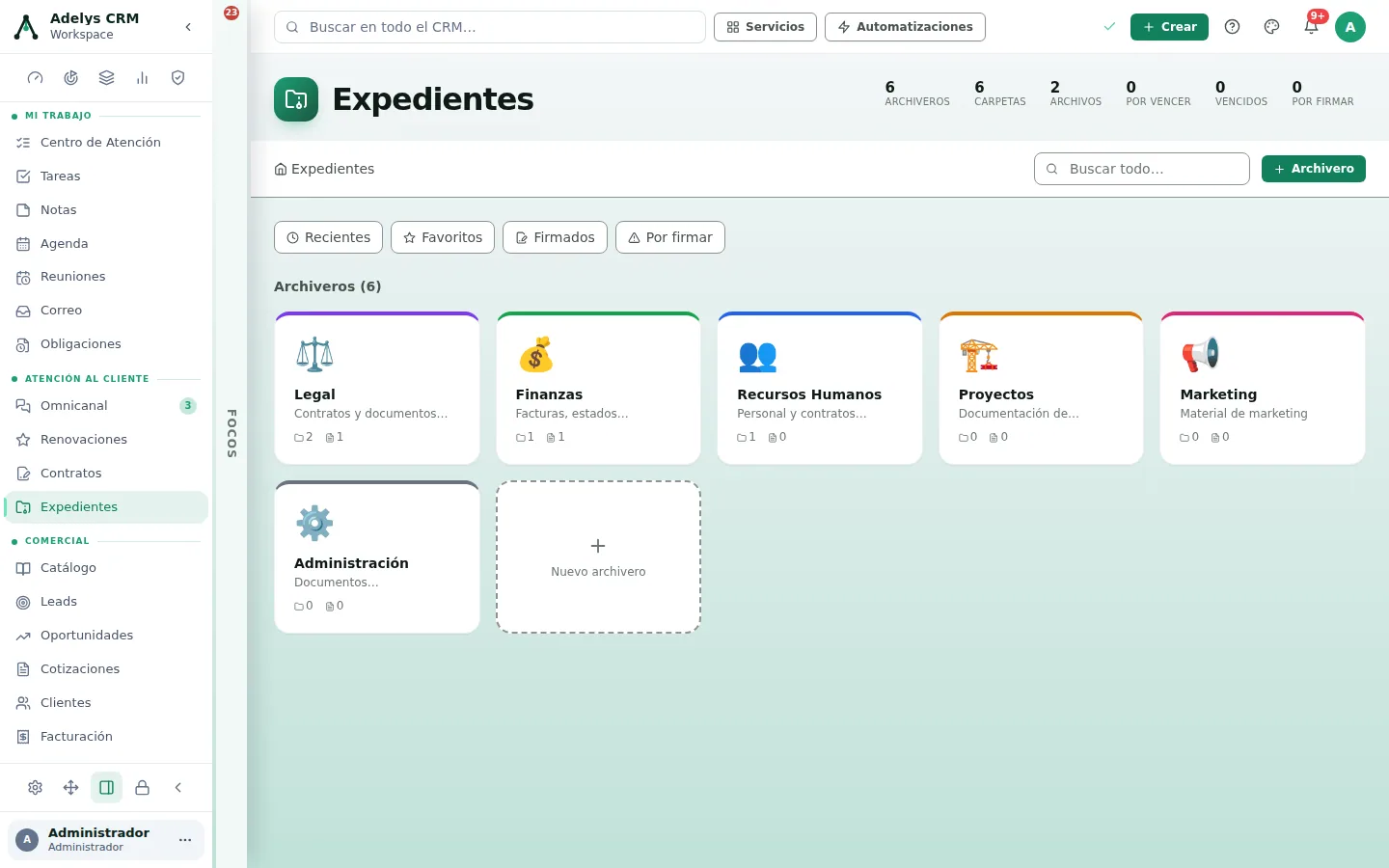
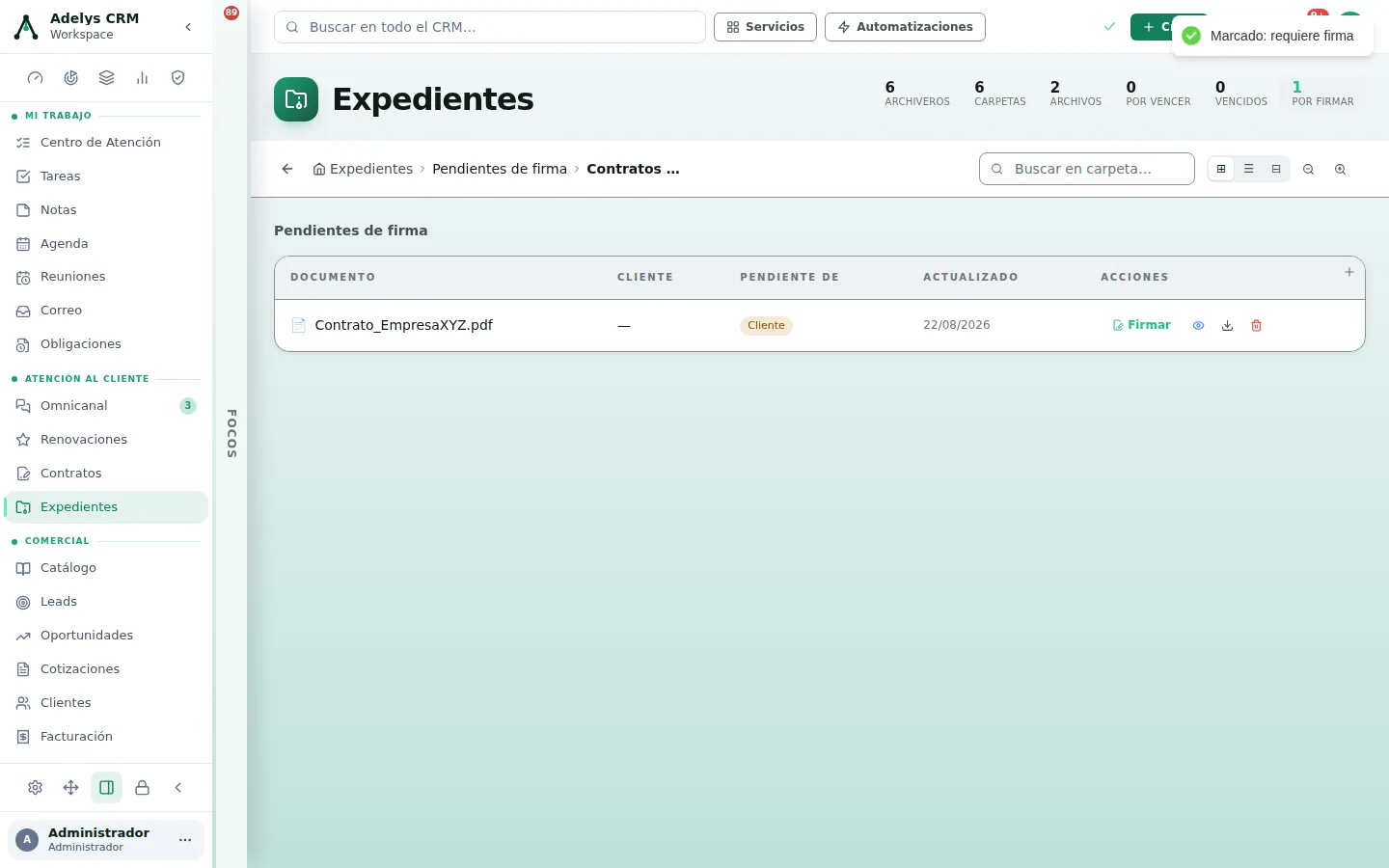
El encabezado cuenta las seis cosas que importan: Archiveros, Carpetas, Archivos, Por vencer, Vencidos y Por firmar — esta última es un filtro: al pulsarla te lleva a la lista de lo que está esperando una firma.
Crea un archivero y dale identidad visual
Pulsa + Archivero (o la tarjeta punteada Nuevo archivero). Pide Nombre y Descripción; debajo, dos secciones plegables: Apariencia (Color de acento, Color del ícono y el Ícono, con una vista previa al lado) y Sellos. Pulsa el nombre de una sección para abrirla y Crear archivero al terminar.
Suena cosmético y no lo es: en un archivo con veinte archiveros, el color y el icono son lo que hace que el equipo no abra el que no era. Ponle a «Legal» la balanza y a «Finanzas» el dinero, y se acabó la duda.
Abre el archivero y crea las carpetas
Un clic sobre el archivero lo abre. Dentro, el botón Nueva carpeta; y ya dentro de una carpeta, el botón cambia a Subcarpeta. La miga de pan de arriba —Expedientes › Legal › Contratos 2024— es navegable: pulsa cualquier tramo para volver.
El formulario de una carpeta o subcarpeta nueva se abre siempre en blanco. Arriba pide Nombre, Tipo de documento, Cliente asociado y Descripción; el resto va en secciones plegables: Fechas y avisos (fecha del documento, periodicidad, vencimiento y aviso), Estado y etiquetas (estado, sellos, etiquetas y responsable) y Apariencia (color e ícono). Los sellos se pintan sobre la carpeta como una cinta ladeada, así que CONFIDENCIAL se ve sin abrir nada.
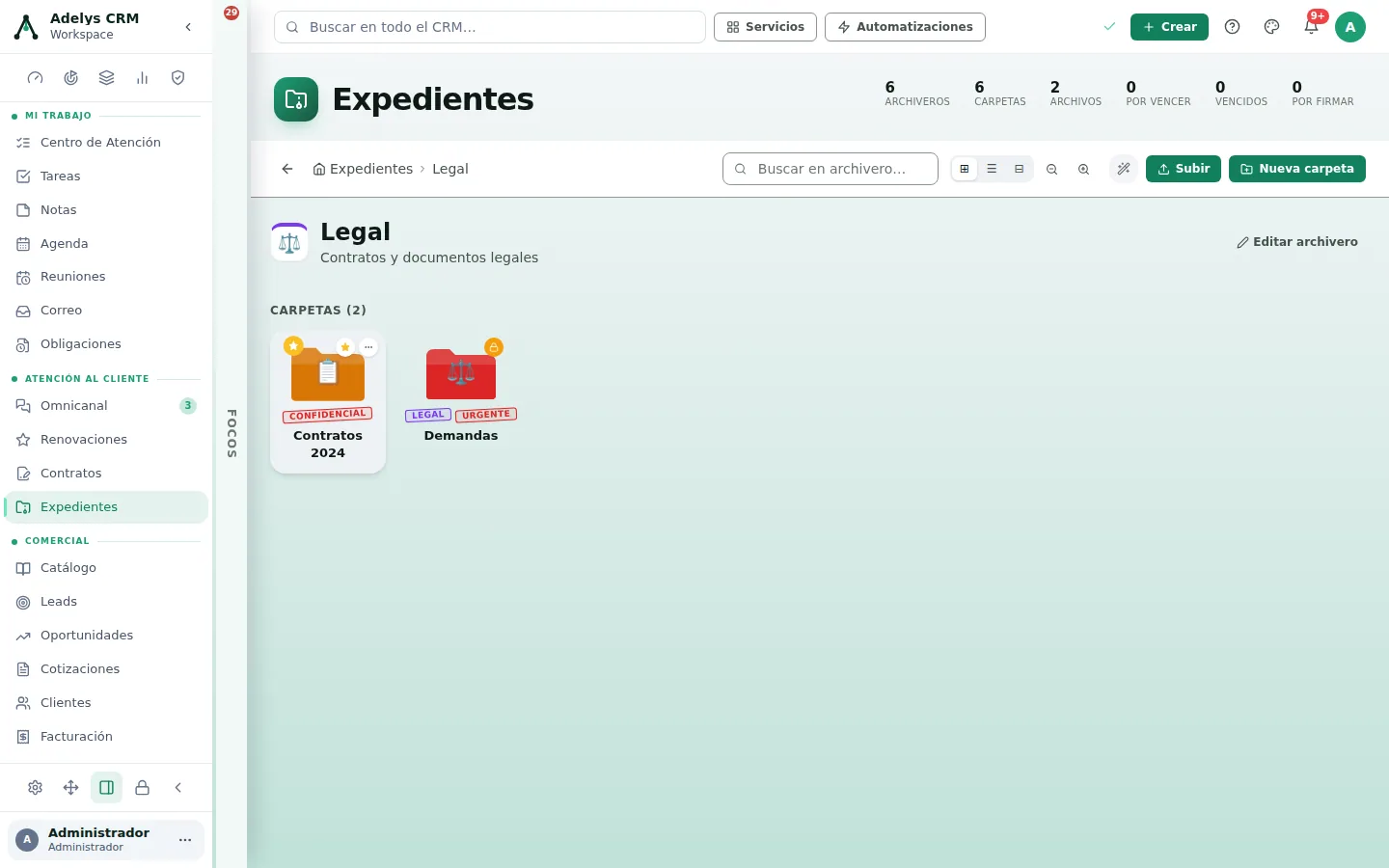
A la derecha del buscador tienes las tres vistas —iconos ⊞, lista ☰ y detalle ⊟— y, en la de iconos, el zoom para agrandar o achicar las tarjetas.
Registra el documento con su ficha completa
Dentro de una carpeta hay dos formas de meter documentos:
- Subir — abre el explorador y sube archivos de verdad. Con uno solo, se abre la ficha para completarla; con varios, se suben en bloque.
- + Archivo — registra la ficha del documento sin adjuntar nada todavía (útil para dejar apuntado el contrato que el cliente aún no ha devuelto).
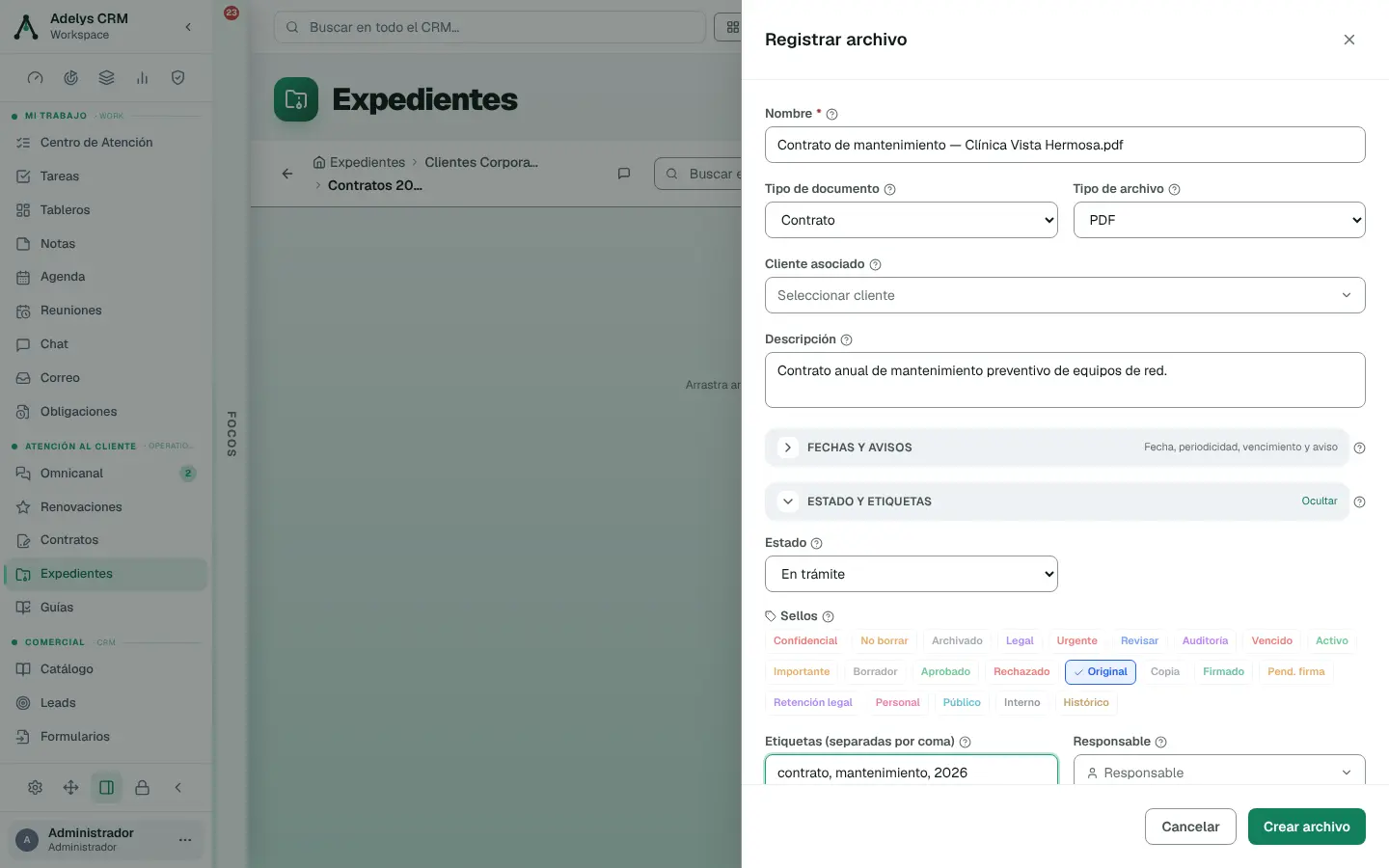
La ficha pide arriba Nombre, Tipo de documento (un catálogo que puedes ampliar con «➕ Nuevo tipo…» sin salir del formulario), Tipo de archivo, Cliente asociado y Descripción. Si la carpeta está ligada a un cliente, el archivo que creas o subes dentro hereda ese cliente. En las secciones plegables: Fechas y avisos —Fecha de vencimiento, la antelación con la que quieres que te Notifique y si el aviso va también por correo— y Estado y etiquetas —el Estado, los Sellos, las Etiquetas separadas por coma y el Responsable—. Al pulsar Crear archivo el botón dice Guardando… hasta que el servidor confirma.
Trabaja el documento desde el panel derecho
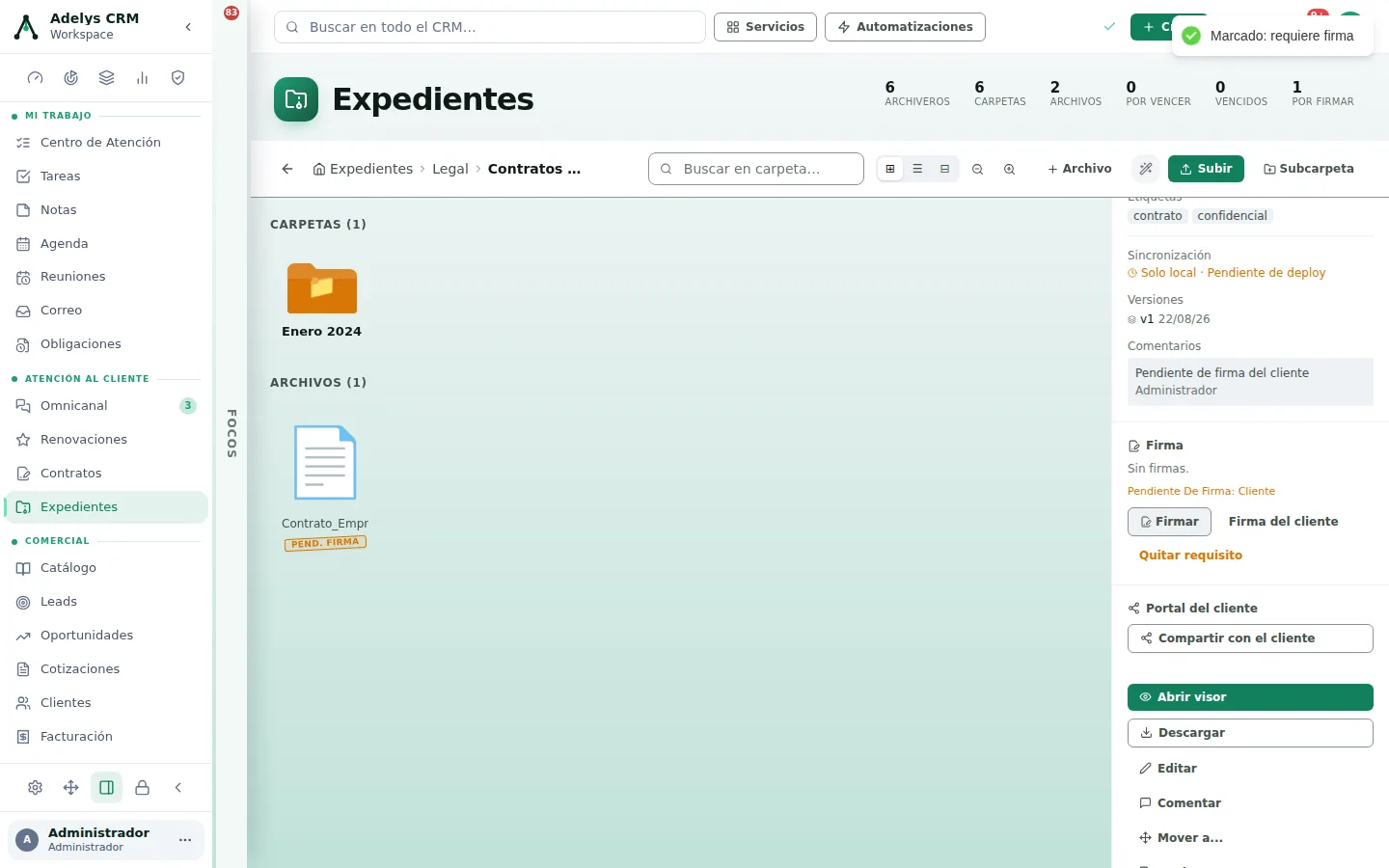
Un clic sobre el documento abre el panel de la derecha con la ficha completa: Nombre, Tipo archivo, Tamaño, Tipo doc., Estado, Cliente, Vencimiento (con su distintivo de «por vencer» o «vencido»), Autor, Subido, descripción, etiquetas, versiones y comentarios.
Debajo están las acciones: Abrir visor, Descargar, Editar, Comentar, Mover a… y Copiar a…. El clic derecho sobre cualquier documento abre el mismo menú, más Marcar favorito y Eliminar (→ Papelera).
Marca lo que hay que firmar y regístralo cuando se firme
En el bloque Firma del panel derecho pulsa Requerir firma. Tres cosas pasan a la vez: al documento se le pega el sello PEND. FIRMA, el panel muestra «Pendiente de firma: Cliente», y la cifra Por firmar del encabezado sube.
Cuando la firma ocurre, se registra con Firmar (la tuya) o Firma del cliente. Cada firma queda con quién firmó, en qué rol y en qué fecha; al completarse, el documento cambia al sello Firmado.
Revisa la bandeja de Pendientes de firma
Pulsa la cifra Por firmar del encabezado (o el acceso Por firmar de la portada). Te lleva a una lista limpia con Documento, Cliente, Pendiente de, Actualizado y las acciones —Firmar, ver, descargar y eliminar— sin tener que recordar en qué carpeta estaba.
Los otros tres accesos funcionan igual: Recientes, Favoritos y Documentos firmados.
Busca sin acordarte de dónde guardaste nada
El buscador de la barra cambia de alcance según dónde estés: Buscar todo… en la portada, Buscar en archivero… dentro de uno y Buscar en carpeta… dentro de una carpeta. Busca por nombre y por las etiquetas que hayas puesto — que es justo para lo que sirve escribir «contrato, mantenimiento, 2026» al registrar el documento.
Casos prácticos
Ferretería El Tornillo — el contrato que se renovaba solo y nadie miraba
El contrato de mantenimiento de cámaras se renueva de forma tácita salvo aviso con 30 días. Se registra en Legal › Contratos 2024 con Cliente asociado, Fecha de vencimiento y Notificar: 1 mes antes con la casilla de correo marcada. Se le pone el sello Confidencial y las etiquetas «contrato, mantenimiento, 2026». A partir de ahí el CRM avisa a tiempo y el documento sale contado en la cifra Por vencer del encabezado. La conversación de renovación deja de depender de que alguien se acuerde.
Clínica Vista Hermosa — quién falta por firmar, en una pantalla
Cada nuevo paciente corporativo firma un acuerdo de tratamiento de datos. La administradora registra cada acuerdo en su carpeta y pulsa Requerir firma: todos quedan con el sello PEND. FIRMA. Los viernes abre Por firmar y ve la lista completa, con la columna Pendiente de diciendo si falta el cliente o falta la clínica. Los que ya volvieron se registran con Firma del cliente y salen de la bandeja solos. Lo que antes era revisar carpeta por carpeta ahora es una pantalla.
Preguntas frecuentes
¿Qué diferencia hay entre Expedientes y el módulo Documentos?
Expedientes es el archivo: dónde vive un documento, quién es su dueño, cuándo vence y quién lo firmó. El módulo Documentos es el taller: plantillas, redacción y versiones de lo que estás produciendo. Lo que sale del taller terminado se guarda aquí.
El panel dice «Solo local · Pendiente de deploy». ¿Qué significa?
Es el estado de sincronización del binario del archivo. Te avisa de que el contenido todavía no ha subido al almacenamiento compartido — información honesta en vez de un check verde que no significa nada.
¿Puedo cambiar los sellos que trae?
Sí: son una biblioteca de la empresa, no una lista fija. Se editan en Ajustes → Selectores por módulo → Documentos/Expedientes, y desde ese momento aparecen en el selector de sellos de archiveros, carpetas y archivos.
¿El cliente puede ver sus documentos?
Solo los que compartas explícitamente. En el panel del documento, el bloque Portal del cliente tiene Compartir con el cliente, y la misma acción está en el clic derecho junto con Dejar de compartir con cliente. Todo lo demás es interno.
Subí una versión nueva del mismo contrato. ¿Pierdo la anterior?
No. La ficha del documento lleva una lista de Versiones con su número y su fecha, y el panel las muestra. Sube la nueva sobre el mismo documento en vez de crear «Contrato_final_v2_definitivo».
Sigue con
- Mesa de ayuda y SLA — el contrato que guardaste aquí es el que fija las horas incluidas de soporte.
- Órdenes de trabajo — de dónde salen las actas firmadas que terminan en un expediente.
- Contratos y renovaciones — el seguimiento comercial de lo que aquí solo se archiva.