Biblioteca › Cumplimiento y gestión (SIG) › Emprendedores
Emprendedores: tu negocio en regla
Responde un asistente de cuatro pasos y Adelys arma la lista de obligaciones de tu negocio —fiscales, municipales, laborales y permisos—, con su calendario de vencimientos, la evidencia de cada trámite y un checklist de formalización que se marca solo.
Antes de empezar
- Plan Emprendedor o superior. El módulo está en el menú lateral, en la sección Emprendedores.
- Ten a mano el nombre comercial, el RUC y su DV, el número y la fecha de tu Aviso de Operaciones, y la provincia, el municipio y el corregimiento donde operas.
- Sabe responder sí o no a lo básico: si tienes local, empleados, si cobras ITBMS, si manejas alimentos.
Paso a paso
Míralo hecho. Los pasos de este tutorial, tal cual en el CRM: el cursor hace cada clic donde se hizo de verdad. Pulsa el número de un paso para ir a su cuadro.
Completa los datos del negocio
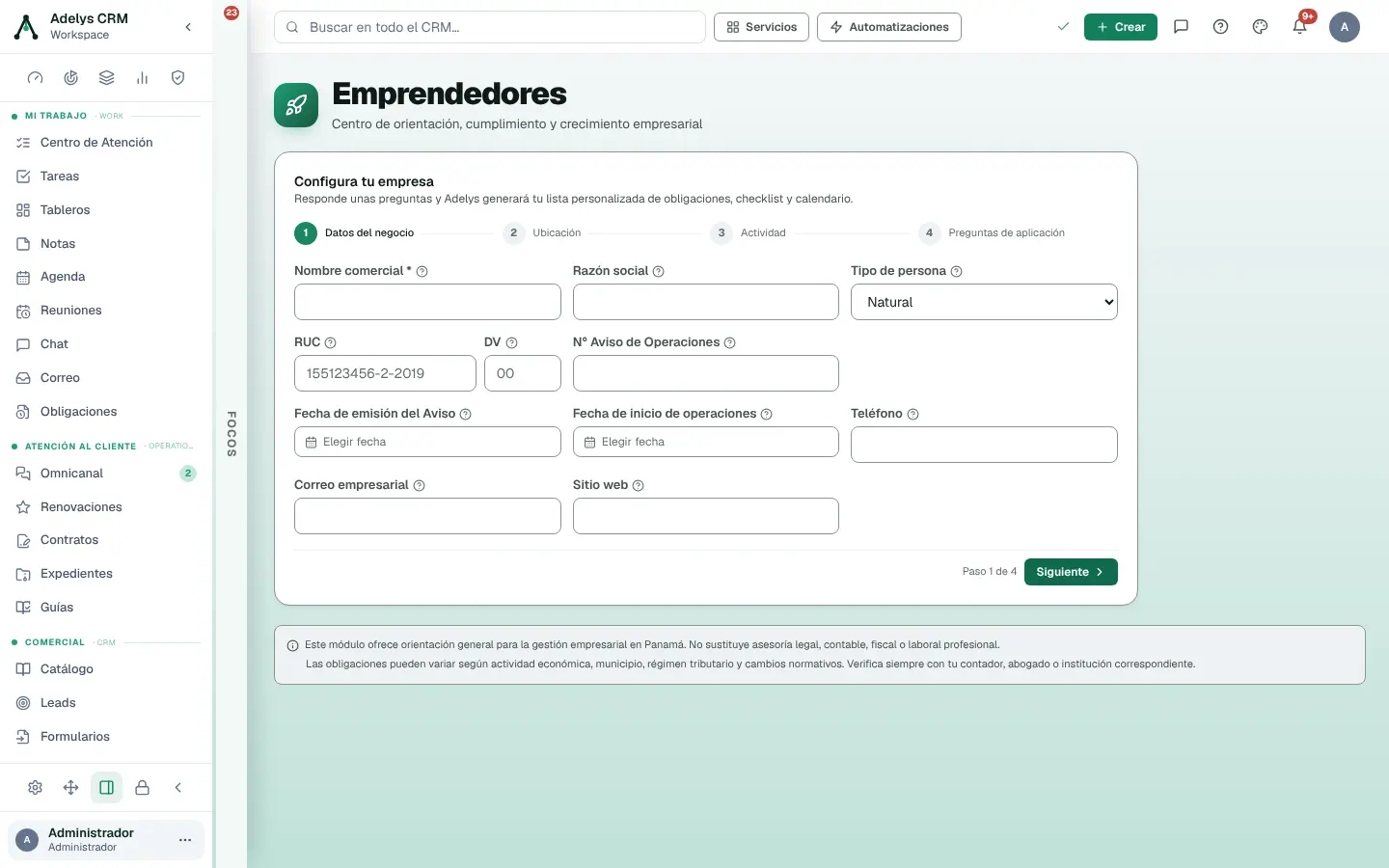
La primera vez que abres Emprendedores aparece Configura tu empresa, un asistente de cuatro pasos: Datos del negocio, Ubicación, Actividad y Preguntas de aplicación.
En Datos del negocio, el Nombre comercial es obligatorio. Completa también razón social, tipo de persona (Natural o Jurídica), RUC y DV (si el DV no cuadra con el RUC, un aviso te propone el correcto), número y fechas del Aviso de Operaciones, teléfono, correo empresarial y sitio web. Pulsa Siguiente.
Ubicación, actividad y preguntas
Ubicación: elige provincia o comarca; el municipio se habilita después. Escribe el corregimiento y la dirección. Actividad: elige el sector principal y el tipo de negocio; con eso se activan los permisos y obligaciones típicos.
Preguntas de aplicación: responde Sí o No a cada una (¿local físico?, ¿empleados?, ¿ITBMS?, ¿alimentos?, ¿importa?…). Si marcas que tienes empleados aparece cuántos. Pulsa Generar mi perfil: verás «Perfil de cumplimiento generado».
Lee el panel
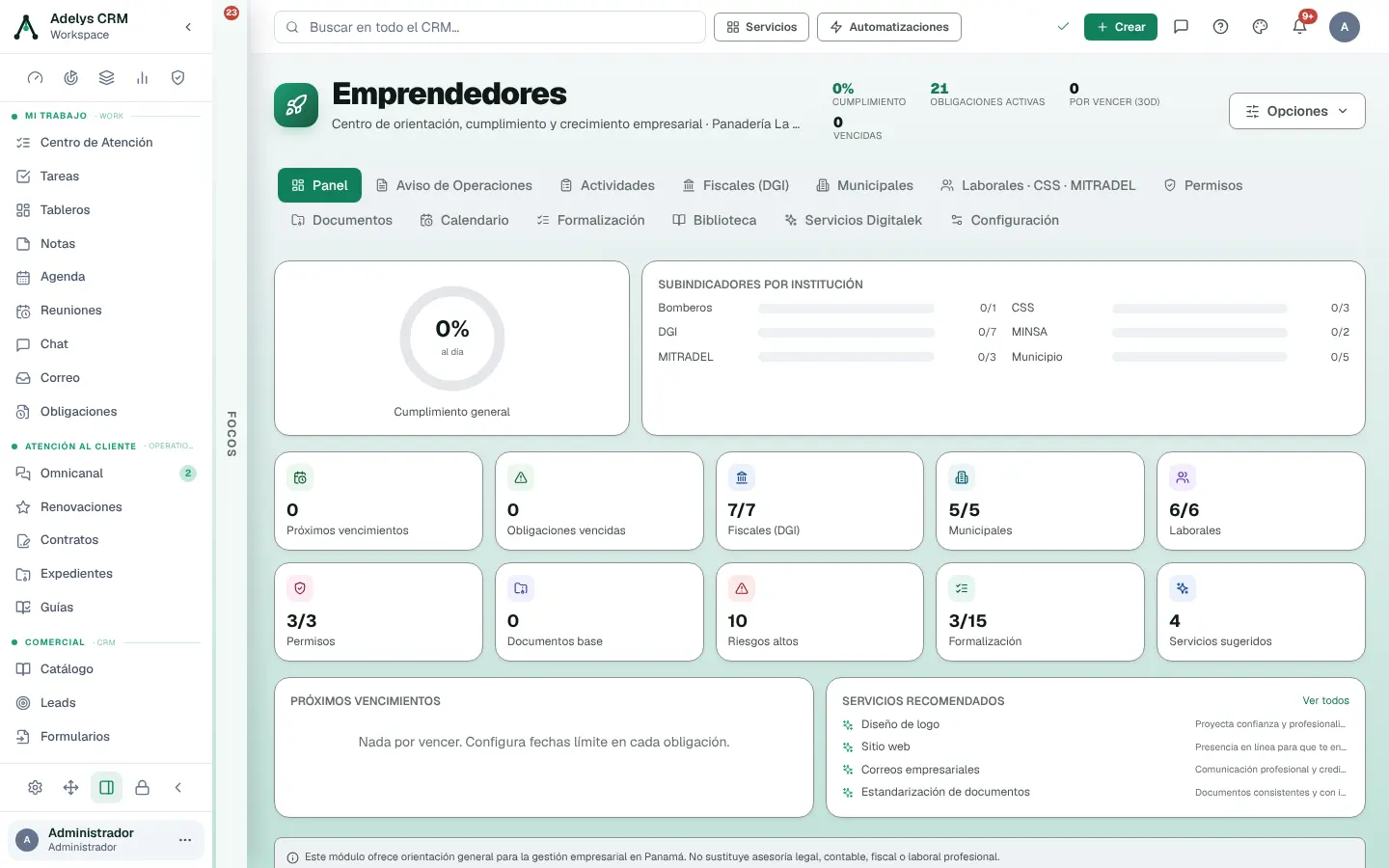
El Panel muestra el Cumplimiento general en un medidor, los subindicadores por institución (DGI, Municipio, CSS, MITRADEL, MINSA, Bomberos… según tu perfil) y diez tarjetas que te llevan a su pestaña: Próximos vencimientos, Obligaciones vencidas, Fiscales, Municipales, Laborales, Permisos, Documentos base, Riesgos altos, Formalización y Servicios sugeridos.
Trabaja cada obligación
Abre una pestaña por institución: Fiscales (DGI), Municipales, Laborales · CSS · MITRADEL o Permisos. Cada obligación muestra su institución, su riesgo, la periodicidad y la Fecha límite; cambia el estado en el selector (Pendiente, En revisión, En trámite, Presentado, Pagado, Aprobado, Vencido, Requiere actualización, No aplica, Archivado).
La flecha de la derecha despliega Responsable, Documento requerido, Notas, el historial y Adjuntar evidencia. Al adjuntar, la obligación pasa a En revisión y aparecen Aprobar y Devolver. Aprobar una obligación mensual, bimestral, trimestral, semestral o anual la deja otra vez pendiente con la fecha del siguiente ciclo; devolverla la marca Requiere actualización.
¿Falta una? Agregar crea una obligación con título, descripción, institución, periodicidad, riesgo y fecha límite.
Revisa el calendario
Calendario lista arriba lo Vencido y debajo lo que vence en los próximos 7, 15, 30 o 90 días, sean obligaciones o documentos con fecha de vencimiento. Solo aparece lo que tiene fecha límite: ponla en cada obligación.
Formalización y configuración
Formalización es un checklist con su porcentaje que se marca solo con tus datos (por ejemplo, «Municipio configurado»). Configuración trae Regenerar obligaciones según mi perfil (agrega las que falten si tu negocio cambió), Rehacer asistente inicial (conserva tus datos), los días de aviso antes de cada vencimiento y la lista de municipios de Panamá, donde puedes agregar uno si cambia la división territorial.
Casos prácticos
Panadería La Espiga — de no saber qué pagar a tenerlo en un calendario
La dueña abrió su panadería en San Miguelito con dos empleados. Respondió el asistente (local físico, empleados, ITBMS, alimentos) y el módulo le armó las obligaciones de DGI, municipio, CSS, MITRADEL y MINSA. Le puso fecha límite a la declaración de ITBMS, adjuntó el comprobante de pago como evidencia y su contador la aprobó: la obligación volvió a pendiente con la fecha del mes siguiente.
Preguntas frecuentes
¿Las obligaciones que genera son definitivas?
No. Son una base según tus respuestas. Agrega las que falten, marca No aplica las que no te corresponden y verifícalas con tu contador o la institución.
Mi negocio cambió, ¿tengo que empezar de cero?
No. En Configuración, Rehacer asistente inicial vuelve a preguntar conservando tus datos, y Regenerar obligaciones según mi perfil agrega solo las nuevas.
¿Qué es la pestaña Servicios Digitalek?
Servicios opcionales de Digitalek (logo, sitio web, correos…) con Solicitar información y No me interesa. No son necesarios para usar el módulo.
Sigue con
- Facturación electrónica — si el asistente te marcó la facturación autorizada.
- Gastos, proveedores y comprobantes — para llevar el registro de ingresos y gastos.
- Expedientes — donde también queda archivada cada evidencia.