Biblioteca › Finanzas › Facturación electrónica
Facturación electrónica y cartera de cobros
Al terminar vas a tener el emisor configurado, una factura electrónica emitida por tu PAC con su CUFE y su CAFE, el ingreso creado solo en Finanzas y la cartera diciéndote quién te debe y desde cuándo.
Antes de empezar
- La pestaña Configuración fiscal solo la ve un administrador.
- Necesitas los datos de tu empresa ante la DGI: RUC y DV, razón social, dirección de la sucursal, código de sucursal y punto de facturación autorizado.
- Y la conexión con tu PAC (proveedor de autorización calificado). Adelys emite a través de él; sin esa conexión el documento no llega a la DGI.
- Adelys no presenta declaraciones. Lo que verás aquí son los documentos que emitiste y su resumen de ITBMS de ventas; la declaración la hace tu contador con sus cifras.
Paso a paso
Míralo hecho. Los pasos de este tutorial, tal cual en el CRM: el cursor hace cada clic donde se hizo de verdad. Pulsa el número de un paso para ir a su cuadro.
Configura el emisor antes de nada
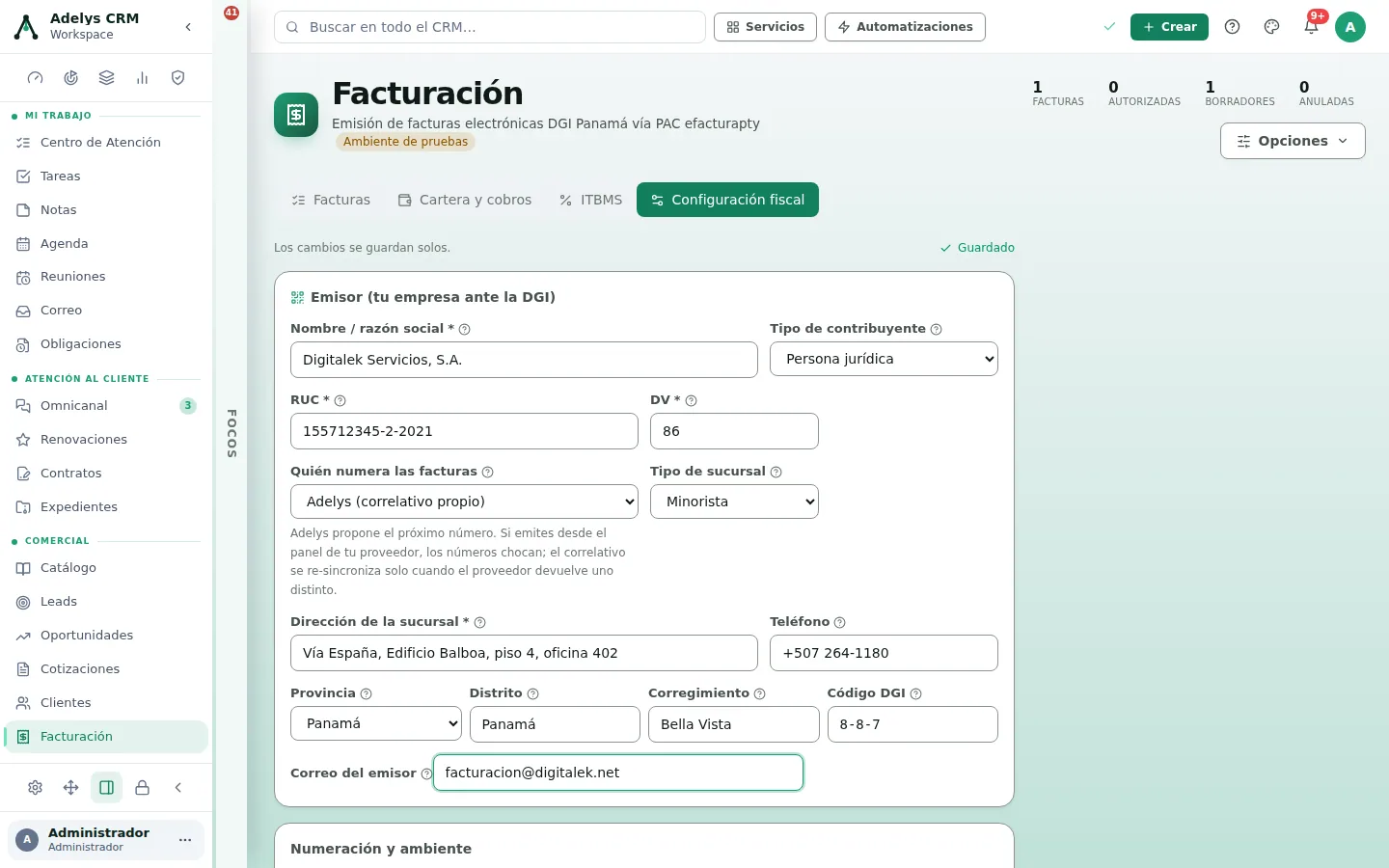
Facturación → Configuración fiscal. La primera tarjeta es Emisor (tu empresa ante la DGI): razón social, tipo de contribuyente, RUC, DV, tipo de sucursal, dirección, teléfono, la ubicación (provincia, distrito, corregimiento y el Código DGI que se arma con ellos) y el correo del emisor.
No hay botón «Guardar»: la pantalla guarda en cada tecla y te lo dice con el indicador Guardado de la esquina.
Decide si cobras ITBMS (y dónde se dice)
El impuesto con el que nacen las líneas nuevas de una factura no se configura en Facturación: sale de la casilla Cobro ITBMS de Contabilidad → Calendario fiscal. Apagada, cada línea nace Exento (0%); encendida, nace al 7%. En cualquier caso puedes cambiar la tasa línea por línea al facturar: el desplegable ofrece Exento, 7%, 10% y 15%.
Es el error más fácil de cometer: emitir la primera factura y descubrir que salió exenta porque nadie marcó esa casilla.
Crea el documento con «+ Nueva factura»
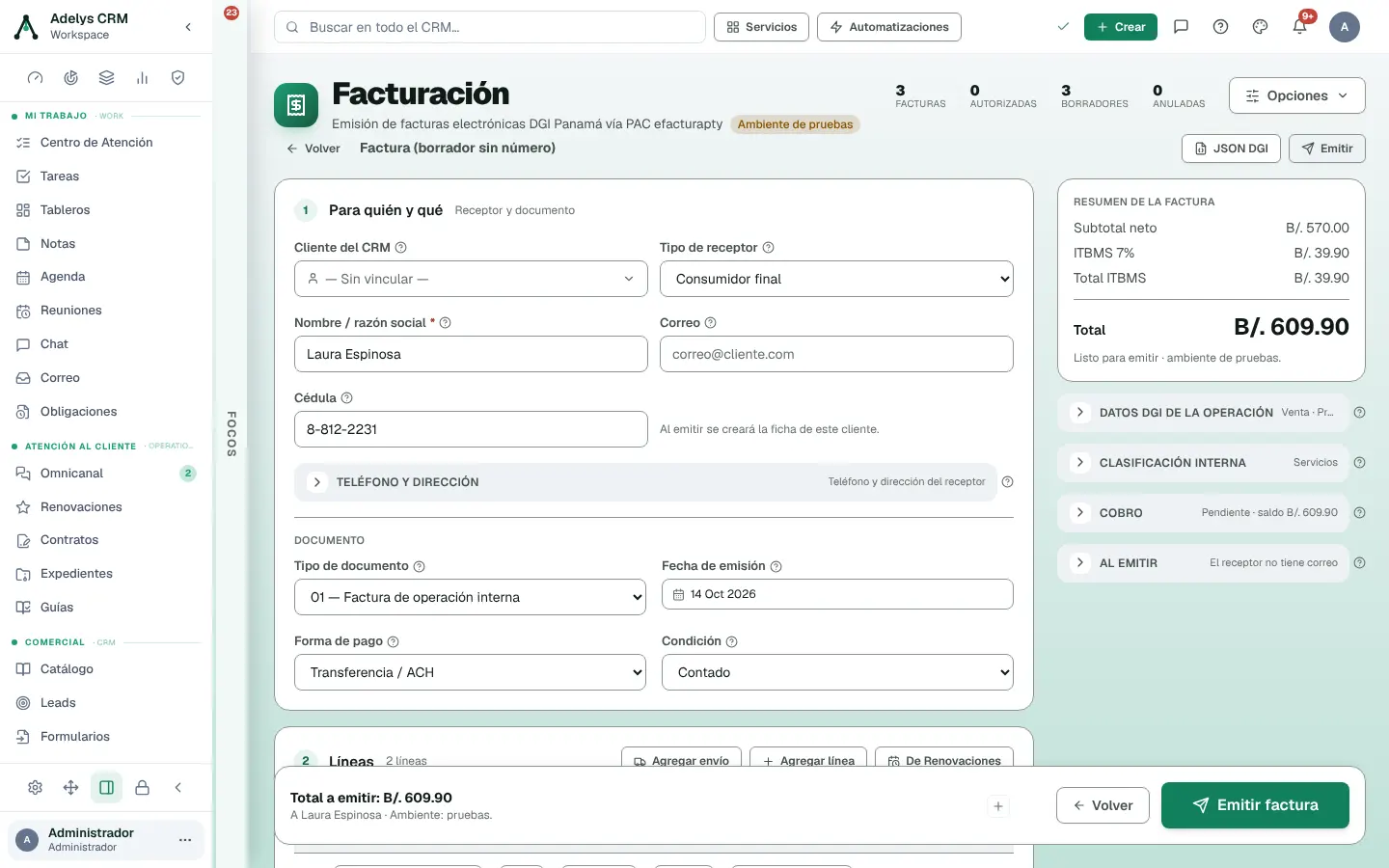
El editor tiene tres bloques. A la izquierda, Receptor: puedes vincular un Cliente del CRM para precargar sus datos fiscales, o facturar a alguien sin ficha. El Tipo de receptor decide qué campos te va a exigir el documento — contribuyente con RUC, consumidor final, gobierno o extranjero. Nombre / razón social y Correo van uno al lado del otro y siempre a la vista; el teléfono y la dirección, en la sección plegable Teléfono y dirección (y la ubicación, en Ubicación DGI, cuando el receptor la necesita).
A la derecha, Documento: tipo (factura de operación interna, de importación, de exportación, de zona franca, nota de crédito o de débito), fecha de emisión, forma de pago y Condición — al contado o a crédito con sus días de crédito, que es lo que después fija el vencimiento en la cartera. La naturaleza de la operación y el tipo de transacción van en la sección plegable Datos DGI de la operación, que cerrada dice lo que lleva («Venta · Prestación de servicio»).
Abajo, Detalle: + Agregar línea por cada concepto, con descripción, código, cantidad, precio unitario, descuento y tasa de ITBMS (también Agregar envío y De Renovaciones). El total se arma solo, con el ITBMS desglosado por tasa. Debajo de las líneas: Clasificación interna (plegable, para tu orden), Cobro —uso interno: si ya está pagada, el total, lo abonado y el saldo, con Registrar abono o promesa— y Al emitir, que prepara el correo para el receptor y puede adjuntar su estado de cuenta. La barra fija del fondo repite el total a emitir, cuántos datos faltan y Emitir factura.
Si lo que quieres facturar ya está anotado en Finanzas, no lo teclees dos veces: el botón Facturar un ingreso de la barra de la lista arma el borrador con el cliente, el concepto y el importe del ingreso.
Emite, y lee bien la confirmación
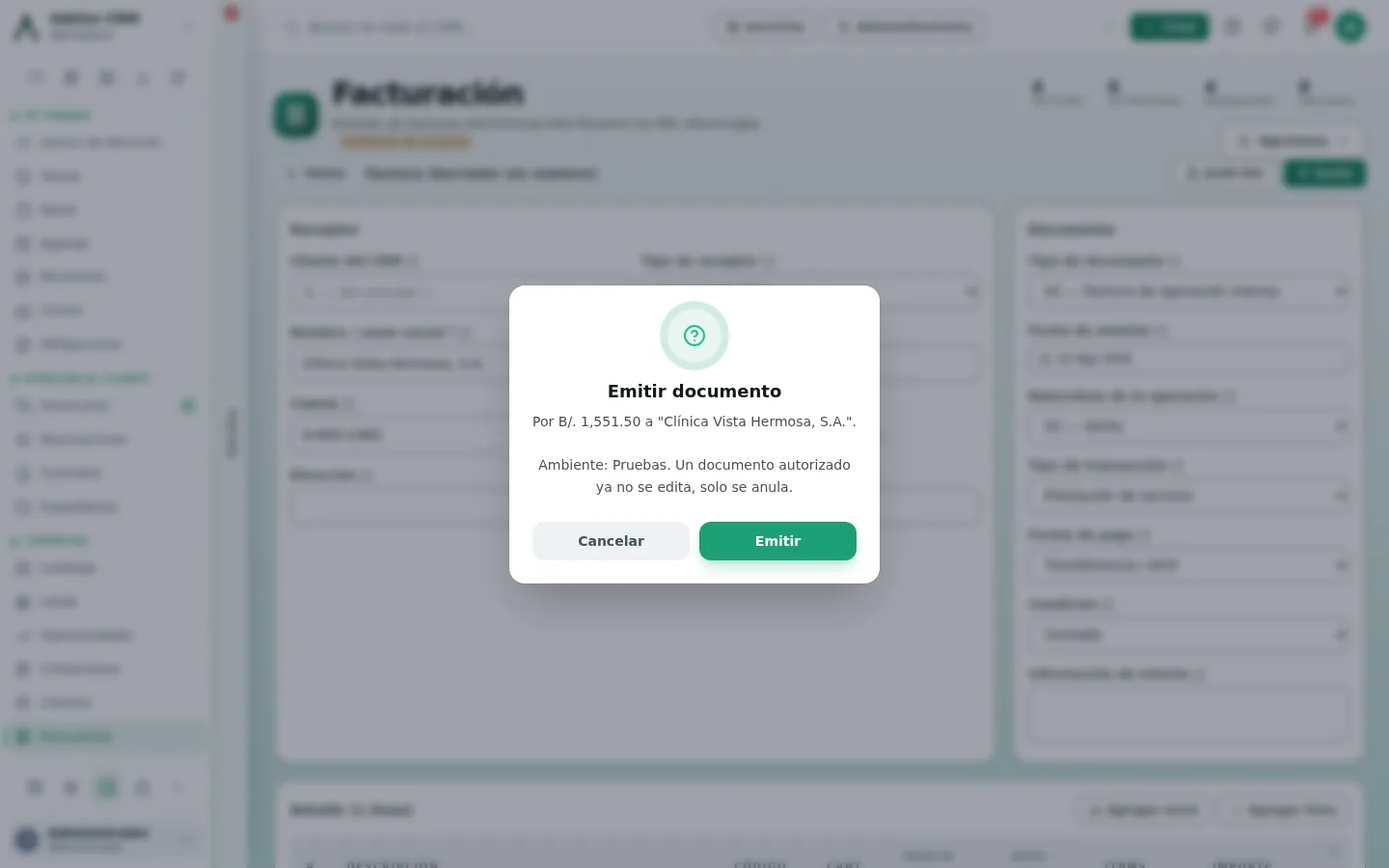
Pulsa Emitir. Antes de mandar nada, el CRM te confirma el importe, el receptor, en qué ambiente estás —Pruebas o PRODUCCIÓN— y la frase que importa: un documento autorizado ya no se edita, solo se anula.
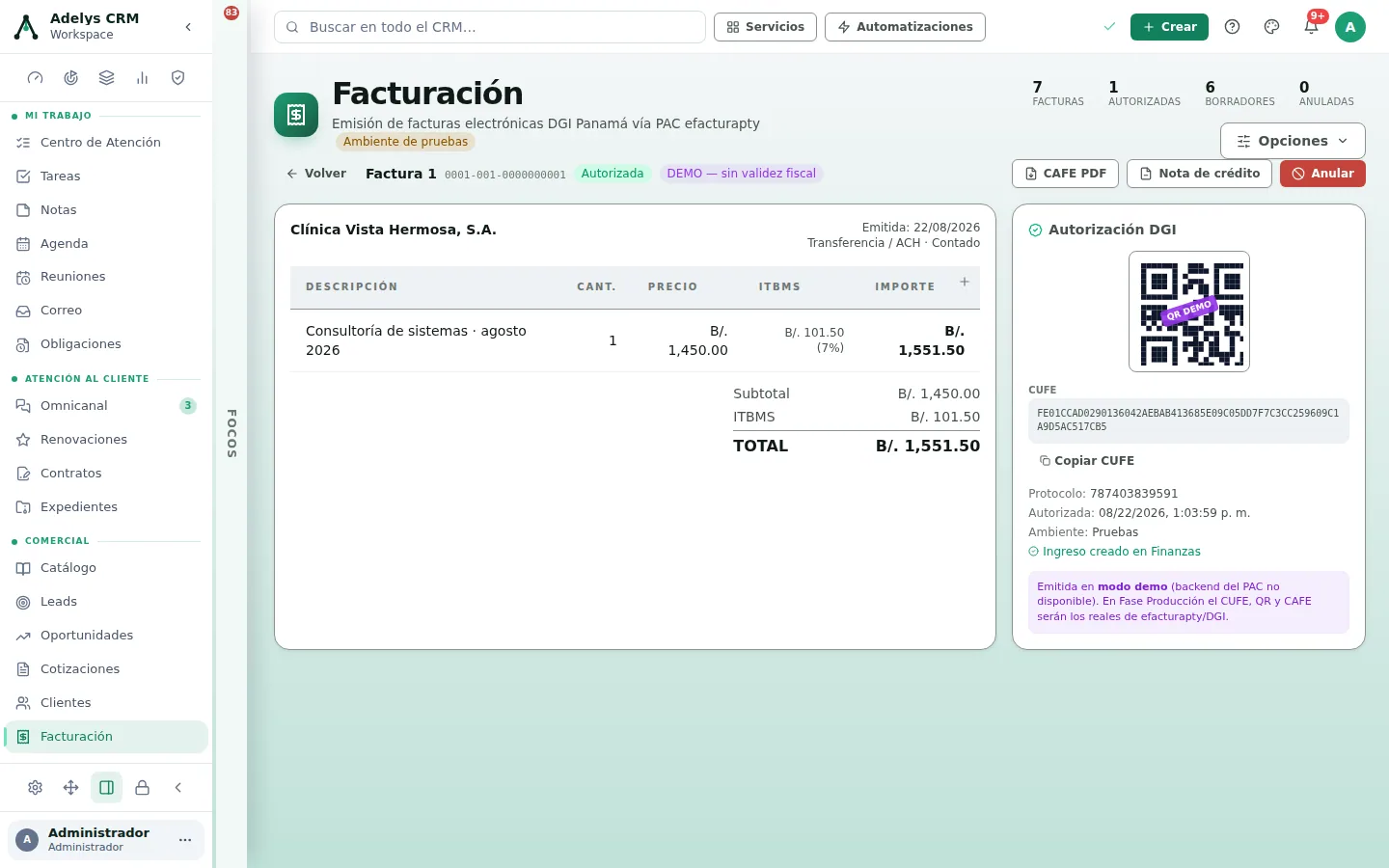
Al autorizarse, la pantalla pasa al documento: número, estado Autorizada, el detalle, y a la derecha el bloque Autorización DGI con el QR, el CUFE (con su botón Copiar CUFE), el protocolo, la fecha de autorización y el ambiente. Arriba tienes CAFE PDF (abre el documento en vista previa, con Descargar e Imprimir), Nota de crédito y Anular.
Sigue el cobro desde la propia lista
En la lista de Facturas, cada documento autorizado tiene una columna Pago con su ciclo de cobro: Pendiente, Promesa, Abonado, Cobrado y Pagado. Cambiarlo ahí sincroniza el ingreso de Finanzas. Al elegir Cobrado o Pagado se abre la ventana del cobro con el total, la fecha de hoy y transferencia: cámbialos si fue un abono o entró de otra forma, y registra. Con el total, el ingreso se marca recibido; con menos, la factura queda Abonada. Si retrocedes, vuelve a pendiente.
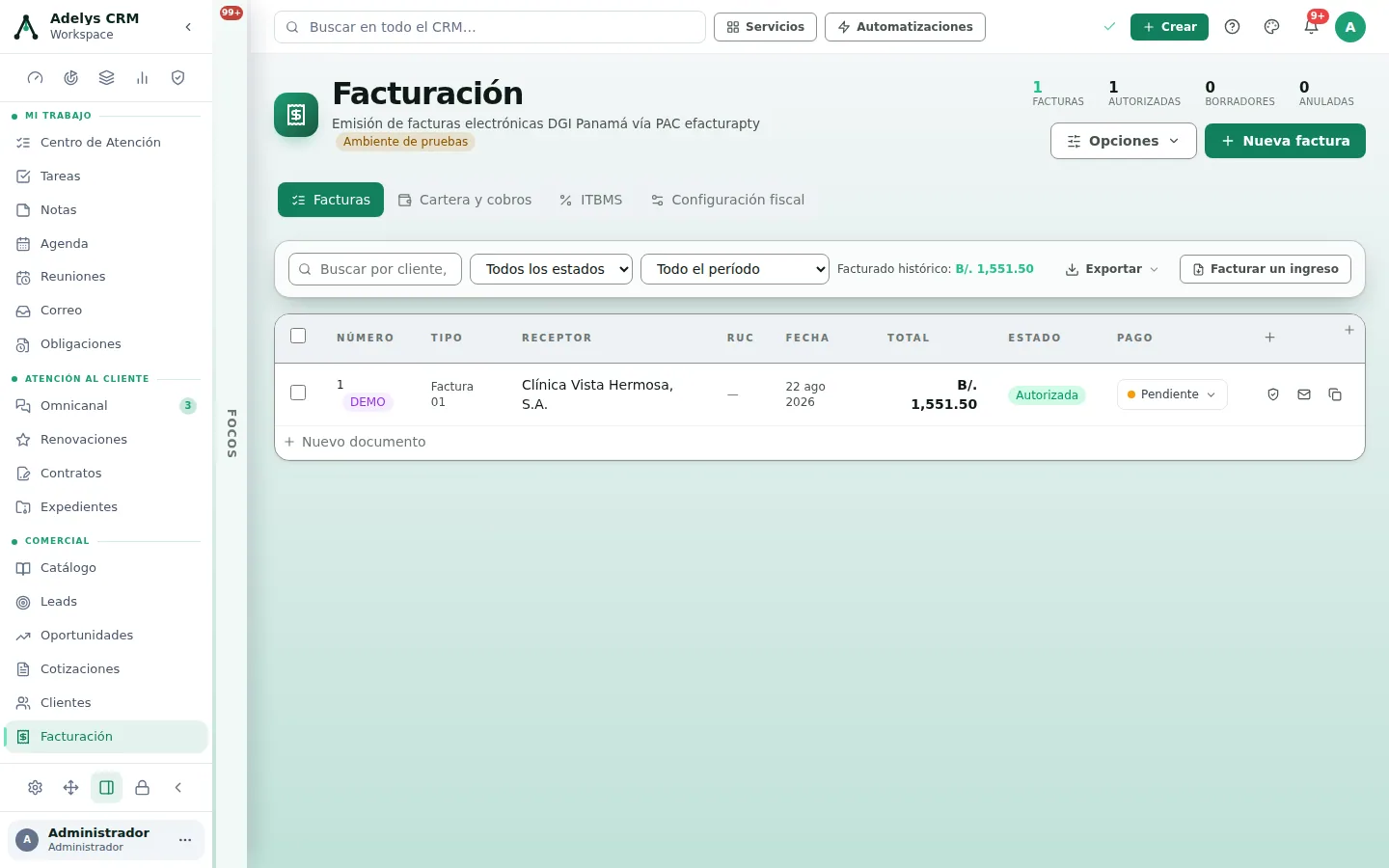
Una venta «al contado» no nace cobrada, y es deliberado: se emite hoy y el cliente paga cuando paga. Quien dice que entró el dinero eres tú.
Mira la cartera: cuánto te deben y desde cuándo
Pestaña Cartera y cobros. Arriba, Facturado (autorizado), Cobrado, Por cobrar y Vencido; debajo, el DSO (días de cobro), el % de cartera vencida y cuántas facturas quedan por cobrar.
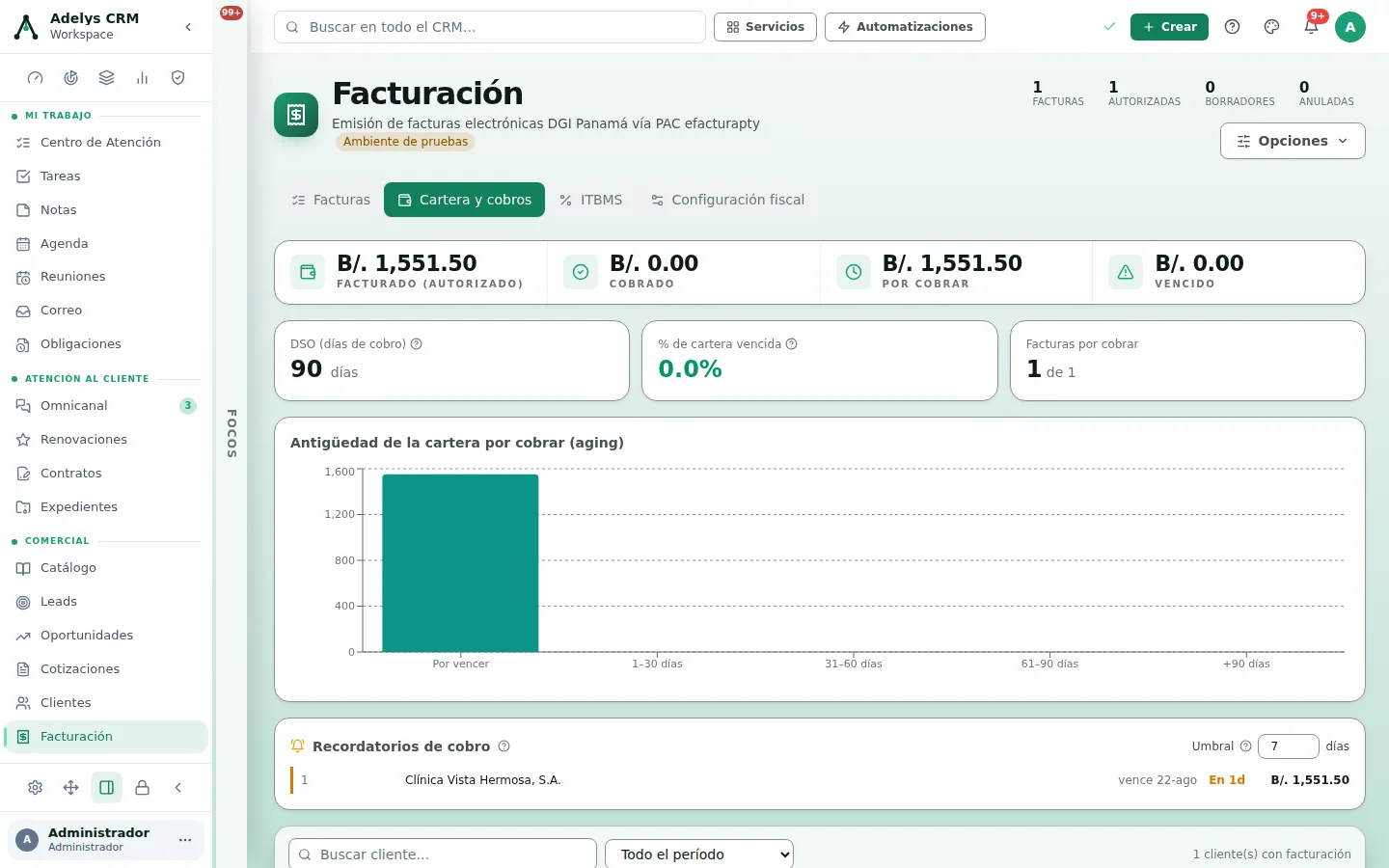
Recordatorios de cobro lista lo que vence dentro del umbral que fijes en días — sirve para llamar antes de que venza, que es cuando todavía es fácil.
Revisa el ITBMS que causaste
Pestaña ITBMS, con selector de Año fiscal. Enseña el ITBMS causado del año, el del mes en curso, la base gravada y las ventas exentas, más el gráfico por mes y dos tablas: el detalle mensual y el reparto por tasa.
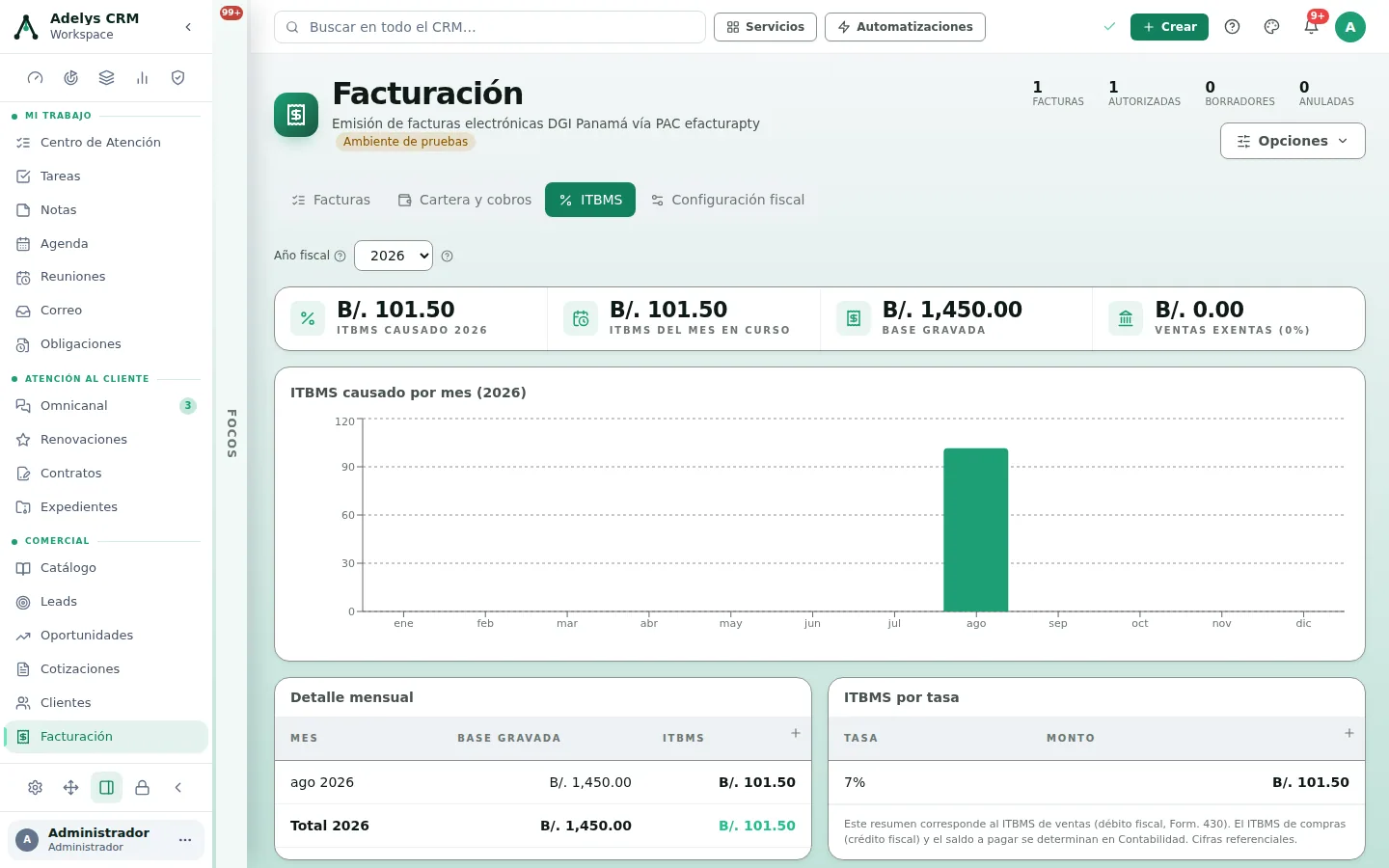
La propia pantalla dice qué es y qué no: es el ITBMS de ventas (débito fiscal, Form. 430); el ITBMS de compras (crédito fiscal) y el saldo a pagar se determinan en Contabilidad, y las cifras son referenciales.
Casos prácticos
Digitalek — la retención mensual, facturada sin teclearla dos veces
El ingreso de la retención ya está anotado en Finanzas el día 1. Desde Facturación → Facturar un ingreso sale el borrador con el cliente, el concepto y el importe; se completan los datos fiscales del receptor y se emite. El CRM crea a su vez la cuenta por cobrar con el CUFE dentro, así que el ingreso original se puede limpiar y queda una sola verdad. Al entrar la transferencia, la columna Pago pasa a Cobrado y Finanzas lo marca recibido sin tocar nada más.
Ferretería El Tornillo — factura a crédito de 30 días
La ferretería vende a un contratista con 30 días de plazo. En el editor, Condición: Crédito y Días de crédito: 30. Ese dato es el que hace trabajar sola a la cartera: la factura aparece en Por vencer hasta el día 30 y salta a 1–30 días a partir del 31. Con el umbral de recordatorios en 7, el contratista recibe la llamada una semana antes del vencimiento, no un mes después.
Cuando hay que echar atrás una factura
Se facturó de más. Un documento autorizado no se edita: o se anula —con su motivo, que queda registrado— o se emite una nota de crédito desde el propio documento. Anular también deshace la cuenta por cobrar que se había creado en Finanzas, así que la cartera no queda inflada con algo que ya no existe.
Preguntas frecuentes
¿Adelys emite directamente a la DGI?
No: emite a través de tu PAC, que es quien autoriza el documento ante la DGI y devuelve el CUFE, el protocolo y el CAFE. Por eso la conexión con el PAC es requisito, y por eso el ambiente (Pruebas o Producción) es una decisión que se toma en la configuración fiscal.
Emití en el ambiente equivocado. ¿Y ahora?
El ambiente se elige en Configuración fiscal → Numeración y ambiente, y el diálogo de emisión te lo recuerda cada vez. Si el documento salió en producción por error, el camino es anularlo: un documento autorizado no se borra.
¿Puedo borrar una factura?
Solo los borradores y los rechazados van a la papelera. Los emitidos no se borran: se anulan. La eliminación en bloque lo dice explícitamente y omite los emitidos.
El número que salió no es el que yo esperaba.
El número de un documento fiscal lo define el PAC, no la secuencia de Adelys. Por eso existe Verificar nº con el PAC: consulta el registro por CUFE y corrige el número guardado. Y si es tu proveedor quien numera, el campo Próximo número aparece desactivado — enseñarlo editable cuando no decide nada sería peor que no enseñarlo.
Facturé a alguien que no estaba en Clientes. ¿Se creó su ficha?
Si tiene RUC, sí: el RUC es la llave, así que si ya existe una ficha con ese RUC se enlaza en vez de duplicarla, aunque el nombre esté escrito distinto. Si es consumidor final sin cédula no se crea nada — no habría con qué distinguir a dos personas y la base se llenaría de fichas repetidas. Con nombre y cédula, la ficha sí se crea.
¿Este módulo presenta mi declaración de ITBMS?
No. Resume el ITBMS de tus ventas emitidas y lo dice en pantalla: son cifras referenciales. El crédito fiscal de compras y el saldo a pagar salen de lo que registres en gastos y de Contabilidad; la declaración la presenta tu contador.
Sigue con
- Registrar un ingreso y cobrarlo — dónde acaba cada factura emitida.
- Gastos, proveedores y comprobantes — el ITBMS que pagas, que es crédito fiscal.
- Cotizaciones de principio a fin — de donde salen muchas de estas facturas.