Biblioteca › Finanzas › Gastos y proveedores
Gastos, proveedores y comprobantes
Al terminar vas a saber registrar un gasto desglosado por renglones con el ITBMS separado como crédito fiscal, tener la ficha del proveedor con su RUC y su historial de precios, y entender por qué hay gastos que el CRM no te deja marcar como pagados.
Antes de empezar
- Solo tu cuenta. Ingreso / Gasto está en todos los planes.
- Ten a mano la factura del proveedor si vas a desglosarla por renglones: los importes salen de ahí, no de tu tarifa.
- Para asignar cuentas contables a cada renglón necesitas el módulo Contabilidad (plan Pro). Sin él el desglose funciona igual: los renglones van a la cuenta de gastos por defecto.
Paso a paso
Míralo hecho. Los pasos de este tutorial, tal cual en el CRM: el cursor hace cada clic donde se hizo de verdad. Pulsa el número de un paso para ir a su cuadro.
Abre la pestaña Gastos
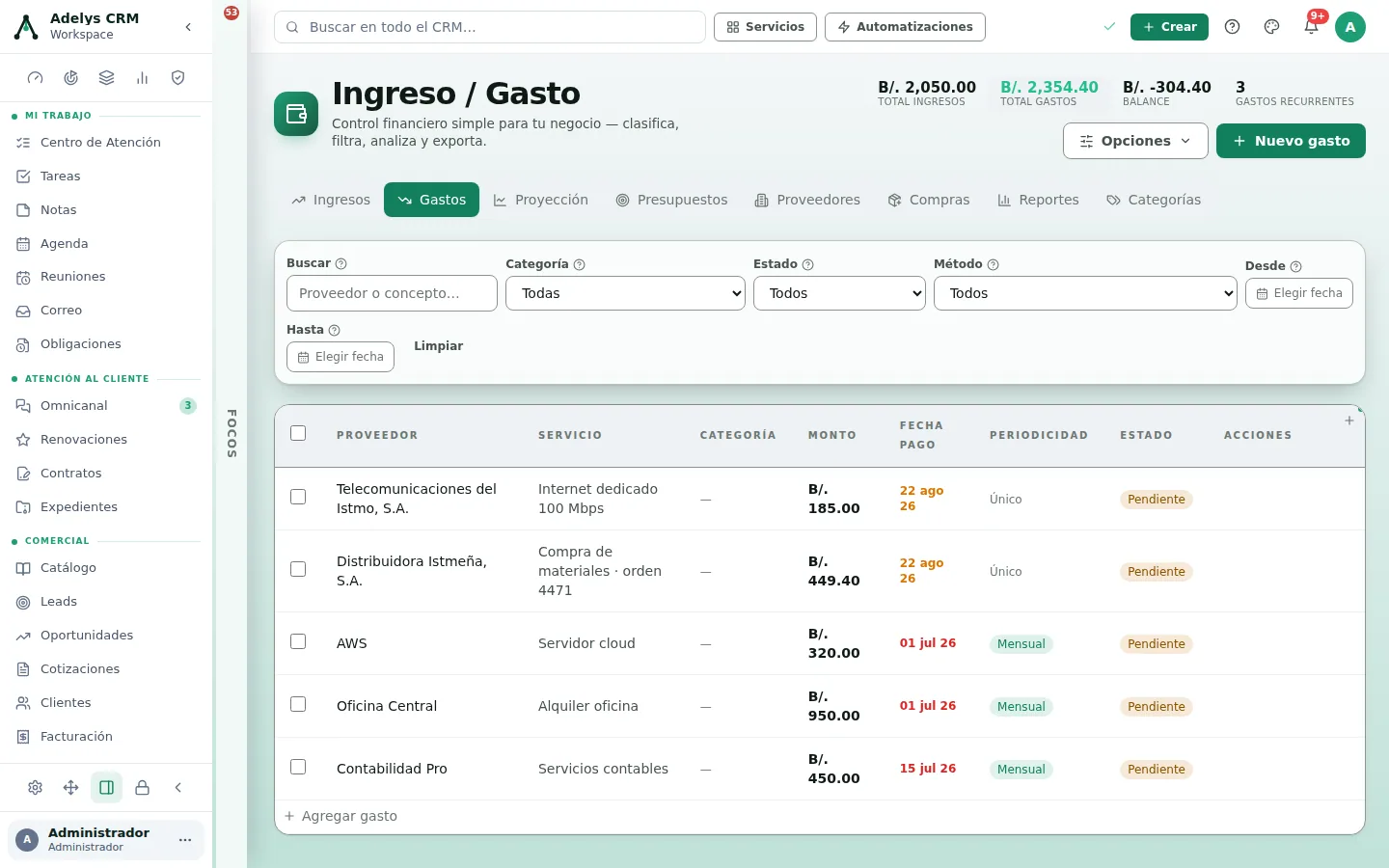
En Ingreso / Gasto, pestaña Gastos. La tabla enseña Proveedor, Servicio, Categoría, Monto, Fecha de pago, Periodicidad y Estado. Las fechas en rojo son las que ya pasaron y siguen pendientes.
Arriba, la cifra Gastos recurrentes es un atajo: al pulsarla te deja en esta misma pestaña ya filtrada por los gastos que se repiten, que es la lista que conviene revisar cuando estás recortando costos.
Registra el gasto con «+ Nuevo gasto»
Obligatorios: Proveedor y Servicio, más el importe. El campo Proveedor es un desplegable con los proveedores que ya tienes y a la vez te deja escribir uno nuevo — si el nombre coincide con una ficha existente, el gasto se vincula a ella y el aviso te lo confirma («Gasto agregado y vinculado al proveedor»).
El resto: Tipo de gasto (Alquiler, Servicios básicos, Nómina, Suministros, Marketing, Tecnología, Impuestos, Transporte, Otros gastos), Fecha de pago, Periodicidad, la casilla Gasto recurrente y el Método de pago.
Desglosa la factura por renglones y separa el ITBMS
Abajo del formulario está la sección plegable Renglones de la factura: ábrela con un clic. Mientras no agregues ninguno, el gasto entra entero en la cuenta de gastos por defecto. Pulsa + Renglón por cada línea de la factura: concepto, cuenta de gastos e importe.
Las cuentas vienen agrupadas en dos bloques —Costo de ventas (lo que se revende o se presta) y Gastos de operación— porque no son lo mismo: comprar mercancía para revender no es un gasto general.
Para el impuesto hay un botón aparte: ITBMS. Agrega el renglón ya calculado sobre la base con la tarifa configurada en Ajustes, y lo marca como Crédito fiscal en vez de dejarte elegir cuenta: el ITBMS que le pagas a un proveedor no es un gasto. El número es editable — manda lo que diga la factura, no la calculadora.
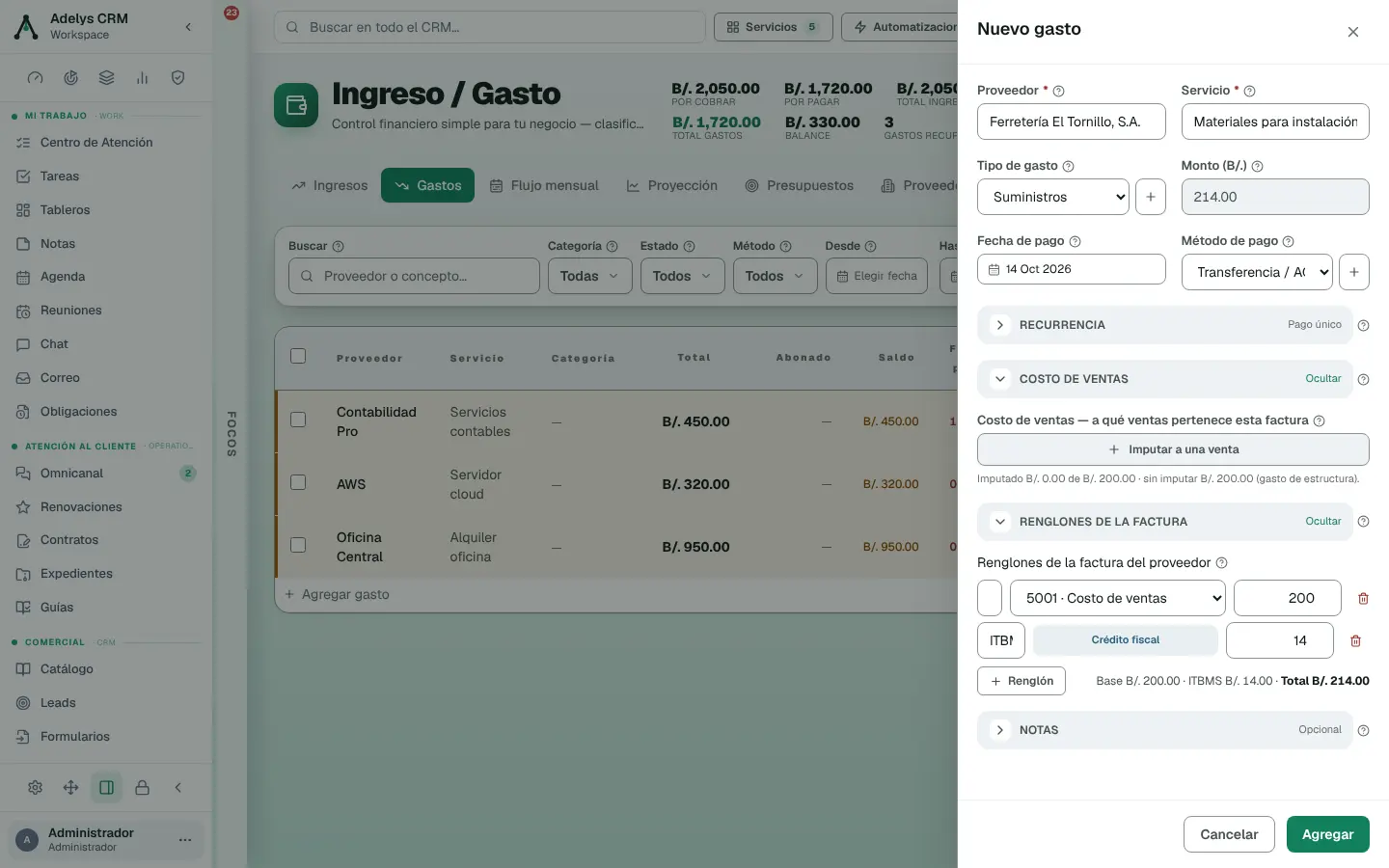
El bloque que conviene no saltarse es Costo de ventas — a qué ventas pertenece esta factura: si el gasto se hizo para una venta concreta, pulsa Imputar a una venta y elige el ingreso al que pertenece; debajo se ve cuánto quedó imputado y cuánto no. Un gasto general se deja sin imputar (cuenta como gasto de estructura). Pulsa Agregar.
Crea la ficha del proveedor
Pestaña Proveedores → + Nuevo proveedor. Nombre, tipo, RUC y DV, correo, teléfono, y dos campos de listas separadas por coma: Categorías y Productos usuales. Pulsa Agregar proveedor. Salen como etiquetas en la tabla y son lo que hace buscable al proveedor —el buscador de arriba mira nombre, RUC y categorías—.
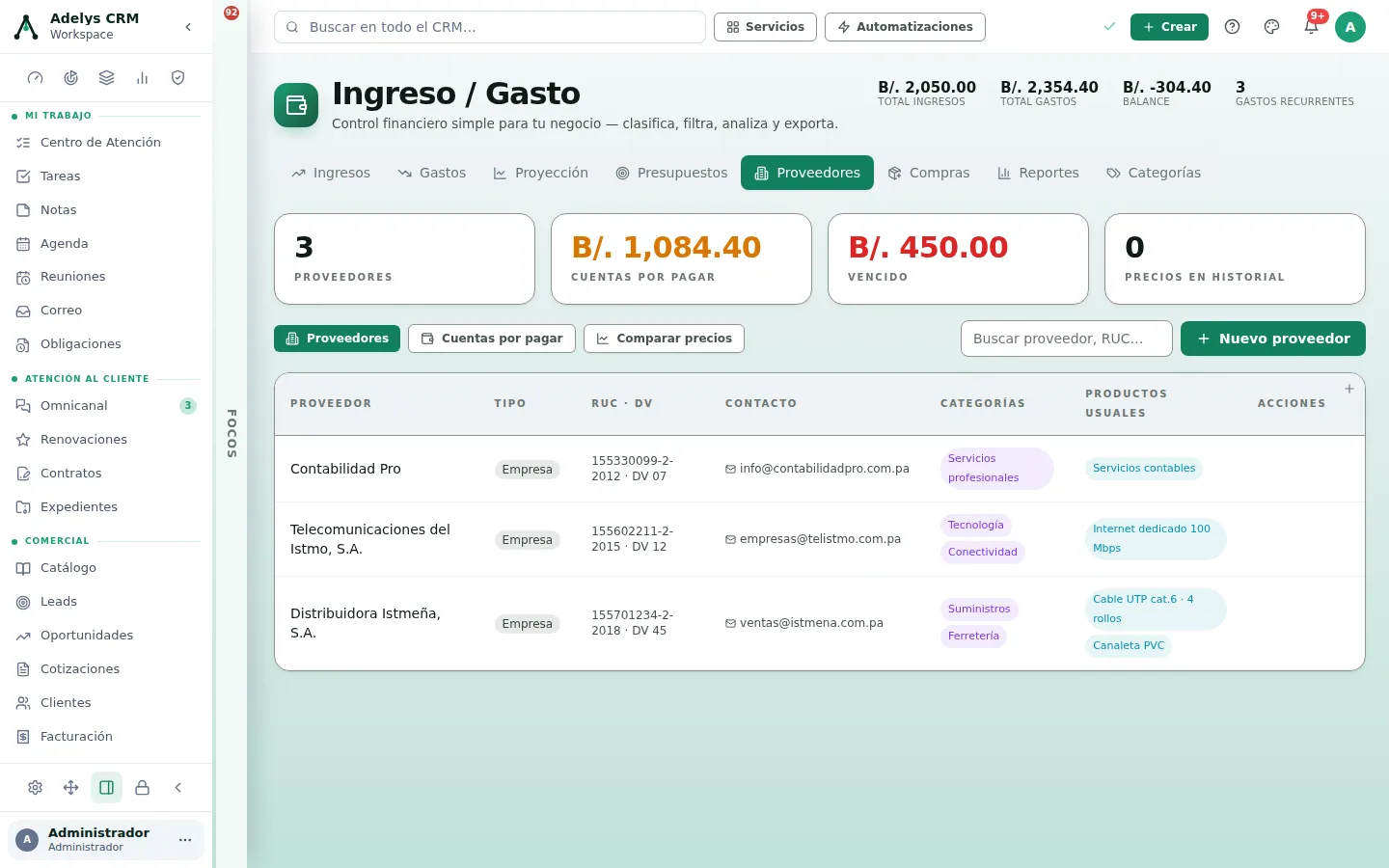
Al pulsar una fila se abre la ficha completa con su historial de gastos, lo que le debes y el Historial de precios, que aprende solo: cada gasto vinculado a un proveedor registra el precio de ese concepto. También puedes anotar un precio a mano con Registrar precio.
Mira lo que debes en «Cuentas por pagar»
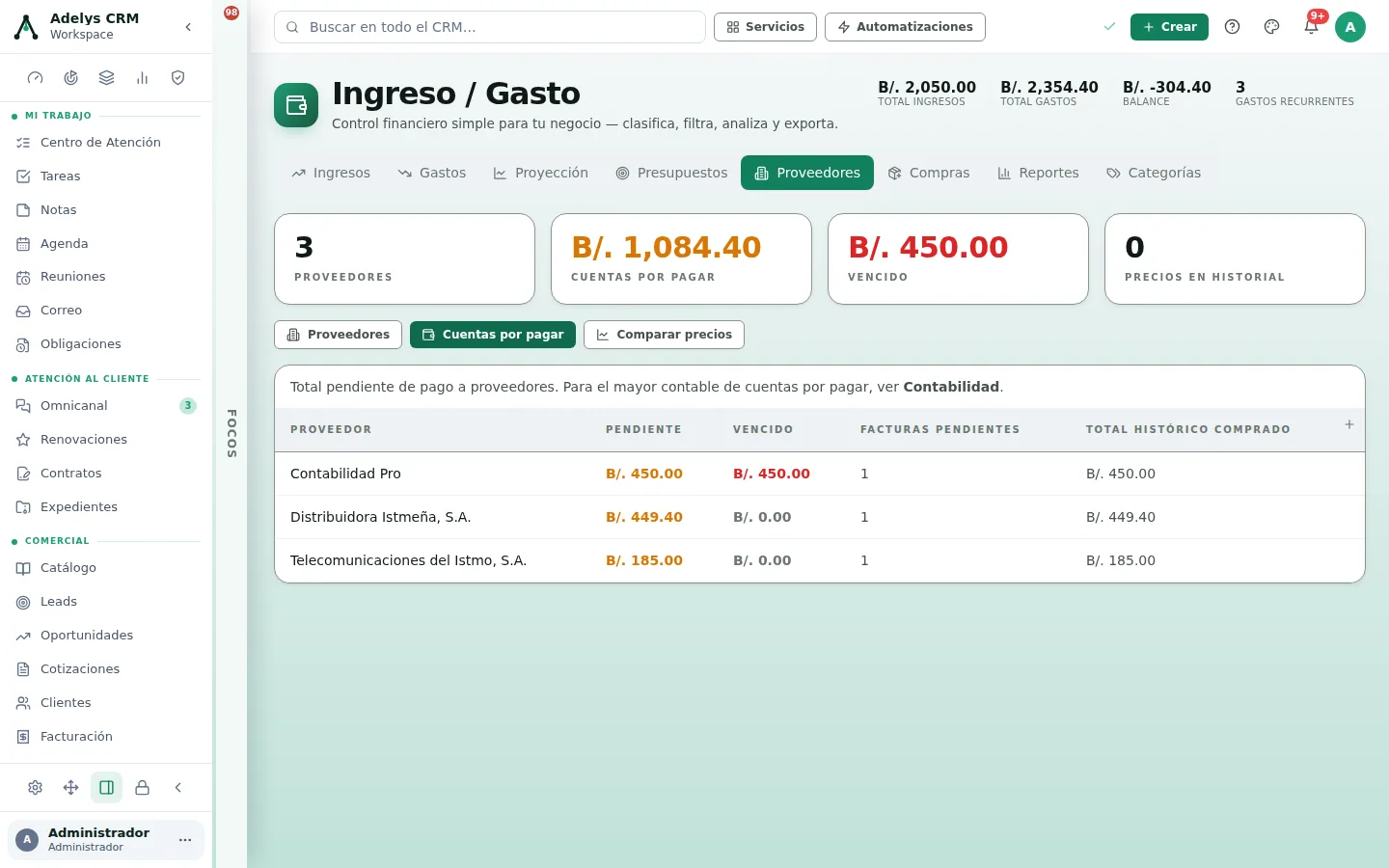
El botón Cuentas por pagar agrupa por proveedor los gastos que siguen pendientes: cuánto le debes, cuánto de eso ya está vencido, cuántas facturas pendientes hay y el total histórico que le has comprado.
Un gasto se cierra igual que un cobro: marcas su casilla en la pestaña Gastos y pulsas Marcar pagado en la barra de abajo. La fecha de pago que queda registrada es la de hoy.
Sube las facturas que tienes en una carpeta
Si vas atrasado y tienes las facturas sueltas en el disco: pestaña Gastos → Opciones ▾ → Adjuntar desde carpeta. Eliges la carpeta y Adelys empareja los archivos con los gastos que aún no tienen factura, usando el nombre del archivo.
Te enseña el emparejado antes de subir nada. Adjuntar la factura equivocada a un gasto es un error silencioso —el gasto se ve documentado— y solo aparecería en una auditoría, así que la confirmación es tuya. Las subidas van una detrás de otra, no todas a la vez.
En el mismo menú están Importar (CSV de gastos) y Exportar. La importación unifica proveedores: si el archivo trae «Petroleos Delta» y «Petróleos Delta», no crea dos fichas, y el gasto se guarda con la grafía buena.
Ata cada categoría a su cuenta contable (una sola vez)
Pestaña Categorías. Arriba defines tus Tipos de ingreso y Tipos de gasto —los que vienen se pueden borrar y agregar los tuyos con nombre y color—. Debajo de los de gasto está Cuenta contable de cada categoría.
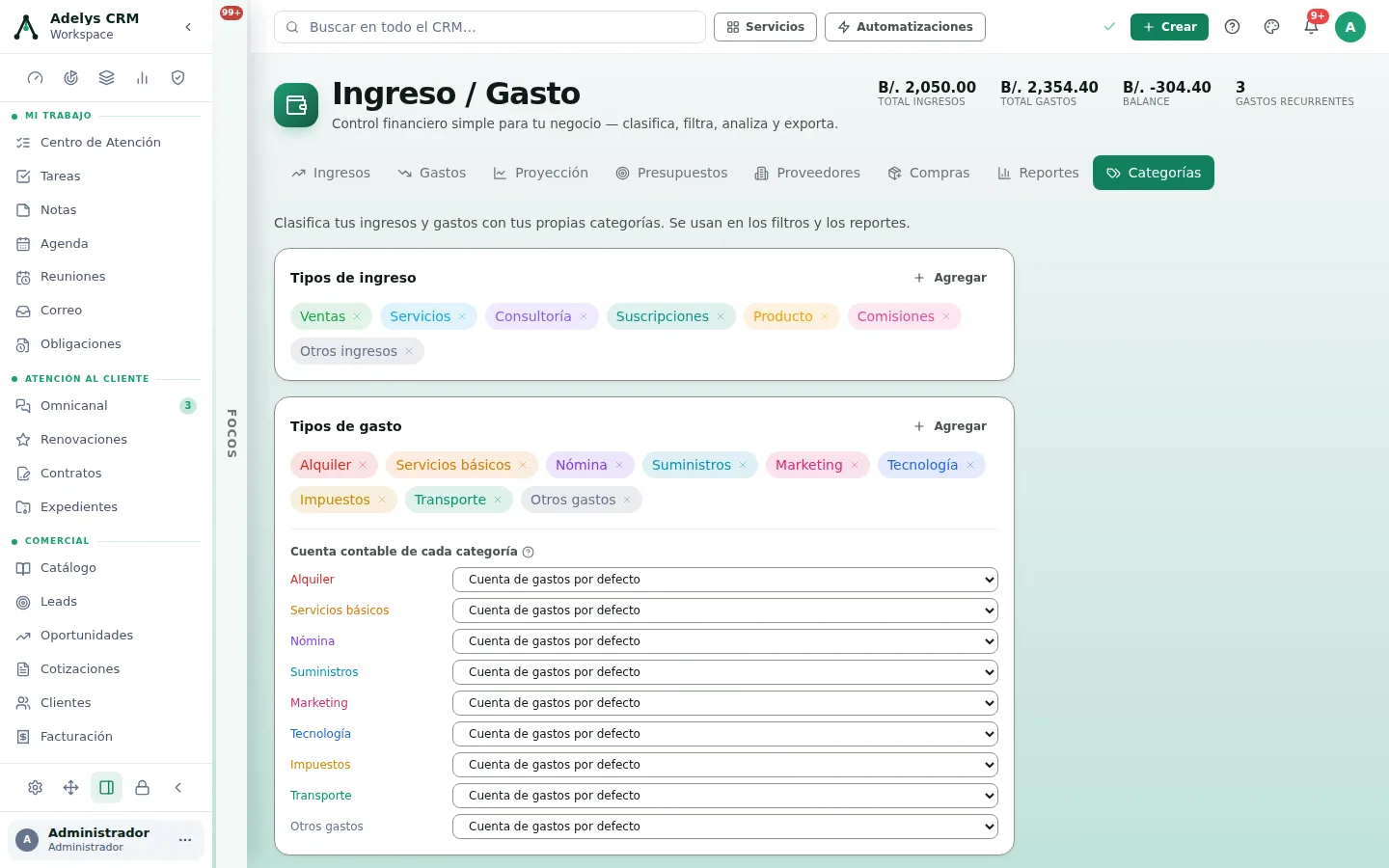
Un gasto de esa categoría que no venga desglosado por renglones se contabiliza en la cuenta que elijas aquí. Si la dejas en Cuenta de gastos por defecto, va a la genérica — y después hay que reclasificarlo a mano, uno por uno.
Casos prácticos
Digitalek — la compra de materiales de un proyecto
Una instalación de red en la clínica necesita B/. 420 en cable, y la factura de Distribuidora Istmeña trae ITBMS. El gasto se registra con dos renglones: el cable contra la cuenta de costo de ventas y el impuesto con el botón ITBMS, que lo deja como crédito fiscal. Con Imputar a una venta se elige el ingreso «Consultoría de sistemas · agosto» de Clínica Vista Hermosa. Al mes siguiente, Reportes → Margen por venta enseña esa venta con su costo restado, y se ve que el proyecto dejó menos de lo que parecía en el pipeline.
Ferretería El Tornillo — el proveedor que subió los precios sin avisar
La ferretería compra canaleta PVC a dos suplidores. Como cada gasto va vinculado a la ficha del proveedor, el historial de precios se llena solo con cada factura. En Proveedores → Comparar precios se elige el producto y salen, por proveedor, el último precio, el mejor y el promedio. La conversación con el suplidor deja de ser «me parece que subiste» y pasa a ser una tabla con fechas.
Preguntas frecuentes
¿Puedo leer la factura con la cámara?
Sí, también las de papel. Abre el gasto y, en el bloque de la factura fiscal, pulsa Leer factura —o Foto en el teléfono, que abre la cámara—, o suelta ahí el archivo. Sirven la foto (JPG, PNG, WEBP, también girada), el PDF del proveedor aunque sea un escaneo de varias páginas, el TIFF del escáner y el XML de la factura; puedes subir el PDF y el XML juntos. Adelys lo lee en tu navegador, de lo más fiable a lo menos:
- Factura electrónica: el código QR o el CUFE impreso llenan el CUFE, el RUC y el DV del proveedor, el número y la fecha, con un enlace Ver en la DGI para comprobarla. El QR no trae el monto: lo toma del XML si lo subes, o del texto del PDF.
- PDF sin QR (una factura comercial, un proveedor del exterior): lee su texto y saca el total, el subtotal, el ITBMS, la fecha, el número y el RUC del proveedor —no el tuyo, que también va impreso—.
- Foto o escaneo de papel sin QR: reconoce el texto impreso y lo pasa por las mismas reglas. Tarda unos segundos, con barra de avance y botón Cancelar; si la foto está de lado, la endereza sola. Con una factura electrónica cuyo QR ya leíste, el botón Leer los importes del papel hace lo mismo para sacar el monto.
Cada dato dice de dónde salió (QR, XML, texto del PDF o reconocimiento del papel) y con qué confianza. Solo se llenan los campos vacíos y solo con lo que es de fiar; lo que ya habías escrito, o lo dudoso, se te enseña con un botón Usar el leído. Si el subtotal más el ITBMS no da el total, te lo dice con las cifras y no llena ninguna de las tres: tú decides mirando la factura. Si el RUC o la fecha impresos no coinciden con los del CUFE, mandan los del CUFE y te avisa. Nada queda confirmado hasta que guardas el gasto, y el archivo no sale de tu equipo para leerlo.
¿Por qué el campo Monto se me puso gris y no lo puedo escribir?
Porque agregaste renglones. Con desglose, el monto es la suma de los renglones y se recalcula al guardar. Si quieres teclearlo a mano, quita los renglones.
Puse el ITBMS como un renglón más de gasto. ¿Está mal?
Sí, y el botón ITBMS existe justo para evitarlo. El impuesto que pagas al proveedor es crédito fiscal, no gasto: si entra como gasto, tu resultado del período queda inflado hacia abajo y el crédito no aparece donde tiene que aparecer. El renglón de ITBMS es un tipo especial, no una cuenta que elijas.
Importé 200 gastos y los proveedores salieron duplicados. ¿Se puede evitar?
La importación ya lo evita: agrupa primero las grafías del propio archivo —para que dos filas del mismo proveedor no creen dos fichas— y solo después busca contra los proveedores que ya existen. Si ya hay ficha, manda su nombre: una importación no renombra a un proveedor existente.
¿Qué es la pestaña «Compras»?
Es otra cosa: requisiciones de compra. El encargado programa una compra a un proveedor con su fecha y el equipo recibe un aviso para agregar lo que necesita antes de esa fecha, todo agrupado por evento de compra. Viene desactivada; se enciende desde la propia pestaña con Activar requisiciones.
Borré un proveedor. ¿Se llevó sus gastos?
No. El proveedor se va a la Papelera y sus gastos e historial de precios se conservan, tal como avisa la confirmación.
¿Pagué en efectivo un gasto grande, pasa algo?
Los gastos pagados en Efectivo o Cuasi-efectivo entran en la vigilancia de umbrales del módulo de Cumplimiento AML, igual que los cobros. Elige bien el método de pago.
Sigue con
- Registrar un ingreso y cobrarlo — la otra mitad del módulo.
- Reportes e inteligencia — para ver a dónde se está yendo el dinero, por categoría y por mes.
- Facturación electrónica y cartera de cobros — el ITBMS que cobras, no el que pagas.