Biblioteca › Documentos › Centro de Plantillas
Centro de Plantillas: todas tus plantillas en un índice
Al terminar vas a encontrar cualquier plantilla del CRM —flujos de automatización, documentos, metas, correos, contratos…— desde un solo lugar, vas a tener a mano tus favoritas y vas a saber a dónde ir para cambiarla de verdad.
Antes de empezar
- Solo tu cuenta. El Centro de Plantillas es un módulo base, incluido en todos los planes.
- Lo que necesitas saber antes que nada: el Centro es un índice. No guarda copias ni edita nada; cada plantilla vive en su módulo de origen, y editarla o usarla te lleva allí, donde se aplican sus validaciones y sus permisos.
- Solo ves las plantillas de los módulos que tu plan incluye.
Paso a paso
Míralo hecho. Los pasos de este tutorial, tal cual en el CRM: el cursor hace cada clic donde se hizo de verdad. Pulsa el número de un paso para ir a su cuadro.
Abre el Centro de Plantillas
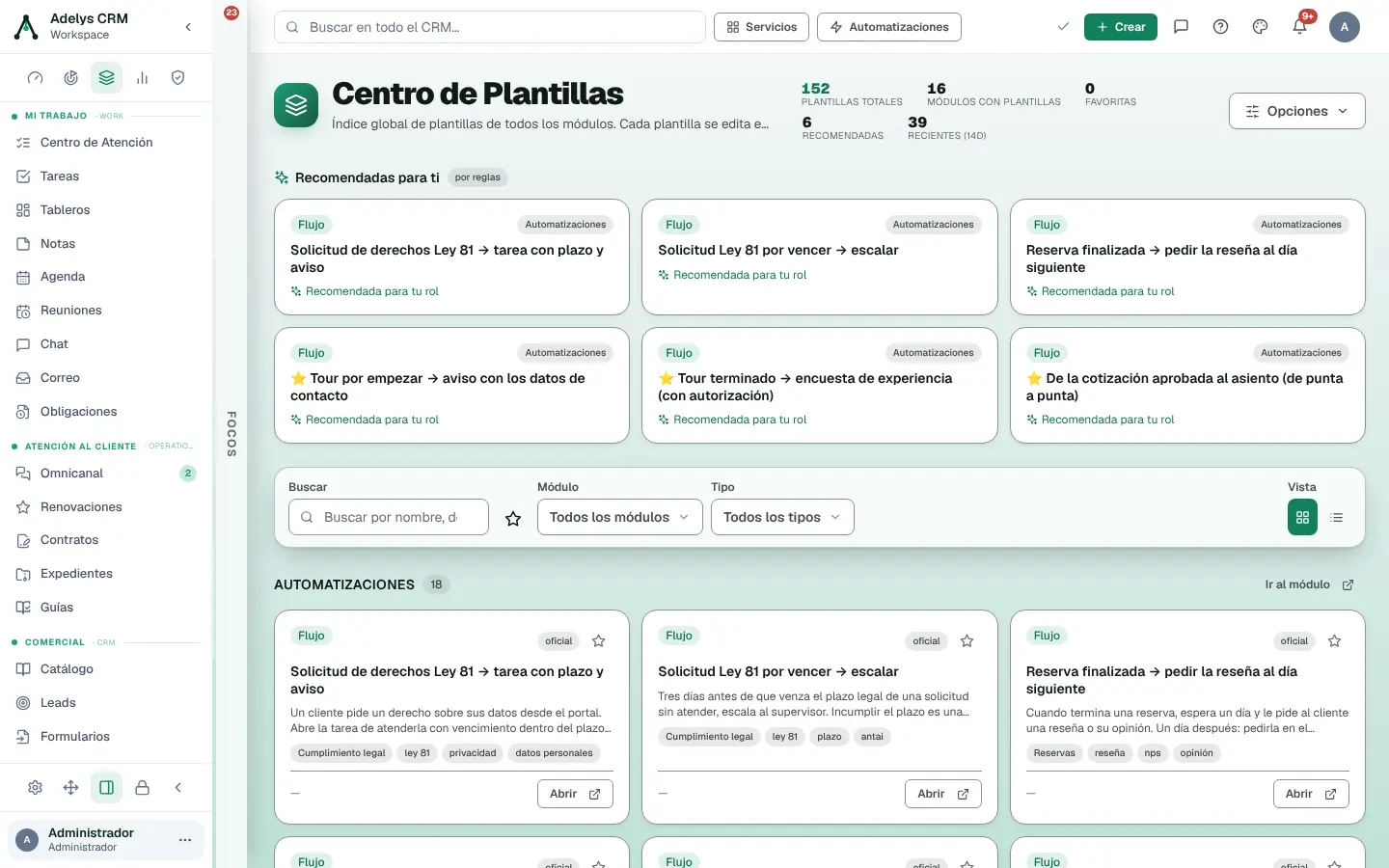
En la barra lateral, Centro de Plantillas (también en los íconos de arriba del menú). Arriba: Plantillas totales, Módulos con plantillas, Favoritas, Recomendadas y Recientes.
Debajo, Recomendadas para ti, con la etiqueta «por reglas»: salen de señales fijas —módulos que abriste hace poco, tu rol, las oficiales y las más usadas—, sin IA. Si ya abriste alguna desde aquí, aparece Usadas recientemente. Luego, los grupos por módulo, cada uno con su Ir al módulo.
Busca y filtra
Buscar mira el nombre, la descripción y las etiquetas. La estrella deja solo tus favoritas, Módulo acota por módulo de origen y Tipo por clase de plantilla. Las vistas: tarjetas o lista.
Abre el detalle
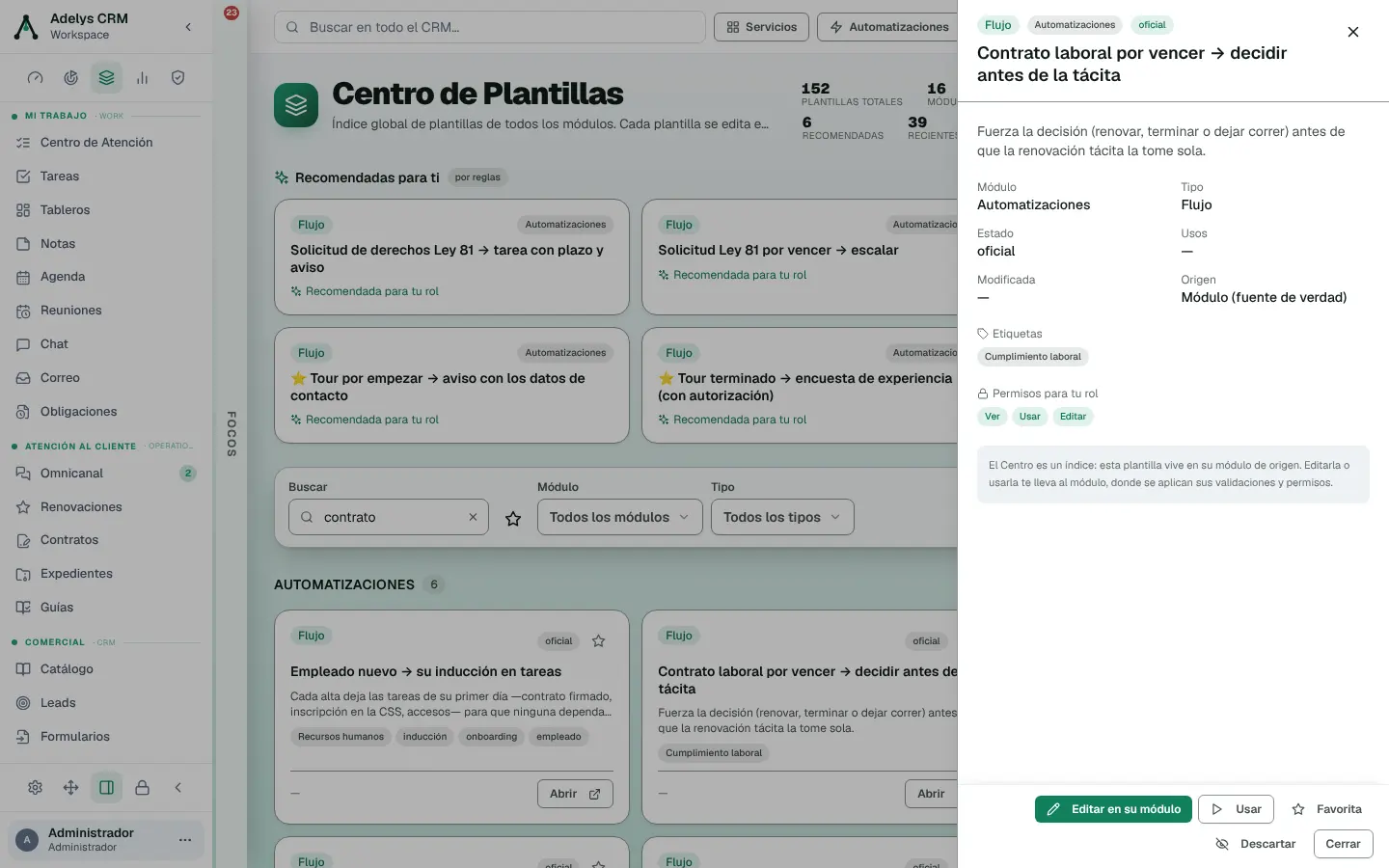
Pulsa una tarjeta. El panel muestra la descripción, el Módulo, el Tipo, el Estado, los Usos, la fecha y el Origen —«Módulo (fuente de verdad)»—, sus etiquetas y los Permisos para tu rol: ver, usar, editar.
Abajo: Editar en su módulo, Usar, Favorita y Descartar (deja de recomendártela).
Edítala donde vive
Pulsa Editar en su módulo o Abrir en la tarjeta: el CRM te lleva al módulo de origen —Automatizaciones, Documentos, Metas, Contratos, Correo…—, que es donde la plantilla se cambia. Lo que guardes ahí se refleja en el índice; no hay dos copias que puedan diferir.
Los correos a tus clientes: Ajustes → Plantillas de correo
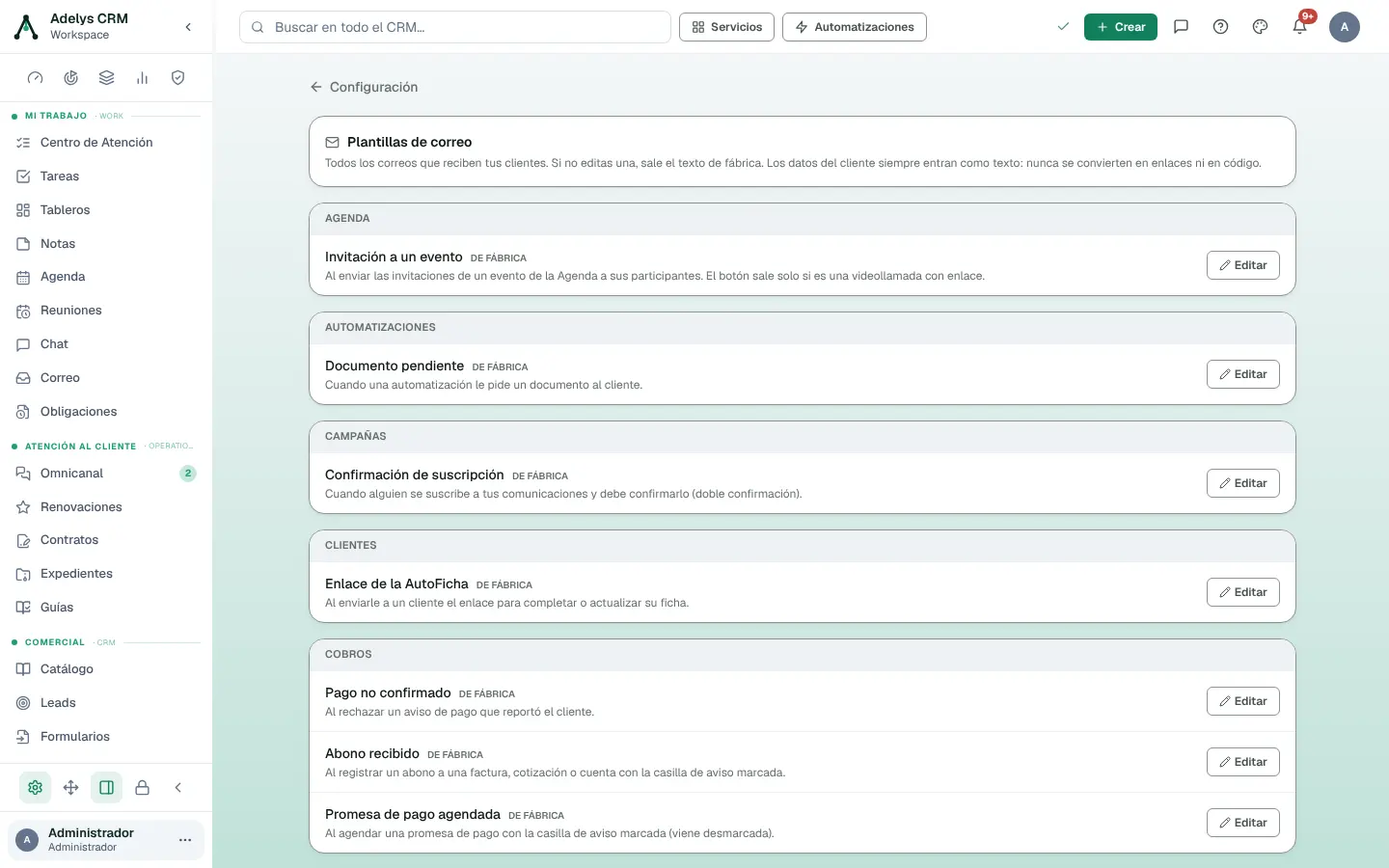
Los textos de los correos que el CRM manda a tus clientes —la invitación de la Agenda, el documento pendiente, el abono recibido, el enlace de la AutoFicha…— se editan en Ajustes → Plantillas de correo, agrupados por módulo. Cada uno dice De fábrica hasta que lo cambias. Los que llevan «En su módulo» (por ejemplo, los avisos de paquetes del Courier) te mandan a editarlos allí.
Cómo editarlos, con la fuente, la firma y el logo de tu empresa, está en Personalizar los correos.
Ajusta el Centro a tu gusto
En Ajustes → Centro de Plantillas: la Vista por defecto (Tarjetas o Lista), Recomendaciones (sin IA) con qué señales cuentan —Módulo reciente, Tu rol, Oficiales, Populares—, Módulos visibles en el Centro y Categorías visibles. Ocultar algo aquí no toca el módulo ni sus datos.
Casos prácticos
Rivera & Asociados — la plantilla que nadie encontraba
La socia sabe que existe un flujo para los contratos laborales por vencer, pero no en qué módulo. Escribe «contrato» en el Centro, encuentra «Contrato laboral por vencer → decidir antes de la tácita», la marca como favorita y la abre en Automatizaciones para activarla. La próxima vez la tiene en la estrella.
Clínica Vista Hermosa — el recordatorio con su propia voz
La administradora quiere que la invitación de la Agenda suene a la clínica. No la busca en el Centro: va a Ajustes → Plantillas de correo, abre «Invitación a un evento», cambia el texto y guarda. Desde ese momento deja de decir «De fábrica».
Preguntas frecuentes
¿Si oculto un módulo en el Centro, se borran sus plantillas?
No. Ocultar solo cambia lo que ves en el índice; el módulo y sus plantillas siguen intactos.
¿Las recomendaciones usan inteligencia artificial?
No. Son reglas fijas con pesos visibles en Ajustes: con las mismas entradas, salen las mismas recomendaciones.
¿Por qué no veo las plantillas de un módulo?
Porque tu plan no incluye ese módulo, o porque lo ocultaste en Ajustes → Centro de Plantillas → Módulos visibles en el Centro.
Sigue con
- Personalizar los correos — la otra mitad: los correos que reciben tus clientes.
- Crear y exportar un documento — las plantillas de Documentos en acción.
- Automatizaciones — donde viven la mayoría de los flujos del índice.