Biblioteca › Documentos y contratos › Memoria institucional
Memoria institucional: decisiones, políticas y lecciones
Deja por escrito lo que tu empresa decidió y por qué, y encuéntralo después en una sola biblioteca que además indexa los documentos, procesos y expedientes que ya tienes en el CRM.
Antes de empezar
- Plan Emprendedor o superior. Memoria institucional está en el menú lateral, en la sección Documentos.
- Para registrar, editar o eliminar necesitas un rol con escritura: un rol de solo lectura ve la biblioteca y abre las fichas, pero no le aparece Registrar conocimiento.
- Las columnas de Documentos, Procesos y Expedientes solo aparecen si esos módulos están activos en tu cuenta. Si apagaste uno, su contenido no se indexa aquí.
Paso a paso
Míralo hecho. Los pasos de este tutorial, tal cual en el CRM: el cursor hace cada clic donde se hizo de verdad. Pulsa el número de un paso para ir a su cuadro.
Recorre la biblioteca
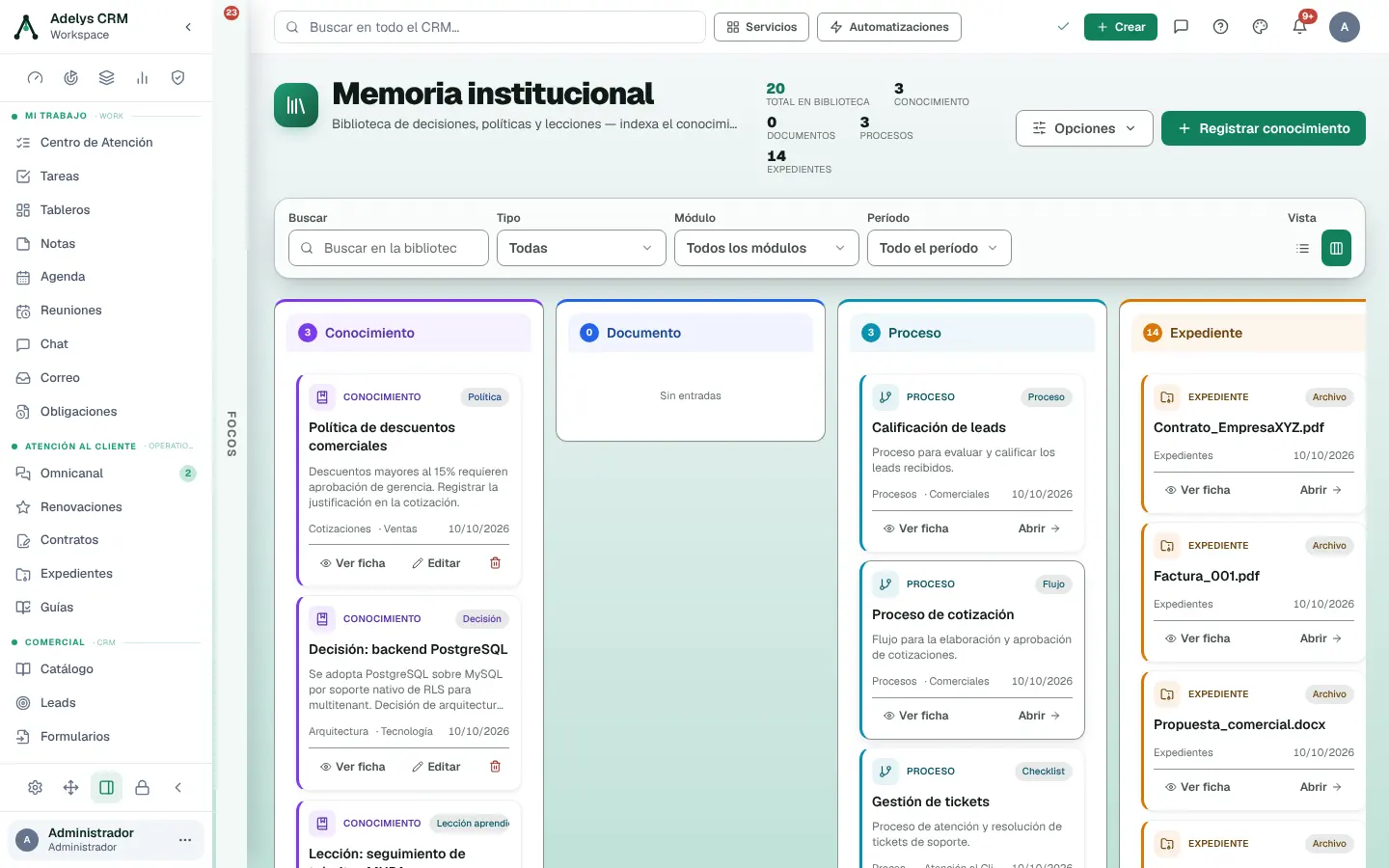
Abre Memoria institucional. Arriba, las cifras: Total en biblioteca, Conocimiento (lo que registras aquí) y una por cada módulo indexado (Documentos, Procesos, Expedientes).
La vista de tablero pinta una columna por fuente. Las tarjetas no se arrastran entre columnas: un documento no se convierte en proceso por moverlo de sitio.
Registra un conocimiento
Pulsa Registrar conocimiento. Completa el formulario:
- Título (el único obligatorio): el nombre claro de la decisión o la política.
- Tipo: Decisión, Lección aprendida, Política, Acuerdo o Nota.
- Fecha: la de la decisión o la del registro.
- Módulo / área y Tema: con ellos filtras y buscas después.
- Contenido: qué se decidió y por qué. Autor: quién responde por ello.
Pulsa Registrar. La entrada aparece en la columna Conocimiento.
Busca y filtra
Escribe en Buscar en la biblioteca…: busca en el título, el tema, el módulo, el tipo y el contenido, sin importar tildes. Acota con Tipo (la fuente), Módulo y Período. El botón de la derecha cambia entre lista y tablero.
Abre la ficha
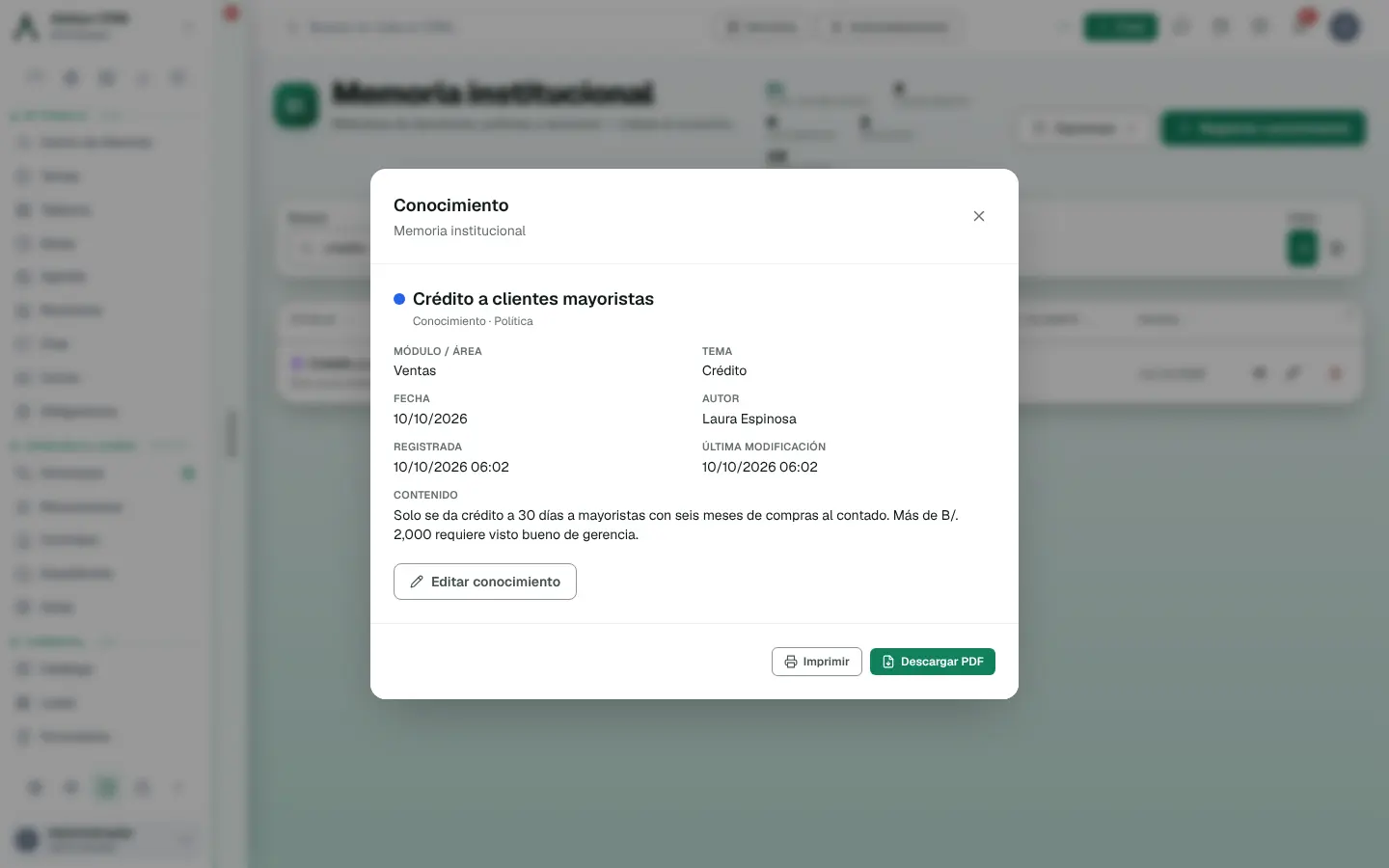
Pulsa Ver ficha (o la fila, en la lista). La ficha muestra la entrada entera, sin recortar: módulo, tema, fecha, autor, cuándo se registró y su última modificación, y el contenido. Desde aquí pulsa Imprimir o Descargar PDF, con el membrete de tu empresa.
Editar conocimiento vuelve al formulario. Al editar una entrada que ya existe no hay botón de guardar: los cambios se guardan solos y se cierra con Listo.
Consulta lo indexado de otros módulos
Pulsa una cifra del encabezado, por ejemplo Expedientes: filtra por esa fuente y pasa a la vista de lista. Lo que viene de otro módulo se lee aquí, pero se edita en su origen: la flecha de la fila (o Abrir en Documentos, Abrir en Procesos o Abrir en Expedientes en la ficha) te lleva al registro original.
Casos prácticos
Ferretería El Tornillo — la política de crédito que nadie recordaba
Cada vendedor daba crédito a su criterio y gerencia se enteraba al cobrar. La administradora registró la política como Política, módulo «Ventas», tema «Crédito»: crédito a 30 días solo a mayoristas con seis meses de compras al contado y visto bueno de gerencia por encima de B/. 2,000. Ahora, cuando un vendedor duda, busca «crédito», abre la ficha y la descarga en PDF para el cliente.
Preguntas frecuentes
¿Puedo editar aquí un documento o un proceso indexado?
No. Solo el conocimiento registrado en este módulo se edita aquí. Lo indexado se abre con la flecha y se cambia en Documentos, Procesos o Expedientes; la biblioteca lo refleja.
¿Por qué no veo la columna de Documentos?
Porque el módulo Documentos está apagado en tu cuenta. La biblioteca solo indexa los módulos activos.
¿Quién puede registrar conocimiento?
Cualquier rol con escritura. Un rol de solo lectura consulta y abre fichas, pero no registra ni elimina.
Sigue con
- Crear un documento y exportarlo — lo que redactas allí también aparece aquí.
- Expedientes — archiveros y documentos que la biblioteca indexa.
- Versiones e historial — para seguir los cambios de un documento.