Biblioteca › Finanzas › Contabilidad
Contabilidad: del asiento al cierre del año
Al terminar vas a entender por qué el Libro Diario se llena solo, vas a saber registrar un asiento a mano que cuadre, corregir uno sin borrarlo, y qué implica cerrar un mes y sellar un ejercicio completo.
Antes de empezar
- Este módulo no reemplaza a tu contador. Lleva los registros y saca los informes; quien firma, revisa y declara sigue siendo un profesional.
- Cerrar y sellar períodos es una acción de administrador.
- Si vienes de otro sistema, no metas la historia como asientos manuales sueltos: hay un tipo de registro para eso (paso 4).
Paso a paso
Míralo hecho. Los pasos de este tutorial, tal cual en el CRM: el cursor hace cada clic donde se hizo de verdad. Pulsa el número de un paso para ir a su cuadro.
Lee el panel: te está diciendo tres cosas
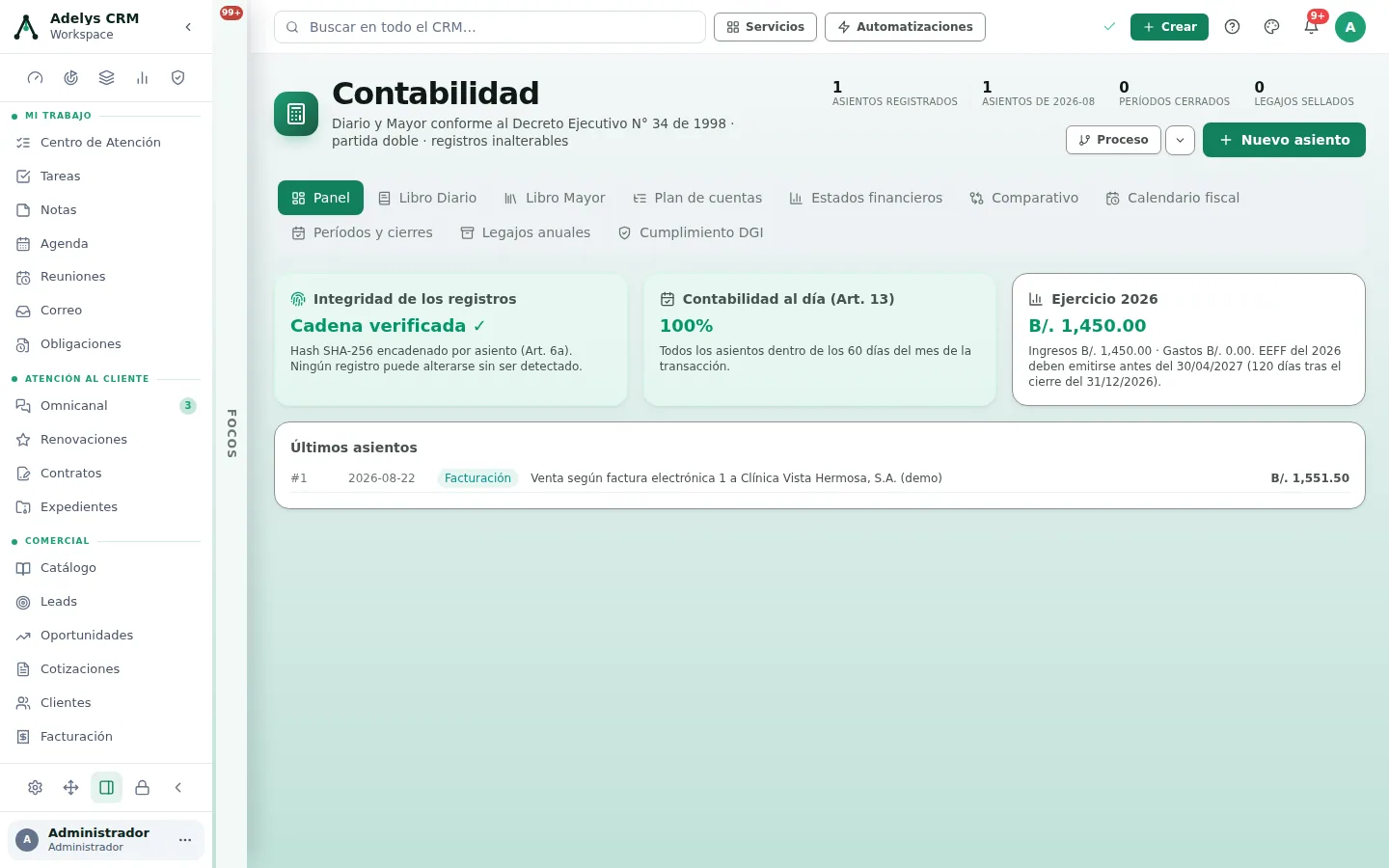
Contabilidad → Panel. Tres tarjetas resumen el estado real de los libros:
- Integridad de los registros — «Cadena verificada ✓». Cada asiento lleva un hash SHA-256 encadenado con el anterior; si alguien tocara un registro viejo, la cadena se rompe y la tarjeta lo dice.
- Contabilidad al día — el porcentaje de asientos registrados dentro de los 60 días del mes de la transacción.
- Ejercicio — ingresos, gastos y el plazo para emitir los estados financieros del año.
Debajo, Últimos asientos.
Mira el Diario: la mayoría de los asientos no los escribes tú
Pestaña Libro Diario. Los asientos se generan solos al autorizar facturas y al registrar ingresos y gastos: el de la imagen nació de una factura electrónica y trae su etiqueta de origen Facturación.
Pulsa la fila y se despliega la partida doble, con su código de cuenta, el debe, el haber y los totales cuadrados. Al pie: quién lo registró y cuándo, el documento que lo soporta —con su CUFE— y el hash del asiento.
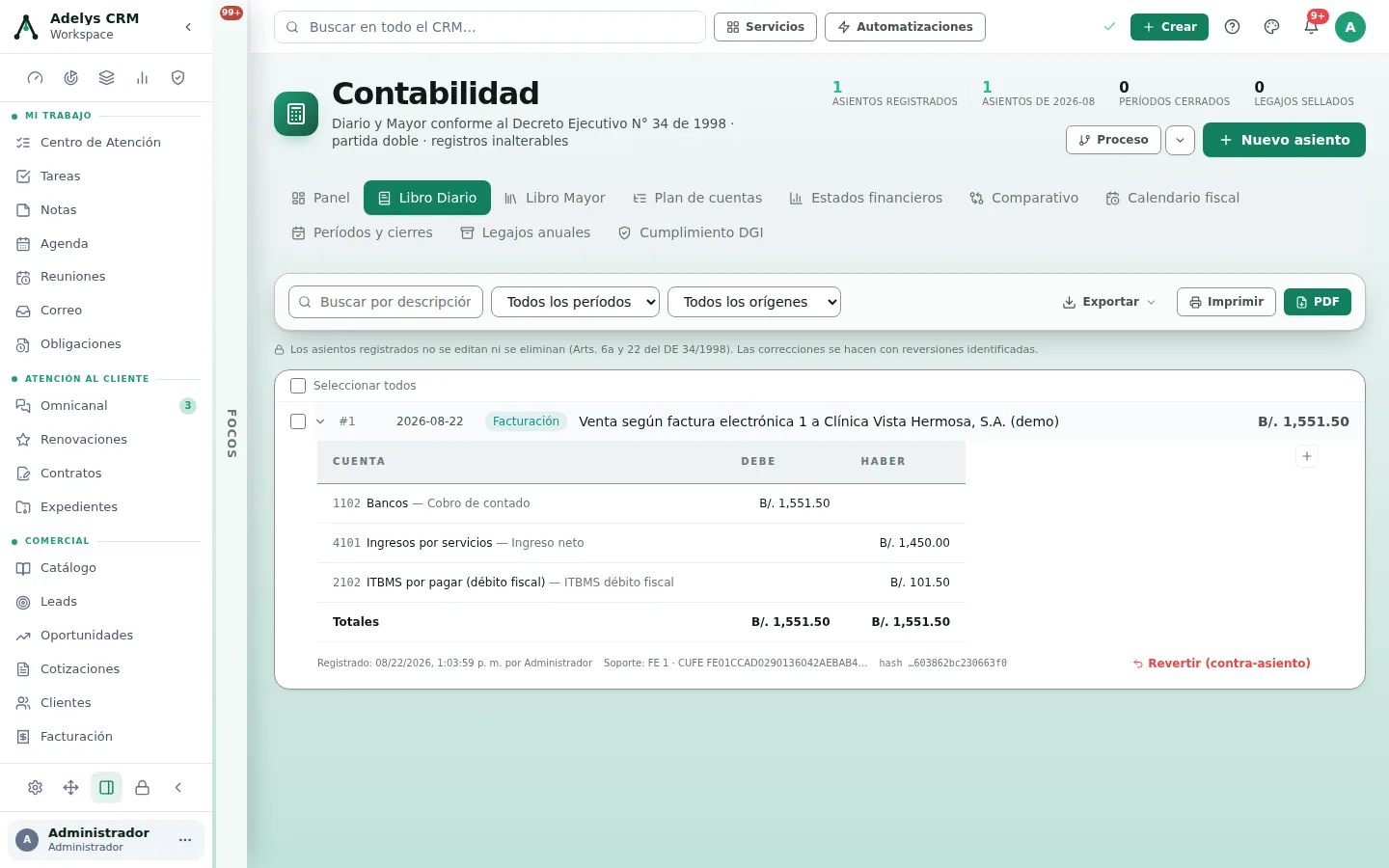
Arriba tienes buscador por descripción, filtro por período y por origen, y salidas a Exportar, Imprimir y PDF.
Conoce tu plan de cuentas antes de tocarlo
Pestaña Plan de cuentas. Viene uno completo, agrupado en seis clases: Activos y Gastos (naturaleza deudora), Pasivos, Patrimonio e Ingresos (naturaleza acreedora), y Cuentas de orden. El puntito y el número a la derecha de cada cuenta indican que tiene movimiento.
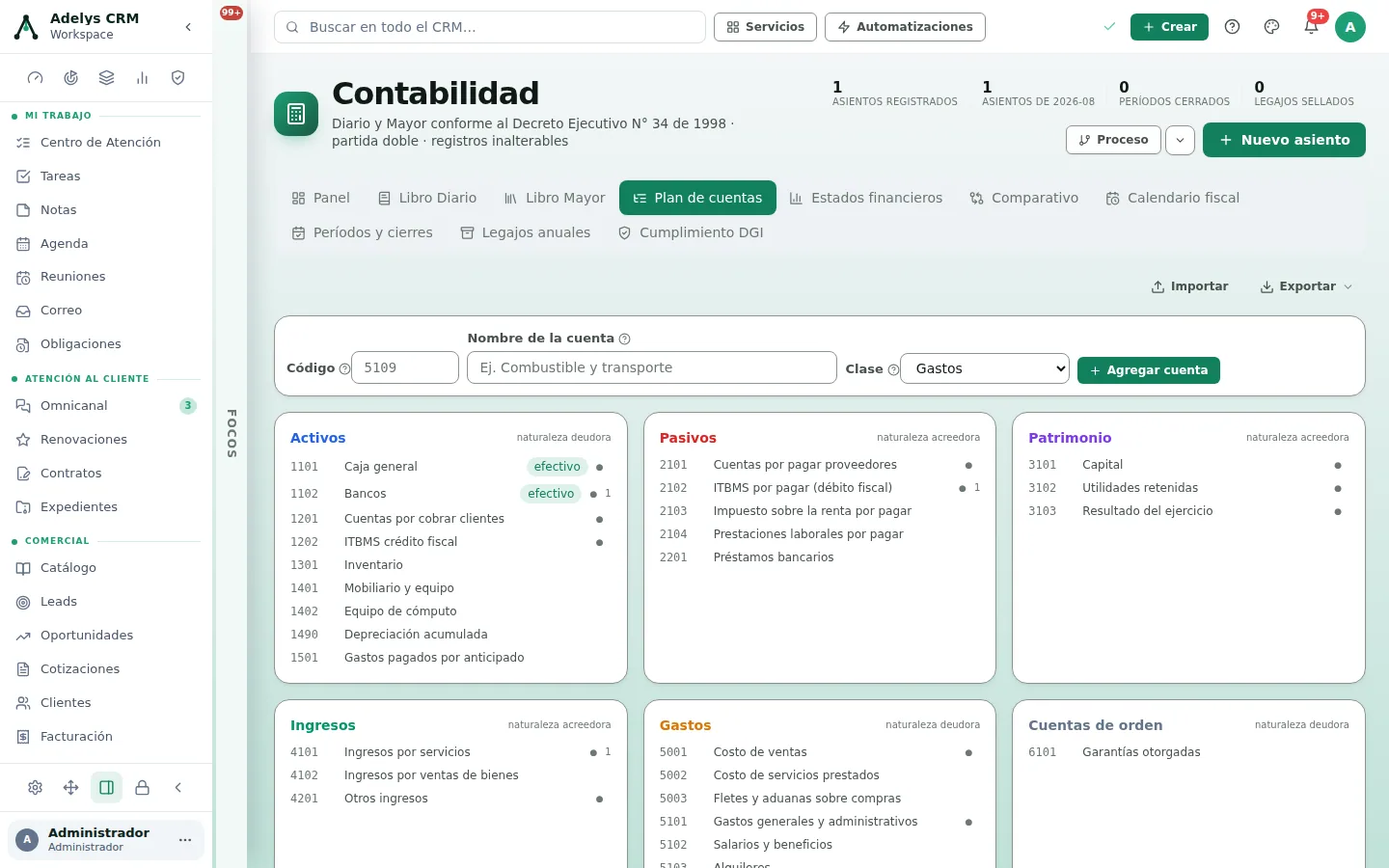
Aquí es donde cobran sentido dos cosas de otros módulos: la cuenta contable de cada categoría de gasto y la cuenta de cada renglón de una factura de proveedor. Sin ese enlace, todo cae en la cuenta genérica.
Registra un asiento a mano cuando toque
+ Nuevo asiento. La fecha de la transacción es la del hecho real —la de registro se guarda aparte, sola—, y la naturaleza / descripción es obligatoria: explica en qué consiste la operación, no la abrevies.
Tipo de registro tiene tres opciones y no da igual cuál elijas: Asiento manual, Saldos de apertura (cuando arrancas en el sistema) y Carga inicial / migración (histórico de otro programa). Las dos últimas quedan marcadas como tales y se excluyen del indicador de 60 días — si no, migrar tres años de historia dejaría el semáforo en rojo para siempre.
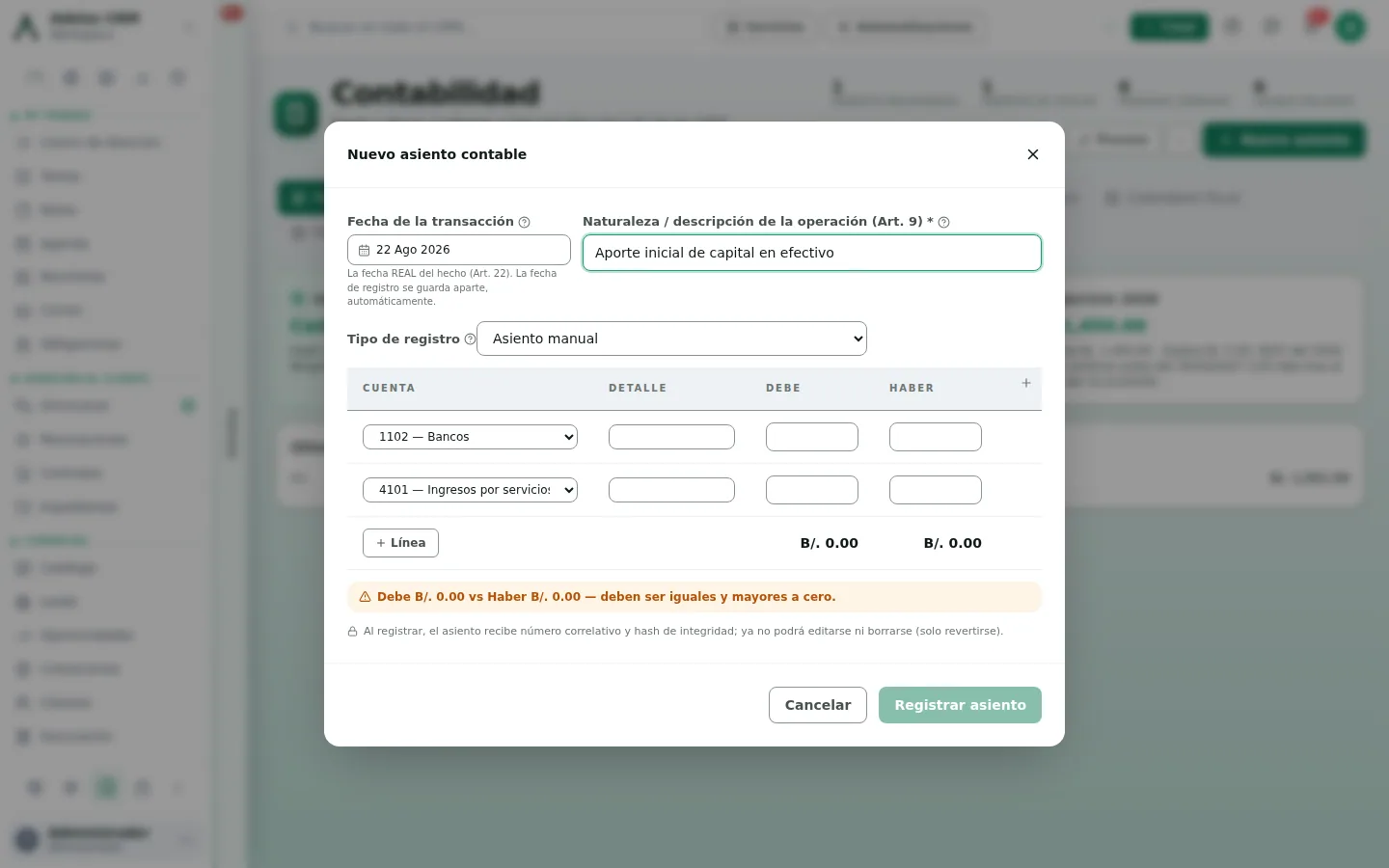
Agrega las líneas que necesites con + Línea. Al registrar, el asiento recibe su número correlativo y su hash, y a partir de ahí ya no se edita.
Saca los informes cuando te los pidan
Pestaña Estados financieros, con cinco informes: Balance de comprobación, Estado de resultados, Balance general, Estado de patrimonio y Flujo de efectivo. Eliges el rango de fechas, si quieres el detalle por cuenta, si muestras las cuentas en cero y si enseñas los códigos.
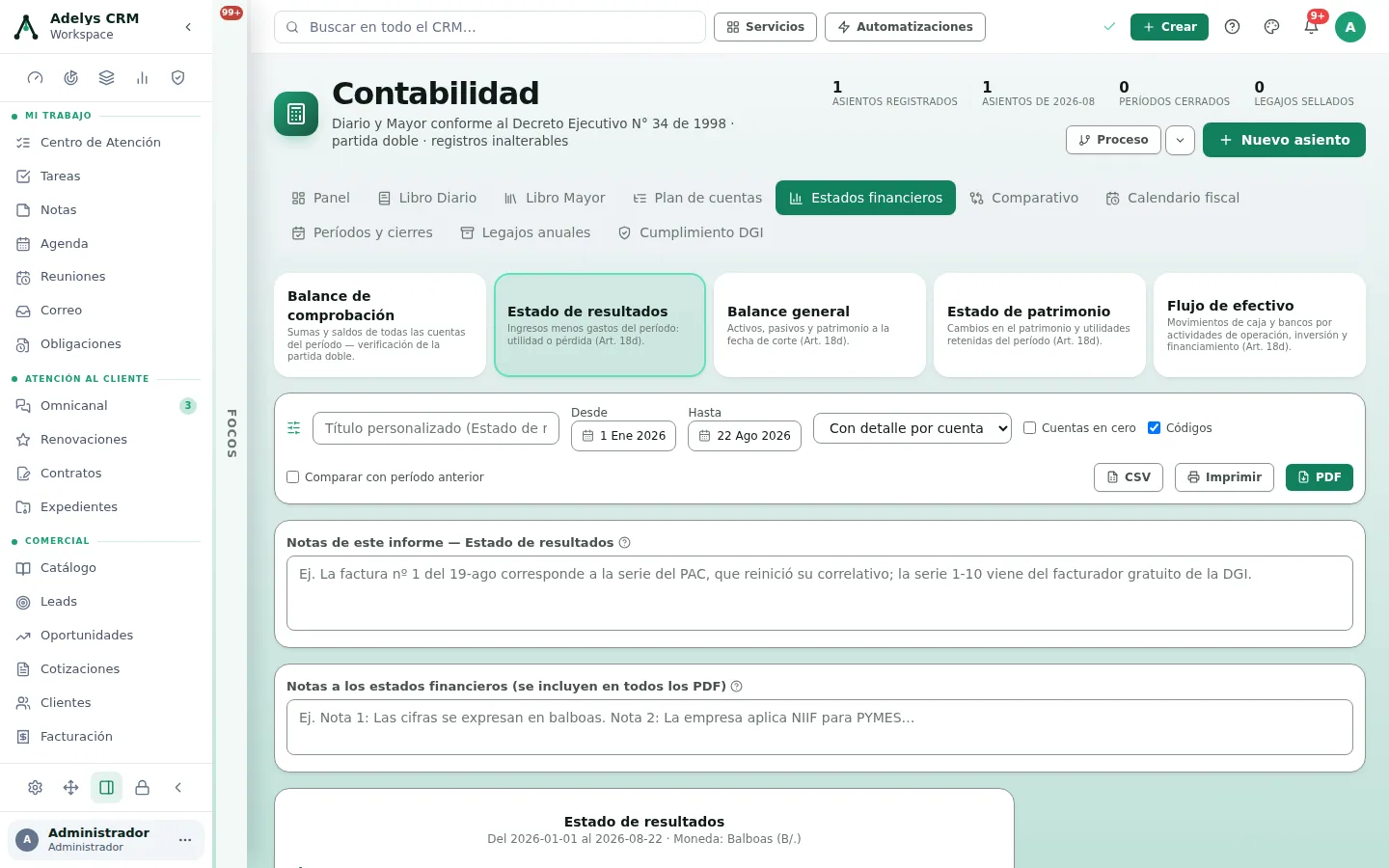
Con Comparar con período anterior el informe sale a dos columnas, y todo se exporta a CSV, se imprime o sale en PDF. La pestaña Comparativo hace lo mismo entre períodos que elijas.
No pierdas un vencimiento: el calendario fiscal
Pestaña Calendario fiscal. Primero marcas qué aplica a tu contribuyente —ITBMS mensual, Retenciones, Planilla CSS, Adelantos ISR, Renta anual, Informe 43— y el tipo (jurídica o natural). Con eso, el módulo arma la lista de obligaciones con su período, su fecha de vencimiento y su semáforo: Vencida, A tiempo, Presentada.
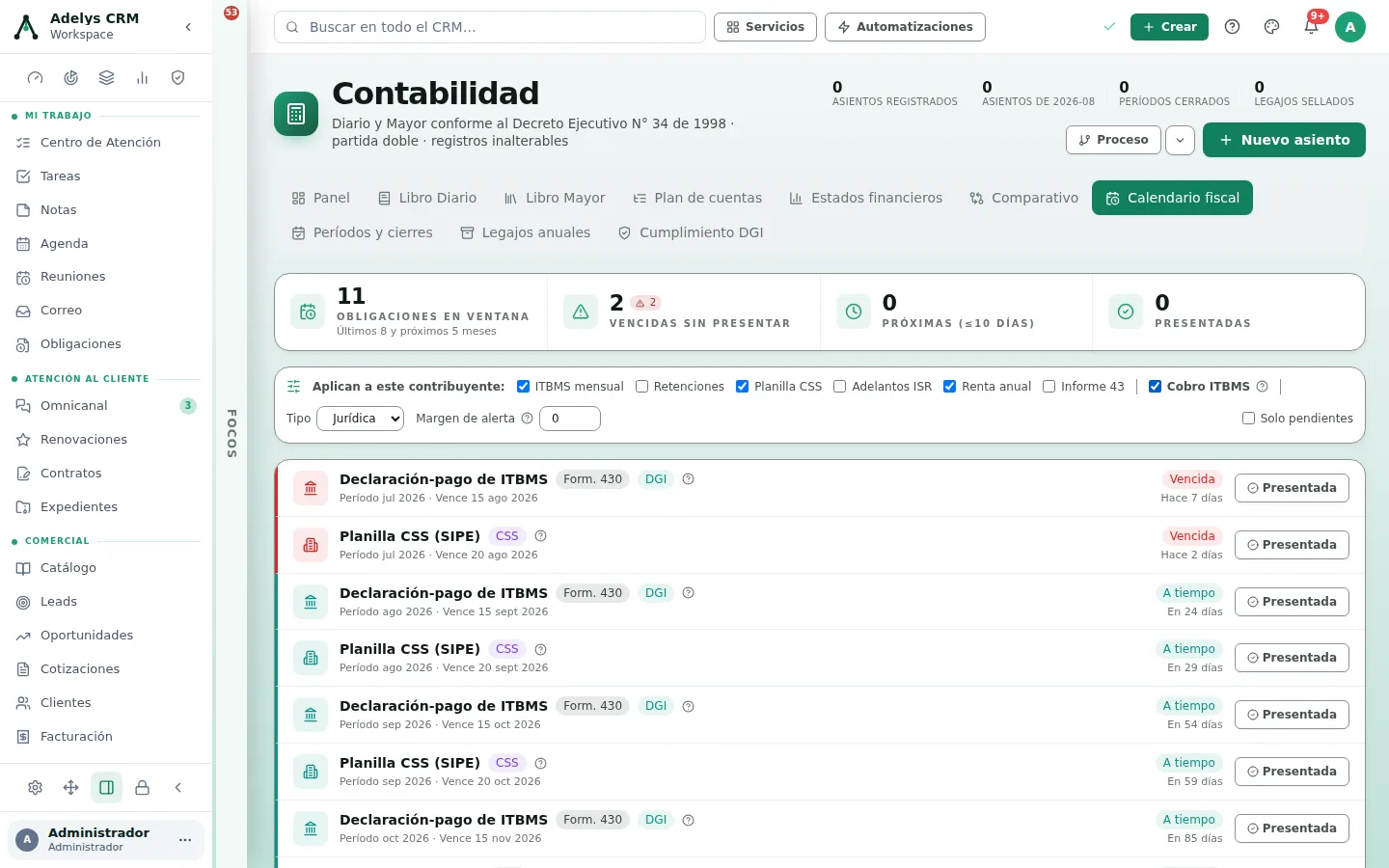
El margen de alerta son días extra que amplían la ventana «urgente» antes del vencimiento, para quien prefiere enterarse con tiempo. Cada obligación se marca Presentada cuando la presentes: Adelys no la presenta por ti.
Cierra el mes y sella el año
Pestaña Períodos y cierres: los doce meses del año con su número de asientos y su estado —Abierto, Cerrado o Sellado— y quién lo cerró. Cerrar un mes impide seguir registrando en él.
Cerrar y sellar ejercicio es la operación grande, y el CRM te la explica antes de hacerla: genera el legajo anual —registro único, final e inmutable del año—, deja los doce meses cerrados definitivamente, incluye el asiento de cierre (resultado del ejercicio a utilidades retenidas) y el legajo no podrá borrarse durante cinco años. Los legajos sellados viven en la pestaña Legajos anuales.
Enséñale al contador la pestaña «Cumplimiento DGI»
Es la pestaña que existe para él. Lista los requisitos del Decreto Ejecutivo N° 34 de 1998 que el módulo implementa, cada uno con su artículo y su estado, y dice cuántos están cumplidos en este momento.
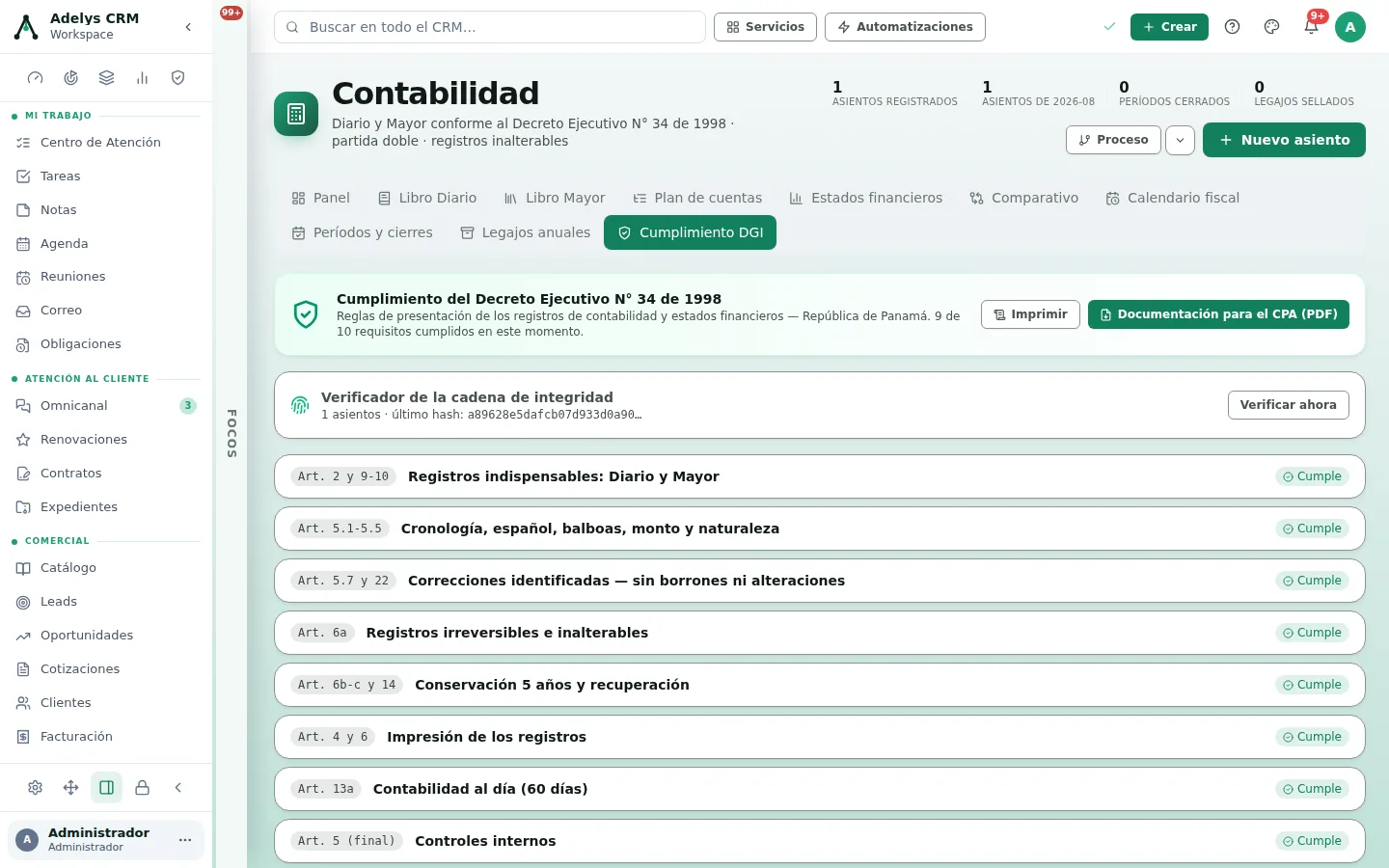
El requisito que suele quedar pendiente es el último: el aval del CPA. La ley pide que un Contador Público Autorizado apruebe el sistema; esta pantalla genera con Documentación para el CPA (PDF) el paquete técnico que él necesita revisar, y guarda constancia de su aval (nombre, licencia, fecha y observaciones). Ese trámite es tuyo y de tu contador — el CRM prepara el documento, no lo firma.
Casos prácticos
Digitalek — arrancar en Adelys a mitad de año
La empresa ya llevaba contabilidad en otro programa. En vez de teclear un año de historia como asientos manuales, se registra un solo asiento con Tipo de registro: Saldos de apertura —bancos, cuentas por cobrar, capital— y, si hace falta el detalle, el histórico entra como Carga inicial / migración. Los dos quedan marcados y excluidos del indicador de 60 días, así que «Contabilidad al día» sigue diciendo la verdad sobre el trabajo del mes.
Clínica Vista Hermosa — el asiento que salió mal
Una factura se emitió con el importe equivocado y su asiento ya está en el Diario con su hash. No hay nada que editar: se anula la factura desde Facturación y, en el Diario, el asiento se corrige con Revertir (contra-asiento). El libro queda con el error, la reversión y la operación correcta — que es exactamente lo que un auditor espera ver, y lo contrario de un número que cambió sin dejar rastro.
Preguntas frecuentes
¿Tengo que registrar asientos a mano todos los días?
No. Los asientos se generan solos al autorizar facturas y al registrar ingresos y gastos. Lo manual queda para lo que no pasa por esos módulos: aportes de capital, depreciaciones, ajustes, saldos de apertura.
¿Por qué no puedo borrar un asiento?
Porque el módulo está construido sobre registros irreversibles: cada asiento lleva un hash encadenado con el anterior. Borrar o editar rompería la cadena — y la cadena es justamente la prueba de que nadie tocó los libros. Para corregir, se revierte.
¿Qué diferencia hay entre cerrar un período y sellar el ejercicio?
Cerrar un mes impide registrar en él, pero es una operación de período. Sellar el ejercicio genera el legajo anual: cierra los doce meses definitivamente, incorpora el asiento de cierre y crea un registro que no se puede borrar por cinco años.
¿Adelys presenta mis declaraciones ante la DGI?
No. El calendario fiscal te dice qué vence y cuándo, y tú marcas lo que ya presentaste. La presentación se hace por los canales de la DGI y de la CSS, no desde aquí.
¿Y el ITBMS que pagué en mis compras?
Entra por el lado de los gastos: cuando desglosas la factura del proveedor y usas el renglón ITBMS, ese importe va a la cuenta de crédito fiscal (1202) en vez de a una cuenta de gasto. La pestaña ITBMS de Facturación solo resume el débito fiscal de tus ventas.
Sigue con
- Facturación electrónica y cartera de cobros — de donde vienen la mayoría de los asientos.
- Gastos, proveedores y comprobantes — para que cada gasto llegue a la cuenta correcta.
- Ver los números: dashboards y reportes — la lectura de gestión, al lado de la contable.